Cenaly Phone: الاتصال والمكالمة وسجل المكالمات
كيف تتصل من Cenaly Phone، وما الذي يظهر على شاشة المكالمة، وكيف تستخدم سجل المكالمات. أولًا يجب ربط iPhone برقم العمل — انظر «بدء الاستخدام».
طلب الرقم#
علامة تبويب «الاتصال»: حقل الرقم، ومفتاح التبديل «أرقام / بالاسم»، ولوحة المفاتيح، والزر الأخضر «اتصال».
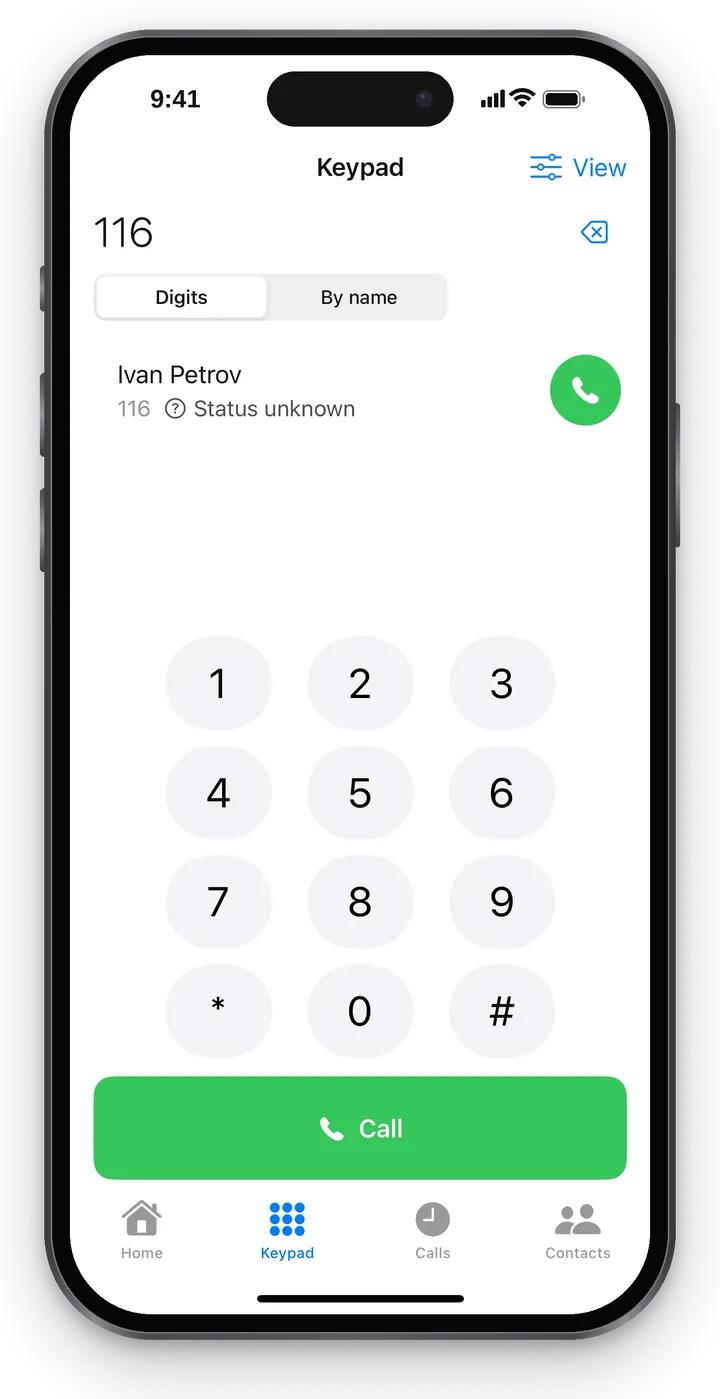 لقطة شاشة: Cenaly Phone لـ iPhone، طلب الرقم بالأرقام.
- أدخل الرقم. الزر يمين الحقل يمحو الرقم الزائد؛ والضغط المطوّل على 0 يضع «+» في بداية الرقم.
- اضغط «اتصال».
| ما تدخله | إلى أين تذهب المكالمة |
|---|---|
الرقم الداخلي لزميل (مثلًا 116) |
إلى الزميل في مكان العمل نفسه، داخل الاتصالات الهاتفية |
| رقم خارجي | إلى العميل — عبر خطوط المنشأة، ومن رقم المنشأة (إذا سمح المدير بالمكالمات الصادرة) |
رقم خدمي يبدأ بـ * أو # |
وظائف الاتصالات الهاتفية الخدمية |
لصق الرقم. ما دام الحقل فارغًا، يظهر يمينه زر النظام «لصق». الرقم المنسوخ (أو رابط tel:) يلصقه التطبيق في الحقل؛ والنص المنسوخ بلا أرقام يحوّل الاتصال إلى «بالاسم». إذا بدا الرقم بعد اللصق مختلفًا عمّا سيُرسل فعليًا (مسافات، أقواس، شُرَط)، يظهر تحت الحقل سطر «سيتم طلب: …» — وهكذا ترى الرقم الدقيق قبل المكالمة.
يمكنك الاتصال دون لوحة المفاتيح أيضًا: بزر السماعة في «جهات الاتصال»، وزر «إعادة الاتصال» في السجل، ومن «الأخيرة» في iPhone.
الاتصال بالاسم والتلميحات#
اختر «بالاسم» وابدأ بكتابة الاسم — تظهر تحت الحقل تلميحات (حتى ستة):
- الزملاء — مع حالتهم («متاح»، «في مكالمة»…)؛
- جهات اتصالك — مع علامة «جهة اتصالي»؛
- جهات اتصال iPhone — مع علامة «من الهاتف» (فقط إذا سمحت بالوصول في علامة تبويب «جهات الاتصال»).
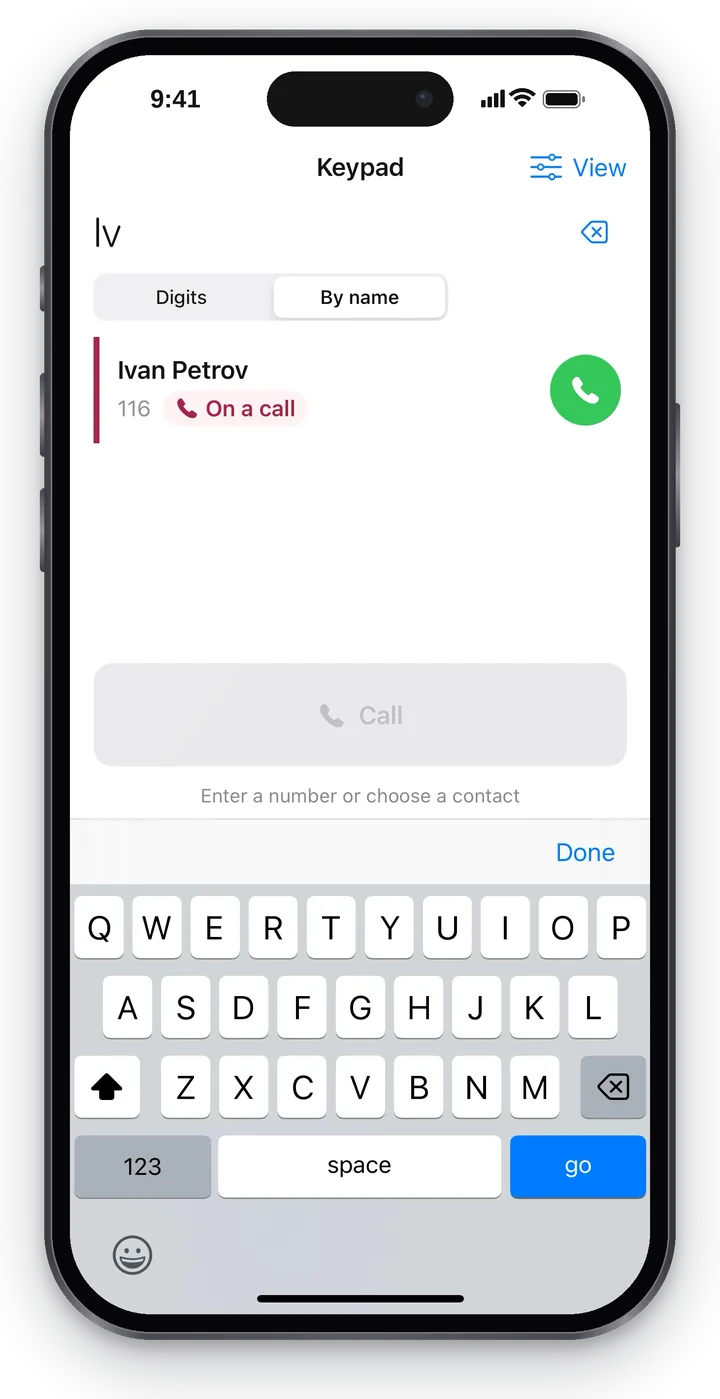 لقطة شاشة: Cenaly Phone لـ iPhone، الاتصال بالاسم.
الضغط على التلميح يضع الرقم في الحقل، والسماعة الخضراء بجانبه تتصل فورًا. إذا لم يُعثر على شيء، ستظهر «لم يُعثر على شيء».
مكالمة من تطبيق آخر#
يستقبل Cenaly Phone المكالمات من تطبيقات Cenaly الأخرى ومن الروابط. لا تبدأ هذه المكالمة بصمت: يسأل التطبيق «الاتصال عبر Cenaly Phone؟»، ويعرض الاسم والرقم وسطر «يطلب: …» — أي تطبيق طلب الاتصال.
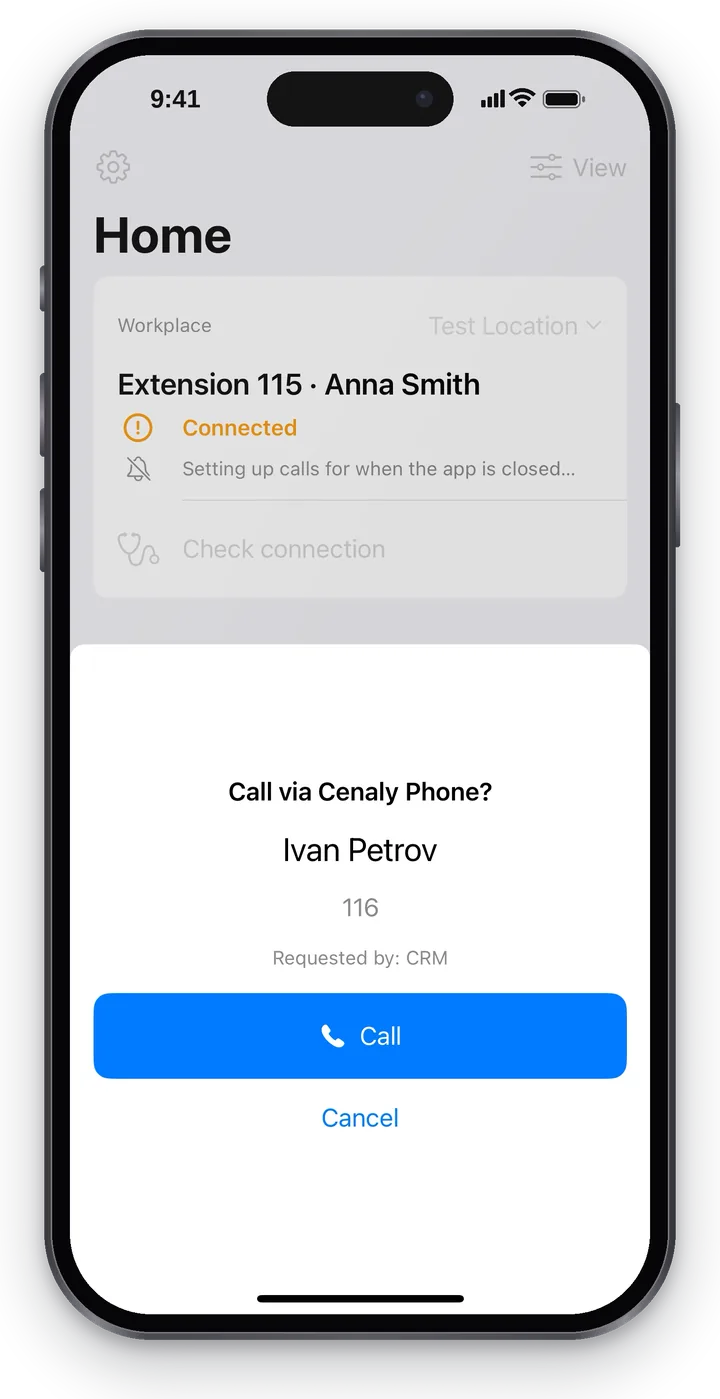 لقطة شاشة: Cenaly Phone لـ iPhone، تأكيد مكالمة من تطبيق آخر.
اضغط «اتصال» أو «إلغاء». وهكذا لا يتصل أي تطبيق نيابة عنك دون علمك. أما المكالمات من «الأخيرة» في iPhone، و«جهات الاتصال» في iPhone، وSiri فتتم مباشرة، دون هذا السؤال.
بدون إنترنت#
- رقم خارجي بدون إنترنت سيقترح التطبيق إدخاله بهاتف عادي: «لا يوجد إنترنت. ستتم المكالمة من بطاقة SIM الخاصة بك، لا من رقم العمل» وزر «فتح الهاتف العادي». سيرى العميل رقمك الشخصي — والقرار قرارك.
- الأرقام الداخلية والخدمية لا تُطلب عبر بطاقة SIM أبدًا: «لا يوجد إنترنت. الأرقام الداخلية متاحة فقط عبر Cenaly Phone».
أرقام الطوارئ#
أرقام الطوارئ (112، 911، وأرقام خدمات الطوارئ المحلية) لا يطلبها التطبيق عبر الاتصالات الهاتفية للمنشأة — بل يحوّلها فورًا إلى الهاتف العادي في iPhone، وتتم المكالمة عبر شبكة الهاتف المحمول. وهكذا تنجح مكالمة الطوارئ حتى إذا لم يكن هناك إنترنت.
مكالمة واردة#
تصل المكالمة الواردة كمكالمة iPhone عادية — على شاشة القفل أو كشريط؛ وتُقبل بالسحب أو بزر «قبول». بعد الرد تُفتح شاشة مكالمة Cenaly Phone. وتظهر المكالمات أيضًا في «الأخيرة» في iPhone.
أما وصول المكالمات عندما يكون التطبيق مغلقًا فيعتمد على الاتصالات الهاتفية لمكان العمل — انظر «المكالمات عند إغلاق التطبيق».
من يمكنه الرد أيضًا#
مكالمة المجموعة أو الطابور ترنّ لدى عدة موظفين في الوقت نفسه. إذا كان التطبيق مفتوحًا، يظهر فوق علامات التبويب شريط:
- «مكالمة إلى مجموعة «الاستقبال»» — عبر أي مجموعة أو طابور وصلت المكالمة؛
- «ترنّ أيضًا لدى: آنا · بوريس» — لدى من ترنّ الآن (حتى أربعة أسماء، ثم «+N»). ومن رفض المكالمة يختفي من السطر؛
- «ترنّ لديك وحدك» — لن يردّ أحد غيرك؛
- «ردّ: آنا» — ردّ الزميل على المكالمة. وهذه المكالمة لا تُعدّ فائتة.
لا يمكن إضافة شاشة iPhone الواردة النظامية، لذلك يظهر الشريط فقط في التطبيق المفتوح. ولا يُعرض فيه رقم المتصل — فقط أسماء الزملاء واسم المجموعة.
إذا لم ترنّ لديك المكالمة (تشغيل «عدم الإزعاج»، أو أنت في استراحة، أو في مكالمة، أو لست في هذه المجموعة)، يظهر على «الرئيسية» شريط هادئ «واردة إلى «الاستقبال» · ترنّ لدى: آنا · بوريس · 0:12». اضغط عليه — تُفتح قائمة «من يمكنه الرد». ولا يمكنك الرد على هذه المكالمة من هاتفك: الشريط يخبرك فقط بمن يمكنه الرد.
شاشة المكالمة#
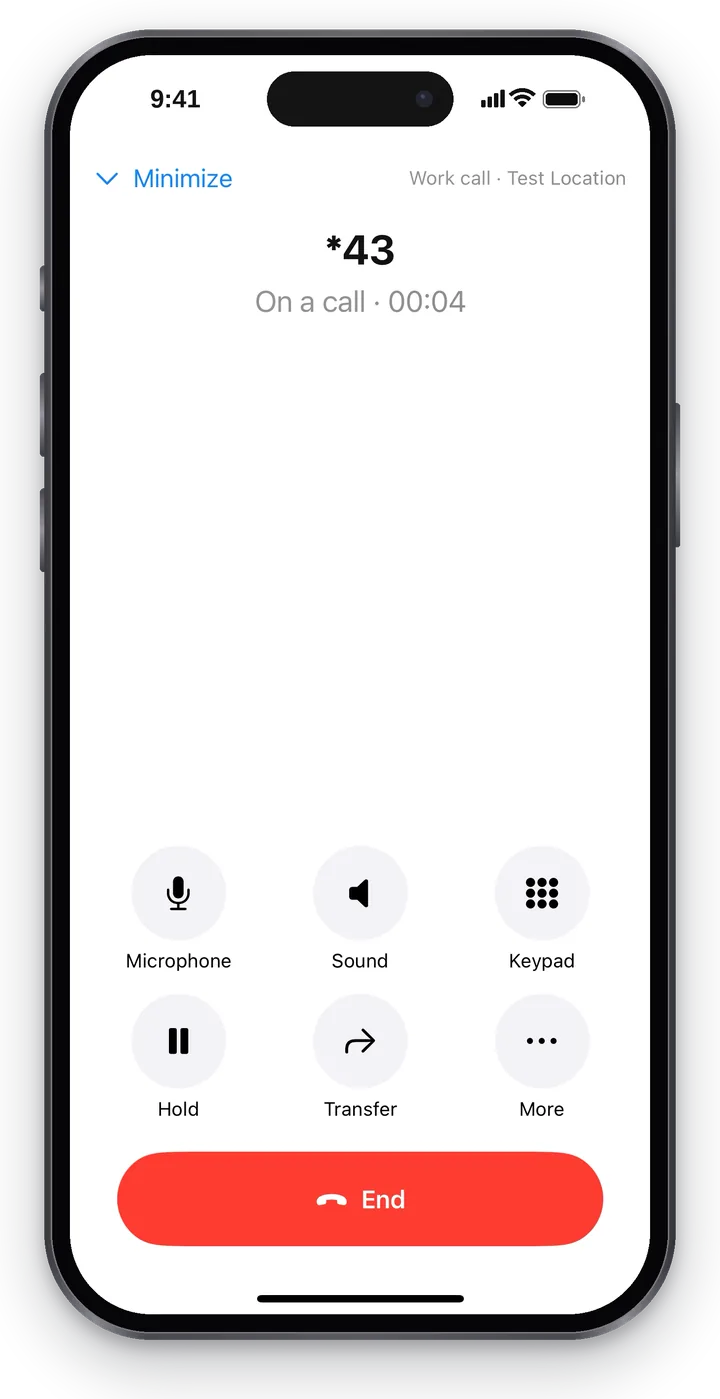 لقطة شاشة: Cenaly Phone لـ iPhone، شاشة المكالمة.
تحت الاسم تظهر الحالة: «نتصل: …»، «جارٍ الاتصال…»، «محادثة · 02:14»، «انتهت المكالمة». الأزرار الستة موصوفة كالتالي:
| الزر | ما يفعله |
|---|---|
| الميكروفون | يوقف ميكروفونك: لن يسمعك الطرف الآخر. ستظهر على الشاشة رسالة «الميكروفون متوقف» |
| الصوت | مكبر الصوت. إذا كانت هناك سماعة رأس متصلة — اختيار: «الهاتف»، «مكبر الصوت» أو سماعة الرأس |
| لوحة الأرقام | نغمة الاتصال للقوائم الصوتية («اضغط 1»)، PIN. الإغلاق — «إغلاق لوحة الأرقام» |
| الانتظار | يضع الطرف الآخر في الانتظار؛ يتغير الزر إلى «متابعة» |
| تحويل المكالمة | تحويل المكالمة إلى زميل — انظر «تحويل المكالمة» |
| المزيد | «بطاقة المتصل»، «التلميحات»، «بدء المعالجة» (إن وُجدت) و«تصغير» |
تظهر الحالات المهمة بخط كبير، داخل إطار:
| النص | ما يعنيه |
|---|---|
| «الطرف الآخر ينتظر» | لقد وضعت الطرف الآخر في الانتظار |
| «الطرف الآخر وضع المكالمة في الانتظار» | الطرف الآخر فعّل الانتظار — انتظر |
| «الميكروفون متوقف» | الطرف الآخر لا يسمعك |
| «جارٍ استعادة الاتصال…» | تغيرت الشبكة أو انقطعت — يعيد التطبيق الاتصال، ولا تنقطع المحادثة |
| «الاتصال غير مستقر» | جودة الاتصال منخفضة (في وضع «الكل» يظهر التقييم «جودة الاتصال: 4 من 5») |
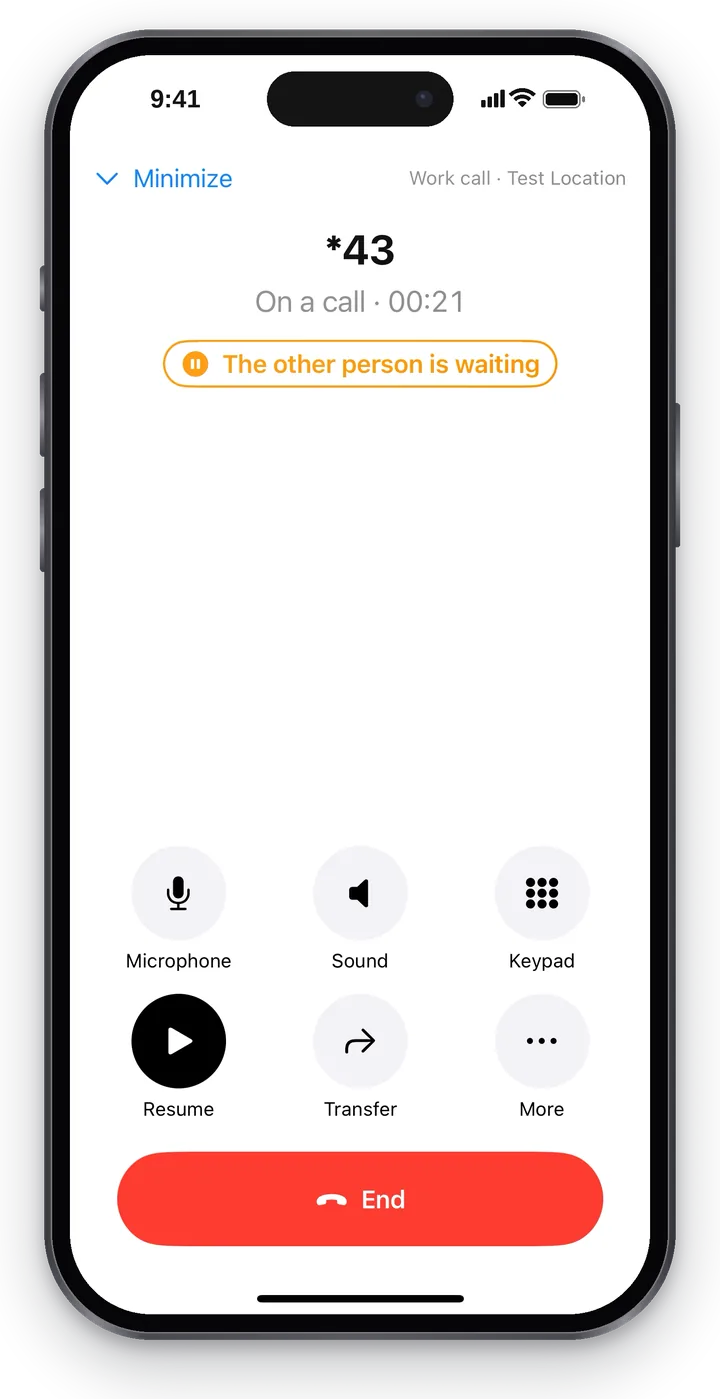 لقطة شاشة: Cenaly Phone لـ iPhone، الطرف الآخر في الانتظار.
إذا كانت هاتفية المنشأة تسجل هذه المحادثة، تظهر على الشاشة علامة «جارٍ التسجيل». وهي تظهر فقط عند إشارة من الهاتفية، وليس «على سبيل الاحتياط». أما التسجيل بزر «تسجيل» فيظهر بمؤشره الخاص، ولا توجد علامتان معًا.
إذا كان السكرتير الذكي هو من يحوّل المكالمة إليك، يظهر أولًا «السكرتير يخبر من المتصل…»، ثم الأزرار «قبول العميل»، «تحويل إلى جهة أخرى» و**«إعادة إلى السكرتير»**.
إذا كان المتصل عميلًا معروفًا، قد تظهر على شاشة المكالمة بطاقة المتصل (الاسم، عدد مرات الاتصال، التسجيلات والطلبات)، وعند تفعيل مدرّب المكالمات — التلميحات مع زرّي «مفيد» / «لم يساعد». وما يُعرض من ذلك يُضبط في «العرض» → «المحادثة» (انظر «العرض والإعدادات»).
شريط «العودة إلى المكالمة»#
زر «تصغير» في أعلى شاشة المكالمة يعيدك إلى التطبيق، وتستمر المحادثة. وفي أعلى أي شاشة يبقى شريط أخضر: الاسم، ومدة المحادثة، و**«العودة إلى المكالمة»** — اضغط للعودة إلى شاشة المكالمة.
 لقطة شاشة: Cenaly Phone لـ iPhone، مكالمة مصغّرة وشريط «العودة إلى المكالمة».
سجل المكالمات#
تبويب «المكالمات» هو سجل مكالماتك من هاتفية المنشأة، وليس من iPhone: فهو يشمل المكالمات التي وصلت إلى رقم العمل بينما كان iPhone مغلقًا أو على جهاز آخر.
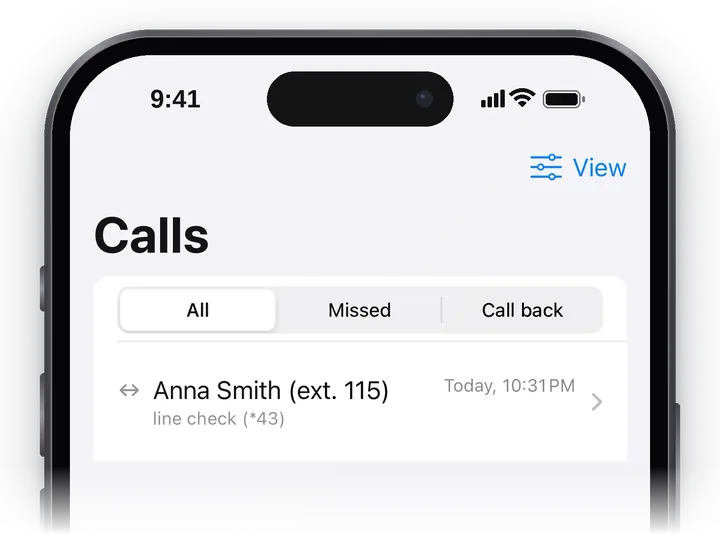 لقطة شاشة: Cenaly Phone لـ iPhone، سجل المكالمات.
- المرشح: «الكل»، «الفائتة»، «إعادة الاتصال». إذا منح المدير صلاحية الوصول إلى سجل مكان العمل كله، يظهر أيضًا مبدّل «مكالماتي / كل مكان العمل».
- سطر المكالمة: سهم الاتجاه، الطرف الآخر، النتيجة («تم الرد»، «فائتة»، «مشغول»، «لم ينتظر دوره في الطوابير»، «فحص الاتصال (*43)» وما شابه)، التاريخ والوقت. الفائتة بالأحمر. وفي وضعي «العادي» و«الكل» تظهر أيضًا المدة وأيقونة التسجيل.
- إذا ردّ زميل على المكالمة، يظهر بدلًا من «فائتة» «ردّ زميل: Anna». ومثل هذه المكالمة لا تدخل في «الفائتة» و«إعادة الاتصال».
- المكالمات التي أُجريت من هذا iPhone تظهر في الشريط نفسه دون تكرار. وإلى أن تؤكدها الهاتفية، يُكتب في السطر «من هذا الهاتف، لم يؤكده الخادم بعد».
- السماعة الخضراء على اليمين — «إعادة الاتصال».
- للتحديث — اسحب للأسفل؛ وعند التمرير تُحمَّل المكالمات القديمة. تحتفظ الهاتفية بآخر 400 مكالمة أو 90 يومًا.
- بدون إنترنت تظهر نسخة محفوظة: «لا يوجد اتصال — تُعرض نسخة من …».
إعادة الاتصال#
إذا كانت هناك حاجة إلى مكالمة ردّ على مكالمة، يظهر في السطر «إعادة الاتصال · المحاولات: N»، وتحته الزرّان «تم التواصل» و**«لم يتم الرد»**. بعد الضغط تظهر لمدة 5 ثوانٍ لوحة «تم التسجيل: …» مع زر «إلغاء» — إن ضغطت الخطأ. وبدون إنترنت ينتظر التسجيل عودة الاتصال ويُرسل من تلقاء نفسه («بانتظار الاتصال: 1 تغيير سيُرسل من تلقاء نفسه عند عودة الشبكة»).
تفاصيل المكالمة#
اضغط على السطر — ستُفتح شاشة «المكالمة».
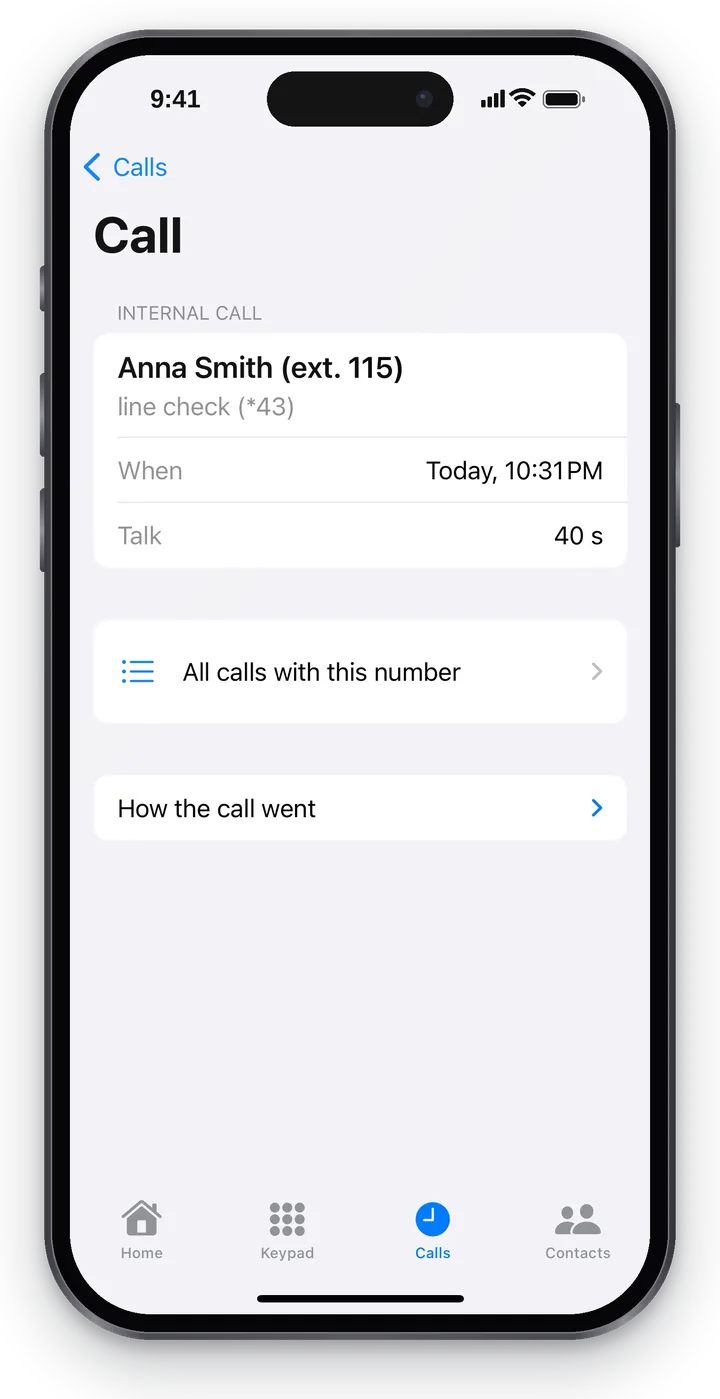 لقطة شاشة: Cenaly Phone لـ iPhone، تفاصيل المكالمة.
| القسم | ما يعرضه |
|---|---|
| العنوان | «واردة»، «صادرة»، «محوّلة» أو «مكالمة داخلية»، والمتحدث، والنتيجة، وزر «إعادة الاتصال»؛ «من ردّ»، «الوقت»، «المحادثة» |
| «كل المكالمات مع هذا الرقم» | كل المكالمات مع هذا المتحدث من سجل المكالمات |
| «تسجيل المحادثة» | الاستماع مع التقديم والترجيع — إذا كانت المحادثة مسجّلة وكان لديك حق الاستماع إلى التسجيلات |
| «بطاقة المتصل»، «نتيجة التحليل»، «النص المنسوخ» | من اتصل (مع رابط «فتح في لوحة الويب»)، والنتيجة الموجزة ونص المحادثة حسب الدورين «المتصل / الموظف» — إن وُجدا |
| «كيف جرت المكالمة» | مسار المكالمة عبر الهاتفية بالكلمات: من مَن، وإلى أين، وأي قاعدة عملت، ومن تم الاتصال به، وتحويلات المكالمة، ومن أنهى المكالمة. ومنه يظهر لماذا لم تصل إليك المكالمة |
القيود#
- يعرض سجل المكالمات آخر 400 مكالمة أو 90 يومًا.
- يبحث «كل المكالمات مع هذا الرقم» ضمن المكالمات المحمّلة بالفعل في سجل المكالمات.
- علامة «جارٍ التسجيل» على شاشة المحادثة لا تُعرض حاليًا.
استكشاف الأخطاء وإصلاحها#
| العَرَض | ما يجب فعله |
|---|---|
| «لا يمكن الاتصال الآن. …» فوق زر الاتصال | السبب مكتوب في السطر؛ اضغط «فحص الاتصال» تحته |
| زر «اتصال» غير نشط | الحقل فارغ: «أدخل الرقم أو اختر جهة اتصال» |
| الرقم الخارجي لا يُطلب | المدير هو من يقيّد المكالمات الصادرة (الاتجاهات، الحد الأقصى) — اسأله؛ انظر «الهاتفية: PBX الخاصة بك» |
| المتحدث لا يسمعك | تحقق من زر «الميكروفون» ومن إذن الوصول إلى الميكروفون في إعدادات iPhone |
| القائمة الصوتية لا تستجيب للأرقام | اطلب الأرقام بزر «الأزرار» على شاشة المحادثة |
| «انقطعت المكالمة — لم يتم الاتصال.» | انقطعت المكالمة الواردة قبل الاتصال — أعد الاتصال من سجل المكالمات |
الأسئلة الشائعة#
من أي رقم يرى المتصل مكالمتي؟#
من رقم المؤسسة، وليس من رقمك الشخصي. الاستثناء هو الاتصال عبر «فتح الهاتف العادي» بدون إنترنت: فهو يجري من بطاقة SIM الخاصة بك.
لماذا توجد في سجل المكالمات مكالمات لم تكن على iPhone؟#
الهاتفية هي التي تدير سجل المكالمات، وليس iPhone: فيه كل مكالمات رقم عملك، بما فيها تلك التي وصلت إلى أجهزة أخرى.