Karel IP1xx — پیکربندی برای مرکز تلفن ما
Karel تولیدکننده ترکی مرکز تلفن و تلفن از آنکارا است و در کسبوکارهای ترکیه دستگاههایش بیشتر از Yealink یا Grandstream دیده میشود: آنها را همراه با مرکز تلفن محلی نصب میکنند و بعد کسبوکار به تلفن ابری مهاجرت میکند — و تلفنها باقی میمانند. همه مدلهای Karel تلفنهای SIP معمولی هستند: آنها همانند هر دستگاه دیگری به مرکز تلفن ما متصل میشوند و هیچ «پروتکل اختصاصی Karel» که مانع این کار شود وجود ندارد.
پیکربندی در کل این خط تولید یکسان است: کلید OK صفحه وضعیت را با IP-آدرس نشان میدهد، سپس وارد رابط وب تلفن میشوید (نام کاربری و رمز عبور کارخانه — admin / admin) و بخش Hesap («حساب») را پر میکنید. رابط تلفن ترکی یا انگلیسی است — در ادامه هر مورد با هر دو نام در پرانتز آمده است.
مشخصات عمومی، الزامات شبکه و خطاهای رایج — در صفحه مرور «پیکربندی تلفنهای SIP».
آنچه لازم است#
- تلفن Karel که با کابل به همان شبکهای متصل است که رایانه شما. تغذیه — PoE (802.3af) از سوئیچ یا آداپتور برق همراه دستگاه.
- مشخصات داخلی از پنل مدیریت: پنل مدیریت → تلفنیا → «کارمندان و گروهها» → «بازنشانی رمز عبور» — پنجره «مشخصات داخلی» (جزئیات بیشتر).
- رایانهای با مرورگر در همان زیرشبکه تلفن (مستندات Karel جداگانه هشدار میدهد: اگر رایانه در زیرشبکه دیگری باشد، صفحه پیکربندی تلفن باز نخواهد شد).
- رمز عبور مدیر تلفن. رمز کارخانه —
admin؛ اگر کسی قبلاً دستگاه را پیکربندی کرده باشد، رمز ممکن است تغییر کرده باشد — در آن صورت بازنشانی لازم است.
گام ۱. یافتن IP-آدرس تلفن#
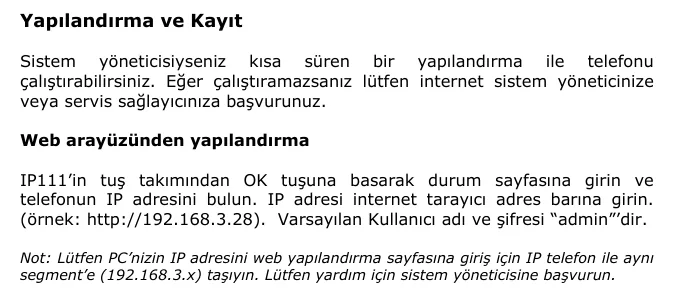
تلفن آدرس را از طریق DHCP دریافت میکند و آن را در صفحه وضعیت نشان میدهد:
- روی صفحهکلید تلفن OK را فشار دهید — صفحه وضعیت (durum sayfası) باز میشود.
- خط حاوی IP-آدرس را پیدا کنید، مثلاً
192.168.3.28.
اگر سرور DHCP در شبکه نباشد، آدرس بهصورت دستی تنظیم میشود: MENU → Ayarlar → Gelişmiş (تنظیمات → پیشرفته) → رمز admin → Ağ → WAN Portu (شبکه → پورت WAN) → گزینه «Aşağıdaki IP Adresini Kullan» («استفاده از IP-آدرس زیر»).
 تصویر: Karel IP111 IP Telefon Kullanım Kılavuzu (09.11.2009)، ص. 9.
گام ۲. ورود به رابط وب#
آدرس تلفن را در مرورگر وارد کنید — مثلاً http://192.168.3.28.
| مقدار کارخانه | |
|---|---|
| آدرس | http://<IP تلفن> |
| نام کاربری | admin |
| رمز عبور | admin |
همان رمز admin را تلفن روی خود دستگاه نیز هنگام ورود به Ayarlar → Gelişmiş (تنظیمات پیشرفته) میپرسد — این همان رمز مدیر است. میتوان آن را هم از تلفن (Menü → Ayarlar → Gelişmiş → Yönet. Şifre Ayar.) و هم از رابط وب (بخش Güvenlik، «امنیت») تغییر داد.
رمز تغییر کرده و ناشناخته است؟ بازیابی آن ممکن نیست — فقط بازنشانی به تنظیمات کارخانه.
گام ۳. وارد کردن اطلاعات حساب مرکز تلفن#
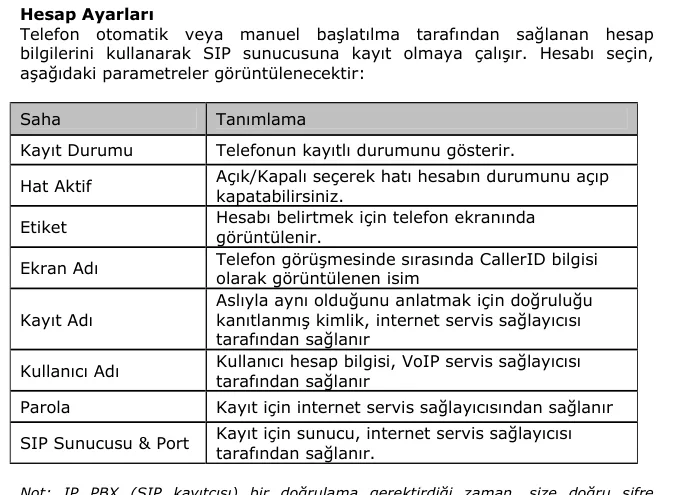
در رابط وب، Hesap → Basit (Account → Basic، «حساب → پایه») را باز کنید و نخستین حساب (Hesap 1) را انتخاب کنید.
| در پنل مدیریت («اطلاعات حساب داخلی») | در تلفن (Hesap → Basit) |
|---|---|
| SIP-سرور | SIP Sunucusu (SIP Server) |
نام کاربری (sip-xxxxxxxx-101 بهطور کامل) |
Kullanıcı Adı (User Name) و Kayıt Adı (Register Name) — در هر دو فیلد همان مقدار یکسان |
| گذرواژه | Parola (Password) |
درگاه 5060 |
Port — فیلد کنار نشانی سرور |
حملونقل UDP |
Transport — UDP را رها کنید (در همین فیلد TLS انتخاب میشود، اما مرکز تلفن ما TLS ارائه نمیدهد) |
| شماره داخلی | Etiket (Label) و Ekran Adı (Display Name) — برچسب خط روی صفحه |
فراموش نکنید که خود خط را فعال کنید: فیلد Hat Aktif (Line Active) → Açık («فعال»). فیلد Kayıt Durumu (Registration Status) یک تنظیم نیست، بلکه نشانگر است: تلفن دقیقاً با آن نشان میدهد که ثبت شده یا نه.
 تصویر: Karel IP111 IP Telefon Kullanım Kılavuzu (09.11.2009)، ص. 10.
همین فیلدها روی خود دستگاه هم هست: MENU → Ayarlar → Gelişmiş → Hesaplar (گذرواژه admin)، اما وارد کردن نام کاربری طولانی با صفحهکلید دشوار است — از طریق مرورگر سریعتر است.
بیشتر: کدکها، زمان، DTMF
کدکها — Hesap → Hesap X → Kodekler (Codecs). تلفن از G.722، G.723، G.726، G.729، PCMU و PCMA پشتیبانی میکند. مرکز تلفن ما به PCMA (G.711 A-law)، PCMU (G.711 µ-law) و G.722 نیاز دارد — آنها را روشن رها کنید، بقیه را میتوانید خاموش کنید.
زمان — MENU → Ayarlar → Basit → Saat & Tarih یا در رابط وب Telefon → Ayarlar. ⚠️ منطقه زمانی کارخانهای Karel +8 (چین) است، این موضوع صریحاً در راهنما نوشته شده است. منطقه زمانی خود را تنظیم کنید (استانبول +3، تفلیس +4، مسکو +3)، وگرنه زمان در تاریخچه تماسها نادرست خواهد بود.
DTMF. در تنظیمات حساب، انتخاب نوع DTMF وجود دارد؛ مرکز تلفن ما RFC 2833 را انتظار دارد (در برخی نسخههای سیستمعامل با «RFC 2833» یا «Out-of-band» برچسب خورده است). اگر شمارهگیری تُنی در منوی صوتی کار نمیکند، راهنمای Karel توصیه میکند همین پارامتر را بررسی کنید.
Keep-alive. در تنظیمات پیشرفته حساب «UDP devamlılık» (UDP keep-alive) وجود دارد — آن را روشن رها کنید، این به تلفن کمک میکند پشت NAT در دسترس بماند.
پس از تغییرات Onayla / Kaydet («تأیید/ذخیره») را بزنید. اگر تنظیمات اعمال نشد، تلفن را دوباره راهاندازی کنید: Güncelleme → Basit → Şimdi Yeniden başlat («بهروزرسانی → پایه → راهاندازی مجدد اکنون»).
گام ۴. بررسی ثبتنام#
- روی تلفن. در صفحه وضعیت (کلید OK) و در فیلد
Kayıt Durumuرابط وب نشانه ثبتنام ظاهر میشود؛ روی صفحه در حالت بیکاری برچسب خط دیده میشود — همان چیزی که درEtiketوارد کردید. - در پنل مدیریت. پنل مدیریت → تلفنیا → «کارمندان و گروهها»: برای اپراتور یک نقطه سبز و سطری که تلفن خود را با آن معرفی کرده روشن میشود. وضعیت از مرکز تلفن میآید و حداکثر یک بار در دقیقه بهروزرسانی میشود.
- تماس آزمایشی. شماره داخلی همکار را بگیرید. تماس برقرار میشود اما فقط یک طرف شنیده میشود — مشکل در ثبتنام نیست، در RTP است: SIP ALG روی روتر را بررسی کنید (مرور).
کیفیت صدا — آزمون پژواک *43. نقطه سبز فقط از ثبتنام خبر میدهد: صدا جریان جداگانهای دارد و جداگانه خراب میشود. از تلفن *43 را بگیرید و Send / OK را بزنید (بیشتر دستگاهها خودبهخود با ستاره شمارهگیری را شروع نمیکنند). مرکز تلفن گوشی را برمیدارد، پس از یک ثانیه یک بوق کوتاه میدهد و سپس صدای شما را به خودتان برمیگرداند — حدود ده ثانیه در گوشی صحبت کنید و خودتان را بشنوید. هم بوق شنیده میشود و هم خودتان — صدا در هر دو جهت میگذرد. بوق هست، خودتان نیست — صدا از تلفن به مرکز تلفن نمیرسد (بیشتر اوقات SIP ALG روی روتر مقصر است). حتی بوق هم نیست — صدا از مرکز تلفن به تلفن نمیرسد. بررسی همه حالتها و اعداد اندازهگیریشده (افت، جیتر، تأخیر) در بخش «بررسی کیفیت ارتباط».
بازنشانی به تنظیمات کارخانه#
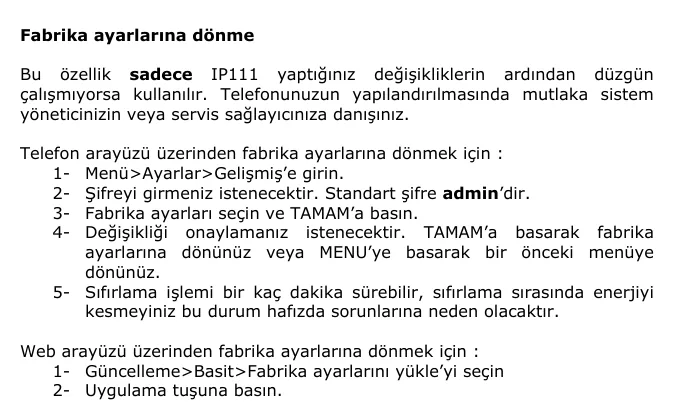
از خود دستگاه:
- Menü → Ayarlar → Gelişmiş («تنظیمات → پیشرفته»).
- تلفن گذرواژه میخواهد — گذرواژه کارخانه
admin. - Fabrika ayarları («تنظیمات کارخانه») را انتخاب کنید و TAMAM (OK) را بزنید.
- یک بار دیگر با کلید TAMAM تأیید کنید.
- بازنشانی چند دقیقه طول میکشد — برق را قطع نکنید، راهنما هشدار میدهد که این کار حافظه تلفن را آسیب میزند.
از رابط وب: Güncelleme → Basit → Fabrika ayarlarını yükle («بهروزرسانی → پایه → بارگذاری تنظیمات کارخانه») → دکمه Uygulama («اعمال»).
 تصویر: Karel IP111 IP Telefon Kullanım Kılavuzu (09.11.2009)، ص. 32.
چه چیزی پاک میشود: حسابهای SIP، دفترچه تلفن (fihrist)، تاریخچه تماسها، تنظیمات شبکه — راهنما صریحاً اینها را برمیشمارد و توصیه میکند نخست پیکربندی را خروجی بگیرید (Güncelleme → Gelişmiş → Gönder/Al — «ارسال/دریافت»). گذرواژه مدیر به admin بازمیگردد.
چه زمانی لازم است: تلفن از مالک قبلی یا اپراتور ارتباطی قبلی به شما رسیده است (حسابهای دیگران و نشانی سرور پیکربندی خودکار دیگری در آن مانده است)؛ گذرواژه مدیر فراموش شده است؛ دستگاه پس از تغییر تنظیمات از کار افتاده است — راهنمای Karel بازنشانی را دقیقاً در این حالت توصیه میکند.
پس از بازنشانی تلفن دوباره راهاندازی میشود، نشانی را از طریق DHCP میگیرد و به گذرواژه کارخانه admin بازمیگردد — گامهای ۱ تا ۳ را دوباره انجام دهید. فراموش نکنید منطقه زمانی را دوباره تنظیم کنید: پس از بازنشانی باز هم +8 میشود.
اگر تلفن ثبتنام نمیشود#
- نام کاربری در همه فیلدها وارد نشده است.
Kullanıcı AdıوKayıt Adıباید هر دو شامل همان نام کاربری بلندsip-xxxxxxxx-101بهطور کامل باشند، نه شماره داخلی کوتاه. - خط خاموش است. بررسی کنید
Hat Aktif=Açık. - گذرواژه قدیمی است. در پنل مدیریت گذرواژه فقط یک بار نمایش داده میشود؛ اگر پنجره را بستید — نزد اپراتور روی «بازنشانی گذرواژه» بزنید و گذرواژه جدید را وارد کنید.
- در
SIP Sunucusuمتن اضافی وارد شده است. نشانی بدونsip:و بدون درگاه وارد میشود — درگاه در فیلد جداگانهPort(5060) تنظیم میشود. - حملونقل روی TLS تنظیم شده است.
Hesap → Basit → TransportبایدUDPباشد: مرکز تلفن ما TLS ارائه نمیدهد. - رایانه در زیرشبکه دیگری است. در این حالت صفحه وب تلفن اصلاً باز نمیشود و به نظر میرسد «تلفن پاسخ نمیدهد». رایانه را به همان شبکه وصل کنید.
- تلفن از اپراتور قبلی بهجا مانده است و از طریق DHCP نشانی سرور پیکربندی خودکار دیگری را میگیرد که پس از هر راهاندازی مجدد تنظیمات قدیمی را برمیگرداند. با بازنشانی به تنظیمات کارخانه برطرف میشود.
- دلایل عمومی شبکه — SIP ALG روی روتر، جداسازی کلاینتها در Wi-Fi، درگاههای بسته: به مرور کلی مراجعه کنید.
اگر کمکی نکرد — یا تلفن ثبتنام شده اما صدا ندارید، تماس پس از 30 ثانیه قطع میشود، تماسهای ورودی نمیرسند: بررسی بر اساس نشانهها — «تلفن کار نمیکند: عیبیابی»، توضیح نوشتهها و کدهای خطا — «ثبتنام نمیشود: کدهای خطا».
مدلهای این خانواده#
خط تولید فعلی Karel تا سپتامبر 2026 (بر اساس کاتالوگ تولیدکننده) و دستگاههای قدیمیتری که هنوز در کسبوکارها استفاده میشوند:
| مدل | صفحهنمایش / خطوط | PoE | ویژگیهای پیکربندی |
|---|---|---|---|
| IP111 / IP112 / IP113 / IP116 | تکرنگ، 1–2 خط | در بخشی از مدلها دارد | نسلی که این صفحه بر اساس راهنمای آن نوشته شده است؛ همهچیز همانگونه که در بالا توضیح داده شد |
| IP131 / IP132G | تکرنگ | 802.3af | مدلهای پایه خط تولید فعلی؛ IP132G — درگاههای گیگابیتی |
| IP136 | رنگی 4,3″ (480×272) | 802.3af، کلاس 2 | 16 حساب SIP، گیگابیت، USB، ماژولهای توسعه EXP40؛ زبان فارسی رابط کاربری موجود است |
| IP138 | رنگی | 802.3af | مدل بالارده خط تولید IP1xx |
| IP1131 / IP1141 | تکرنگ / رنگی | 802.3af | نسل پیشین خط تولید فعلی |
| IP202P / IP203G / IP204P | تکرنگ | 802.3af | سری IP2xx |
| IP212G / IP213G / IP214G / IP216G | تکرنگ / رنگی | 802.3af | سری IP2xx، کلیدهای برنامهپذیر بیشتر |
| IP310 / IP310P / IP311P / IP313G | رنگی | 802.3af (مدلهای دارای «P») | سری بالارده IP3xx |
| VP129 | videotelefon Android | 802.3af | مانند یک دستگاه Android پیکربندی میشود، نه بر اساس این صفحه |
| WE105 | تلفن Wi-Fi | — | نیازمند پیکربندی Wi-Fi پیش از حساب SIP است |
⚠️ verify: راهنمای تفصیلی کاربر را Karel فقط برای خط تولید IP111 منتشر میکند؛ برای مدلهای IP131–IP138، IP1131/IP1141، IP2xx و IP3xx در سایت بروشور منتشر شده است، نه راهنما. نام آیتمهای منو در آنها یکسان است، اما مسیرهای دقیق در نسخههای جدیدتر میانافزار را نمیتوانیم بر اساس سند تولیدکننده تأیید کنیم — اگر مدل شما جدید است و مسیر متفاوت است، به ما بنویسید تا صفحه را بهروز کنیم.
پرسشهای متداول#
رابط کاربری تلفن ترکی است — میتوان به فارسی تغییر داد؟#
در مدلهای قدیمی (IP111 و مدلهای مشابه) زبان پیشفرض رابط کاربری ترکی است و مجموعه زبانها محدود است. در مدلهای فعلی مانند IP136 تولیدکننده ترکی، انگلیسی، عربی، چینی، اسپانیایی، هندی، پرتغالی، فارسی و ژاپنی را اعلام میکند — زبان در تنظیمات تلفن یا در رابط وب تغییر میکند.
تلفن Karel به مرکز تلفن محلی Karel وصل بوده است — به مرکز تلفن ما میخورد؟#
بله. Karel در تلفنهای IP خود از پروتکل بسته استفاده نمیکند: دستگاه با SIP معمولی ارتباط میگیرد و انتقال به مرکز تلفن ما یعنی تغییر نشانی سرور، نام کاربری و گذرواژه. ابتدا بازنشانی به تنظیمات کارخانه را انجام دهید تا تنظیمات مرکز تلفن قبلی در تلفن باقی نماند.
گذرواژه مدیر تلفن را فراموش کردهام — چه کار کنم؟#
بازیابی ممکن نیست. بازنشانی به تنظیمات کارخانه گذرواژه را به admin برمیگرداند، اما خودِ بازنشانی هم گذرواژه دستگاه را میخواهد — بنابراین اگر گذرواژه تغییر کرده و ناشناخته است، تنها رابط وب (اگر گذرواژه آن ذخیره شده باشد) یا مراجعه به کسی که تلفن را پیکربندی کرده باقی میماند. عادت کنید گذرواژه تغییریافته را همانجا بنویسید که اطلاعات داخلیها را نگه میدارید.
آیا سرور پیکربندی خودکار لازم است؟#
خیر. پلتفرم ما سرور پیکربندی خودکار ندارد — تلفن بهصورت دستی با فیلدها پیکربندی میشود، همانگونه که در این صفحه توضیح داده شده است. اما سرور پیکربندی خودکار دیگران آسیب میزند: تلفنی که از اپراتور قبلی بهجا مانده ممکن است نشانی آن را از طریق DHCP دریافت کند و پس از هر راهاندازی مجدد تنظیمات قدیمی را برگرداند.
زمان در تاریخچه تماسها چند ساعت جابهجا شده است — چرا؟#
منطقه زمانی پیشفرض Karel +8 است (چین، فیلیپین، مالزی): در راهنمای تولیدکننده همینطور نوشته شده است. منطقه زمانی خود را در MENU → Ayarlar → Basit → Saat & Tarih یا در رابط وب (Telefon → Ayarlar) تنظیم کنید.
منابع#
- Karel IP111 IP Telefon Kullanım Kılavuzu (09.11.2009) — https://www2.karel.com.tr/karel/dokumanlar/IP111_kullanim_kilavuzu_09112009_A5.pdf
- KAREL IP136 IP TELEFON — بروشور (2023) — https://www.karel.com.tr/sites/default/files/2023-12/karel_ip136_brosur-v2s.pdf
- کاتالوگ تلفنهای Karel (خط تولید فعلی مدلها، بررسیشده در 09.09.2026) — https://www.karel.com.tr/iletisim-teknolojileri/iletisim-urunleri/telefonlar
- Multitek — کاتالوگ مستندات (بررسیشده در 09.09.2026: تلفنهای SIP رومیزی در خط تولید وجود ندارد، دستگاههای SIP — آیفون تصویری و پنلهای تماس) — https://multitek.com.tr/kullanim-kilavuzlari/