Sangoma سری P و سری D — پیکربندی برای مرکز تلفن ما
Sangoma یک شرکت کانادایی است که Asterisk و FreePBX به آن تعلق دارند؛ تلفنهای آن معمولاً همراه با سرور FreePBX یا Switchvox به کسبوکار میرسند و از همانجا «با یک دکمه» پیکربندی میشوند. وضعیت ما متفاوت است: پلتفرم سرور پیکربندی خودکار ندارد، بنابراین تلفن باید دستی پیکربندی شود — و اینجاست که دو خط تولید Sangoma رفتار متفاوتی دارند.
- سری P (P310، P315، P320، P325، P330، P370) — دستگاههای مدرن. آنها یک رابط وب کامل با زبانه Lines دارند که حساب SIP در آن با پر کردن فیلدها وارد میشود. این همان چیزی است که ما نیاز داریم و تمام دستورالعمل زیر درباره آنهاست.
- سری D (D40، D45، D50، D60، D62، D65، D70، D80) — نسل قبلی (میراث Digium). این سری برای پیکربندی از سرور تنظیمات طراحی شده است: تلفن خودش FreePBX/Switchvox را از طریق mDNS پیدا میکند یا آدرس را از گزینه ۶۶ DHCP دریافت میکند. درباره این ویژگی — بخش جداگانه در انتهای صفحه. علاوه بر این، پشتیبانی تولیدکننده از سری D در ۱ دسامبر ۲۰۲۳ پایان یافت.
مشخصات مشترک، الزامات شبکه و خطاهای رایج — در صفحه مروری «پیکربندی تلفنهای SIP».
چه چیزهایی لازم است#
- تلفن Sangoma که با کابل به همان شبکهای متصل است که رایانه شما در آن قرار دارد (تغذیه — PoE از سوئیچ یا آداپتور برق).
- مشخصات داخلی از پنل مدیریت: پنل مدیریت → تلفنیا → «کارمندان و گروهها» → «بازنشانی رمز عبور» — پنجره «مشخصات داخلی» (جزئیات بیشتر).
- رایانهای با مرورگر در همان شبکه.
- رمز عبور پیشفرض مدیر تلفن —
789(نام کاربریadmin). اگر تلفن قبلاً به FreePBX یا Switchvox متصل بوده، رمز عبور متفاوت است: Endpoint Manager مقدار222222را قرار میدهد، Switchvox یک رمز تصادفی. در این صورت بازنشانی لازم است.
گام ۱. پیدا کردن IP تلفن#
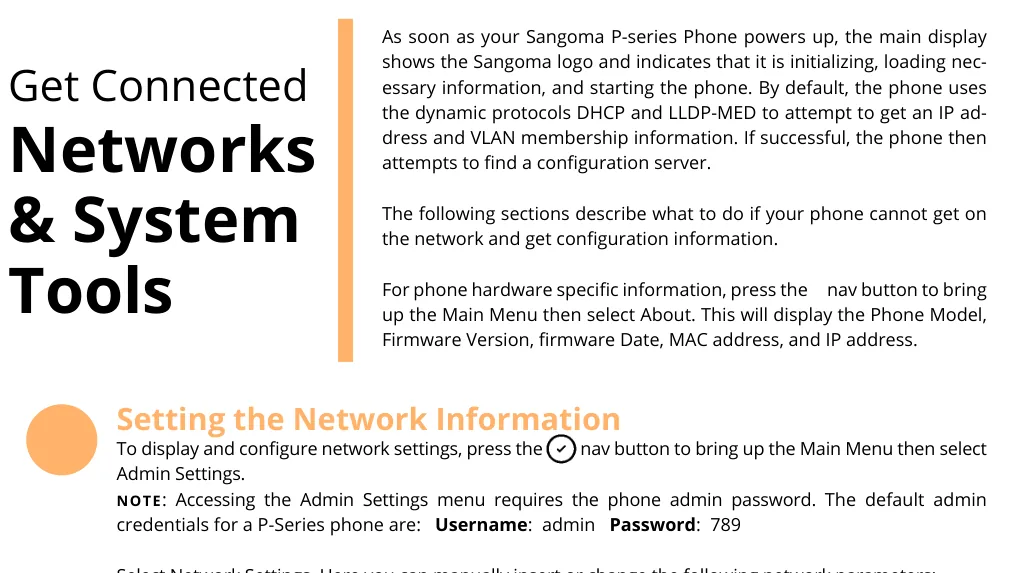
تلفن آدرس را از DHCP دریافت میکند (و همزمان VLAN را از LLDP-MED میپرسد).
- کلید ناوبری را فشار دهید تا Main Menu باز شود.
- About را انتخاب کنید — صفحه مدل، نسخه فریمور، آدرس MAC و IP را نشان میدهد.
- اگر تلفن هنوز پیکربندی نشده، همان صفحه با کلید نرمافزاری About از منوی Settings باز میشود.
 تصویر: Sangoma P-Series IP Phones User Guide، ص. ۵.
اگر DHCP در شبکه وجود ندارد
Main Menu → Admin Settings (تلفن رمز مدیر را میپرسد، پیشفرض 789) → Network Settings. با کلید نرمافزاری Next گزینه Protocol را از DHCP به Static تغییر دهید و IP Address، Netmask، Gateway، Primary DNS (و در صورت نیاز Secondary DNS) را پر کنید. دکمه Submit تلفن را با تنظیمات جدید راهاندازی مجدد میکند.
گام ۲. ورود به رابط وب#
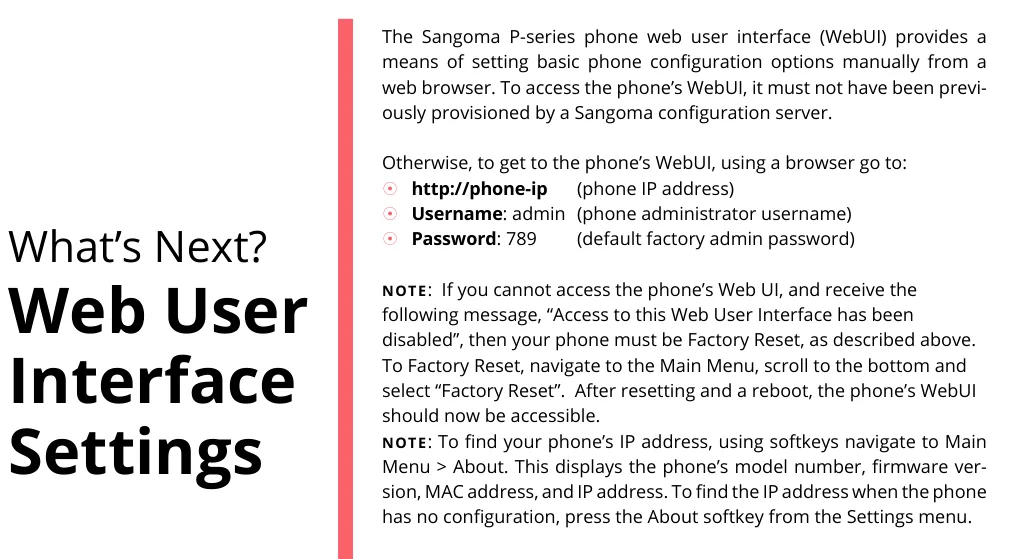
آدرس تلفن را در مرورگر باز کنید.
| مقدار پیشفرض کارخانه | |
|---|---|
| آدرس | http://<IP تلفن> |
| نام کاربری | admin |
| رمز عبور | 789 |
| رمز عبور پس از پیکربندی از طریق Endpoint Manager | 222222 |
| رمز عبور پس از پیکربندی از طریق Switchvox | تصادفی، در پنل مدیر Switchvox ببینید |
 تصویر: Sangoma P-Series IP Phones User Guide، ص. ۹.
رابط وب فقط برای تلفنی باز میشود که از سرور تنظیمات Sangoma پیکربندی نشده باشد، یا تلفنی پس از بازنشانی. پیام «Access to this Web User Interface has been disabled» دقیقاً همین را میگوید — به بازنشانی بروید.
گام ۳. وارد کردن اطلاعات ورود مرکز تلفن#
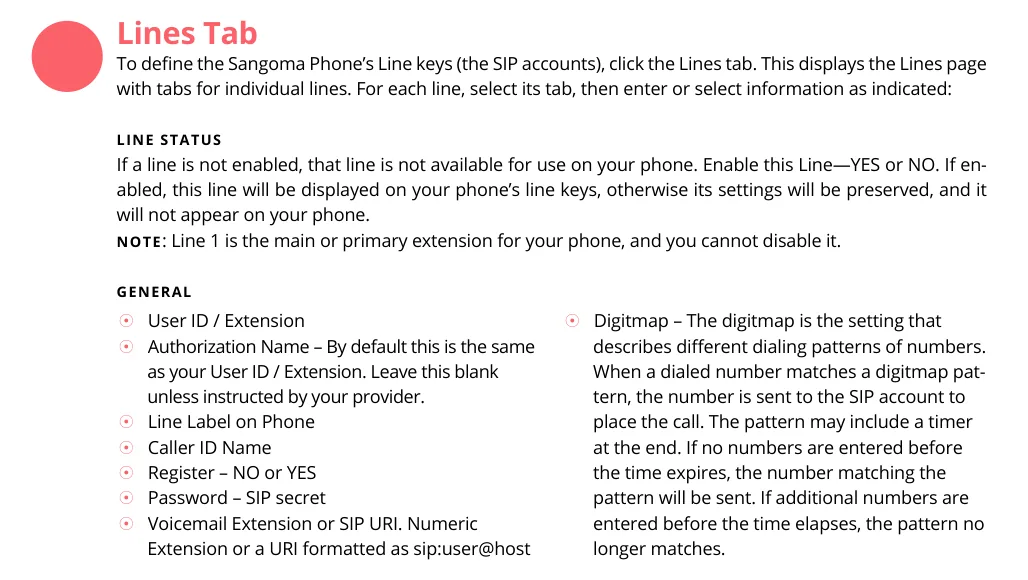
در رابط وب، زبانهٔ Lines را باز کنید و Line 1 را انتخاب کنید (خط اول خط اصلی است و نمیتوان آن را غیرفعال کرد). فیلد Enable this Line باید YES باشد.
| در پنل مدیریت («اطلاعات ورود داخلی») | در تلفن (زبانهٔ Lines، Line 1) |
|---|---|
| سرور SIP | Primary Host → IP Address or Hostname of SIP server |
نام کاربری (sip-xxxxxxxx-101 بهطور کامل) |
User ID / Extension. فیلد Authorization Name بهطور پیشفرض User ID را تکرار میکند — اگر خالی است، خالی بگذارید؛ اگر پر است، همان نام کاربری را وارد کنید |
| گذرواژه | Password – SIP secret |
درگاه 5060 |
Primary Host → Port |
حامل UDP |
Primary Host → Transport — گزینهٔ UDP را انتخاب کنید (در فهرست TCP و TLS هم هست؛ مرکز تلفن ما TLS ارائه نمیدهد) |
| شمارهٔ داخلی | Line Label on Phone و Caller ID Name — برچسبهای خط روی صفحه |
حتماً Register = YES را تنظیم کنید — بدون این، تلفن روی مرکز تلفن ثبت نمیشود. فیلدهای Alternate Host و SIP Outbound Proxy را خالی بگذارید: ما سرور پشتیبان نداریم.
 تصویر: Sangoma P-Series IP Phones User Guide، ص. ۹.
در پایین صفحه Submit Phone Settings را بزنید — این دکمه تغییرات را از همهٔ زبانهها یکجا ذخیره میکند.
بیشتر: کدکها، زمان، درگاه محلی
کدکها — زبانهٔ Lines، بخش Advanced: Audio Codecs: فهرست با فلش باز میشود و ترتیب با فلشها تغییر میکند. مرکز تلفن ما به G.711 A-law (PCMA)، G.711 µ-law (PCMU) و G.722 نیاز دارد — آنها را اول بگذارید.
زمان — زبانهٔ General، بخش Time: Timezone / Location را انتخاب کنید و NTP Server را وارد کنید. بدون این، زمان در تاریخچهٔ تماسها نادرست خواهد بود.
درگاه محلی SIP — زبانهٔ General، Local SIP Port (پیشفرض 5060). این درگاهی است که خود تلفن از آن SIP میفرستد؛ نیازی به تغییر آن نیست و به درگاه سرور مربوط نمیشود.
چه کسی میتواند تماس بگیرد. همانجا، در بخش SIP، یکی از «Accept all calls from any host» یا «SIP Account Hosts» انتخاب میشود. گزینهٔ دوم امنتر است: تلفن فقط تماسهای سرورهایی را میپذیرد که روی آنها ثبت شده است.
گذرواژهٔ مدیر در زبانهٔ General، بخش Settings Password Protection تغییر میکند — بهتر است پیشفرض 789 را بلافاصله پس از تنظیم عوض کنید.
گام ۴. بررسی ثبت#
- روی تلفن. در حالت بیکاری، برچسب خط روی صفحه ظاهر میشود — همان چیزی که در
Line Label on Phoneوارد کردید. تا وقتی تلفن ثبت نشده، تماس گرفته نمیشود. - در پنل مدیریت. پنل مدیریت → تلفنیا → «کارمندان و گروهها»: برای اپراتور یک نقطهٔ سبز و سطری که تلفن خود را با آن معرفی کرده (مثلاً
Sangoma P325) روشن میشود. وضعیت از مرکز تلفن میآید و حداکثر یک بار در دقیقه بهروز میشود. - تماس آزمایشی. شمارهٔ داخلی همکارتان را بگیرید. تماس برقرار میشود اما فقط یک طرف شنیده میشود — مشکل در ثبت نیست، در RTP است: SIP ALG روی روتر را بررسی کنید (مرور).
کیفیت صدا — آزمون پژواک *43. نقطهٔ سبز فقط از ثبت خبر میدهد: صدا جریان جداگانهای دارد و جداگانه خراب میشود. از تلفن *43 را بگیرید و Send / OK را بزنید (بیشتر دستگاهها خودشان با ستاره شمارهگیری را شروع نمیکنند). مرکز تلفن گوشی را برمیدارد، یک ثانیه بعد یک بوق کوتاه میدهد و سپس صدای شما را به خودتان برمیگرداند — حدود ده ثانیه در گوشی حرف بزنید و خودتان را بشنوید. اگر هم بوق و هم صدای خودتان شنیده شود، صدا در هر دو جهت میگذرد. بوق هست اما صدای خودتان نیست — صدا از تلفن به مرکز تلفن نمیرسد (بیشتر اوقات SIP ALG روی روتر مقصر است). حتی بوق هم نیست — صدا از مرکز تلفن به تلفن نمیرسد. بررسی همهٔ حالتها و اعداد اندازهگیریشده (افت، جیتر، تأخیر) در بخش «بررسی کیفیت ارتباط».
بازنشانی به تنظیمات کارخانه#
بازنشانی در Sangoma بیشتر از برندهای دیگر لازم میشود: نهتنها تنظیمات دیگران را پاک میکند، بلکه رابط وب را هم باز میکند، رابطی که تلفن پس از تنظیم از سرور پیکربندی میبندد. در میانهٔ تماس فعال، بازنشانی انجام نمیشود.
سری P (P310–P370): Main Menu (کلید ناوبری) → فهرست را به پایین اسکرول کنید → Factory Reset. تلفن تمام پیکربندی را پاک و دوباره راهاندازی میکند؛ پس از آن رابط وب دوباره با admin / 789 باز میشود.
 تصویر: Sangoma P-Series IP Phones User Guide، ص. ۸.
سری D (D40/D45، D60/D65، D70) — از منو: کلید نرمافزاری More → More → Menu → 5 (Advanced) → 2 (Reset to Factory Defaults) → Yes.
سری D — هنگام راهاندازی مجدد (اگر گذرواژه فراموش شده): تلفن را دوباره راهاندازی کنید و پس از «گام ۲ از ۸» کلیدهای *، 8 و 6 را همزمان نگه دارید؛ وقتی پیام «Resetting to factory defaults and rebooting» ظاهر شد رها کنید.
D80 — هنگام بوت: تا وقتی لوگوی Sangoma (یا Digium در فریمورهای قدیمی) و «چرخدنده» روی صفحه است، هر سه گوشهٔ صفحه را فشار دهید و ۷ ثانیه نگه دارید. از صفحهٔ عادی: منوی سمت چپ (یا نماد Menu در گوشهٔ بالا-چپ) → Advanced → Reset to Factory Defaults → Yes.
چه چیزی پاک میشود: سازنده هشدار میدهد — همهٔ حسابها و مخاطبان و همچنین تمام پیکربندی تلفن پاک میشود: نشانی سرور، خطوط، تنظیمات شبکه، نشانی سرور پیکربندی خودکار پیشین. گذرواژهٔ مدیر به 789 برمیگردد.
چه وقت لازم است: رابط وب پاسخ «Access to this Web User Interface has been disabled» میدهد؛ تلفن دستدوم خریده شده یا از FreePBX/Switchvox دیگری جدا شده؛ گذرواژهٔ مدیر فراموش شده.
پس از بازنشانی تلفن دوباره راهاندازی میشود، نشانی را از DHCP میگیرد و باز جستوجوی سرور پیکربندی را آغاز میکند. اگر در شبکهٔ شما چنین سروری نباشد، تلفن فقط تنظیمنشده میماند — وارد رابط وب شوید و گامهای ۱ تا ۳ را انجام دهید.
اگر تلفن ثبت نمیشود#
Register=NO. شایعترین دلیل: اطلاعات وارد شده، اما ثبت در زبانه Lines فعال نیست.- خط خاموش است —
Enable this LineبایدYESباشد. - در
User ID / Extensionشماره کوتاه وارد شده. آنجا باید نام کاربری بلندsip-xxxxxxxx-101بهطور کامل وارد شود؛Authorization Nameبهطور پیشفرض همان را تکرار میکند. - گذرواژه قدیمی است. در پنل مدیریت گذرواژه فقط یک بار نمایش داده میشود؛ اگر پنجره را بستید — از اپراتور «بازنشانی گذرواژه» را بزنید و گذرواژه جدید را وارد کنید.
- رابط وب قفل شده است — تلفن بر اساس پیکربندی سرور دیگری کار میکند و هر چه وارد کنید بازنویسی میشود. به بازنشانی نیاز است.
- ترابری TLS.
Primary Host → TransportبایدUDPباشد: مرکز تلفن ما TLS ارائه نمیدهد. - تلفن سرور پیکربندی دیگری را در شبکه پیدا کرده است (FreePBX در محل، گزینه ۶۶ DHCP از ارائهدهنده قبلی) و پس از هر راهاندازی مجدد تنظیمات آن را برمیگرداند. گزینه ۶۶ را روی سرور DHCP خود حذف کنید و تلفن را بازنشانی کنید.
- دلایل عمومی شبکه — SIP ALG روی روتر، جداسازی کلاینتها در Wi-Fi، پورتهای بسته: به مرور کلی مراجعه کنید.
اگر کمکی نکرد — یا تلفن ثبت شده اما صدا ندارد، تماس پس از ۳۰ ثانیه قطع میشود، تماسهای ورودی نمیرسند: بررسی بر اساس نشانهها — «تلفن کار نمیکند: عیبیابی»، توضیح پیامها و کدهای خطا — «ثبت نمیشود: کدهای خطا».
سری D: چرا نمیتوان آن را «با فیلدها» تنظیم کرد#
مستندات Sangoma برای سری D (و برای مدلهای پایینتر P310/P315) تنها یک روش تنظیم را توصیف میکند — از سرور پیکربندی: هنگام بوت، تلفن FreePBX، PBXact، Switchvox یا ماژول DPMA در Asterisk را از طریق multicast DNS جستوجو میکند، یا آدرس سرور را از گزینه ۶۶ DHCP دریافت میکند و فایل پیکربندی آماده را از آنجا میگیرد. ورود دستی حساب SIP در رابط وب سری D در مستندات سازنده توصیف نشده است ⚠️ verify — رابط وب آنجا برای تنظیمات شبکه و عیبیابی به کار میرود.
این در عمل چه معنایی دارد:
- اگر در محل FreePBX/PBXact خودشان را دارند، تلفنهای سری D از همان تنظیم میشوند، مثل قبل — اما در این حالت به مرکز تلفن ما متصل نمیشوند.
- اگر سرور خودشان را ندارند، برای سری D باید سادهترین وبسرور با فایل پیکربندی تلفن راهاندازی شود و آدرس آن از طریق گزینه ۶۶ DHCP توزیع شود. این کاری برای مدیر سیستم است و سازنده صادقانه هشدار میدهد: روی مرکز تلفن «غیربومی» چنین تلفنی کارکردهای اختصاصی خود را از دست میدهد و مثل یک تلفن SIP معمولی کار میکند.
- عملیتر برای مرکز تلفن ما انتخاب دستگاهی از سری P است (یا هر تلفنی با رابط وب معمولی — Yealink، Grandstream، Fanvil)، و سری D را همانجا گذاشت که سرور بومیاش قرار دارد. بهویژه اینکه پشتیبانی سازنده از سری D از ۱ دسامبر ۲۰۲۳ متوقف شده است.
مدلهای این خانواده#
| مدل | نمایشگر / خطوط | PoE | ویژگیهای تنظیم |
|---|---|---|---|
| P310 | تکرنگ، مدل پایه | 802.3af | مانند سری D توسط سرور پیکربندی تنظیم میشود |
| P315 | تکرنگ | 802.3af | همانند P310 |
| P320 / P325 | تکرنگ / رنگی | 802.3af | رابط وب کامل با زبانه Lines — تنظیم طبق همین صفحه |
| P330 | رنگی | 802.3af | همانند، کلیدهای برنامهپذیر بیشتر |
| P370 | رنگی، مدل بالارده | 802.3af | همانند، از ماژولهای توسعه پشتیبانی میکند |
| D60 / D62 | تکرنگ | 802.3af | فقط سرور پیکربندی؛ پشتیبانی از ۰۱.۱۲.۲۰۲۳ متوقف شده |
| D65 | تکرنگ، گیگابیت، Bluetooth | 802.3af | همانند؛ بازنشانی با ترکیب *86 هنگام راهاندازی مجدد |
| D80 | رنگی لمسی | 802.3af | همانند؛ بازنشانی — سه گوشه صفحه به مدت ۷ ثانیه هنگام بوت |
| D40 / D45 / D50 / D70 | تکرنگ | 802.3af | قدیمیترین مدلها؛ بازنشانی از منوی 5 → 2 |
دستگاههای سری S (S305، S405، S505، S705) تلفنهای تغییربرندشده تولیدکننده دیگری هستند؛ گذرواژه کارخانهای رابط وب آنها admin / admin است، نه 789.
پرسشهای پرتکرار#
رابط وب پیام «Access to this Web User Interface has been disabled» را نشان میدهد. چه کار کنیم؟#
این خرابی نیست: تلفن پیشتر پیکربندی را از سرور Sangoma (FreePBX، PBXact یا Switchvox) دریافت کرده و رابط وب را بسته است. بازنشانی به تنظیمات کارخانه را انجام دهید — پس از راهاندازی مجدد، رابط وب دوباره با admin / 789 باز میشود.
اگر تلفن را از طریق FreePBX تنظیم کرده باشند، گذرواژهاش چیست؟#
Endpoint Manager در FreePBX برای تلفنها گذرواژه 222222 میگذارد، Switchvox گذرواژه تصادفی میسازد و آن را در پنل مدیر نشان میدهد. گذرواژه کارخانهای 789 فقط پس از بازنشانی برمیگردد.
آیا میتوان D65 یا D80 را به مرکز تلفن شما متصل کرد؟#
از نظر فنی بله — تلفنهای SIP معمولی هستند، اما تنظیم آنها «با فیلدها» از طریق رابط وب ممکن نیست: به سرور پیکربندی نیاز دارند. جزئیات — در بخش «سری D: چرا نمیتوان آن را „با فیلدها“ تنظیم کرد». برای مرکز تلفن ما انتخاب P320–P370 یا تلفنی از برند دیگر سادهتر است.
آیا برای سری P به سرور پیکربندی خودکار نیاز است؟#
نه. پلتفرم ما سرور پیکربندی خودکار خودش را ندارد، و سری P (بهجز P310/P315) بهخوبی از طریق رابط وب و با فیلدها تنظیم میشود. برعکس، اگر در شبکه محل سرور پیکربندی بیگانه یا گزینه ۶۶ DHCP از ارائهدهنده قبلی باقی مانده باشد، تلفن آنها را برمیدارد و تنظیمات شما را پاک میکند — گزینه ۶۶ را حذف کنید.
تلفن تماسهایی از آدرسهای ناشناس میپذیرد — چگونه ببندیم؟#
در زبانه General، بلوک SIP، گزینه «SIP Account Hosts» را انتخاب کنید: تلفن فقط تماسهای سرورهایی را میپذیرد که روی آنها ثبت شده است، — یعنی فقط از مرکز تلفن ما.
منابع#
- Sangoma P-Series IP Phones User Guide (P310، P315، P320، P325، P330، P370) — https://sangoma.com/wp-content/uploads/P-Series-User-Guide-SECURED.pdf
- Phones — What are the default login and password for a Sangoma phone? (پایگاه دانش Sangoma) — https://sangomakb.atlassian.net/wiki/spaces/Phones/pages/429162611/Phones+-+What+are+the+default+login+and+password+for+a+Sangoma+phone
- Phones — How to Reset Different Sangoma Phone Models to Factory Default — https://sangomakb.atlassian.net/wiki/spaces/Phones/pages/417890305/Phones+-+How+to+Reset+Different+Sangoma+Phone+Models+to+Factory+Default
- Phones — Provisioning, D-Series (mDNS/DPMA، گزینه ۶۶ در DHCP) — https://sangomakb.atlassian.net/wiki/spaces/Phones/pages/23593101/Phones+-+Provisioning+D-Series
- Phones — D-series FAQs (پایان پشتیبانی ۰۱.۱۲.۲۰۲۳) — https://sangomakb.atlassian.net/wiki/spaces/Phones/pages/1759117313