Alcatel-Lucent 80x8s Cloud Edition, Myriad, dan Halo — penyiapan untuk PBX kami
Alcatel-Lucent Enterprise (ALE) memproduksi beberapa lini telepon meja, dan tidak semuanya dapat terhubung ke PBX milik pihak lain — seperti milik kami. SIP terbuka (ALE menyebutnya “Open SIP”) didukung oleh:
- Cloud Edition DeskPhone — 8008 CE, 8008G CE, 8018 CE, 8058s CE, 8068s CE, 8078s CE;
- Myriad — M3s, M5s, M7s, M7s Pro, M8;
- Halo — H3G, H6.
Ketiga lini memiliki antarmuka web yang sama (ALE menyebutnya WBM, Web Based Management) dan satu kata sandi administrator pabrik yang sama, sehingga langkah-langkah di bawah ini berlaku umum. Perbedaannya hanya pada cara membuka menu di perangkat: pada Cloud Edition menu tersebut bernama Admin, pada Myriad dan Halo — Advanced Settings.
Telepon dari lini SIP Business / Premium DeskPhone (8028s, 8038s, 8078s Premium), IP Touch 4008/4018, dan 8082 My IC Phone adalah perangkat untuk station ALE sendiri (OmniPCX). Dalam panduan resmi ALE tentang koneksi ke station SIP pihak ketiga, perangkat tersebut tidak ada — lihat “Model keluarga”.
Persyaratan umum, kebutuhan jaringan, dan kapan telepon perlu direset — ada di halaman ikhtisar “Penyiapan telepon SIP”.
Yang diperlukan#
- Kredensial ekstensi dari panel admin: Panel Admin → Telefoni → “Karyawan dan grup” → “Reset kata sandi” — jendela “Kredensial ekstensi” (selengkapnya).
- Telepon yang terhubung dengan kabel ke jaringan yang sama dengan komputer. Daya — PoE (IEEE 802.3af) dari switch atau adaptor daya eksternal ke konektor DCSV.
- Komputer dengan browser di jaringan yang sama.
- 10 menit: telepon akan restart sendiri dua kali — setelah menyimpan pengaturan jaringan dan setelah menyimpan akun.
Langkah 1. Mengetahui alamat IP telepon#
Telepon memperoleh alamat secara otomatis melalui DHCP (mode pabrik — dinamis). Alamat dapat dilihat langsung di perangkat:
- Cloud Edition (8008/8008G/8018/8058s/8068s/8078s CE): di layar utama pilih ikon pengaturan (⚙) → Network. Di layar akan tampil alamat IP, mask, dan gateway.
- Myriad dan Halo (M3s/M5s/M7s/M7s Pro/M8, H3G/H6): saat telepon dalam keadaan diam, tekan tombol OK pada navigator — akan terbuka halaman Status dengan alamat IP, alamat MAC, dan versi firmware. Item More menampilkan detail jaringan dan status registrasi akun.
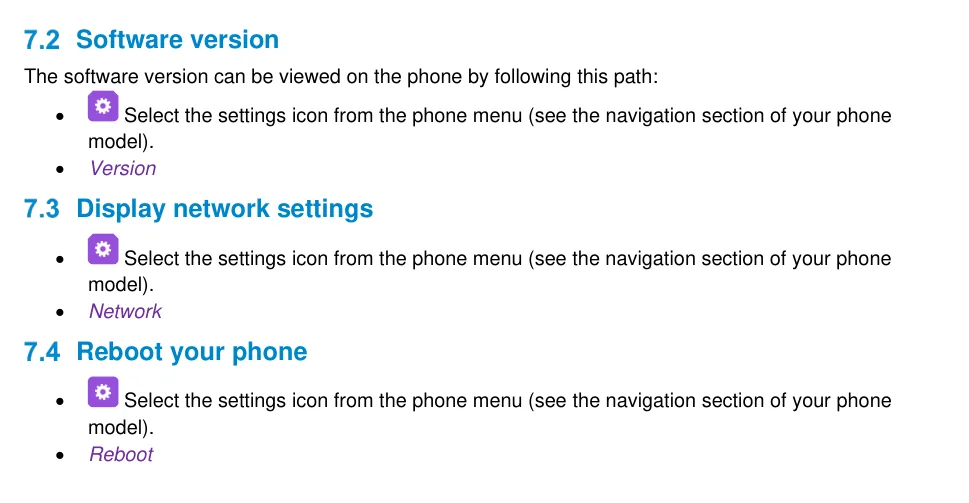 Tangkapan layar: Alcatel-Lucent Cloud Edition DeskPhone User Manual 8AL90362ENAB ed01, hlm. 62.
Jika tidak ada DHCP di jaringan, alamat diatur secara manual: Admin (Cloud Edition) atau Advanced Settings (Myriad/Halo) → kata sandi 123456 → IP param → IP Config → IPv4 settings, ubah IPv4 mode ke Static dan isi IP, S/net (mask), dan Router (gateway). Setelah disimpan, telepon akan restart.
Langkah 2. Masuk ke antarmuka web#
| Nilai pabrik | |
|---|---|
| Alamat | https://<IP telepon> — misalnya https://192.168.0.10 |
| Login | admin |
| Kata sandi | 123456 |
Telepon menerima http:// maupun https:// — jika browser memperingatkan sertifikat yang ditandatangani sendiri, lanjutkan melalui peringatan tersebut.
Kata sandi tidak cocok? Berarti kata sandi pernah diubah — pada perangkat bekas atau melalui server autoprovisioning pemilik sebelumnya. Tidak dapat dipulihkan, hanya bisa reset telepon ke pengaturan pabrik.
Langkah 3. Masukkan kredensial PBX#
Di antarmuka web, buka Accounts → Basic, pada daftar Account pilih Account1 dan isi kolom:
| Di panel admin (“Kredensial ekstensi”) | Di telepon (Accounts → Basic) |
|---|---|
| Server SIP | SIP Server |
| Login | User Name — dan nilai yang sama di Register Name |
| Kata sandi | Password |
Port 5060 |
SIP Server Port |
Transport UDP |
Transport Mode |
| Nomor ekstensi | Display Name (label lini di layar) dan SIP Label Name |
Biarkan kolom lain di halaman ini apa adanya: Register Expire Time 3600, Secondary SIP Server dan OutBound Proxy Address — kosong (server kedua dan proxy tidak kami perlukan). Tekan Submit.
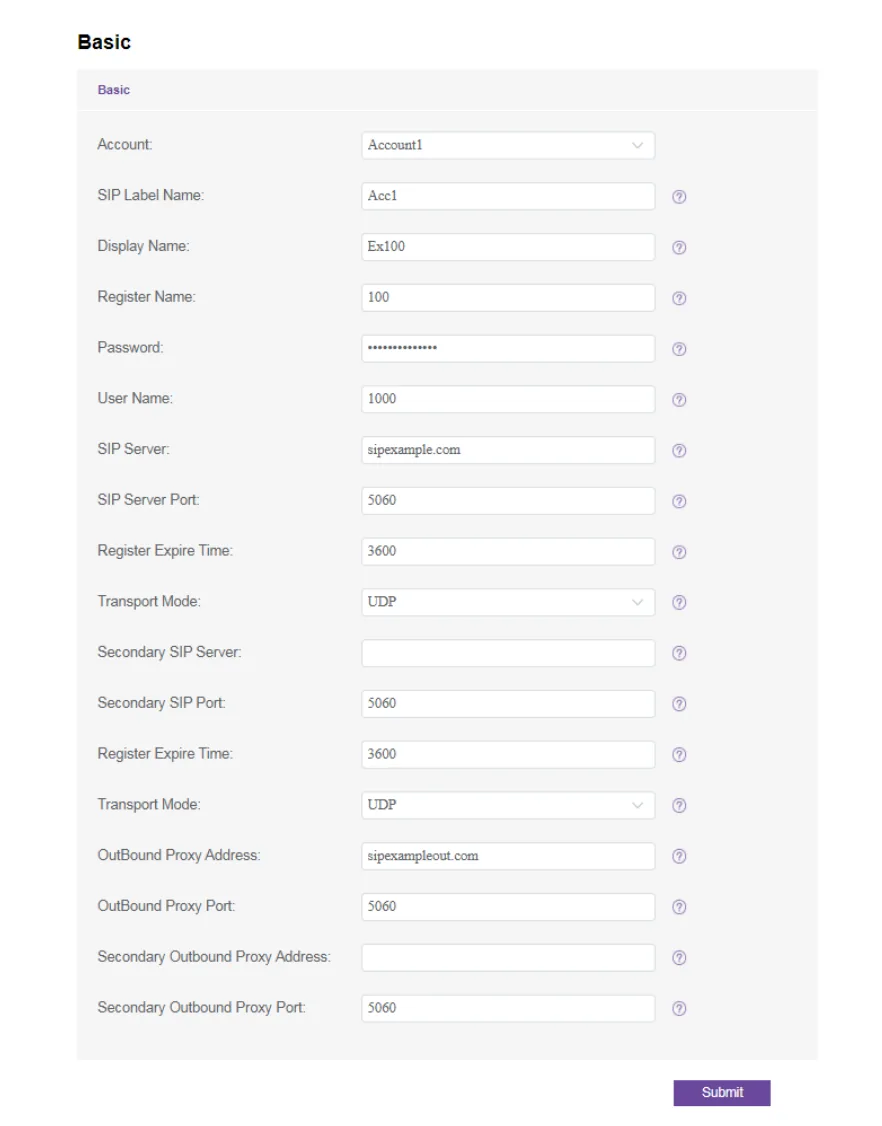 Tangkapan layar: Cloud Edition and Myriad Series SIP Phones Deployment Guide with Open SIP PBXs, 2020 July V1, hlm. 21.
Hal yang sama dari keypad telepon, tanpa browser
- Cloud Edition: ikon pengaturan → Admin → kata sandi
123456→ tombol “bawah” hingga halaman terakhir → softkey Sip servers → pilih akun dan isi parameter → OK. - Myriad dan Halo: menu → Advanced Menu (pada sebagian firmware — Advanced Settings) → kata sandi
123456→ Account → pilih akun → OK.
Memasukkan huruf dan titik: pada 8008/8008G/8018 CE beralih dengan softkey 123<>abc, pada 8058s/8068s/8078s CE — tekan lama tombol i. Simbol @ — tombol #, titik — tombol 0. Setelah disimpan, telepon akan restart sendiri.
Tambahan: codec, DTMF, NAT, waktu
- Codec — Account → Codec → Audio Codec. Biarkan G.711 A-law (PCMA), G.711 µ-law (PCMU) dan G.722, sisanya bisa dihapus.
- DTMF — Account → Advanced → DTMF Mode, nilai RFC2833 (ini juga nilai bawaan pabrik).
- NAT — Account → Advanced → Rport boleh dibiarkan aktif; STUN tidak kami perlukan.
- Waktu — telepon mengambil waktu via NTP dari server DHCP jaringan; zona waktu diatur di pengaturan telepon. Tanpa zona waktu yang benar, waktu di riwayat panggilan akan keliru.
- Konfigurasi otomatis armada — Settings → Auto Provision, kolom Provision URL (dan login/kata sandi HTTP digest, jika server memerlukannya). Platform tidak menyediakan server konfigurasi otomatis sendiri: kolom ini untuk server Anda sendiri.
Langkah 4. Periksa registrasi#
- Di telepon. Pada 8058s/8068s/8078s CE layar utama menampilkan daftar akun: di samping akun yang terdaftar muncul ikon registrasi, dan menekan tombol lini langsung menekan nomor dari akun tersebut. Pada Myriad dan Halo: OK → Status → More — di sana ada baris status registrasi akun.
- Di panel admin. Telefoni → “Karyawan dan grup”: pada operator menyala titik hijau dan muncul baris yang merupakan nama yang diberikan telepon untuk dirinya sendiri. Diperbarui tidak lebih dari sekali per menit.
- Panggilan uji. Tekan nomor ekstensi rekan kerja dan minta ia menelepon balik ke perangkat ini.
Kualitas suara — uji gema *43. Titik hijau hanya menandakan registrasi: suara mengalir melalui aliran terpisah dan bisa rusak secara terpisah. Tekan *43 dari telepon dan tekan Send / OK (sebagian besar perangkat tidak memulai panggilan hanya dengan tanda bintang). PBX akan mengangkat, setelah satu detik memberi nada singkat, lalu akan mengembalikan suara Anda — bicaralah ke gagang selama sekitar sepuluh detik dan dengarkan diri Anda sendiri. Terdengar nada dan diri Anda — suara mengalir dua arah. Ada nada, tidak ada diri Anda — suara tidak sampai dari telepon ke PBX (paling sering penyebabnya SIP ALG di router). Bahkan nada tidak ada — suara tidak sampai dari PBX ke telepon. Pembahasan semua hasil dan angka terukur (paket hilang, jitter, latensi) — di bagian “Pemeriksaan kualitas koneksi”.
Reset ke pengaturan pabrik#
Reset diperlukan jika telepon diperoleh dari tangan kedua, kata sandi administrator tidak diketahui, atau pengaturan “kembali sendiri” — yang terakhir berarti di telepon masih tersisa Provision URL operator sebelumnya dan telepon mengunduh konfigurasi asing setiap kali restart.
Dari perangkat (Cloud Edition): tekan tombol navigasi kanan untuk membuka menu pengaturan → Admin → kata sandi 123456 → tombol “bawah” hingga halaman terakhir → Restore factory → OK.
Dari perangkat (Myriad dan Halo): tombol navigasi kanan → Advance Setting → kata sandi 123456 → “bawah” hingga halaman terakhir → Restore factory → OK. Telepon Myriad juga punya cara cepat: tahan tombol Conference lebih dari 10 detik, lalu konfirmasi reset dengan softkey.
Dari antarmuka web: Maintenance → Restore factory → tombol Restore factory.
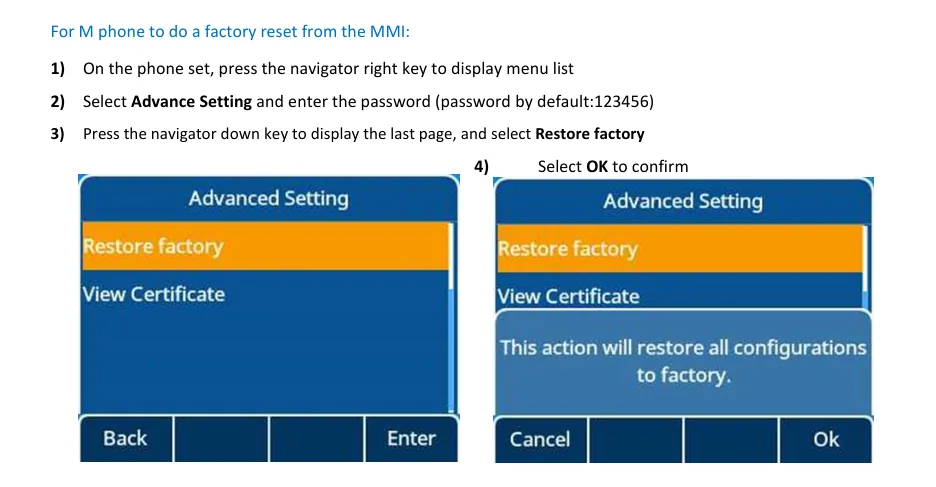 Tangkapan layar: Cloud Edition and Myriad Series SIP Phones Deployment Guide with Open SIP PBXs, 2020 July V1, hlm. 37.
Yang terhapus: akun SIP, alamat server konfigurasi otomatis, kata sandi administrator (kembali menjadi 123456), bahasa dan pengaturan jaringan — telepon kembali ke mode dinamis dan kembali mengambil alamat via DHCP. Firmware tetap. Setelah reset, telepon akan restart, dan perlu dikonfigurasi dari langkah 1.
Jika telepon tidak terdaftar#
- Login dimasukkan tidak lengkap. Diperlukan
sip-xxxxxxxx-<nomor>, bukan nomor ekstensi internal yang pendek, dan harus sama di User Name dan Register Name. - Hanya satu dari dua kolom yang diisi. Register Name kosong sementara User Name terisi (atau sebaliknya) — penyebab umum kegagalan otorisasi.
- Kata sandi sudah kedaluwarsa — seseorang menekan "Reset kata sandi" di panel admin. Terbitkan yang baru dan masukkan kembali.
- Alamat di SIP Server salah. Untuk tempat usaha dengan mesin khusus, alamatnya berbeda; salin dari jendela panel admin, jangan ketik dari ingatan.
- Transport Mode bukan UDP. Jika telepon sama sekali tidak bersuara tanpa pesan error — kembalikan ke UDP.
- OutBound Proxy Address terisi. Jika masih tersisa dari pengaturan sebelumnya, panggilan akan salah arah — kosongkan kolom tersebut.
- Telepon menarik konfigurasi milik pihak lain — di Settings → Auto Provision tercantum Provision URL operator sebelumnya. Kosongkan kolom tersebut atau lakukan reset.
- Pengaturan tidak diterapkan. Perubahan melalui menu perangkat baru berlaku setelah reboot otomatis: tunggu hingga selesai, jangan cabut daya.
- Jaringan. Router memblokir UDP 5060, SIP ALG aktif, telepon berada di Wi-Fi tamu — lihat ikhtisar.
Masih belum berhasil — atau telepon terdaftar tetapi tidak ada suara, panggilan terputus setelah 30 detik, panggilan masuk tidak diterima: penelusuran berdasarkan gejala — «Telepon tidak berfungsi: diagnostik», penjelasan label dan kode error — «Tidak terdaftar: kode error».
Model dalam keluarga#
| Model | Layar / saluran | PoE | Keunikan pengaturan |
|---|---|---|---|
| 8008 CE, 8008G CE | monokrom, 1 akun utama + 1 akun tambahan | 802.3af (8008G — gigabit) | huruf dimasukkan dengan tombol lunak 123<>abc |
| 8018 CE | monokrom, 1 akun utama + 1 akun tambahan | 802.3af | sama seperti 8008 |
| 8058s CE | berwarna, 1 akun utama + 3 akun tambahan | 802.3af | huruf — tekan lama tombol i |
| 8068s CE, 8078s CE | berwarna, 1 akun utama + 3 akun tambahan | 802.3af | sama seperti 8058s |
| M3s, M5s, M7s, M7s Pro | berwarna, hingga 8 akun | 802.3af | menu perangkat — Advanced Settings, IP melalui tombol OK |
| M8 | berwarna, hingga 20 akun | 802.3af | sama; Wi-Fi terpasang bawaan |
| H3G | monokrom, hingga 3 akun | 802.3af | sama seperti Myriad |
| H6 | berwarna, hingga 4 akun | 802.3af | sama; Wi-Fi — melalui adaptor USB ALE |
Yang tidak cocok dan alasannya:
- 8028s, 8038s, 8078s Premium DeskPhone, IP Touch 4008/4018, 8082 My IC Phone — perangkat untuk stasiun ALE OmniPCX. Dalam panduan penerapan ALE dengan stasiun pihak lain (Open SIP) perangkat ini tidak ada, dan koneksi ke ATS kami tidak dijelaskan oleh ALE.
- Temporis IP150/IP151/IP300/IP600/IP800, IP2015/IP2215 — ini bukan ALE, melainkan telepon kantor Atlinks dengan merek Alcatel. Perangkat ini memiliki antarmuka web dan kata sandinya sendiri, tidak berkaitan dengan halaman ini: konfigurasikan sesuai panduan administrator model tertentu dari situs Atlinks. ⚠️ verify — dokumen Atlinks yang berlaku tidak kami temukan di akses publik.
Pertanyaan umum#
Bagaimana cara mengetahui bahwa telepon saya adalah Cloud Edition, bukan versi OmniPCX?#
Dari tulisan di layar boot dan stiker di bawah perangkat: pada Cloud Edition terdapat CE pada nama model (misalnya "8018 Cloud Edition DeskPhone"). Perangkat versi OmniPCX dengan model yang sama tampil serupa, tetapi tidak akan terhubung ke stasiun SIP pihak lain.
Telepon meminta kode aktivasi saat pertama kali dinyalakan — apa itu?#
Ini adalah EDS (Easy Deployment Server) — layanan cloud konfigurasi otomatis ALE, aktif pada perangkat baru dari pabrik. Kode ini tidak kami gunakan: lewati langkah ini, lalu konfigurasikan telepon secara manual sesuai langkah 1–3. Jika layar tidak dapat dilewati, lakukan reset ke pengaturan pabrik.
Bisakah satu telepon memiliki dua ekstensi?#
Bisa. 8008/8008G/8018 CE mendukung satu akun utama dan satu akun tambahan, 8058s/8068s/8078s CE — satu akun utama dan tiga akun tambahan, Myriad — hingga 8 (M8 — hingga 20), H3G — hingga 3, H6 — hingga 4. Ekstensi kedua didaftarkan di panel admin sebagai operator terpisah, di telepon — di Accounts → Basic pada item Account2.
Mengapa di halaman akun ada dua kolom untuk login?#
Ini adalah dua hal berbeda dalam protokol SIP: User Name — atas nama siapa telepon menelepon, Register Name — dengan nama apa ia berotorisasi di server. Pada beberapa stasiun keduanya berbeda, pada kami — tidak: kedua kolom diisi dengan login panjang yang sama dari panel admin.
Telepon pernah dipakai pemilik sebelumnya, tetapi di tempat kami pengaturan kembali setiap malam#
Di dalamnya masih tersisa alamat server konfigurasi otomatis operator sebelumnya (Settings → Auto Provision → Provision URL): saat reboot, telepon mengunduh konfigurasi pihak lain dan menimpa konfigurasi Anda. Kosongkan kolom tersebut atau lakukan reset ke pengaturan pabrik.
Sumber#
- Cloud Edition and Myriad Series SIP Phones Deployment Guide with Open SIP PBXs, 2020 July V1 — https://www.aledevice.com/uploads/5f649faf/ALE_Myriad_CE_SIPTPPhoneDeploymentGuide%20V1.pdf
- Alcatel-Lucent Enterprise Myriad and Halo Series DeskPhone Administration Manual, 8AL91477ENAA ed04 — https://www.al-enterprise.com/-/media/assets/internet/documents/am-ale-myriad-and-halo-series-deskphone-8al91477enaa-1-en.pdf
- Cloud Edition DeskPhone User Manual (8078s/8068s/8058s/8018/8008G/8008), 8AL90362ENAB ed01 — https://www.al-enterprise.com/-/media/assets/internet/documents/ce-um-78s-68s-58s-18-08-r5x0-8al90362enab-1-en.pdf
- Pertanyaan terbuka: panduan administrator Atlinks yang berlaku untuk lini Temporis IP tidak kami temukan di situs produsen — bagian tentang perangkat ini tidak ditulis.