QTECH QVP dan QIPP — penyiapan untuk PBX kami
QTECH adalah vendor perangkat jaringan asal Rusia, dan telepon IP meja seri QVP dan QIPP-nya dibeli di tempat yang pemesannya wajib memakai perangkat dari daftar produk dalam negeri: usaha jaringan dengan kontrak pemerintah, fasilitas di bawah lembaga, waralaba dengan syarat substitusi impor. Yang paling banyak dipakai adalah model dua lini sederhana QVP-80P, QVP-95P, QVP-100(P), QVP-200(P); untuk manajer dan resepsionis dipakai model multilini QVP-300P/400PR/500PR/600P.
Antarmuka web semua telepon ini sama — menu hitam-merah di sebelah kiri (Status Telepon · Jaringan · Akun SIP · Tombol yang Dapat Diprogram · Pengaturan Telepon · Buku Telepon · Pemeliharaan Telepon · Keamanan) dan pengalih bahasa di sudut kanan atas.
Kredensial umum, port, dan aturan jaringan ada di halaman ikhtisar “Penyiapan Telepon SIP”.
Yang diperlukan#
- Kredensial ekstensi dari panel admin: server SIP, nomor ekstensi, login, kata sandi, port
5060, transportUDP. Cara mendapatkannya — “Kredensial” (Telefoni → “Karyawan dan grup” → “Atur ulang kata sandi”). - Telepon di jaringan yang sama dengan komputer: sambungkan kabel ke port LAN telepon (port PC bersifat passthrough, komputer dicolokkan ke sana).
- Komputer dengan peramban di jaringan yang sama.
- Adaptor daya: PoE tersedia pada model dengan huruf
Pdi namanya (QVP-80P, QVP-95P, QVP-100P, QVP-200P, QVP-300P…). Pada QVP-100 dan QVP-200 tanpa “P”, daya hanya dari adaptor.
Langkah 1. Cari tahu alamat IP telepon#
Dari pabrik, telepon memperoleh alamat melalui DHCP, dan QTECH menyediakan tombol khusus untuk itu:
- Tekan tombol “C” pada telepon — alamat IP perangkat akan muncul di layar.
- Catat alamatnya: alamat ini diperlukan pada langkah 2.
Jika alamatnya tidak ada, berarti telepon belum memperolehnya. Periksa bahwa kabel terpasang di port LAN, dan bila perlu atur alamat secara manual: Menu → Pengaturan Sistem → Pengaturan Lanjutan → kata sandi admin → Jaringan → Port LAN, di sana dipilih mode DHCP / Statis / PPPoE. Setelah mode diubah, telepon akan meminta mulai ulang (“Pengaturan jaringan baru, tekan OK untuk memulai ulang”).
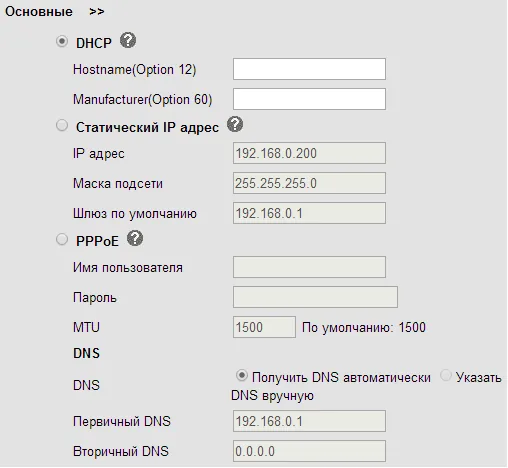 Tangkapan layar: Panduan Pengguna QVP-100/QVP-100P, hlm. 25.
Langkah 2. Masuk ke antarmuka web#
Buka alamat dari langkah 1 di peramban — cukup http://<IP telepon>.
| Nilai pabrik | |
|---|---|
| Alamat | http://<IP telepon> (port web bawaan 80) |
| Login | admin |
| Kata sandi | admin |
Login dan kata sandi peka huruf besar-kecil. Kata sandi admin yang sama juga diminta telepon pada perangkat itu sendiri saat masuk ke Pengaturan Sistem → Pengaturan Lanjutan.
Halaman “Status Telepon” akan terbuka. Jika antarmukanya berbahasa Inggris, ganti bahasanya melalui daftar “Pilih bahasa” di sudut kanan atas.
Jika kata sandi sudah diubah dan tidak diketahui — kata sandi tidak dapat dipulihkan, hanya pengaturan ulang ke setelan pabrik yang dapat membantu.
Langkah 3. Masukkan kredensial PBX#
Di menu kiri pilih “Akun SIP”, di bagian atas halaman pada daftar “Akun” pilih “Akun1” dan isi kolom pada blok “Utama”:
| Di panel admin (“Kredensial ekstensi”) | Di telepon (Akun SIP → Akun1) |
|---|---|
| Server SIP | Server SIP (kolom wajib, ditandai bintang) |
| Login | Nama pengguna (nama autentikasi) dan Nama (nama yang dipakai telepon untuk mendaftar) — masukkan string panjang sip-…-<nomor> secara utuh ke kedua kolom |
| Kata sandi | Kata sandi |
Port 5060 |
tidak ada kolom terpisah: port ditambahkan ke alamat server dengan titik dua, dan 5060 memang nilai bawaannya. Kolom “Port SIP Lokal” di bagian “Pengaturan Telepon” tidak perlu diubah |
Transport UDP |
Protokol transport untuk SIP — pengalih UDP / TCP / TLS, yang diperlukan UDP |
| Nomor ekstensi | Nama tampilan (label lini, sekaligus Caller ID) dan Label |
Pastikan untuk mencentang “Gunakan” di bagian atas — tanpa itu akun tidak aktif. Biarkan kolom “Server SIP tambahan”, “Server Outbound Proxy” dan “Server proxy ekspor tambahan” kosong, “Bypass NAT” — Tidak. Di bagian bawah halaman tekan “Terapkan”.
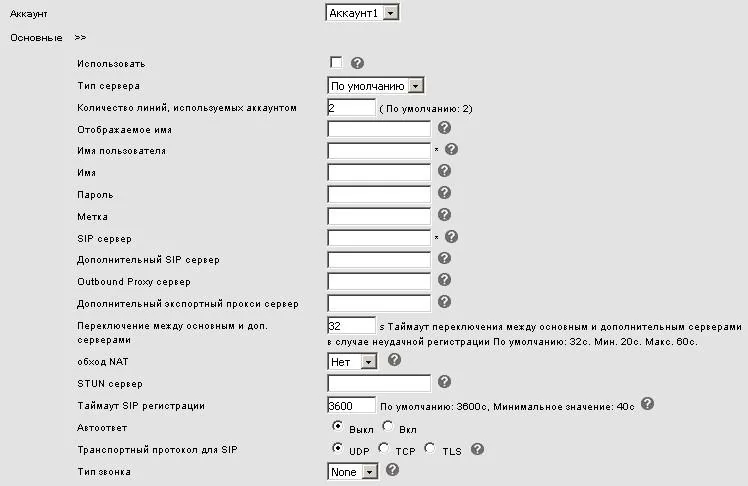 Tangkapan layar: Panduan Pengguna QVP-100/QVP-100P, hlm. 29.
Jika lebih nyaman memasukkan langsung dari telepon, tanpa komputer
- Menu → Pengaturan Sistem → Pengaturan Lanjutan.
- Masukkan kata sandi telepon — bawaan
admin. - Pilih “Akun SIP” dan akun yang diinginkan.
- Isi: “Aktifkan akun” —
Aktif; “nama di layar” — nomor ekstensi; “ID pengguna” — loginsip-…-<nomor>secara utuh (ini nama autentikasi); “akun” — login yang sama (dengan itu telepon mendaftar); “kata sandi pengguna” — kata sandi; “Server SIP” — alamat PBX. - Tekan “Simpan”.
Biarkan kolom “server proxy” (server panggilan keluar) dan “status STUN” kosong dan nonaktif.
Tambahan: codec, enkripsi, waktu
- Codec — “Akun SIP” → blok codec akun: prioritaskan G.711A dan G.711U, pada model dengan HD Voice boleh ditambahkan G.722.
- Enkripsi — di bagian “Akun SIP” → “Keamanan” tersedia “Enkripsi SIP” dan “Enkripsi RTP”: keduanya tidak perlu diaktifkan, platform tidak menyediakannya. Karena alasan yang sama, jangan pilih transport
TLS. - Batas waktu registrasi SIP — bawaan 3600 s, tidak perlu diubah.
- Waktu — Pengaturan Telepon → SNTP: zona waktu usaha, jika tidak, log panggilan akan bergeser.
- Port web diubah di pengaturan lanjutan; jika diubah, alamat dimasukkan dengan port —
http://192.168.0.200:88.
Langkah 4. Periksa registrasi#
- Di antarmuka web: halaman "Status Telepon", blok "Status Registrasi" — di samping "Akun 1", alih-alih tulisan merah "Tidak Ada", harus muncul pesan registrasi berhasil. Di sana juga, di blok "Status Jaringan", terlihat alamat IP LAN telepon.
- Di telepon: pada saluran di layar muncul namanya, ikon "jaringan tidak tersedia" hilang.
- Di panel admin: Telefoni → tab "Karyawan dan Grup" — pada operator menyala titik hijau dan baris yang merupakan nama yang diberikan telepon untuk dirinya sendiri. Status diperbarui tidak lebih dari sekali per menit.
- Panggilan uji: panggil nomor ekstensi rekan kerja dari telepon.
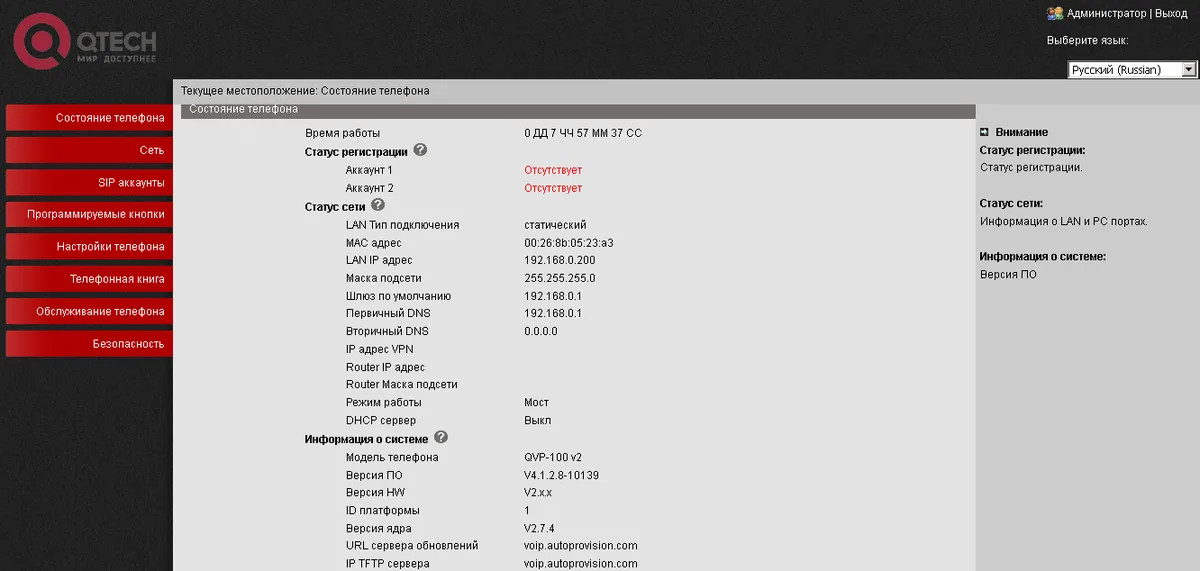 Tangkapan layar: Panduan Pengguna QVP-300P, hlm. 23.
Kualitas suara — uji gema *43. Titik hijau hanya menunjukkan registrasi: suara mengalir melalui aliran terpisah dan bisa rusak secara terpisah. Panggil *43 dari telepon dan tekan Send / OK (sebagian besar perangkat tidak memulai panggilan hanya dengan tanda bintang). PABX akan mengangkat, setelah satu detik memberi nada panggil singkat, lalu akan mengembalikan suara Anda sendiri — bicaralah ke gagang telepon sekitar sepuluh detik dan dengarkan diri Anda sendiri. Terdengar nada panggil dan suara Anda — suara mengalir dua arah. Ada nada panggil, tidak ada suara Anda — suara tidak sampai dari telepon ke PABX (paling sering penyebabnya SIP ALG di router). Bahkan nada panggil tidak ada — suara tidak sampai dari PABX ke telepon. Penjelasan semua kemungkinan dan angka terukur (kehilangan, jitter, latensi) — di bagian "Pemeriksaan kualitas koneksi".
Reset ke pengaturan pabrik#
Reset diperlukan jika telepon diperoleh dari tangan kedua (di dalamnya ada akun orang lain dan, lebih buruk lagi, alamat konfigurasi otomatis orang lain — yang akan mengembalikan pengaturannya sendiri setiap kali reboot), kata sandi antarmuka web terlupa, atau perangkat berperilaku tidak terduga.
Dari antarmuka web (cara utama, dijelaskan oleh vendor): menu kiri "Pemeliharaan Telepon" → "Dasar" → "Pengaturan Pabrik" → tombol "Kembali ke Pengaturan Pabrik". Perubahan berlaku setelah telepon reboot — reboot akan dimulai sendiri.
 Tangkapan layar: Panduan Pengguna QVP-100/QVP-100P, hlm. 57.
Dari perangkat tidak ada item reset terpisah yang dijelaskan dalam panduan QTECH ⚠️ verify — di telepon hanya tersedia "Pengaturan Sistem → Pengaturan Lanjutan" dengan kata sandi admin yang sama. Karena itu, jika kata sandi antarmuka web dan kata sandi pengaturan lanjutan hilang secara bersamaan, hubungi dukungan QTECH: menebak kata sandi tidak ada gunanya.
Semua pengaturan saat ini terhapus — akun, jaringan, tombol terprogram, buku telepon; firmware tetap ada. Setelah reset, login kembali admin/admin, telepon mendapatkan alamat melalui DHCP, dan konfigurasi harus dimulai dari langkah 1.
Jika telepon tidak terdaftar#
- Centang "Gunakan" dilepas. Akun dimatikan — penyebab paling umum "semua sudah diisi, tapi tidak terjadi apa-apa".
- Login tidak diisi lengkap. Diperlukan
sip-…-<nomor>, bukan hanya nomornya, dan di kedua kolom — "Nama Pengguna" dan "Nama". - Kata sandi sudah kedaluwarsa. Seseorang menekan "Reset Kata Sandi" di panel admin — terbitkan yang baru dan masukkan kembali.
- Transport. Sakelar "Protokol Transport untuk SIP" harus pada
UDP;TLSyang dipilih menghasilkan "kesunyian" tanpa pesan kesalahan. - Enkripsi aktif. "Enkripsi SIP" atau "Enkripsi RTP" di bagian "Keamanan" — matikan.
- Outbound Proxy terisi. Jika di kolom masih ada alamat penyedia lama, registrasi mengarah ke tempat yang salah — kosongkan.
- "Bypass NAT" (STUN) aktif. PABX kami tidak memerlukan STUN, atur ke
Tidak. - Telepon tidak mendapat IP. Tombol "C" tidak menampilkan apa pun — periksa kabel di port LAN dan DHCP di jaringan.
- Jaringan tempat usaha. SIP ALG di router, Wi-Fi tamu dengan isolasi klien, UDP 5060 tertutup — lihat ikhtisar.
Masih tidak berhasil — atau telepon terdaftar tetapi tidak ada suara, panggilan terputus setelah 30 detik, panggilan masuk tidak diterima: penjelasan berdasarkan gejala — "Telepon tidak berfungsi: diagnostik", penjelasan tulisan dan kode kesalahan — "Tidak terdaftar: kode kesalahan".
Model keluarga#
| Model | Layar / saluran | PoE | Keunikan pengaturan |
|---|---|---|---|
| QVP-80P | 128×64 monokrom, 2 saluran | ya | 25 tombol, 5 dapat diprogram |
| QVP-95P / QVP-95PR | 128×64 (pada 95PR — 132×64) monokrom, 2 saluran | ya | papan tombol dengan huruf Kiril |
| QVP-100 / QVP-100P | 128×64 monokrom, 2 saluran | pada QVP-100P | 13 tombol dapat diprogram; untuk model ini tersedia panduan vendor paling lengkap |
| QVP-200 / QVP-200P | 132×64 monokrom, 2 saluran | pada QVP-200P | 2 tombol dapat diprogram |
| QVP-300P / QVP-300PR | 132×64 monokrom, 3 saluran | ya | 12 tombol dapat diprogram, port gigabit |
| QVP-400PR | 2,4″ 320×240 berwarna, 2 saluran | ya | 5 tombol dapat diprogram |
| QVP-500PR | 2,8″ 320×240 berwarna, 6 saluran | ya | 5 tombol dapat diprogram |
| QVP-600P / QVP-600PR | 4,3″ 480×272 berwarna, 8 saluran | ya | 8 tombol dapat diprogram; di menu perangkat ada “SIP accounts” dengan kolom “User ID” dan “account” |
| QIPP-100 / QIPP-100P | 128×48 monokrom, 2 saluran | pada QIPP-100P | lini QIPP kelas bawah, antarmuka web sama |
| QIPP-225PG / QIPP-300PG / QIPP-401PG | 320×240 berwarna, 4–6 saluran | ya | port gigabit |
| QIPP-425PG / QIPP-475PG | 3,5″ 320×240 berwarna, 12 saluran | ya | pada QIPP-475PG disertakan handset nirkabel |
| QIPP-800PG V2 / QIPP-1000PG | 4,3″ 480×272 berwarna, 20 saluran | ya | modul ekspansi QIPP-EXT (hanya untuk QIPP-800PG V2) |
| QWFP-1000-NV | 320×240, 2 saluran | tidak | telepon Wi-Fi, terhubung ke jaringan tanpa kabel |
Lini terpisah QTECH — gateway QVI (QVI-2101…QVI-2172 untuk telepon analog, QVI-21xx FXO untuk saluran analog) dan IP-PBX QPBX. Ini perangkat lain dengan antarmuka web tersendiri, dan halaman ini tidak berlaku untuk keduanya: telepon di dalamnya diaktifkan tidak seperti pada perangkat meja. Model QVP-90/90P/90R dan seri QIPP-300/400/500/800 generasi pertama telah dipindahkan vendor ke arsip, tetapi antarmuka webnya sama.
Pertanyaan umum#
Kata sandi admin tidak cocok — apa yang harus dilakukan?#
Berarti kata sandi itu sudah diganti (atau telepon dikonfigurasi oleh pemilik sebelumnya). Kata sandi pabrik tidak dapat dipulihkan, menebaknya tidak ada gunanya — lakukan reset ke pengaturan pabrik dari antarmuka web. Jika kata sandi web juga tidak diketahui, satu-satunya jalan adalah menghubungi dukungan QTECH.
Apakah telepon QTECH wajib jika instansi memiliki pengadaan pemerintah?#
Persyaratan “perangkat dari daftar produk Rusia” berlaku untuk pengadaan perangkat, bukan untuk platform kami: PBX bekerja sama dengan telepon SIP apa pun. Seri QVP dan QIPP ada dalam daftar tersebut, sehingga keduanya dipilih ketika pengadaan mengikuti aturan semacam itu.
Apa perbedaan QVP dengan QIPP?#
Ini dua lini dari vendor yang sama dengan antarmuka web yang sama: QVP — perangkat kantor klasik (2–8 saluran), QIPP — seri yang lebih baru, dengan model 12 dan 20 saluran, layar sentuh, dan video. Pengaturan akun di keduanya sama: bagian “SIP accounts”, kolom yang sama.
Berapa banyak ekstensi yang dapat dipasang pada satu telepon?#
Sebanyak jumlah saluran modelnya: pada QVP-80P/95P/100/200/400PR — dua, pada QVP-300P — tiga, pada QVP-500PR — enam, pada QVP-600P — delapan, pada QIPP kelas atas — hingga dua puluh. Setiap akun dikonfigurasi secara terpisah (daftar “Akun” di bagian atas halaman) dan memerlukan login serta kata sandi tersendiri dari panel admin.
Bisakah armada telepon dikonfigurasi secara otomatis?#
Dari sisi platform kami — tidak, platform ini tidak memiliki server konfigurasi otomatis. Pada teleponnya sendiri mekanisme itu ada: Pemeliharaan telepon → Pengaturan lanjutan → Pembaruan otomatis (profil melalui FTP/TFTP/HTTP). Jika Anda menjalankan server provisioning sendiri, parameternya dijelaskan di bagian “Pemeliharaan telepon” pada panduan QTECH.
Sumber#
- Panduan pengguna QVP-100/QVP-100P — https://files.qtech.ru/upload/voip/QVP-100_QVP-100P/QVP-100_QVP-100P_user_manual.pdf
- Panduan pengguna QVP-300P — https://files.qtech.ru/upload/voip/QVP-300P/QVP-300P_user_manual.pdf
- Panduan pengguna QVP-600P — https://files.qtech.ru/upload/voip/QVP-600P/QVP-600P_user_manual.pdf
- Susunan lini dan spesifikasi — katalog produsen: https://www.qtech.ru/catalog/voip/ip_phones/