AudioCodes 400HD — penyiapan untuk PABX kami
AudioCodes 400HD — keluarga telepon meja buatan AudioCodes asal Israel: 405HD, 420HD, 430HD, 440HD, 445HD, 450HD, dan C450HD/C455HD “tim”. Semuanya punya satu antarmuka web, satu kata sandi pabrik, dan satu logika penyiapan: pertama alamat PABX di halaman Signaling Protocols, lalu akun di halaman Line Settings.
⚠️ Penting sebelum membeli dan menyiapkan. Model AudioCodes yang sama dijual dalam varian dengan firmware Microsoft Teams dan Skype for Business — pada varian itu tidak ada menu SIP yang biasa maupun halaman antarmuka web ini, dan tidak bisa tersambung ke PABX biasa. Diperlukan firmware Generic SIP (“SIP biasa”). Cara membedakannya — di Tanya jawab umum.
Data umum, persyaratan jaringan, dan kapan telepon perlu direset — ada di halaman ikhtisar “Penyiapan telepon SIP”.
Yang diperlukan#
- Data ekstensi dari panel admin: Panel admin → Telefoni → “Karyawan dan grup” → “Reset kata sandi” — jendela “Kredensial ekstensi” (selengkapnya).
- Telepon yang tersambung dengan kabel ke jaringan yang sama dengan komputer. Daya — PoE atau adaptor daya eksternal.
- Komputer dengan peramban di jaringan yang sama.
Langkah 1. Cari tahu alamat IP telepon#
Telepon memperoleh alamat melalui DHCP. Cara melihatnya di perangkat:
Tombol MENU → Status → Network Status — lalu gulir ke bawah sampai baris IP Address.
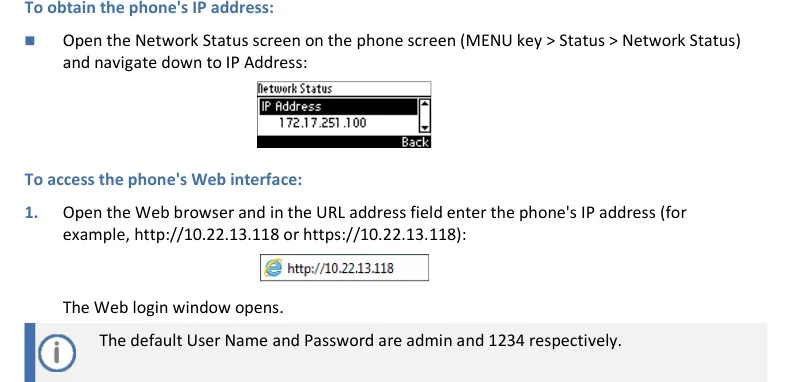 Tangkapan layar: AudioCodes 400HD Series IP Phone Administrator's Manual Ver. 2.2.16 (M28) — Generic SIP, hlm. 234.
Jika di jaringan tidak ada DHCP, alamat statis diatur begini: MENU → Administration → kata sandi 1234 → Network Settings, di sana perolehan alamat otomatis dimatikan dan IP Address, Netmask, Gateway, serta DNS dimasukkan.
Langkah 2. Masuk ke antarmuka web#
| Nilai pabrik | |
|---|---|
| Alamat | http://<IP telepon> (bisa juga https://) |
| Login | admin |
| Kata sandi | 1234 |
Kata sandi 1234 yang sama membuka menu Administration di perangkat itu sendiri. Setelah masuk dengan kata sandi, akses berlaku untuk semua submenu sampai Anda keluar.
Halaman masuk tidak terbuka? Pada sebagian model antarmuka web dimatikan dari pabrik: pada 445HD dan C450HD diizinkan, pada 425HD dilarang (parameter system/web_management_enable). Kalau begitu telepon disiapkan dari keypad atau dengan file konfigurasi otomatis — lihat blok yang diciutkan di langkah 3.
Kata sandi tidak cocok (telepon didapat dari tangan kedua) — hanya reset ke pengaturan pabrik.
Langkah 3. Masukkan kredensial PABX#
Penyiapan terbagi ke dua halaman antarmuka web.
1. Alamat PABX. Buka Configuration → Voice Over IP → Signaling Protocols, blok SIP Proxy and Registrar:
- Use SIP Proxy → Enable (dari pabrik Disable);
- Proxy IP Address or Host Name → alamat dari jendela panel admin;
- Proxy Port →
5060; - Use SIP Proxy IP and Port for Registration → Enable — dengan begitu alamat registrar terpisah tidak perlu dimasukkan;
- Use SIP Outbound Proxy → Disable.
Transport diatur di atasnya pada halaman yang sama, di blok SIP General: SIP Transport Protocol → UDP (ini juga nilai pabriknya). Tekan Submit.
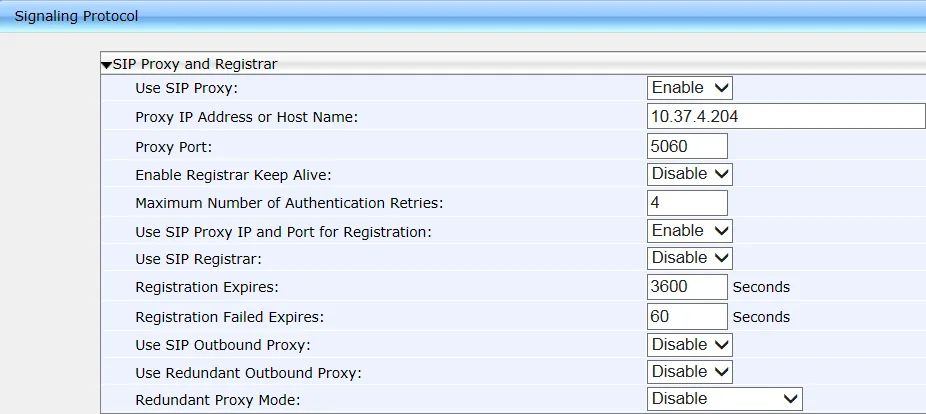 Tangkapan layar: AudioCodes 400HD Series IP Phone Administrator's Manual Ver. 2.2.16 (M28) — Generic SIP, hlm. 62.
2. Akun. Buka Configuration → Voice Over IP → Line Settings, pilih Line Number: 1 dan isi:
| Di panel admin (“Kredensial ekstensi”) | Di telepon |
|---|---|
| Server SIP | Proxy IP Address or Host Name (halaman Signaling Protocols) |
| Login | Line 1 User ID — dan nilai yang sama di Line 1 Authentication User Name |
| Kata sandi | Line 1 Authentication Password |
Port 5060 |
Proxy Port (halaman Signaling Protocols) |
Transport UDP |
SIP Transport Protocol (halaman Signaling Protocols) |
| Nomor ekstensi | Line 1 Display Name — label jalur, dilihat oleh pihak yang dipanggil sebagai Caller ID |
Line 1 Activate harus dalam Enable, Line 1 Mode — Private. Tekan Submit.
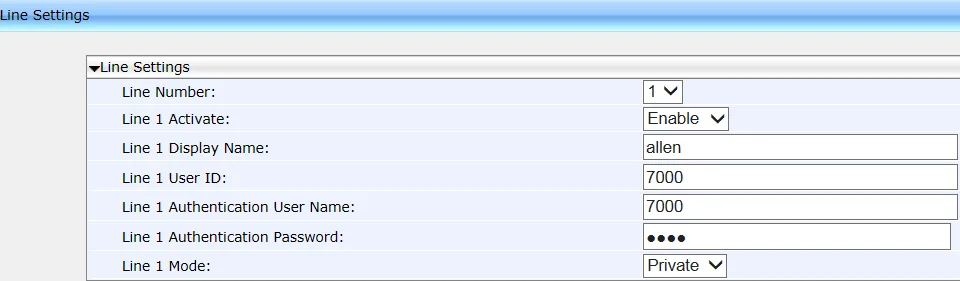 Tangkapan layar: AudioCodes 400HD Series IP Phone Administrator's Manual Ver. 2.2.16 (M28) — Generic SIP, hlm. 69.
Jika antarmuka web ditutup: penyiapan dengan file
AudioCodes dirancang untuk konfigurasi otomatis dari file teks <alamat MAC telepon>.cfg, yang diambil telepon dari server Anda melalui TFTP/HTTP. Baris-barisnya adalah parameter yang sama dengan kolom di atas:
voip/line/0/enabled=1
voip/line/0/id=<login dari panel admin>
voip/line/0/auth_name=<login yang sama>
voip/line/0/auth_password=<kata sandi>
voip/line/0/description=<nomor ekstensi>
voip/signalling/sip/use_proxy=1
voip/signalling/sip/proxy_address=<alamat PABX>
voip/signalling/sip/proxy_port=5060
voip/signalling/sip/transport_protocol=UDP
Platform tidak menyediakan server konfigurasi otomatis sendiri — file diletakkan di server Anda sendiri. Untuk satu-dua telepon, antarmuka web lebih mudah.
Tambahan: codec, DTMF, waktu
- Codec — Configuration → Voice Over IP → Media Streaming. Kami memerlukan G.711 A-law, G.711 µ-law, dan G.722.
- DTMF — Configuration → Voice Over IP → Dialing, parameter DTMF Transport Mode: pilih RFC 2833.
- Keep-alive — Enable Registrar Keep Alive di halaman Signaling Protocols; tidak wajib diaktifkan, tetapi membantu di balik router yang ketat.
- Waktu — telepon mengambilnya melalui NTP; zona waktu dan server NTP diatur di MENU → Settings → Date and Time, kalau tidak riwayat panggilan akan memakai waktu yang keliru.
Langkah 4. Periksa registrasi#
- Di telepon, peringatan tentang tidak adanya registrasi hilang, dan label saluran muncul di layar.
- Di antarmuka web telepon: Status & Diagnostics → System Status → VoIP Status — di sana terlihat status saluran.
- Di panel admin: Telefoni → «Karyawan dan grup» — pada operator menyala titik hijau dan muncul baris yang merupakan nama yang disebut telepon itu sendiri. Diperbarui tidak lebih dari sekali per menit.
- Panggilan uji: ketik nomor ekstensi rekan kerja.
Kualitas suara — uji gema *43. Titik hijau hanya menunjukkan registrasi: suara mengalir melalui aliran terpisah dan rusak secara terpisah. Ketik dari telepon *43 dan tekan Send / OK (sebagian besar perangkat tidak memulai panggilan hanya dengan tanda bintang). PABX akan mengangkat gagang, setelah satu detik memberi nada panggil singkat dan selanjutnya akan mengembalikan suara Anda — bicaralah ke gagang sekitar sepuluh detik dan dengarkan diri Anda sendiri. Terdengar nada panggil maupun diri Anda sendiri — suara mengalir dua arah. Ada nada panggil, diri sendiri tidak terdengar — suara tidak sampai dari telepon ke PABX (paling sering penyebabnya adalah SIP ALG di router). Bahkan nada panggil pun tidak ada — suara tidak sampai dari PABX ke telepon. Penjelasan semua hasil dan angka terukur (kehilangan, jitter, latensi) — di bagian «Pemeriksaan kualitas koneksi».
Reset ke pengaturan pabrik#
Reset diperlukan pada perangkat bekas (di dalamnya masih tersimpan akun dan alamat server konfigurasi otomatis milik pemilik sebelumnya), saat kata sandi lupa, dan ketika telepon berperilaku aneh.
Dari menu telepon: MENU → Administration → kata sandi 1234 → Restore Defaults → tombol lunak Select → jawab peringatan dengan Yes.
Jika kata sandi administrator tidak diketahui — AudioCodes menjelaskan reset melalui daya, tanpa masuk ke menu:
- Tekan dan tahan bersamaan tombol OK dan MENU dan, tanpa melepaskannya, cabut kabel daya.
- Pasang kembali daya dan tahan OK + MENU sekitar 5 detik lagi, selagi telepon menyala.
- Lepaskan tombol — pengaturan kembali ke pabrik.
Telepon dengan PoE «kehilangan daya» dengan mencabut kabel jaringan.
Yang terhapus: akun saluran, alamat PABX, pengaturan jaringan, kata sandi administrator (akan kembali menjadi 1234), bahasa dan direktori. Firmware tetap. Setelah reset, telepon dikonfigurasi ulang dari langkah 1.
Jika telepon tidak terdaftar#
- Use SIP Proxy masih Disable. Nilai pabrik — «proxy tidak digunakan»; telepon tidak terdaftar ke mana pun dan tidak menampilkan kesalahan.
- Login dimasukkan tidak lengkap. Diperlukan
sip-xxxxxxxx-<nomor>, bukan nomor ekstensi pendek, dan sama di Line 1 User ID dan Line 1 Authentication User Name. - Hanya satu dari dua kolom login yang diisi — autentikasi tidak akan berhasil.
- Line 1 Activate di Disable — saluran dimatikan.
- Kata sandi sudah kedaluwarsa — seseorang menekan «Reset kata sandi» di panel admin. Terbitkan yang baru.
- SIP Transport Protocol bukan UDP. Jika telepon diam sama sekali tanpa kesalahan — kembalikan ke UDP.
- Use SIP Outbound Proxy aktif dengan alamat asing — matikan.
- Di telepon terpasang firmware Teams atau Skype for Business. Maka halaman Signaling Protocols dan Line Settings di antarmuka web memang tidak ada. Diperlukan firmware Generic SIP.
- Telepon menarik konfigurasi asing. Pengaturan «berubah sendiri» setelah reboot — di telepon masih tersimpan alamat server konfigurasi otomatis operator sebelumnya; reset akan membantu.
- Jaringan. Router memblokir UDP 5060, SIP ALG aktif, telepon berada di Wi-Fi tamu — lihat ikhtisar.
Tidak berhasil — atau telepon terdaftar tetapi tidak ada suara, panggilan terputus setelah 30 detik, panggilan masuk tidak diterima: penjelasan berdasarkan gejala — «Telepon tidak berfungsi: diagnostik», penjelasan tulisan dan kode kesalahan — «Tidak terdaftar: kode kesalahan».
Model dalam keluarga#
| Model | Layar / saluran | PoE | Keistimewaan konfigurasi |
|---|---|---|---|
| 405, 405HD | monokrom, hingga 2 saluran | 802.3af | alih-alih label saluran digunakan Line Display Name |
| 420HD | monokrom, hingga 2 saluran | 802.3af | sama |
| 430HD | monokrom, hingga 6 saluran | 802.3af | ada Line Label dan mode saluran bersama (Shared) |
| 440HD | monokrom, hingga 6 saluran | 802.3af | sama, port gigabit |
| 445HD | berwarna, hingga 6 saluran | 802.3af | antarmuka web diizinkan dari pabrik |
| 450HD | berwarna, hingga 6 saluran | 802.3af | — |
| C450HD, C455HD | berwarna sentuh | 802.3af | antarmuka web diizinkan dari pabrik; juga diproduksi dalam versi untuk Teams — diperlukan firmware Generic SIP |
| 425HD | monokrom | 802.3af | antarmuka web dari pabrik dimatikan — konfigurasi dari keypad atau file |
Tentang perangkat AudioCodes lain yang disebutkan di katalog:
- RX50 — perangkat konferensi, bukan telepon meja; konfigurasinya tidak dijelaskan di halaman ini ⚠️ verify;
- MP-112, MP-114, MP-118 — gateway untuk telepon analog (ATA) dengan antarmuka web sendiri; instruksi ini tidak berlaku untuknya ⚠️ verify.
Pertanyaan yang sering diajukan#
Bagaimana cara mengetahui bahwa firmware di telepon bukan untuk Teams?#
Dari layar boot dan menunya: pada perangkat versi Teams atau Skype for Business, di layar ada logo Microsoft dan login dengan akun Microsoft 365, sedangkan di menu tidak ada bagian Administration → Network Settings dalam bentuk yang biasa. Pada versi "biasa", di layar pertama hanya ada waktu, tanggal, dan label saluran. Jenis firmware yang tepat terlihat di MENU → Status → Firmware Version: pada versi SIP, di namanya ada SIP, pada versi lainnya — Teams atau SFB. Penggantian antarversi dilakukan dengan firmware dari situs AudioCodes dan pada perangkat bekas tidak selalu memungkinkan.
Mengapa alamat PBX dan akun diatur di halaman yang berbeda?#
Begitulah cara kerja antarmuka web AudioCodes: Signaling Protocols menjelaskan ke mana telepon menghubungi (sama untuk semua saluran), sedangkan Line Settings — sebagai siapa telepon tersebut tampil di setiap saluran. Jika hanya satu halaman yang diisi, registrasi tidak akan terjadi.
Bisakah satu telepon memiliki dua nomor ekstensi?#
Ya: 405/405HD dan 420HD mendukung dua saluran, 430HD/440HD/445HD/450HD — hingga enam. Nomor ekstensi kedua dibuat di admin panel sebagai operator terpisah, di telepon dipilih Line Number: 2 di halaman Line Settings.
Kami punya sepuluh telepon AudioCodes — apakah harus dikonfigurasi satu per satu secara manual?#
Tidak. AudioCodes sejak awal dirancang untuk konfigurasi otomatis: file <MAC>.cfg di server HTTP atau TFTP Anda, yang alamatnya dibagikan ke telepon melalui DHCP (opsi 66/67). Platform tidak menyediakan server konfigurasi otomatis sendiri — servernya milik Anda, dan parameter untuk file tersedia di blok yang diciutkan pada langkah 3.
Antarmuka web mengatakan bahwa ia "hanya untuk debugging" — apakah itu normal?#
Ya. Dalam edisi dokumentasi AudioCodes yang terbaru, antarmuka web dinyatakan sebagai tambahan (jalur utama adalah file konfigurasi otomatis dan Device Manager), tetapi ia tetap berfungsi dan mengonfigurasi satu telepon melaluinya masih bisa dilakukan. Itulah sebabnya pada sebagian model, ia dimatikan dari pabrik.
Sumber#
- AudioCodes 400HD Series IP Phone Administrator's Manual Ver. 2.2.16 (M28) — Generic SIP (deskripsi antarmuka web dan layarnya) — https://www.audiocodes.com/media/y1zljbeb/400hd-series-ip-phone-administrators-manual-ver-2216-m20-generic-sip.pdf
- AudioCodes 400HD Series IP Phones Administrator's Manual Ver. 3.5.4 — Generic SIP (kata sandi pabrik
1234, reset ke pengaturan pabrik, parameter file konfigurasi) — https://www.audiocodes.com/media/czoishws/400hd-series-ip-phones-administrators-manual-ver-354-generic-sip.pdf - Pertanyaan terbuka: konfigurasi perangkat konferensi RX50 dan gateway MP-11x belum kami verifikasi berdasarkan dokumentasi, dan tidak ada halaman terpisah untuk keduanya.