AudioCodes 400HD — 우리 PBX용 설정
AudioCodes 400HD는 이스라엘 AudioCodes의 데스크톱 전화기 제품군입니다: 405HD, 420HD, 430HD, 440HD, 445HD, 450HD 및 "팀용" C450HD/C455HD. 모두 웹 인터페이스가 하나이고, 공장 초기 비밀번호가 하나이며, 설정 논리도 하나입니다: 먼저 Signaling Protocols 페이지에서 PBX 주소를, 그다음 Line Settings 페이지에서 계정을 설정합니다.
⚠️ 구매 및 설정 전에 중요한 점. 동일한 AudioCodes 모델이 Microsoft Teams 및 Skype for Business 펌웨어 버전으로도 판매됩니다 — 이들에는 익숙한 SIP 메뉴도, 이러한 웹 인터페이스 페이지도 없으며, 일반 PBX에 연결되지 않습니다. Generic SIP("일반 SIP") 펌웨어가 필요합니다. 구별 방법은 FAQ에서 확인하세요.
공통 자격 증명, 네트워크 요구 사항, 전화기를 초기화해야 하는 시점은 개요 페이지 "SIP 전화기 설정"에 있습니다.
필요한 것#
- 관리자 패널의 내선 자격 증명: 관리자 패널 → 텔레포니 → "직원 및 그룹" → "비밀번호 재설정" — "내선 자격 증명" 창 (자세히).
- 컴퓨터와 같은 네트워크에 케이블로 연결된 전화기. 전원 — PoE 또는 외부 전원 어댑터.
- 같은 네트워크에 브라우저가 있는 컴퓨터.
1단계. 전화기 IP 주소 확인#
전화기는 DHCP로 주소를 받습니다. 기기에서 확인하려면:
MENU 키 → Status → Network Status — 그리고 아래로 스크롤하여 IP Address 줄까지 이동합니다.
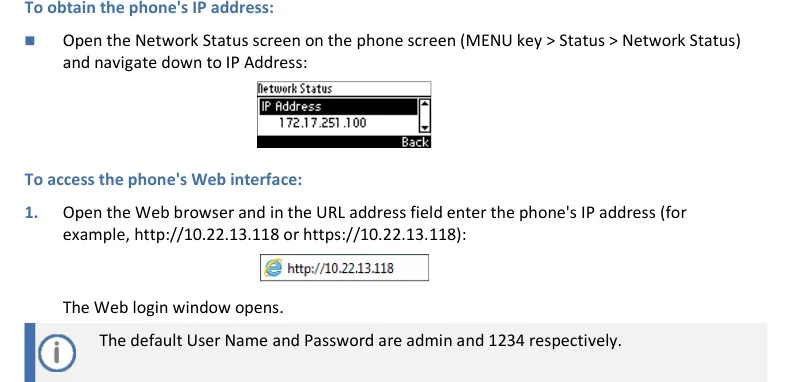 스크린샷: AudioCodes 400HD Series IP Phone Administrator's Manual Ver. 2.2.16 (M28) — Generic SIP, 234쪽.
네트워크에 DHCP가 없으면 고정 주소는 다음과 같이 설정합니다: MENU → Administration → 비밀번호 1234 → Network Settings, 여기서 자동 주소 획득을 끄고 IP Address, Netmask, Gateway 및 DNS를 입력합니다.
2단계. 웹 인터페이스 로그인#
| 공장 초기값 | |
|---|---|
| 주소 | http://<전화기 IP> (https://도 작동) |
| 로그인 | admin |
| 비밀번호 | 1234 |
동일한 비밀번호 1234로 기기 자체의 Administration 메뉴도 열립니다. 비밀번호로 로그인하면 로그아웃할 때까지 모든 하위 메뉴에 접근할 수 있습니다.
로그인 페이지가 열리지 않나요? 일부 모델은 공장 출하 시 웹 인터페이스가 꺼져 있습니다: 445HD와 C450HD에서는 허용되고, 425HD에서는 금지됩니다(매개변수 system/web_management_enable). 이 경우 전화기는 키패드 또는 자동 설정 파일로 설정합니다 — 3단계의 접힌 블록을 참조하세요.
비밀번호가 맞지 않으면(중고로 받은 전화기) 공장 초기화만 가능합니다.
3단계. PBX 자격 증명 입력#
설정은 두 개의 웹 인터페이스 페이지로 나뉩니다.
1. PBX 주소. Configuration → Voice Over IP → Signaling Protocols를 열고 SIP Proxy and Registrar 블록에서:
- Use SIP Proxy → Enable (공장 초기값 Disable);
- Proxy IP Address or Host Name → 관리자 패널 창의 주소;
- Proxy Port →
5060; - Use SIP Proxy IP and Port for Registration → Enable — 그러면 별도의 등록 서버 주소를 입력할 필요가 없습니다;
- Use SIP Outbound Proxy → Disable.
전송 방식은 같은 페이지 위쪽 SIP General 블록에서 설정합니다: SIP Transport Protocol → UDP (이것이 공장 초기값이기도 합니다). Submit을 누릅니다.
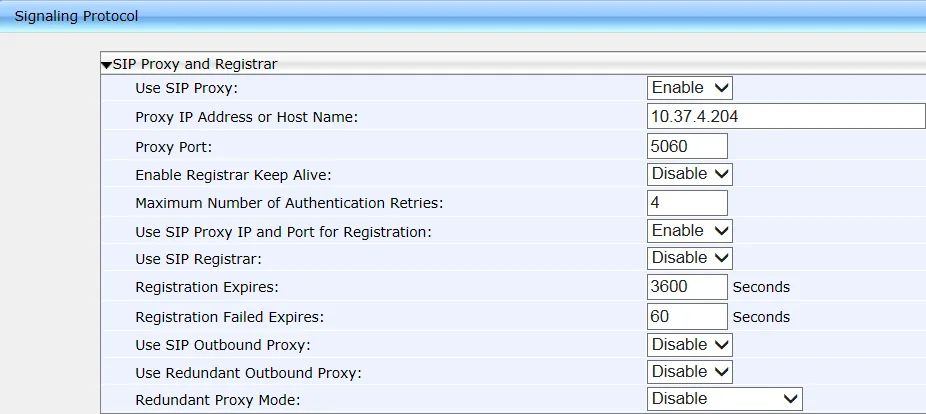 스크린샷: AudioCodes 400HD Series IP Phone Administrator's Manual Ver. 2.2.16 (M28) — Generic SIP, 62쪽.
2. 계정. Configuration → Voice Over IP → Line Settings를 열고 Line Number: 1을 선택한 후 입력합니다:
| 관리자 패널("내선 자격 증명") | 전화기 |
|---|---|
| SIP 서버 | Proxy IP Address or Host Name (Signaling Protocols 페이지) |
| 로그인 | Line 1 User ID — 그리고 Line 1 Authentication User Name에 동일한 값 |
| 비밀번호 | Line 1 Authentication Password |
포트 5060 |
Proxy Port (Signaling Protocols 페이지) |
전송 UDP |
SIP Transport Protocol (Signaling Protocols 페이지) |
| 내선 번호 | Line 1 Display Name — 회선 레이블, 발신자 ID로 수신자에게 표시됨 |
Line 1 Activate는 Enable, Line 1 Mode는 Private여야 합니다. Submit을 누릅니다.
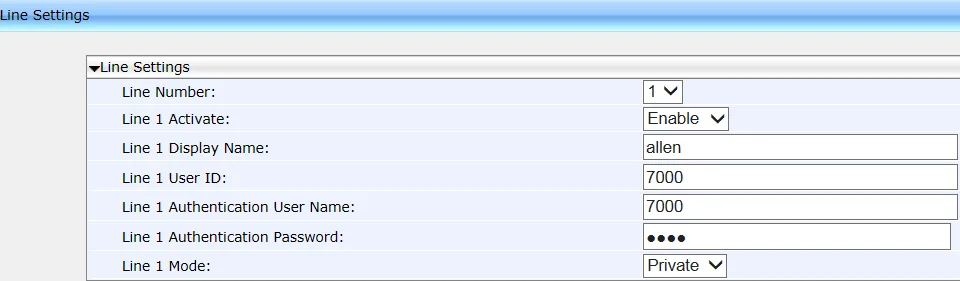 스크린샷: AudioCodes 400HD Series IP Phone Administrator's Manual Ver. 2.2.16 (M28) — Generic SIP, 69쪽.
웹 인터페이스가 닫혀 있으면: 파일로 설정
AudioCodes는 전화기가 TFTP/HTTP로 서버에서 가져오는 텍스트 파일 <전화기 MAC 주소>.cfg를 통한 자동 설정을 지원합니다. 위 필드와 동일한 매개변수 줄:
voip/line/0/enabled=1
voip/line/0/id=<관리자 패널의 로그인>
voip/line/0/auth_name=<동일한 로그인>
voip/line/0/auth_password=<비밀번호>
voip/line/0/description=<내선 번호>
voip/signalling/sip/use_proxy=1
voip/signalling/sip/proxy_address=<PBX 주소>
voip/signalling/sip/proxy_port=5060
voip/signalling/sip/transport_protocol=UDP
플랫폼은 자체 자동 설정 서버를 운영하지 않습니다 — 파일은 고객님의 서버에 업로드합니다. 전화기 한두 대라면 웹 인터페이스가 더 간단합니다.
추가: 코덱, DTMF, 시간
- 코덱 — Configuration → Voice Over IP → Media Streaming. G.711 A-law, G.711 µ-law 및 G.722가 필요합니다.
- DTMF — Configuration → Voice Over IP → Dialing, DTMF Transport Mode 매개변수: RFC 2833을 선택합니다.
- Keep-alive — Signaling Protocols 페이지의 Enable Registrar Keep Alive; 반드시 켤 필요는 없지만 엄격한 라우터 뒤에서 도움이 됩니다.
- 시간 — 전화기는 NTP로 시간을 가져옵니다; 시간대와 NTP 서버는 MENU → Settings → Date and Time에서 설정하며, 그렇지 않으면 통화 기록의 시간이 맞지 않습니다.
4단계. 등록 확인#
- 전화기에서 등록 없음 경고가 사라지고 화면에 회선 표시가 나타납니다.
- 전화기 웹 인터페이스에서: Status & Diagnostics → System Status → VoIP Status — 여기에서 회선 상태를 볼 수 있습니다.
- 관리자 페이지에서: 텔레포니 → «직원 및 그룹» — 운영자에게 녹색 점이 켜지고 전화기가 스스로 밝힌 이름의 행이 나타납니다. 갱신은 1분에 한 번 이하입니다.
- 테스트 통화: 동료의 내선 번호로 전화를 걸어 보십시오.
음질 — 에코 테스트 *43. 녹색 점은 등록만을 나타냅니다: 음성은 별도의 스트림으로 흐르고 별도로 끊깁니다. 전화기에서 ***43**을 누르고 Send / OK를 누르십시오(별표만으로는 대부분의 기기가 발신을 시작하지 않습니다). PBX가 수화기를 들고, 1초 후 짧은 발신음을 내보낸 뒤 계속 당신의 목소리를 되돌려줍니다 — 수화기에 대고 10초 정도 말하면서 자신의 목소리를 들어 보십시오. 발신음과 자신의 목소리가 모두 들리면 — 소리가 양방향으로 통과하는 것입니다. 발신음은 있는데 자신의 목소리가 들리지 않으면 — 소리가 전화기에서 PBX로 전달되지 않는 것입니다(대개 라우터의 SIP ALG가 원인입니다). 발신음조차 없으면 — 소리가 PBX에서 전화기로 전달되지 않는 것입니다. 모든 결과에 대한 분석과 측정된 수치(손실, 지터, 지연)는 «통신 품질 확인» 섹션에 있습니다.
공장 초기화#
초기화는 중고 기기에 필요합니다(내부에 이전 소유자의 계정과 자동 구성 서버 주소가 남아 있습니다), 비밀번호를 잊었을 때, 그리고 전화기가 이상하게 동작할 때 필요합니다.
전화기 메뉴에서: MENU → Administration → 비밀번호 1234 → Restore Defaults → 소프트키 Select → 경고에 Yes로 답합니다.
관리자 비밀번호를 모르는 경우 — AudioCodes는 메뉴에 들어가지 않고 전원으로 초기화하는 방법을 설명합니다:
- OK와 MENU 키를 동시에 누르고 유지한 채, 놓지 않고 전원 케이블을 뽑습니다.
- 전원을 다시 꽂고 전화기가 부팅하는 동안 약 5초 더 OK + MENU를 유지합니다.
- 키를 놓으면 — 설정이 공장 초기값으로 돌아갑니다.
PoE 전화기는 네트워크 케이블을 뽑으면 «전원이 차단»됩니다.
지워지는 것: 회선 계정, PBX 주소, 네트워크 설정, 관리자 비밀번호(다시 1234가 됩니다), 언어 및 디렉터리. 펌웨어는 남습니다. 초기화 후 전화기는 1단계부터 다시 설정합니다.
전화기가 등록되지 않는 경우#
- Use SIP Proxy가 Disable로 남아 있음. 공장 값은 «프록시를 사용하지 않음»이며, 전화기는 어디에도 등록되지 않고 오류도 표시하지 않습니다.
- 로그인이 전체로 입력되지 않음. 짧은 내선 번호가 아니라
sip-xxxxxxxx-<번호>가 필요하며, Line 1 User ID와 Line 1 Authentication User Name에 동일하게 입력해야 합니다. - 로그인 필드 두 개 중 하나만 채워짐 — 인증이 통과되지 않습니다.
- Line 1 Activate가 Disable — 회선이 꺼져 있습니다.
- 비밀번호가 만료됨 — 누군가 관리자 페이지에서 «비밀번호 재설정»을 눌렀습니다. 새 비밀번호를 발급하십시오.
- SIP Transport Protocol이 UDP가 아님. 전화기가 오류 없이 완전히 침묵하면 — UDP로 되돌리십시오.
- Use SIP Outbound Proxy가 켜져 있고 주소가 다른 경우 — 끄십시오.
- 전화기에 Teams 또는 Skype for Business 펌웨어가 설치됨. 그러면 웹 인터페이스에 Signaling Protocols와 Line Settings 페이지가 아예 없습니다. Generic SIP 펌웨어가 필요합니다.
- 전화기가 다른 구성 정보를 가져옴. 재부팅 후 설정이 «저절로 바뀌면» — 전화기에 이전 통신사업자의 자동 구성 서버 주소가 남아 있는 것이며, 초기화가 도움이 됩니다.
- 네트워크. 라우터가 UDP 5060을 차단하거나, SIP ALG가 켜져 있거나, 전화기가 게스트 Wi-Fi에 있는 경우 — 개요를 참조하십시오.
도움이 되지 않았거나, 전화기가 등록되었지만 소리가 없거나, 통화가 30초 후 끊기거나, 착신이 오지 않는 경우: 증상별 분석 — «전화기가 작동하지 않음: 진단», 표시 문구와 오류 코드 해설 — «등록되지 않음: 오류 코드».
제품군 모델#
| 모델 | 화면 / 회선 | PoE | 설정상 특징 |
|---|---|---|---|
| 405, 405HD | 모노크롬, 최대 2회선 | 802.3af | 회선 라벨 대신 Line Display Name을 사용합니다 |
| 420HD | 모노크롬, 최대 2회선 | 802.3af | 동일 |
| 430HD | 모노크롬, 최대 6회선 | 802.3af | Line Label과 공유 회선(Shared) 모드가 있습니다 |
| 440HD | 모노크롬, 최대 6회선 | 802.3af | 동일, 기가비트 포트 |
| 445HD | 컬러, 최대 6회선 | 802.3af | 웹 인터페이스가 공장 출하 시 허용됨 |
| 450HD | 컬러, 최대 6회선 | 802.3af | — |
| C450HD, C455HD | 컬러 터치스크린 | 802.3af | 웹 인터페이스가 공장 출하 시 허용됨; Teams 버전으로도 출시되며 — Generic SIP 펌웨어가 필요합니다 |
| 425HD | 모노크롬 | 802.3af | 웹 인터페이스가 공장 출하 시 꺼져 있음 — 키패드 또는 파일로 설정합니다 |
카탈로그에 언급된 나머지 AudioCodes 기기에 대하여:
- RX50 — 데스크톱 전화기가 아니라 회의 장치입니다; 이 페이지에서는 그 설정을 설명하지 않습니다 ⚠️ verify;
- MP-112, MP-114, MP-118 — 자체 웹 인터페이스를 갖춘 아날로그 전화기용 게이트웨이(ATA)입니다; 이 지침은 해당되지 않습니다 ⚠️ verify.
자주 묻는 질문#
전화기의 펌웨어가 Teams용이 아닌지 어떻게 알 수 있나요?#
부팅 화면과 메뉴를 보면 알 수 있습니다. Teams 또는 Skype for Business 버전의 기기에서는 화면에 Microsoft 로고가 표시되고 Microsoft 365 계정으로 로그인하며, 메뉴에 익숙한 형태의 Administration → Network Settings 섹션이 없습니다. "일반" 버전에서는 첫 화면에 시간, 날짜, 회선 표시만 나옵니다. 정확한 펌웨어 유형은 MENU → Status → Firmware Version에서 확인할 수 있습니다. SIP 버전은 이름에 SIP가 들어가고, 나머지는 Teams 또는 SFB입니다. 버전 간 전환은 AudioCodes 사이트의 펌웨어로 수행하며, 중고 기기에서는 항상 가능한 것은 아닙니다.
교환기 주소와 계정이 왜 서로 다른 페이지에서 설정되나요?#
AudioCodes 웹 인터페이스가 그렇게 구성되어 있기 때문입니다. Signaling Protocols는 전화기가 어디로 접속하는지를 설명하고(모든 회선에 동일), Line Settings는 각 회선에서 전화기가 누구로 표시되는지를 설명합니다. 한 페이지만 채우면 등록되지 않습니다.
전화기 한 대에 내선 두 개를 연결할 수 있나요?#
네. 405/405HD와 420HD는 회선 두 개를 지원하고, 430HD/440HD/445HD/450HD는 최대 여섯 개까지 지원합니다. 두 번째 내선은 관리자 페이지에서 별도 운영자로 등록하며, 전화기에서는 Line Settings 페이지에서 Line Number: 2를 선택합니다.
AudioCodes 전화기가 열 대쯤 있는데, 각각을 직접 설정해야 하나요?#
아니요. AudioCodes는 처음부터 자동 설정을 염두에 두고 설계되었습니다. HTTP 또는 TFTP 서버에 <MAC>.cfg 파일을 두고, 그 주소를 DHCP(옵션 66/67)로 전화기에 배포하면 됩니다. 플랫폼이 자체 자동 설정 서버를 운영하지는 않습니다. 서버는 직접 준비하시고, 파일에 넣을 파라미터는 3단계의 접힌 블록에 있습니다.
웹 인터페이스가 "디버깅 전용"이라고 하는데, 정상인가요?#
네. 최신 AudioCodes 문서에서는 웹 인터페이스를 보조 수단으로 규정하고 있습니다(기본 경로는 자동 설정 파일과 Device Manager). 하지만 웹 인터페이스는 여전히 작동하며, 전화기 한 대를 설정하는 데 계속 사용할 수 있습니다. 그래서 일부 모델에서는 공장 출하 시 꺼져 있습니다.
출처#
- AudioCodes 400HD Series IP Phone Administrator's Manual Ver. 2.2.16 (M28) — Generic SIP (웹 인터페이스 설명 및 화면) — https://www.audiocodes.com/media/y1zljbeb/400hd-series-ip-phone-administrators-manual-ver-2216-m20-generic-sip.pdf
- AudioCodes 400HD Series IP Phones Administrator's Manual Ver. 3.5.4 — Generic SIP (공장 초기 비밀번호
1234, 공장 초기화, 구성 파일 파라미터) — https://www.audiocodes.com/media/czoishws/400hd-series-ip-phones-administrators-manual-ver-354-generic-sip.pdf - 미해결 사항: 회의 장치 RX50과 게이트웨이 MP-11x의 설정은 문서로 확인하지 않았으며, 이들에 대한 별도 페이지는 없습니다.