Karel IP1xx — 우리 ATC용 설정
Karel는 앙카라에 있는 터키의 ATC 및 전화기 제조사이며, 터키의 매장에서는 Yealink나 Grandstream보다 이 회사의 기기를 더 자주 볼 수 있습니다. 현지 ATC와 함께 설치한 뒤 매장이 클라우드 전화로 이전하면서 전화기가 그대로 남는 경우가 많습니다. Karel의 모든 모델은 일반적인 SIP 전화기입니다. 다른 기기와 마찬가지로 우리 ATC에 연결되며, 이를 방해하는 이른바 “Karel 전용 프로토콜” 같은 것은 없습니다.
전 라인업의 설정 방식은 동일합니다. OK 키를 누르면 IP 주소가 표시된 상태 페이지가 나타나고, 그다음 전화기의 웹 인터페이스에 접속하여(공장 초기 로그인 및 비밀번호 — admin / admin) Hesap(“계정”) 섹션을 채웁니다. 전화기 인터페이스는 터키어 또는 영어이며, 아래에서는 각 항목의 두 가지 명칭을 괄호 안에 함께 표기합니다.
공통 자격 증명, 네트워크 요구 사항 및 일반적인 오류는 개요 페이지 “SIP 전화기 설정”에서 확인할 수 있습니다.
필요한 것#
- 컴퓨터와 같은 네트워크에 케이블로 연결된 Karel 전화기. 전원 — 스위치의 PoE(802.3af) 또는 함께 제공된 전원 어댑터.
- 관리자 패널의 내선 자격 증명: 관리자 패널 → 전화 → “직원 및 그룹” → “비밀번호 재설정” — “내선 자격 증명” 창(자세히).
- 전화기와 같은 서브넷에 있는 브라우저가 설치된 컴퓨터(Karel 문서에서 별도로 경고합니다. 컴퓨터가 다른 서브넷에 있으면 전화기 설정 페이지가 열리지 않습니다).
- 전화기의 관리자 비밀번호. 공장 초기값은
admin이며, 이미 누군가 설정한 기기라면 비밀번호가 변경되었을 수 있습니다. 이 경우 초기화가 필요합니다.
1단계. 전화기의 IP 주소 확인#
전화기는 DHCP로 주소를 받아 상태 페이지에 표시합니다.
- 전화기 키패드에서 OK를 누릅니다 — 상태 페이지(durum sayfası)가 열립니다.
- IP 주소가 있는 줄을 찾습니다. 예:
192.168.3.28.
네트워크에 DHCP 서버가 없으면 주소를 수동으로 지정합니다. MENU → Ayarlar → Gelişmiş(설정 → 고급) → 비밀번호 admin → Ağ → WAN Portu(네트워크 → WAN 포트) → “Aşağıdaki IP Adresini Kullan”(“다음 IP 주소 사용”) 옵션.
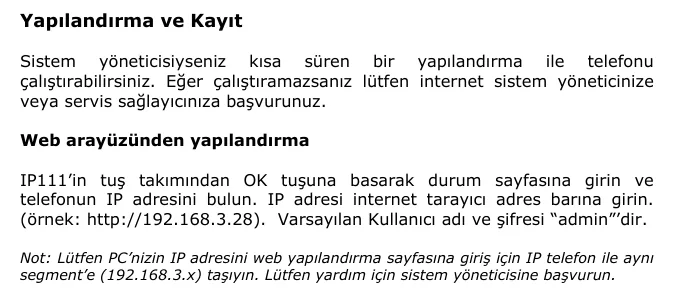 스크린샷: Karel IP111 IP Telefon Kullanım Kılavuzu (09.11.2009), 9페이지.
2단계. 웹 인터페이스 접속#
브라우저에 전화기 주소를 입력합니다. 예: http://192.168.3.28.
| 공장 초기값 | |
|---|---|
| 주소 | http://<IP телефона> |
| 로그인 | admin |
| 비밀번호 | admin |
동일한 비밀번호 admin을 전화기 자체에서 Ayarlar → Gelişmiş(고급 설정)에 들어갈 때도 묻습니다. 같은 관리자 비밀번호입니다. 전화기에서(Menü → Ayarlar → Gelişmiş → Yönet. Şifre Ayar.) 그리고 웹 인터페이스에서(Güvenlik 섹션, “보안”) 변경할 수 있습니다.
비밀번호를 변경했는데 모른다면 복구할 수 없으며, 공장 초기화만 가능합니다.
3단계. PBX 계정 정보 입력#
웹 인터페이스에서 Hesap → Basit(Account → Basic, “계정 → 기본”)을 열고 첫 번째 계정(Hesap 1)을 선택합니다.
| 관리자 페이지(“내선 계정 정보”) | 전화기(Hesap → Basit) |
|---|---|
| SIP 서버 | SIP Sunucusu(SIP Server) |
로그인(sip-xxxxxxxx-101 전체) |
Kullanıcı Adı(User Name) 및 Kayıt Adı(Register Name) — 두 필드에 같은 값을 입력 |
| 비밀번호 | Parola(Password) |
포트 5060 |
Port — 서버 주소 옆의 필드 |
전송 방식 UDP |
Transport — UDP를 그대로 두십시오(같은 필드에서 TLS도 선택할 수 있지만, 저희 PBX는 TLS를 제공하지 않습니다) |
| 내선 번호 | Etiket(Label) 및 Ekran Adı(Display Name) — 화면에 표시되는 회선 이름 |
회선 자체를 켜는 것도 잊지 마십시오. Hat Aktif(Line Active) 필드 → Açık(“켜짐”). Kayıt Durumu(Registration Status) 필드는 설정이 아니라 표시기입니다. 바로 이 필드를 통해 전화기가 등록되었는지 여부를 보여줍니다.
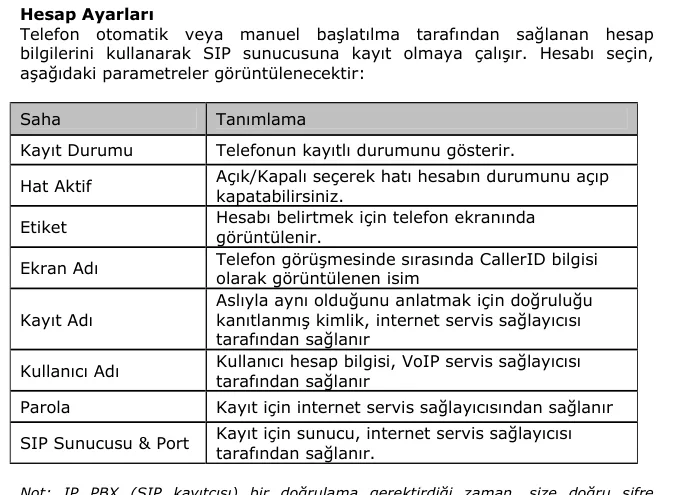 스크린샷: Karel IP111 IP Telefon Kullanım Kılavuzu(2009.11.09), 10쪽.
같은 필드는 기기 자체에도 있습니다. MENU → Ayarlar → Gelişmiş → Hesaplar(비밀번호 admin)이지만, 키패드로 긴 로그인을 입력하기는 불편하므로 브라우저를 통하는 편이 더 빠릅니다.
추가: 코덱, 시간, DTMF
코덱 — Hesap → Hesap X → Kodekler(Codecs). 전화기는 G.722, G.723, G.726, G.729, PCMU, PCMA를 지원합니다. 저희 PBX에는 PCMA(G.711 A-law), PCMU(G.711 µ-law), G.722가 필요하므로 이들을 켜 둔 채로 두고, 나머지는 꺼도 됩니다.
시간 — MENU → Ayarlar → Basit → Saat & Tarih 또는 웹 인터페이스의 Telefon → Ayarlar. ⚠️ Karel의 공장 출하 시간대는 +8(중국)이며, 이는 설명서에 그대로 적혀 있습니다. 자신의 시간대로 설정하십시오(이스탄불 +3, 트빌리시 +4, 모스크바 +3). 그렇지 않으면 통화 기록의 시간이 잘못 표시됩니다.
DTMF. 계정 설정에 DTMF 유형 선택이 있습니다. 저희 PBX는 RFC 2833을 기대합니다(일부 펌웨어에서는 “RFC 2833” 또는 “Out-of-band”로 표기됨). 음성 메뉴에서 톤 입력이 작동하지 않으면, Karel 설명서는 바로 이 매개변수를 확인하라고 권합니다.
Keep-alive. 계정의 고급 설정에 “UDP devamlılık”(UDP keep-alive)이 있습니다. 켜 둔 채로 두십시오. 전화기가 NAT 뒤에서도 연결 가능한 상태로 유지되는 데 도움이 됩니다.
변경 후 Onayla / Kaydet(“확인/저장”)을 누르십시오. 설정이 반영되지 않으면 전화기를 재부팅하십시오. Güncelleme → Basit → Şimdi Yeniden başlat(“업데이트 → 기본 → 지금 재시작”).
4단계. 등록 확인#
- 전화기에서. 상태 페이지(OK 키)와 웹 인터페이스의
Kayıt Durumu필드에 등록 표시가 나타납니다. 대기 화면에는Etiket에 입력한 회선 이름이 보입니다. - 관리자 페이지에서. 관리자 패널 → 텔레포니 → “직원 및 그룹”: 운영자 옆에 녹색 점과 전화기가 스스로 밝힌 이름이 표시됩니다. 상태는 PBX에서 전달되며 1분에 한 번보다 자주 갱신되지 않습니다.
- 테스트 통화. 동료의 내선 번호로 전화를 걸어 보십시오. 통화는 연결되지만 한쪽 소리만 들린다면 등록 문제가 아니라 RTP 문제입니다. 라우터의 SIP ALG를 확인하십시오(개요).
음질 — 에코 테스트 *43. 녹색 점은 등록만을 나타냅니다. 음성은 별도 스트림으로 흐르고 별도로 끊깁니다. 전화기에서 ***43**을 누르고 Send / OK를 누르십시오(별표만으로는 대부분의 기기가 발신을 시작하지 않습니다). PBX가 수화기를 들고 1초 후 짧은 신호음을 낸 다음, 당신의 목소리를 되돌려줍니다. 수화기에 대고 10초 정도 말하면서 자신의 목소리를 들어 보십시오. 신호음도 들리고 자신의 목소리도 들리면 음성이 양방향으로 통과하는 것입니다. 신호음은 있는데 자신의 목소리가 들리지 않으면 음성이 전화기에서 PBX로 전달되지 않는 것입니다(대개 라우터의 SIP ALG가 원인입니다). 신호음조차 없으면 음성이 PBX에서 전화기로 전달되지 않는 것입니다. 모든 결과에 대한 분석과 측정된 수치(손실, 지터, 지연)는 “통신 품질 확인” 섹션에 있습니다.
공장 초기화#
기기에서:
- Menü → Ayarlar → Gelişmiş(“설정 → 고급”).
- 전화기가 비밀번호를 요구합니다. 공장 출하값은
admin입니다. - Fabrika ayarları(“공장 설정”)를 선택하고 TAMAM(OK)을 누르십시오.
- TAMAM 키로 한 번 더 확인하십시오.
- 초기화에는 몇 분이 걸립니다. 전원을 끄지 마십시오. 설명서는 전원을 끄면 전화기의 메모리가 손상된다고 경고합니다.
웹 인터페이스에서: Güncelleme → Basit → Fabrika ayarlarını yükle(“업데이트 → 기본 → 공장 설정 불러오기”) → Uygulama(“적용”) 버튼.
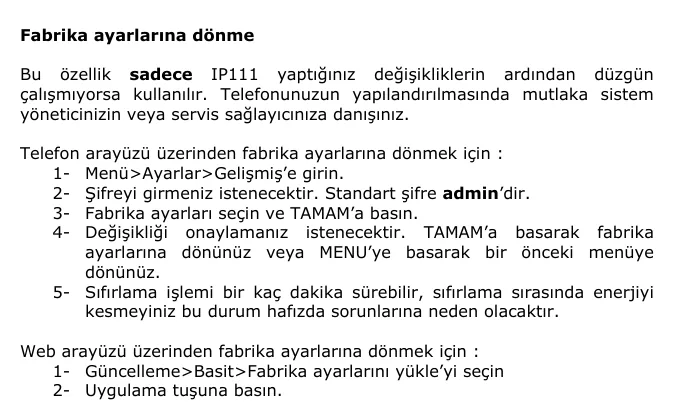 스크린샷: Karel IP111 IP Telefon Kullanım Kılavuzu(2009.11.09), 32쪽.
지워지는 것: SIP 계정, 전화번호부(fihrist), 통화 기록, 네트워크 설정 — 설명서는 이를 그대로 열거하며 먼저 설정을 내보낼 것을 권합니다(Güncelleme → Gelişmiş → Gönder/Al — “보내기/받기”). 관리자 비밀번호는 admin으로 돌아갑니다.
필요한 경우: 전화기를 이전 소유자나 이전 통신 사업자로부터 넘겨받은 경우(타인의 계정과 타인 자동 설정 서버 주소가 남아 있음), 관리자 비밀번호를 잊은 경우, 설정을 수정한 뒤 기기가 작동을 멈춘 경우 — Karel 설명서는 바로 이 경우에 초기화를 권합니다.
초기화 후 전화기는 재부팅되고 DHCP로 주소를 받으며 공장 비밀번호 admin으로 돌아갑니다. 1–3단계를 다시 진행하십시오. 시간대를 다시 설정하는 것도 잊지 마십시오. 초기화 후에는 다시 +8이 됩니다.
전화기가 등록되지 않는 경우#
- 로그인이 일부 필드에만 입력되었습니다.
Kullanıcı Adı와Kayıt Adı에는 짧은 내선 번호가 아니라 동일한 긴 로그인sip-xxxxxxxx-101이 전체로 들어가야 합니다. - 회선이 꺼져 있습니다.
Hat Aktif=Açık인지 확인합니다. - 비밀번호가 만료되었습니다. 관리자 페이지에서 비밀번호는 한 번만 표시됩니다. 창을 닫았다면 운영자에게 «비밀번호 재설정»을 요청하고 새 비밀번호를 입력합니다.
SIP Sunucusu에 불필요한 텍스트가 들어갔습니다. 주소는sip:없이, 포트 없이 입력합니다. 포트는 별도 필드Port(5060)에서 지정합니다.- 전송 방식이 TLS로 전환되었습니다.
Hesap → Basit → Transport는UDP여야 합니다. 당사 ATS는 TLS를 제공하지 않습니다. - 컴퓨터가 다른 서브넷에 있습니다. 이 경우 전화기의 웹 페이지가 열리지 않아 «전화기가 응답하지 않는다»고 보입니다. 컴퓨터를 같은 네트워크에 연결합니다.
- 전화기가 이전 운영자로부터 넘어온 경우 DHCP로 다른 자동 구성 서버의 주소를 받아 재부팅할 때마다 이전 설정이 복원됩니다. 초기화로 해결됩니다.
- 일반적인 네트워크 원인 — 라우터의 SIP ALG, Wi-Fi 클라이언트 격리, 닫힌 포트: 개요를 참조합니다.
해결되지 않았거나, 전화기가 등록되었지만 소리가 나지 않거나, 통화가 30초 후 끊기거나, 착신이 오지 않는 경우: 증상별 분석은 «전화기가 작동하지 않음: 진단», 표시 문구와 오류 코드 해설은 «등록되지 않음: 오류 코드»를 참조합니다.
제품군 모델#
2026년 9월 기준 Karel의 현행 라인업(제조사 카탈로그 기준)과 매장에 아직 남아 있는 구형 기기:
| 모델 | 화면 / 회선 | PoE | 설정 특징 |
|---|---|---|---|
| IP111 / IP112 / IP113 / IP116 | 모노크롬, 1–2회선 | 일부 모델 지원 | 이 페이지가 작성된 기준 설명서의 세대이며, 위에 설명한 대로입니다 |
| IP131 / IP132G | 모노크롬 | 802.3af | 현행 라인업의 기본 모델, IP132G는 기가비트 포트 |
| IP136 | 컬러 4.3″ (480×272) | 802.3af, 클래스 2 | SIP 계정 16개, 기가비트, USB, 확장 모듈 EXP40, 인터페이스 한국어 지원 |
| IP138 | 컬러 | 802.3af | IP1xx 라인업의 상위 모델 |
| IP1131 / IP1141 | 모노크롬 / 컬러 | 802.3af | 현행 라인업의 이전 세대 |
| IP202P / IP203G / IP204P | 모노크롬 | 802.3af | IP2xx 시리즈 |
| IP212G / IP213G / IP214G / IP216G | 모노크롬 / 컬러 | 802.3af | IP2xx 시리즈, 프로그래밍 가능한 키가 더 많음 |
| IP310 / IP310P / IP311P / IP313G | 컬러 | 802.3af («P» 모델) | IP3xx 상위 시리즈 |
| VP129 | Android 영상전화기 | 802.3af | 이 페이지가 아니라 Android 기기로 설정합니다 |
| WE105 | Wi-Fi 전화기 | — | SIP 계정보다 Wi-Fi 설정이 먼저 필요합니다 |
⚠️ verify: Karel은 IP111 라인업에 대해서만 상세 사용자 설명서를 공개합니다. IP131–IP138, IP1131/IP1141, IP2xx, IP3xx 모델의 경우 사이트에 설명서가 아니라 브로슈어가 게시되어 있습니다. 이들 모델의 메뉴 항목 이름은 같지만 최신 펌웨어에서의 정확한 경로는 벤더 문서로 확인할 수 없습니다. 새 모델을 사용 중이고 경로가 다르다면 알려 주시면 페이지를 확인해 수정하겠습니다.
자주 묻는 질문#
전화기 인터페이스가 터키어인데 한국어로 전환할 수 있나요?#
구형 모델(IP111 및 동계열)의 공장 기본 인터페이스 언어는 터키어이며 지원 언어가 제한적입니다. IP136과 같은 현행 모델의 경우 제조사는 터키어, 영어, 아랍어, 중국어, 스페인어, 힌디어, 포르투갈어, 한국어, 일본어를 지원한다고 밝히고 있으며, 언어는 전화기 설정 또는 웹 인터페이스에서 전환합니다.
Karel 전화기가 현지 Karel ATS에 연결되어 있었는데, 당사 ATS에도 사용할 수 있나요?#
예. Karel은 자사 IP 전화기에 폐쇄형 프로토콜을 사용하지 않습니다. 기기는 일반 SIP로 통신하며, 당사로의 이전은 서버 주소, 로그인, 비밀번호를 바꾸는 것입니다. 먼저 공장 초기화를 수행하여 전화기에 이전 ATS 설정이 남지 않게 합니다.
전화기 관리자 비밀번호를 잊었습니다. 어떻게 해야 하나요?#
복구할 수 없습니다. 공장 초기화를 하면 비밀번호가 admin으로 돌아가지만, 초기화 자체도 기기에서 비밀번호를 요구합니다. 따라서 비밀번호가 변경되었고 알 수 없다면 웹 인터페이스(해당 비밀번호가 저장되어 있는 경우)를 사용하거나 전화기를 설정한 사람에게 문의하는 방법밖에 없습니다. 변경한 비밀번호는 내선 정보를 보관하는 곳과 같은 곳에 기록하는 습관을 들이십시오.
자동 구성 서버가 필요한가요?#
아니요. 당사 플랫폼에는 자체 자동 구성 서버가 없으며, 전화기는 이 페이지에 설명된 대로 필드에서 수동으로 설정합니다. 반면 다른 곳의 자동 구성 서버는 해롭습니다. 이전 운영자로부터 넘어온 전화기는 DHCP로 그 주소를 받아 재부팅할 때마다 이전 설정을 복원할 수 있습니다.
통화 기록의 시간이 몇 시간 어긋나 있는데, 왜인가요?#
Karel의 공장 기본 시간대는 +8(중국, 필리핀, 말레이시아)이며, 이는 제조사 설명서에 그렇게 적혀 있습니다. MENU → Ayarlar → Basit → Saat & Tarih 또는 웹 인터페이스(Telefon → Ayarlar)에서 자신의 시간대로 설정하십시오.
출처#
- Karel IP111 IP Telefon Kullanım Kılavuzu (2009.11.09) — https://www2.karel.com.tr/karel/dokumanlar/IP111_kullanim_kilavuzu_09112009_A5.pdf
- KAREL IP136 IP TELEFON — 브로슈어 (2023) — https://www.karel.com.tr/sites/default/files/2023-12/karel_ip136_brosur-v2s.pdf
- Karel 전화기 카탈로그 (현행 모델 라인업, 2026.09.09 확인) — https://www.karel.com.tr/iletisim-teknolojileri/iletisim-urunleri/telefonlar
- Multitek — 문서 카탈로그 (2026.09.09 확인: 라인업에 데스크톱 SIP 전화기가 없으며, SIP 기기는 인터폰과 호출 패널임) — https://multitek.com.tr/kullanim-kilavuzlari/