Unify OpenScape Desk Phone CP 및 OpenStage — 당사 PBX용 설정
이 전화기는 예전에 Siemens 브랜드로, 이후 Unify 브랜드로 출시되었습니다(현재 Unify는 Mitel 소유입니다). 현장에서는 두 세대로 나뉘어 사용됩니다: 최신 세대는 OpenScape Desk Phone CP(CP100, CP200/CP205, CP400, CP600/CP600E, CP700/CP700X)이고, 구형이지만 매우 오래 살아남은 OpenStage 15/20/40/60/80과 그 후속 모델 OpenScape Desk Phone IP 35G/55G입니다. 설정 방법은 거의 동일합니다: 두 세대 모두 동일한 웹 인터페이스(Unify는 이를 WBM이라고 부릅니다), 동일한 메뉴 항목 System → Registration, 동일한 공장 출하 관리자 비밀번호를 사용합니다.
공통 자격 증명, 네트워크 요구 사항 및 일반적인 오류는 개요 페이지 «SIP 전화기 설정»에서 확인할 수 있습니다.
필요한 것#
- SIP 펌웨어가 설치된 Unify 전화기로, 컴퓨터와 동일한 네트워크에 케이블로 연결된 것(전원 — 스위치의 PoE 또는 별도 전원 어댑터).
- 관리자 페이지에서 확인한 내선 자격 증명: 관리자 패널 → 텔레포니 → «직원 및 그룹» → «비밀번호 재설정» — «내선 자격 증명» 창(자세히 보기).
- 동일한 네트워크에 브라우저가 설치된 컴퓨터.
- 전화기의 관리자 비밀번호. 공장 출하 시 —
123456; 이미 누군가 전화기를 설정했다면 비밀번호가 변경되었을 수 있으며, 이 경우 초기화가 필요합니다.
1단계. 전화기의 IP 주소 확인#
전화기는 기본적으로 DHCP로 주소를 받으며 어디에도 표시하지 않습니다 — 주소는 기기 메뉴에서 확인해야 합니다.
- 메인 메뉴 키(줄 세 개 아이콘) 또는 Settings 키를 누릅니다.
- Settings → User settings를 선택합니다. 전화기가 사용자 비밀번호를 요구하면 — 공장 설정에서는 설정되지 않은 상태이므로 그냥 확인을 누릅니다.
- Network information을 엽니다.
- IPv4 address 줄이 전화기의 주소입니다; URL 줄(OpenStage에서는 Web address)은 웹 인터페이스의 바로 사용 가능한 주소입니다.
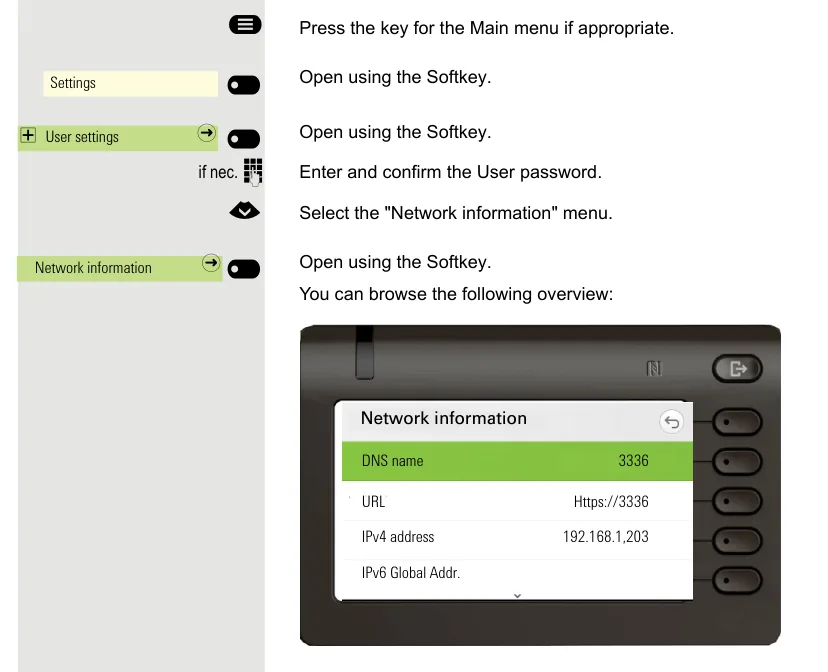 스크린샷: OpenScape Desk Phone CP600/CP600E SIP, User Guide, 210쪽.
네트워크에 DHCP가 없거나 주소를 수동으로 지정해야 하는 경우
같은 주소는 관리자 메뉴에서도 볼 수 있습니다: Settings → Administration settings → 비밀번호 123456 → Network → IPv4 configuration → IP address. 같은 곳에서 DHCP를 끄고 주소, 서브넷 마스크, 게이트웨이를 수동으로 지정할 수 있습니다 — DHCP 서버가 없는 네트워크에 전화기가 있을 때 이렇게 합니다.
2단계. 웹 인터페이스에 로그인#
브라우저에서 전화기의 주소를 엽니다. 브라우저가 인증서 경고를 표시합니다 — 이는 정상이며, 전화기의 인증서는 자체 서명되어 있습니다; 계속 진행합니다.
| 공장 출하 값 | |
|---|---|
| 주소 | https://<IP телефона> (예: https://192.168.1.203) |
| 탭 | Administrator settings («Administrator Pages») |
| 관리자 비밀번호 | 123456 |
| 사용자 비밀번호(User settings 탭) | 설정되지 않음 |
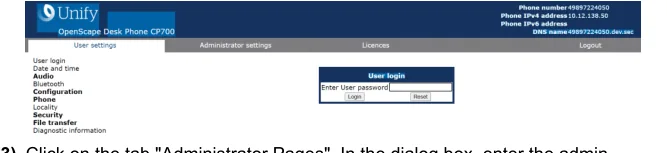 스크린샷: OpenScape Desk Phone CP SIP, Administrator Documentation, Issue 1 (05/2024), 28쪽.
페이지 오른쪽 상단에 전화기가 자신의 번호, IPv4 주소, DNS 이름을 표시합니다 — 이를 통해 올바른 기기에 접속했는지 확인할 수 있습니다.
관리자 비밀번호가 변경되어 알 수 없습니까? 복구할 수 없습니다 — 공장 초기화만 가능합니다. 공장 출하 비밀번호 123456은 첫 로그인 직후 변경할 것을 벤더가 권장합니다(Security and policies → Password → Change Admin password).
3단계. PBX 계정 정보 입력#
계정 정보의 모든 필드는 웹 인터페이스의 두 페이지에 나뉘어 있습니다: System → Registration 및 System → System identity.
| 관리자 패널(“내선 계정 정보”) | 전화기 |
|---|---|
| SIP 서버 | System → Registration → SIP addresses → SIP server address 및 SIP registrar address — 두 필드에 동일한 주소를 입력합니다 |
로그인 (sip-xxxxxxxx-101 전체) |
System → System identity → Terminal number 및 System → Registration → SIP session → User ID |
| 비밀번호 | System → Registration → SIP session → Password |
포트 5060 |
Network → Port configuration → SIP server 및 SIP registrar — 기본값이 이미 5060이므로 변경할 필요가 없습니다 |
전송 방식 UDP |
System → SIP interface → SIP transport — 기본값이 이미 UDP입니다 |
| 내선 번호 | System → System identity → Display identity + Enable identity 활성화 — 이렇게 하면 화면에 번호가 표시됩니다 |
같은 System → Registration 페이지에 있는 나머지 세 필드:
- SIP gateway address —
0.0.0.0으로 두십시오(별도의 게이트웨이가 없습니다); - Server type — Other를 선택합니다. 기본값
OS Voice는 Unify 전용 PBX의 기능을 활성화하는데, 우리 PBX에는 해당 기능이 없습니다; - Realm — 비워 두십시오. 우리 PBX는 이를 요구하지 않습니다.
페이지 하단의 Submit을 누릅니다. 주소와 계정 정보 변경은 전화기에 즉시 적용되며 재부팅이 필요하지 않습니다. 적용되지 않은 경우 — Maintenance → Restart Phone을 실행합니다.
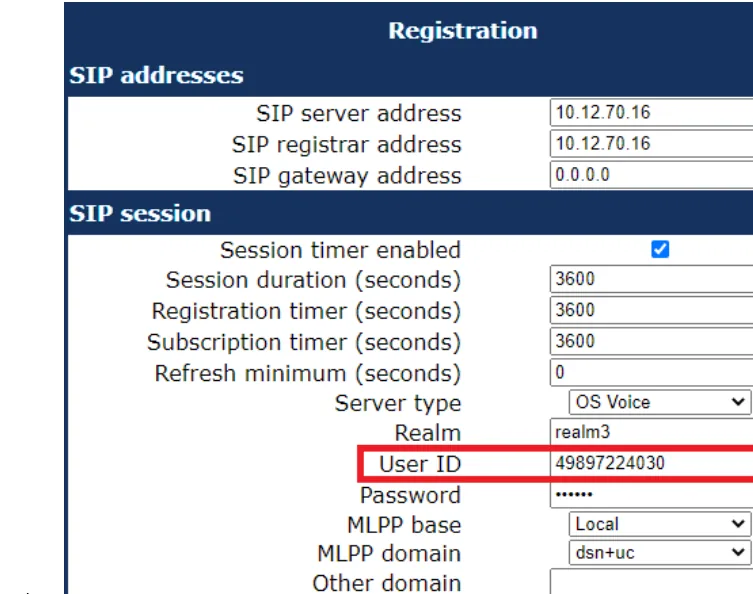 스크린샷: OpenScape Desk Phone CP SIP, Administrator Documentation, Issue 1 (05/2024), 46쪽.
추가: 코덱, 시간, 타이머
코덱 — Speech → Codec preferences. 우리 PBX는 G.711 A-law, G.711 µ-law 및 G.722를 지원합니다. 전화기에서 G.711은 기본 활성화(Choice 2)되어 있지만, G.722는 기본값이 Disabled 입니다 — 내선 통화에서 “광대역”을 원하면 활성화(Choice 1)하십시오. G.729는 필요하지 않으므로 Disabled로 설정할 수 있습니다.
DTMF. 웹 인터페이스에는 DTMF 전송 방식을 별도로 전환하는 스위치가 없습니다: 전화기는 RFC 2833으로 동작하며(벤더 문서에는 “DTMF … received using RFC2833 coding”), 우리 PBX도 바로 이 방식을 기대합니다.
시간 — Date and time 섹션. DHCP 서버가 SNTP 서버 주소를 제공하면 아무것도 할 필요가 없습니다. 그렇지 않으면 SNTP primary와 Timezone offset을 설정하십시오 — 해당 도시의 UTC 오프셋입니다(트빌리시 4, 모스크바 3, 이스탄불 3). 이 설정이 없으면 통화 기록에 잘못된 시간이 표시됩니다.
타이머. Registration timer와 Subscription timer의 기본값은 3600초이므로 변경할 필요가 없습니다. 등록이 실패하면 전화기는 30초마다 재등록을 시도합니다(이는 펌웨어에 내장되어 있으며 설정할 수 없습니다).
4단계. 등록 확인#
- 전화기에서. 대기 화면에 회선 레이블이 나타납니다 —
Display identity에 설정한 내선 번호입니다. 전화기가 등록되지 않으면 레이블이 없고 통화도 걸리지 않습니다. - 웹 인터페이스에서. 문제가 있을 때만
Diagnostics → Fault trace configuration을 여십시오. 일반적인 경우에는System → Registration의 필드가Submit후에도 저장되었는지 확인하는 것으로 충분합니다. - 관리자 패널에서. 관리자 패널 → 텔레포니 → “직원 및 그룹”: 운영자에게 녹색 점이 켜지고 전화기가 스스로 보고한 이름(예:
OpenScape Desk Phone CP400)이 표시됩니다. 상태는 PBX에서 전달되며 1분에 한 번 이하로 갱신됩니다. - 테스트 통화. 동료의 내선 번호로 전화를 겁니다. 통화는 연결되지만 한쪽 소리만 들리는 경우 — 등록 문제가 아니라 RTP 문제입니다: 라우터의 SIP ALG를 확인하십시오(개요).
음질 — 에코 테스트 *43. 녹색 점은 등록만 나타냅니다: 음성은 별도 스트림으로 전송되며 별도로 문제가 발생합니다. 전화기에서 *43 을 누르고 Send / OK를 누르십시오(대부분의 기기는 별표만으로는 발신이 시작되지 않습니다). PBX가 수화기를 들고, 1초 후 짧은 신호음을 낸 다음 당신의 목소리를 되돌려줍니다 — 수화기에 대고 10초 정도 말하면서 자신의 목소리를 들어보십시오. 신호음과 자신의 목소리가 모두 들리면 — 음성이 양방향으로 전달되고 있습니다. 신호음은 있지만 자신의 목소리가 들리지 않으면 — 음성이 전화기에서 PBX로 전달되지 않는 것입니다(대부분 라우터의 SIP ALG가 원인입니다). 신호음조차 없으면 — 음성이 PBX에서 전화기로 전달되지 않는 것입니다. 모든 결과에 대한 분석과 측정 수치(손실, 지터, 지연)는 “통신 품질 확인” 섹션에 있습니다.
공장 초기화#
Unify 전화기에는 두 개의 서로 다른 비밀번호가 있습니다: 관리자 비밀번호 123456과 별도의 **초기화 비밀번호 124816**입니다. 관리자 비밀번호를 잊어버린 경우에도 초기화가 가능하며, 바로 이를 위해 두 번째 비밀번호가 필요합니다.
전화기에서 (관리자 비밀번호를 잊어버린 경우에도 작동):
- Settings (Service) 키를 눌러 관리자 메뉴를 엽니다.
- 숫자 키 2 – 8 – 9를 동시에 누릅니다. 공장 초기화 메뉴가 열립니다. 메뉴가 열리지 않으면 보안 설정에서 해당 조합이 비활성화된 것입니다(매개변수
Factory reset claw). 이 경우 웹 인터페이스에서만 초기화할 수 있습니다. - 초기화 비밀번호 **
124816**을 입력하고 OK 키로 확인합니다.
웹 인터페이스에서: Maintenance → Factory reset → Factory reset password 필드에 124816 입력 → Submit. 동일한 항목이 전화기 메뉴에도 있습니다: Admin → Maintenance → Factory reset.
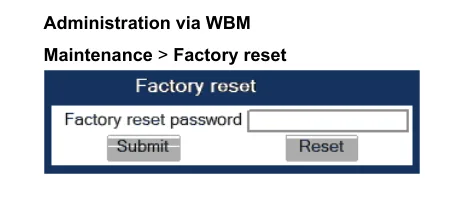 스크린샷: OpenScape Desk Phone CP SIP, Administrator Documentation, Issue 1 (05/2024), 288페이지.
삭제되는 항목: 모든 매개변수가 공장 설정으로 돌아갑니다 — SIP 계정, 서버 주소, 네트워크 설정(DHCP 활성화), 언어, 시간대, 프로그래밍 가능한 키. 관리자 비밀번호는 다시 123456이 되고, 사용자 비밀번호는 비어 있게 됩니다.
초기화 없이는 해결할 수 없는 경우: 중고로 구매했거나 이전 통신사에서 받은 전화기(타사 DLS 자동 설정 서버 주소가 남아 있어 재부팅할 때마다 설정을 덮어씁니다); 관리자 비밀번호를 잊어버린 경우; 펌웨어 업데이트 후 기기가 이상하게 작동하는 경우.
초기화 후 전화기가 재부팅되고 화면에 직접 «Terminal number»를 입력하라는 메시지가 표시될 수 있습니다 — 이 단계는 건너뛰고 1단계로 돌아갈 수 있습니다: 주소는 DHCP를 통해 다시 받고, 모든 계정 정보는 웹 인터페이스에서 설정하면 됩니다.
전화기가 등록되지 않는 경우#
Terminal number에 짧은 번호가 입력되어 있습니다. REGISTER에는 바로 이 필드가 전송됩니다 — 여기에는User ID와 동일한 전체 긴 로그인sip-xxxxxxxx-101이 있어야 합니다.- 로그인이 모든 필드에 입력되지 않았습니다.
System identity → Terminal number와Registration → User ID가 일치해야 합니다. - 비밀번호가 만료되었습니다. 관리자 페이지에서 비밀번호는 한 번만 표시됩니다; 창을 닫았다면 운영자에게 «비밀번호 재설정»을 요청하고 새 비밀번호를 입력합니다. 이후 이전 비밀번호는 작동하지 않습니다.
- PBX 주소가 한 필드에만 입력되어 있습니다.
SIP server address— 발신용,SIP registrar address— 등록용; 저희의 경우 동일한 주소이며 둘 다 입력해야 합니다. - 펌웨어가 SIP가 아닌 HFA입니다.
System페이지에Registration항목이 없다면 HFA 기기이며, 저희 PBX에 연결되지 않습니다. - 전송 방식 또는 포트가 변경되었습니다.
System → SIP interface → SIP transport는UDP,Network → Port configuration은5060이어야 합니다. 누군가TLS로 설정했다면 포트도5061로 변경되었을 것입니다; 저희 PBX는 TLS를 제공하지 않습니다. - 이전 통신사에서 받은 전화기로 DHCP를 통해 타사 DLS 서버 주소를 받아 이전 설정을 복원하는 경우입니다. 초기화로만 해결되며, 필요한 경우 DHCP 서버에서 옵션 43을 비활성화합니다.
- 일반적인 네트워크 원인 — 라우터의 SIP ALG, Wi-Fi 클라이언트 격리, 닫힌 포트: 개요를 참조하십시오.
해결되지 않았거나 전화기가 등록되었지만 소리가 나지 않거나, 30초 후 통화가 끊기거나, 수신 전화가 오지 않는 경우: 증상별 분석 — «전화기가 작동하지 않음: 진단», 표시 문구 및 오류 코드 해석 — «등록되지 않음: 오류 코드».
제품군 모델#
| 모델 | 화면 / 회선 | PoE | 설정 특징 |
|---|---|---|---|
| CP100 | 모노크롬, 1회선 | 802.3af | G.722 및 OPUS 없음 — G.711만 지원; 그 외 설정은 동일 |
| CP200 / CP205 | 모노크롬, 2회선 | 802.3af | 매장용 기본 모델; CP205 — 헤드셋 잭이 없는 버전 |
| CP400 | 대형 모노크롬, 최대 6회선 | 802.3af | 키 모듈(Key module) 지원 |
| CP600 / CP600E | 컬러 터치스크린 | 802.3af | CP600E — Bluetooth 및 헤드셋 잭 없음 |
| CP700 / CP700X | 컬러 터치스크린, 상위 모델 | 802.3af | CP700X — 확장 인터페이스 버전 |
| OpenStage 15 / 20 / 20E | 모노크롬, 1–2회선 | 802.3af | 이전 세대; 동일한 메뉴 항목과 동일한 비밀번호 |
| OpenStage 40 / 60 / 80 | 대형 모노크롬 / 컬러 | 802.3af | 동일; 60/80은 터치 메뉴 |
| OpenScape Desk Phone IP 35G / 55G | 모노크롬 / 컬러 | 802.3af | OpenStage의 리브랜딩; OpenStage 설명서에 따라 설정 |
나열된 모든 모델은 HFA 버전으로도 존재합니다 — 저희 PBX에는 SIP만 적합합니다.
자주 묻는 질문#
SIP 버전은 HFA와 무엇이 다르며, 제 것은 어느 쪽인지 어떻게 알 수 있습니까?#
HFA(CorNet-IP)는 OpenScape Business 및 OpenScape 4000 PBX용 Unify 전용 프로토콜이며, 이러한 기기는 타사 PBX에 아예 연결되지 않습니다. 관리자 메뉴를 확인하십시오. System 섹션에 SIP 주소 필드가 있는 Registration 항목이 있으면 SIP 펌웨어입니다. HFA를 SIP로 공식적으로 다시 플래싱할 수는 있지만, 이는 Unify 파트너가 자체 절차에 따라 수행하며, 서비스 계약이 없는 중고 기기에서는 이를 기대해서는 안 됩니다.
관리자 비밀번호를 잊어버렸습니다 — 어떻게 해야 합니까?#
복구할 수 없고, 초기화만 가능합니다. 초기화에는 관리자 비밀번호가 필요하지 않습니다. 기기에서 Settings를 누른 다음 2-8-9 키를 동시에 누르고 별도의 초기화 비밀번호 **124816**을 입력하십시오. 초기화 후 관리자 비밀번호는 다시 123456이 됩니다.
자동 설정 서버(DLS)가 필요합니까?#
아니요. DLS는 대량의 전화기 설정을 위한 Unify 전용 도구이며, 우리 플랫폼에는 자체 자동 설정 서버가 없습니다. 전화기는 이 페이지에 설명된 대로 필드에서 수동으로 설정합니다. 반면 타사 DLS는 해롭습니다. 이전 통신사에서 넘어온 전화기는 DHCP로 해당 주소를 받아 재부팅할 때마다 이전 설정을 되돌릴 수 있습니다.
전화기가 켜진 후 «Terminal number»를 요구합니다 — 무엇을 입력해야 합니까?#
이것은 기기 번호에 대한 공장 초기 요청입니다. 관리자 페이지의 로그인(sip-xxxxxxxx-101)을 입력하십시오. 이는 System identity → Terminal number 필드와 동일한 값입니다. 이 단계는 건너뛰고 나중에 웹 인터페이스에서 모두 입력할 수 있습니다.
암호화(TLS/SRTP)를 켤 수 있습니까?#
현재는 불가능합니다. 우리 PBX는 UDP와 TCP를 받아들이며, TLS와 SRTP는 제공하지 않습니다. SIP transport = UDP와 포트 5060을 그대로 두십시오.
출처#
- OpenScape Desk Phone CP100/CP200/CP205/CP400/CP600/CP600E/CP700/CP700X SIP, Administrator Documentation, Issue 1 (A31003-C1000-M101-21-76A9, 05/2024) — https://wiki.unify.com/images/a/a3/OpenScape_Desk_Phone_CP200_400_600_SIP%2C_Administrator_Documentation%2C_Issue_1.pdf
- OpenScape Desk Phone CP600/CP600E SIP, User Guide — https://wiki.unify.com/images/5/5d/OpenScape_Desk_Phone_CP600_CP600E_SIP_User_Guide.pdf
- OpenScape Desk Phone CP200/CP205 SIP, User Guide, Issue 2 — https://wiki.unify.com/images/d/db/OpenScape_Desk_Phone_CP200_SIP%2C_User_Guide%2C_Issue_2.pdf
- Administration Manual OpenStage 20/40/60/80 SIP (OpenScape Voice) — https://wiki.unify.com/images/1/1b/Administration_Manual_OpenStage_OpenScape_Voice.pdf
- 제품군 개요 및 모델 목록 — https://wiki.unify.com/wiki/OpenScape_Desk_Phone_CP