Uitbreiding · zonder kosten per gast
Ontvang tafelaanvragen via uw website
De gast geeft datum, tijd en aantal gasten op. De aanvraag komt binnen in de sectie „Tafels” naast telefonische reserveringen — de beheerder controleert de plaatsen en bevestigt de tafel.
$9/maand
Voor uw eigen website is een betaalde uitbreiding en ingeschakelde reserveringsopvang nodig. Het formulier controleert geen vrije tafels en bevestigt een reservering niet automatisch.
- Eén formulier zonder account voor de gast
- Aanvragen naast telefonische reserveringen
- Zonder kosten per gast

What the guest sees — and what appears on your side
Guest screen

In your dashboard

Where the data goes Het gedeelte „Tafels” in uw account — naast reserveringen via de telefoon en uit het QR-menu
The whole job — workflow, settings and other channels — is on the page «Reserveringen en zaal»
- kosten per gast: de prijs van de uitbreiding is niet afhankelijk van het aantal reserveringen
- 0 %
- formulierscherm: naam, telefoon, datum, tijd, gasten, opmerking
- 1
- limiet van het veld „Gasten”, geen garantie op vrije plaatsen
- tot 50
- standaardduur van de reservering; een zaalplattegrond is daarbij niet verplicht
- 2 uur
Hoe dit werkt voor de bezoeker
- 1
De gast klikt op „Tafel reserveren”
Opent het formulier via de knop in de hoek van uw website, uw eigen knop of link, of via het item „Reserveren” in de waaier van de multiknop.
- 2
Vult één formulier in
Naam, telefoon, datum, tijd, aantal gasten en opmerking — alles op één scherm. De datum van vandaag en de tijd 19:00 zijn al ingevuld, registratie is niet nodig.
- 3
Ziet een eerlijk „aanvraag verzonden”
De widget belooft geen bevestigde tafel: hij zegt dat de zaak de reservering bevestigt, en biedt aan om nog een reservering te maken.
- 4
Wacht op het besluit van de zaak
De gast kiest geen tafel of zaal. De verwerkte aanvraag verschijnt in het gedeelte „Tafels”; de beheerder neemt contact op met de gast en stemt de plaatsing af.
Hoe u het aansluit — drie stappen
Create an account and add your site
Signup opens setup for the selected product. Have your domain and permission to insert code ready.
Configure and install
Follow your platform instructions. Blocking trackers before consent requires the early CMP script, not just the shared async tag.
Test your published site
Enable the widget and try the visitor action on the published page. Settings may appear after the cache refreshes.
Die specifieke tag
<script src="https://cdn.cenaly.com/site/v1.js" data-domain="your-site.com" async></script>Shared widget tag. See the separate CMP instructions for blocking trackers before consent.
Wat de reserveringswidget kan
Vraag precies wat u nodig hebt
Een formulier op één scherm zonder stappen en zonder registratie: naam, telefoon, datum, tijd, gasten, opmerking. De dag van vandaag en de tijd 19:00 zijn vooraf ingevuld. Nodig voor sites waar de gast lange formulieren afbreekt.
Houd alle reserveringen op één plek
Een aanvraag van de site komt in het gedeelte „Tafels” terecht via dezelfde weg als een reservering per telefoon en uit het QR-menu — er verschijnt geen aparte tabel en geen tweede lijst. Nodig voor zaken waar reserveringen nu verspreid zijn over e-mail en messengers.
Koppel het formulier aan uw eigen knoppen
Open het paneel met de knop van de widget, met een aanroep van `window.CenalyBooking.open()` vanaf uw eigen knop of link (u kunt meteen datum en tijd invullen) of met het item „Reserveren” in het waaier-menu van de multiknop. Nodig voor wie op de site al een eigen knop „reserveren” heeft.
Bewaar ingevoerde gegevens bij een fout
Een verzendfout wordt direct onder het formulier getoond, en de ingevoerde gegevens blijven staan — de gast hoeft niet alles opnieuw in te voeren. Nodig voor sites met mobiel verkeer en een zwakke verbinding.
Stem de knop af op uw site
Kleur, hoek en label van de knop stelt u in de tag in, de naam van de zaak komt uit het profiel. Het paneel isoleert zijn eigen stijlen; controleer de plaatsing en de compatibiliteit met andere knoppen op uw eigen site.
Toon geen dode knoppen
Als reserveringen voor een vestiging uitgeschakeld zijn, komt de widget stil niet omhoog: een knop waar niets achter zit is erger dan geen knop. Nodig voor ketens waar een deel van de vestigingen geen reserveringen aanneemt.
Waar dit het verschil maakt
Site van de zaak op een websitebouwer
Voeg de algemene tag toe op een toegestane plek voor gebruikerscode. De toegang daartoe hangt af van het platform en het abonnement van uw site.
Eigen knop in de header
Een designknop „Reserveren” in het menu van de site opent ons paneel via één regel JavaScript — u hoeft de vormgeving niet aan te passen.
Reservering in het waaier-menu van de multiknop
De gast kiest „Reserveren” in de waaier van uw multiknop en opent hetzelfde formulier — in de hoek van de site blijft één knop staan.
Link uit sociale media
In uw profiel of story verwijst u naar de site, waar de reservering met één tik opent, zonder DM's.
Avondpiek
De gast laat een aanvraag achter terwijl de gastheer of gastvrouw in de zaal bezig is; de aanvraag wacht in het gedeelte „Tafels” in plaats van tussen de gemiste oproepen.
Reserveringen zonder zaalplattegrond
U beheert aanvragen als lijst per datum en verdeelt de tafels zelf — voor het aansluiten van de widget is een plattegrond niet verplicht.
How it works in practice
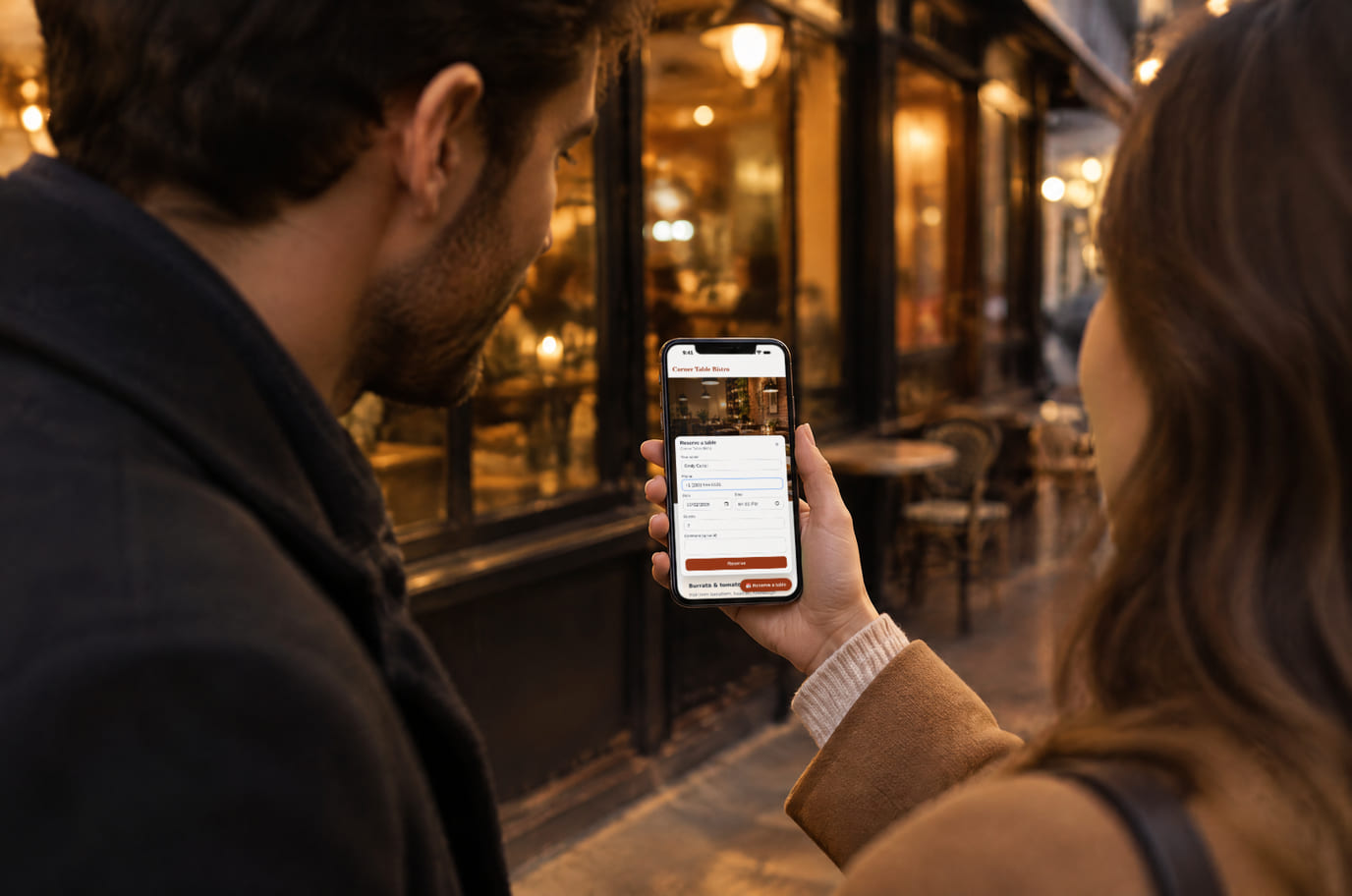
Illustration. A booking in a minute, right on the street

Hoe dit er op de website uitziet
Example interface. Customise colours, position and labels, then check your page on desktop and mobile.
Op de computer
Op de telefoon
Bij de eigenaar: In de kop van het paneel staat de naam van de zaak uit uw openbare profiel. De bezetting van de Tafels wordt niet door het formulier berekend: dit is een aanvraag en de beslissing blijft bij u.
Op de computer
Op de telefoon
Bij de eigenaar: De Reservering verschijnt in het gedeelte „Tafels” met hetzelfde signaal als een Reservering vanaf de Winkel, en in de algemene stroom „Aanvragen”. Er is geen aparte inbox van de Widget waar u naartoe moet.
Waar het wordt geplaatst
De exacte namen van menuonderdelen en de tariefvoorwaarden staan in de officiële help van elk platform.
Op sites uit onze builder zijn widgets vanaf het begin verbonden — u hoeft niets in te voegen.
Stapsgewijze instructies per platform — in de help →Wat kost het
$9/maand
- Betaling — voor de Widget op uw eigen website, ook als die met onze builder is gemaakt
- Bij jaarlijkse betaling betaalt u voor 10 maanden in plaats van 12
- Er is geen commissie per geplaatste gast: het aantal Reserveringen beïnvloedt de prijs niet
- Reserveringen per telefoon, via het QR-menu en vanaf de Winkel Cenaly.com blijven gratis
- Er is precies één betaaleenheid — het Abonnement op de extensie: niet per geplaatste gast, niet per Tafel, niet per bezoeker en niet per domein
Met Widget en zonder
| Zonder widget | Met Widget | |
|---|---|---|
| Hoe de gast reserveert | ✕ De gast belt, en in de piek wordt de telefoon niet meteen opgenomen | ✓ Reserveert zelf vanaf de site: één formulier, zonder telefoontje en zonder registratie |
| Prijs | ✕ De voorwaarden van de gekozen dienst moeten worden meegenomen in de kosten voor Reserveringen | ✓ Vaste prijs van de extensie, het aantal reserveringen beïnvloedt die niet |
| Waar de Reserveringen staan | ✕ Reserveringen vanaf de site komen per e-mail binnen en leven in een aparte tabel | ✓ De aanvraag komt in het gedeelte „Tafels” terecht, naast telefonische aanvragen en die uit het QR-menu |
| Aanvragen buiten werktijd | ✕ 's Nachts is er niemand om een aanvraag aan te nemen, en hij wordt nergens vastgelegd | ✓ Het formulier neemt een aanvraag ook buiten de openingstijden aan, u verwerkt die daarna |
| Bevestiging | ✕ De gast weet niet of er op hem wordt gewacht of niet | ✓ Het scherm zegt het rechtstreeks: de reservering wordt door de zaak bevestigd |
Eerlijk over de grenzen
- De widget verstuurt een aanvraag en bevestigt een reservering niet automatisch: de beslissing blijft bij de zaak.
- Het formulier houdt geen rekening met bezetting: het controleert geen vrije tafels en biedt geen andere tijd aan. Het vooraf kiezen van datum en tijd vult alleen de velden in.
- De gast kiest geen specifieke tafel of zaal — die verdeelt u. Een zaalplattegrond is daarbij niet verplicht: een reservering werkt ook gewoon als een lijst aanvragen per datum.
- Als reserveringen voor een vestiging uitgeschakeld zijn, wordt de knop helemaal niet getoond — de widget tekent niet wat niet zal werken.
- Het veld accepteert 1 tot 50 gasten; dit is geen controle van de capaciteit. De standaardduur van een reservering is 2 uur.
- De tijd in het formulier is de tijd van de zaak: de gast reserveert „ter plaatse”, zonder omrekening naar zijn eigen tijdzone.
- De ingebouwde labels van het paneel zijn er in vier talen (en, ru, ka, tr); het label van de knop wordt apart ingesteld.
- Bij een netwerkfout zijn er nieuwe pogingen en een wachtrij in de browser van maximaal een uur. De bezorging hangt af van het herstel van de verbinding en de beschikbaarheid van de browseropslag; het getoonde aanvraagscherm garandeert niet dat de zaak deze verwerkt.
Voor wie is het geschikt
- Voor restaurants, cafés en bars met zitplaatsen en een eigen site
- Voor zaken die nu per geplaatste gast betalen
- Voor wie reserveringen als lijst per datum bijhoudt, zonder zaalplattegrond
Wat is een reserveringswidget en wanneer heeft u die nodig
Widget voor tafelreservering — een knop en een kort formulier op de website van de zaak, waarmee de gast een aanvraag voor een tafel achterlaat: datum, tijd en aantal gasten. De aanvraag komt in het gedeelte „Tafels” terecht, naast reserveringen via de telefoon en uit het QR-menu, zodat er geen tweede lijst en geen dubbel werk ontstaat.
Hij is nodig waar de telefoon een knelpunt is: in de avondspits, met één gastheer voor de zaal en de telefoon, en voor gasten die liever op een knop drukken dan praten. En waar reserveringen nu naar diensten gaan die een vergoeding rekenen per gast die aan tafel gaat.
Bij ons is dit een uitbreiding met een vaste prijs en zonder commissie per gast: hoeveel reserveringen er ook binnenkomen, de factuur verandert niet. U betaalt voor de manier om aanvragen te ontvangen op UW eigen website — ook op een website van onze builder; reserveringen via de telefoon, uit het QR-menu en vanaf de winkel Cenaly.com blijven gratis.
Een reservering via de website is niet nodig waar gasten op volgorde van binnenkomst worden geplaatst en niemand een tafel een uur van tevoren vasthoudt: het formulier schept een belofte die de zaal niet kan nakomen. En dit is geen afspraak: daar kiest de gast een specifieke medewerker en dienst op een exact tijdstip, hier zijn dat de datum, het uur en het aantal gasten, en bepaalt de gastheer wie waar komt te zitten.
Vragen en antwoorden
Waarvoor betaal ik precies?
Voor de knop en het formulier op uw eigen website, waaruit aanvragen naar het gedeelte „Tafels” gaan — ook op een website die met onze builder is gemaakt. Er is geen commissie per gast: het aantal reserveringen beïnvloedt de prijs niet, en bij jaarlijkse betaling betaalt u 10 maanden in plaats van 12.
Waar komen reserveringen via de website terecht?
In het gedeelte „Tafels” van uw account — naast reserveringen via de telefoon en uit het QR-menu. Er verschijnt geen aparte tabel en geen tweede lijst.
Is een zaalplattegrond nodig?
Nee. De reservering werkt ook zonder tafelschema — als een lijst met aanvragen per datum. Een keuze van tafel of zaal zit helemaal niet in het formulier: de gast geeft het aantal gasten op, en u verdeelt de tafels.
Krijgt de gast een bevestiging?
Het scherm van het formulier meldt dat de aanvraag is verzonden, niet dat er een tafel vrij is. Het controleren van plaatsen en het antwoord aan de gast blijven bij het team van de zaak. Het formulier vraagt niet om een e-mailadres en belooft geen automatische bevestigingsmail.
Kan ik het formulier met mijn eigen knop openen?
Ja: de aanroep `window.CenalyBooking.open()` opent het paneel vanaf elke eigen knop of link en vult desgewenst direct de datum en tijd in. Hetzelfde formulier wordt geopend door het item „Reserveren” in de waaier van de multiknop.
Kan ik een aanvraag achterlaten wanneer wij gesloten zijn?
Ja, als het aannemen van reserveringen is ingeschakeld. Buiten de openingstijden verwerkt u de aanvragen later. Voor een telefoongesprek kunt u apart callback aansluiten en de nachtwachtrij daarvan instellen.
Hoe installeert u het op de site?
Met de algemene tag van het gedeelte „Mijn website” plus de schakelaar „Reserveren”. WordPress — footer.php of een plugin, Tilda — HTML-code in head, Shopify — theme.liquid, Webflow — Custom code; Wix en zelfgebouwde websites worden ondersteund.
Vertraagt het reserveringsformulier de website?
De algemene loader laadt het formulier en de profielgegevens. Dat vereist netwerk en apparaatbronnen. Controleer het laden, de plaats van de knop en het verzenden van een testaanvraag op uw eigen website, ook op een mobiel scherm.
Wat is het verschil met een afspraak voor een dienst?
Een reservering van een tafel is een aanvraag voor een plek die door de zaal wordt verdeeld, en bezetting wordt daarbij niet meegerekend. Een afspraak voor een dienst kiest een medewerker en een concreet vrij tijdslot uit een live planning; dat is een aparte gratis widget.
Accepteert dit formulier een aanbetaling?
Nee, het eenvoudige widgetformulier accepteert contactgegevens en wensen voor de plek. Mogelijkheden voor een aanbetaling in andere reserveringsscenario's betekenen niet dat er binnen dit formulier wordt betaald.
What do I need to install it?
An account, your website domain and permission to insert code. Prepare the selected widget’s data and test your published page. Follow the separate cookie banner instructions for early tracker blocking.
Will it work on my page?
Style isolation reduces conflicts but does not replace testing. Check buttons, forms, mobile layout and other scripts on your site.
What about languages and data?
Set your own texts separately; built-in labels fall back to English where translations are missing. Core data is stored in the brand’s cloud. Connected AI, telephony and other services have separate processing terms.
Meer informatie — installatie per platform, configuratie en probleemoplossing — vindt u in de help. Installatie-instructies →
Werkt samen met
Alle 13 widgets →Bestelling vanaf de website
De bestelknop opent uw winkel bovenop uw bestaande website
Gratis
Sociale bewijskracht
Badges met aantallen bestellingen, reserveringen, afspraken en beoordelingen uit uw account
Gratis
Messenger-knop
Eén zwevende knop: WhatsApp, Telegram, bellen, chat — tot 12 kanalen
Gratis
Laat uw gast reserveren zonder te bellen
Schakel na registratie de extensie en het aannemen van reserveringen in, stel de tag in en stuur een testaanvraag. Controleer deze in het gedeelte „Tafels” voordat u advertenties start.
Aanvragen aannemenGeen commissie per gast · jaarlijkse betaling = 10 maanden in plaats van 12 · bevestiging is aan u