Gratis · filmpjes uit uw menu
Laat een gerecht in beweging zien — en laat het direct vanaf het filmpje bestellen
Een cirkel met een filmpje in de hoek van uw site: een stille preview, bij een klik video met geluid, een bijschrift en de knop „Bestellen” die precies dat gerecht opent in de bestelwidget. Filmpjes komen uit de menukaarten van Cenaly.com — apart uploaden en opslaan is niet nodig.
De widget is gratis. Er is minimaal één filmpje nodig in de kaart van een artikel in het menu of de catalogus.
- Tot 6 filmpjes uit menukaarten en catalogus
- De knop onder het filmpje leidt naar bestellen, reserveren, een afspraak of chat
- Het filmpje wordt niet geladen zolang de bezoeker het niet ziet

What the guest sees — and what appears on your side
Guest screen

In your dashboard
Where the data goes Bestellingen, Reserveringen en Afspraken via de knop onder de video komen in dezelfde secties terecht als vanaf de Widgets zelf. De cirkel verstuurt alleen geanonimiseerde statistieken: weergaven, uitklappen, weergaven met geluid en het indrukken van de knop.
- filmpjes in één cirkel — daarna is het een feed, geen accent meer
- 6
- pixels — diameter van de cirkel, standaard 96
- 64–160
- gewicht van de widget in gzip; de filmpjes zelf zitten daar niet bij
- ≈20 kB
- voor de widget, vertoningen en weergaven van filmpjes
- 0 ₽
Hoe dit werkt voor de bezoeker
- 1
De bezoeker ziet de cirkel in de hoek
Eerst een poster van het filmpje. De stille preview zonder geluid start pas wanneer de pagina al geladen is en de cirkel in het zichtbare deel van het scherm staat.
- 2
Tikken — met geluid kijken
Er opent een venster met de video: het geluid wordt ingeschakeld door de gast die tikt, met daarnaast een bijschrift. Zijn er meerdere video's, dan bladert u met de pijlen ertussen.
- 3
Tikt op de knop onder de video
„Bestellen” opent precies dat gerecht in de bestelwidget op uw website. In plaats van een bestelling kunt u een tafelreservering, een afspraak, een chat, een terugbelverzoek of een link plaatsen.
- 4
Sluit, als het niet interessant is
Met het kruisje op de cirkel verdwijnt deze 7 dagen. De termijn stelt u zelf in — tot 90 dagen of alleen tot het einde van het bezoek.
Hoe u het aansluit — drie stappen
Create an account and add your site
Signup opens setup for the selected product. Have your domain and permission to insert code ready.
Configure and install
Follow your platform instructions. Blocking trackers before consent requires the early CMP script, not just the shared async tag.
Test your published site
Enable the widget and try the visitor action on the published page. Settings may appear after the cache refreshes.
Die specifieke tag
<script src="https://cdn.cenaly.com/site/v1.js" data-domain="your-site.com" async></script>Shared widget tag. See the separate CMP instructions for blocking trackers before consent.
Wat de videocirkel kan
Gebruik video's uit het menu, niet uit een nieuwe opslag
De video van de cirkel is de video van een menu- of catalogusartikel, geüpload in de kaart ervan. Er is geen aparte upload „voor de widget”: dezelfde video werkt zowel in de gerechtkaart als in de cirkel op de website.
Maak een video van een foto van het gerecht
Geen video — laat deze door AI genereren uit een foto, direct in de gerechtkaart, en kies hem daarna in de cirkel. Generatie is een functie van de gerechtkaart met eigen voorwaarden; de cirkel zelf betaalt er niet voor.
Leid van de video naar een bestelling
De knop „Bestellen” opent in de bestelwidget precies het gerecht dat de gast net zag. In plaats van een bestelling — een tafelreservering, een afspraak, een chat, een terugbelverzoek, een multiknop, een helpfunctie, een document, ondersteuning of een externe link in een nieuw tabblad.
Houd de pagina niet traag
Zolang de widget nog niet heeft besloten een voorbeeld te tonen, staat er op de pagina geen enkel video-element met een link naar de video en geen enkele aanvraag voor het bestand ervan. Het voorbeeld staat uit, de pagina laadt nog, de cirkel staat buiten het scherm, de gast heeft „minder beweging” of databesparing — dan is de poster zichtbaar.
Lever kwaliteit passend bij het scherm
Als er voor de video varianten van 360p tot 1080p klaarstaan, kiest de widget de passende bij de breedte: in de cirkel een lichte, in het uitgeklapte venster een grotere. Geluid — alleen nadat de gast heeft getikt.
Plaats het waar het past
Linker- of rechteronderhoek, diameter van 64 tot 160 pixels, eigen kleur voor de rand en de knop. Paginamaskers, vertraging, apparaat en schema — onder meer op basis van de openingstijden van de vestiging.
Waar dit het verschil maakt
Gerecht van de dag op de homepage
Een video met de presentatie van een signature gerecht en de knop „Bestellen”: de gast gaat van eetlust naar winkelmandje, zonder door het menu te bladeren.
Restaurant met reservering
Video van de bediening en knop „Reserveren” — het reserveringsformulier opent op dezelfde pagina.
Winkel met video's van artikelen
De clip van een artikel uit de catalogus en de knop „Bestellen” openen dit artikel in de widget Bestelling.
Meerdere clips achter elkaar
Tot zes video's in één cirkel: de gast bladert met de pijlen door de video's, elk met een eigen bijschrift en een eigen knop.
Alleen op de juiste pagina's
Met maskers blijft de cirkel staan op de hoofdpagina en in het menu, en met een schema alleen tijdens de openingstijden van de vestiging.
What it looks like in the product
Settings
View full size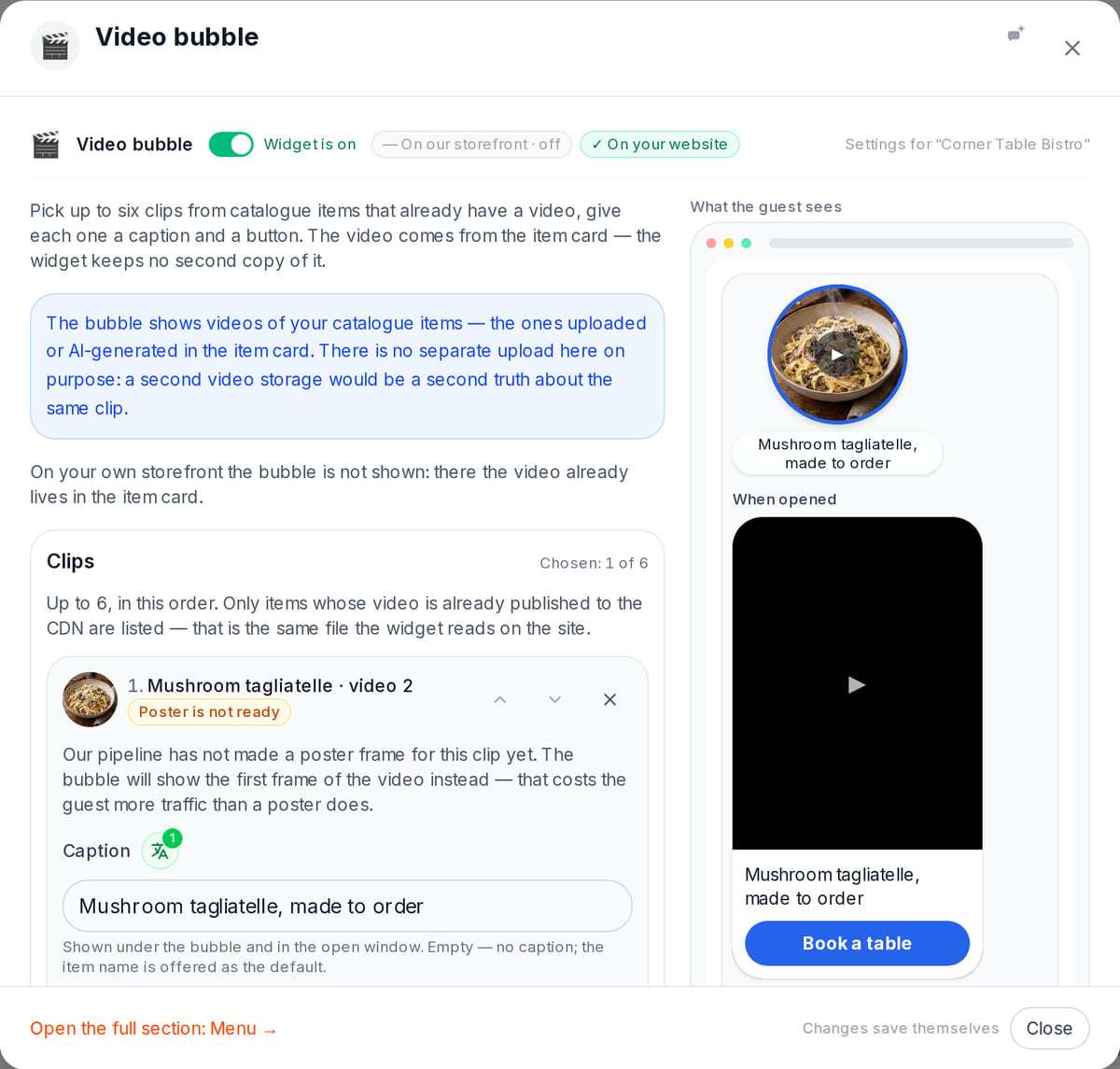
The clip comes from the menu item card — no second copy

How it works in practice
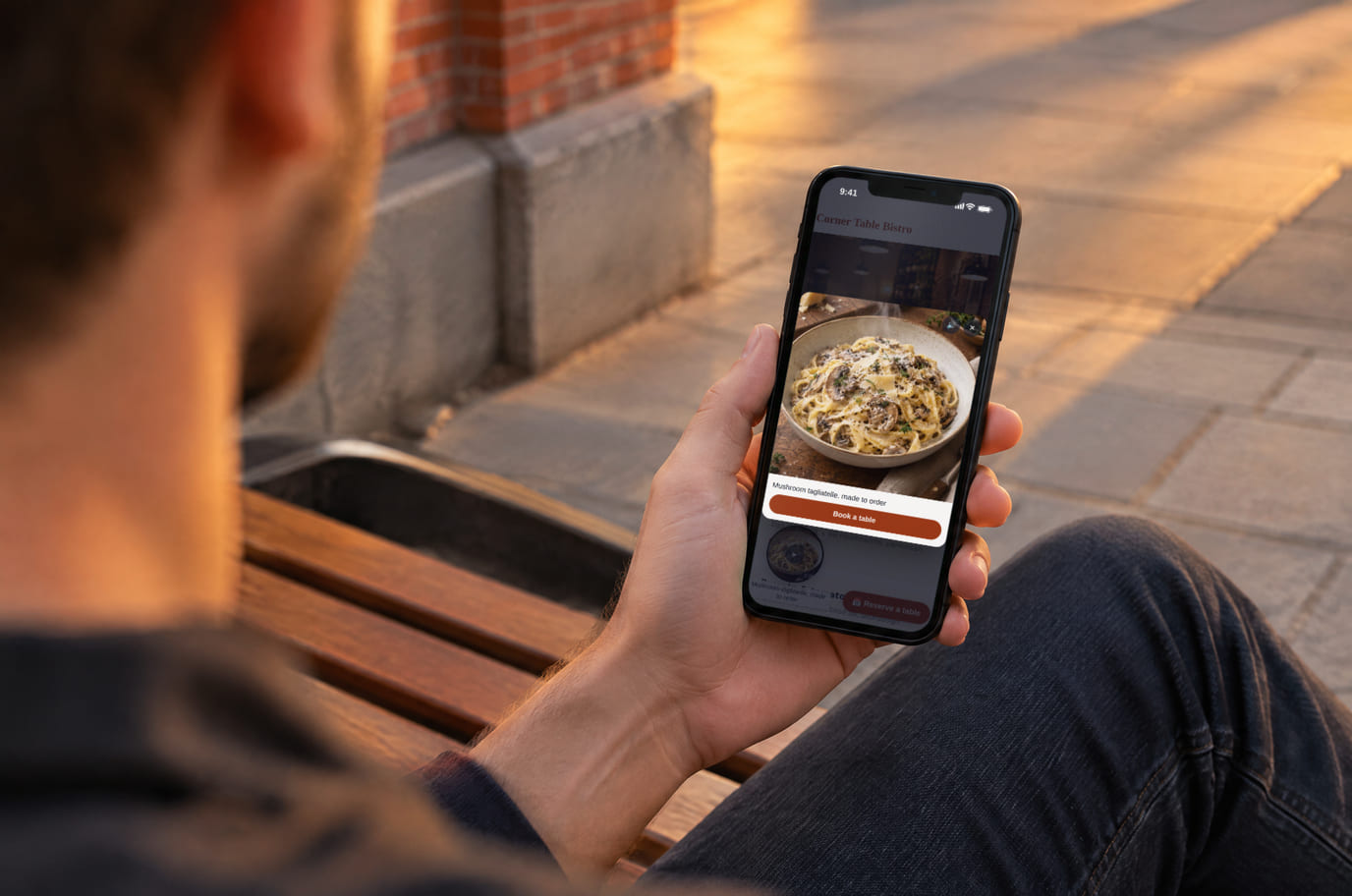
Illustration. A short clip shows what is on the plate

Hoe dit er op de website uitziet
Example interface. Customise colours, position and labels, then check your page on desktop and mobile.
Op de computer
Op de telefoon
Bij de eigenaar: De cirkel verschijnt alleen als er minstens één clip in zit die de browser kan afspelen. Vóór de preview downloadt de gast een poster, geen video.
Op de computer
Op de telefoon
Bij de eigenaar: „Bestellen” opent dit gerecht in de widget Bestelling, en de bestelling komt binnen bij „Bestellingen”, zoals elke bestelling van de site. In de statistieken van de cirkel staan weergaven, uitklappen, weergaven met geluid en klikken per soort knop.
Waar het wordt geplaatst
De exacte namen van menuonderdelen en de tariefvoorwaarden staan in de officiële help van elk platform.
Op sites uit onze builder zijn widgets vanaf het begin verbonden — u hoeft niets in te voegen.
Stapsgewijze instructies per platform — in de help →Wat kost het
Gratis
- Voor de widget, weergaven en het bekijken van clips geldt geen aparte vergoeding
- Clips zijn bestanden van uw menu-artikelen: de widget kopieert ze niet en bewaart ze niet apart
- De knop onder de clip werkt wanneer de juiste widget op de site is ingeschakeld: bestelling, reservering, afspraak, chat
What is included and what costs extra
Basic versions of 9 of the 13 widgets are free. Table booking, popups, help and legal pages on external sites are extensions. Connected services can cost extra.
Met Widget en zonder
| Zonder widget | Met Widget | |
|---|---|---|
| Waar de clip vandaan komt | ✕ Video moet apart op de pagina of in een externe dienst worden geplaatst | ✓ Video van een menu- of catalogusartikel, al geüpload in Cenaly.com |
| Wat er na het bekijken gebeurt | ✕ Het traject van video naar Bestelling stelt u zelf samen: link, knop, doorklikken naar het menu | ✓ De knop onder de video opent dit gerecht in de Widget voor Bestellingen — of een Reservering, Afspraak, chat |
| Snelheid van de pagina | ✕ Hangt af van hoe de speler is ingevoegd | ✓ Tot het besluit om een preview te tonen — geen enkele aanvraag naar het videobestand |
| Waar de bestanden staan | ✕ Daar waar u ze hebt geüpload | ✓ In de kaarten van Artikelen; er is geen tweede opslag |
| Kosten | ✕ Hangt af van de gekozen dienst of het werk van de ontwikkelaar | ✓ De Widget is gratis |
Eerlijk over de grenzen
- Er is één formaat — een rondje in de benedenhoek. Stories, carrousel en een speler die in de pagina is ingebouwd, zijn er niet.
- De video is alleen een video van een menu- of catalogusartikel. Een „losse video” apart van de kaart uploaden kan niet.
- Links naar YouTube en TikTok worden niet ondersteund: een externe speler plaatst zijn eigen cookies en is zwaarder dan het snelheidscontract toestaat.
- Een video in een formaat dat de browser niet afspeelt (bijvoorbeeld .mov of .avi) wordt alleen getoond als er kwaliteitsvarianten voor klaarstaan; anders komt hij niet in het rondje terecht.
- Op de Winkel Cenaly.com wordt het rondje niet getoond: daar staat de video van het gerecht toch al in de kaart.
- De actieknop verschijnt alleen als op de site de Widget is ingeschakeld waarnaar hij verwijst; anders ziet de gast de video zonder knop.
- De systeemlabels van het rondje zijn ingebouwd in vier talen (en, ru, ka, tr), in de overige talen in het Engels. De labels van video's en knoppen stelt u zelf per taal in.
Voor wie is het geschikt
- Voor restaurants en cafés met video's van gerechten in het menu
- Voor winkels met video's van artikelen in de catalogus
- Voor wie al bestellingen, reserveringen of afspraken ontvangt via widgets van Cenaly.com
Wat is een videowidget voor de site en waarom heeft die een bestelknop
Een videowidget is een klein rondje met een filmpje in de hoek van de pagina. Het valt meer op dan een statische knop en laat zien wat moeilijk met een foto over te brengen is: het opdienen, de stoom boven het bord, de handen van de kok. Bij een klik opent het filmpje groot en met geluid.
Meestal worden zulke widgets verkocht als apart abonnement, en de filmpjes ervoor worden geüpload naar de opslag van de dienst — een tweede kopie van dezelfde video. „Kopen vanuit het filmpje” betekent daar een link naar een artikel in een andere winkel.
Het videocirkeltje van Cenaly.com werkt anders: het filmpje is de video van een artikel uit uw menu of catalogus, en de knop eronder opent precies dat artikel in de bestelwidget op uw eigen site. Er is geen tweede opslag, de bestelling komt op dezelfde plek binnen als alle bestellingen van de site.
Het cirkeltje is niet geschikt als er nog geen video's bij de artikelen staan: zonder filmpje verschijnt het gewoon niet. En het is geen feed en geen videogalerij — maximaal zes filmpjes in één cirkeltje.
Vragen en antwoorden
Hoe zwaar is de widget en vertraagt die de site?
Ongeveer 20 kB in gzip, de tag wordt met async geladen. De filmpjes zelf vallen niet onder dat gewicht en worden pas gedownload als de widget heeft besloten een voorbeeld te tonen: daarvoor staat er geen enkel video-element met een link naar het filmpje op de pagina.
Wanneer speelt het cirkeltje het filmpje zelf af?
Alleen zonder geluid en alleen als het stille voorbeeld niet is uitgeschakeld in de instellingen, de pagina al is geladen, het cirkeltje zichtbaar is op het scherm en de gast niet „minder beweging” en databesparing aan heeft staan. Anders is de poster van het filmpje zichtbaar, en als er geen poster is — het eerste beeld. Geluid wordt alleen ingeschakeld door een klik van de gast.
Waar komen de filmpjes vandaan?
Uit de kaarten van artikelen in het menu of de catalogus: een video die in de kaart is geüpload, of een filmpje dat door AI uit een foto van het gerecht is gegenereerd. In de instellingen van het cirkeltje kiest u maximaal zes zulke filmpjes, hun volgorde, bijschriften en de knop eronder.
Wat gebeurt er met de filmpjes als ik het cirkeltje uitschakel of vertrek?
Niets: de filmpjes zijn bestanden van uw menu-artikelen, het cirkeltje bewaart alleen links ernaar. Widget uitgeschakeld — de video's blijven in de kaarten van de gerechten. Het cirkeltje heeft geen aparte opslag, er valt niets uit over te zetten.
Wat doet de knop onder het filmpje?
Standaard — „Bestellen”: opent precies dit gerecht in de bestelwidget. U kunt een tafelreservering, afspraak, chat, terugbelverzoek, multiknop, informatie, document, ondersteuning of externe link kiezen — die opent in een nieuw tabblad. Als de gewenste widget niet op de site staat, is er geen knop.
Kan ik video van YouTube of TikTok tonen?
Nee. Een externe speler plaatst zijn eigen cookies en weegt meer dan het snelheidscontract van het cirkeltje toestaat. Upload het filmpje naar de kaart van het artikel — zo werkt het zowel in het menu als in het cirkeltje.
De gast heeft het cirkeltje gesloten — wanneer ziet hij het weer?
Standaard na 7 dagen. De termijn is instelbaar van 0 tot 90 dagen; 0 — de cirkel verschijnt weer bij het volgende bezoek.
Welke gegevens geeft de Widget door?
Alleen geanonimiseerde statistieken: weergave van de cirkel, uitklappen, weergave met geluid langer dan 3 seconden en het indrukken van de knop per soort actie. Geen namen, geen contactgegevens, geen Nummers van video's.
What do I need to install it?
An account, your website domain and permission to insert code. Prepare the selected widget’s data and test your published page. Follow the separate cookie banner instructions for early tracker blocking.
Will it work on my page?
Style isolation reduces conflicts but does not replace testing. Check buttons, forms, mobile layout and other scripts on your site.
What about languages and data?
Set your own texts separately; built-in labels fall back to English where translations are missing. Core data is stored in the brand’s cloud. Connected AI, telephony and other services have separate processing terms.
Meer informatie — installatie per platform, configuratie en probleemoplossing — vindt u in de help. Installatie-instructies →
Werkt samen met
Alle 13 widgets →Bestelling vanaf de website
De bestelknop opent uw winkel bovenop uw bestaande website
Gratis
Sociale bewijskracht
Badges met aantallen bestellingen, reserveringen, afspraken en beoordelingen uit uw account
Gratis
Messenger-knop
Eén zwevende knop: WhatsApp, Telegram, bellen, chat — tot 12 kanalen
Gratis
Zet een gerecht in beweging in de hoek van uw site
Open na registratie „Mijn site” → „Videocirkel”, kies video's uit het menu en een knop onder elk daarvan. Controleer de cirkel op de gepubliceerde pagina en op de telefoon.
Filmpjes kiezenWidget is gratis · er is minimaal één video nodig in de kaart van een Artikel