Fanvil X3S / X3SP — konfiguracja krok po kroku dla naszej centrali
Fanvil X3S to niedrogi biurkowy telefon IP z kolorowym ekranem i dwiema liniami: najczęściej trafia na stanowisko recepcji, do baru lub do gabinetu. Ta strona to szczegółowa instrukcja dla jednego modelu, dla osoby, która konfiguruje telefon IP po raz pierwszy. Przejdź kroki od góry do dołu: po około 15 minutach telefon będzie odbierał połączenia z naszej centrali.
Ta sama instrukcja pasuje do pokrewnych modeli X3S — X3SP (z zasilaniem przez kabel sieciowy), X3G, X3SG oraz X3S Pro / X3SP Pro. Jeśli w którymś miejscu coś się różni, jest to powiedziane wprost w tekście. Pozostałe telefony Fanvil (X1S, X4U–X7, V6x, hotelowe H) — na wspólnej stronie „Fanvil X / V / H”, a to, co wspólne dla wszystkich marek — w przeglądzie „Konfiguracja telefonów SIP”.
Trzy hasła X3S — nie pomyl ich#
X3S ma trzy różne hasła. To najczęstsza przyczyna zdania „wpisuję hasło, a ono nie pasuje”: człowiek wpisuje w jedno miejsce hasło od innego.
| Co | Wartość fabryczna | Gdzie jest potrzebne |
|---|---|---|
| Logowanie do interfejsu web telefonu (przez przeglądarkę) | login admin, hasło admin |
Krok 2 — okno logowania w przeglądarce |
| PIN menu samego telefonu („Ustawienia zaawansowane”, odblokowanie klawiatury) | 123 |
Gdy telefon na ekranie pyta o hasło |
| Hasło konta SIP (dodatku) | fabrycznego nie ma — wydaje je panel administracyjny Cenaly | Krok 3 — pole Authentication Password |
Hasło konta SIP to nie admin i nie 123. To długie hasło z okna „Dane logowania dodatku” w panelu administracyjnym.
Co będzie potrzebne#
- Dane dodatku z panelu administracyjnego. Otwórz Panel administracyjny → Telefonia → zakładka „Pracownicy i grupy”. Przy tworzeniu operatora od razu otwiera się okno „Dane logowania dodatku”. Jeśli już je zamknąłeś, kliknij przy operatorze „Zresetuj hasło” — okno otworzy się ponownie z nowym hasłem. W oknie jest sześć wartości: serwer SIP, numer wewnętrzny, login, hasło, port i transport. Kliknij „Skopiuj wszystkie ustawienia” i zapisz tekst w notatce na komputerze. Hasło jest pokazywane tylko raz: później nie można go podejrzeć, można tylko wydać nowe. Więcej — „Dane logowania”.
- Router lub switch z wolnym portem i kabel sieciowy (kabel jest w pudełku z telefonem).
- Zasilanie. Zwykły X3S nie ma zasilania przez sieć: potrzebny jest zasilacz 5 V (jest w zestawie). X3SP, X3G, X3SG i X3S Pro są zasilane ze switcha z PoE (802.3af); jeśli nie ma takiego switcha, wystarczy zasilacz sprzedawany osobno.
- Komputer z przeglądarką (Chrome, Edge, Firefox) w tej samej sieci co telefon. Gościnne Wi-Fi nie wystarczy: zwykle nie pozwala urządzeniom się widzieć.
Krok 0. Podłączyć telefon#
Z tyłu X3S są dwa identyczne gniazda sieciowe i łatwo je pomylić:
| Gniazdo | Ikona | Co do niego podłączyć |
|---|---|---|
| Network (sieć) | trzy kwadraciki połączone liniami | Kabel od routera lub switcha. To jest obowiązkowe |
| PC (komputer) | monitor | Kabel do komputera na tym stanowisku. Nieobowiązkowe: telefon po prostu „przepuszcza” sieć dalej, a komputer nie potrzebuje osobnego gniazdka |
| DC 5V | okrągłe gniazdo | Zasilacz (w X3SP — jeśli nie ma PoE) |
| Słuchawka i zestaw słuchawkowy | ikony słuchawki i słuchawek | Skręcony kabel słuchawki — do gniazda z ikoną słuchawki, nie do gniazda zestawu słuchawkowego |
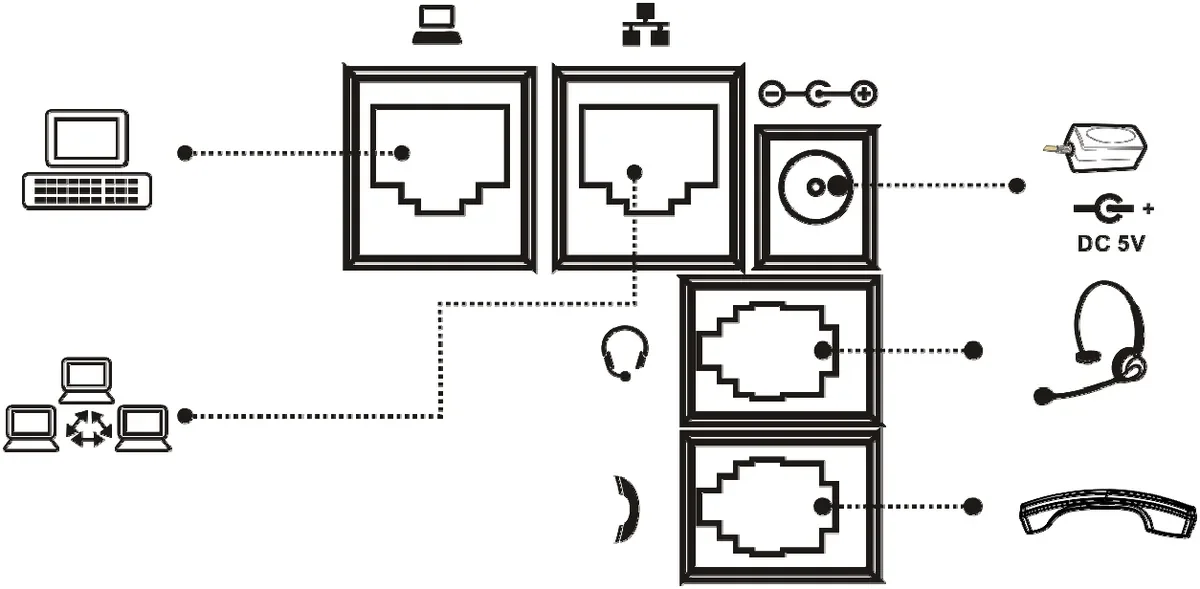 Zrzut ekranu: Fanvil X3S User Manual (na okładce — X3G), wersja dokumentu 2.0, s. 13 — „Connecting to the Device”.
Schemat podłączenia jest zwykle taki:
Internet → Router / switch ──kabel──> [Network] Fanvil X3S [PC] ──kabel──> komputer
                                                     │
                                            zasilacz (lub PoE)
Włącz telefon i poczekaj około minuty, aż się załaduje. Fabrycznie X3S sam pobiera adres IP od routera (tryb DHCP), więc na tym etapie nie trzeba nic konfigurować.
Krok 1. Ustalić adres IP telefonu#
Adres IP to „numer domu” telefonu w Twojej sieci. Jest potrzebny, aby otworzyć ustawienia telefonu z komputera.
Najszybszy sposób: w trybie gotowości naciśnij na telefonie strzałkę w dół ↓ na okrągłym klawiszu nawigacyjnym. Od razu otworzy się ekran Status:
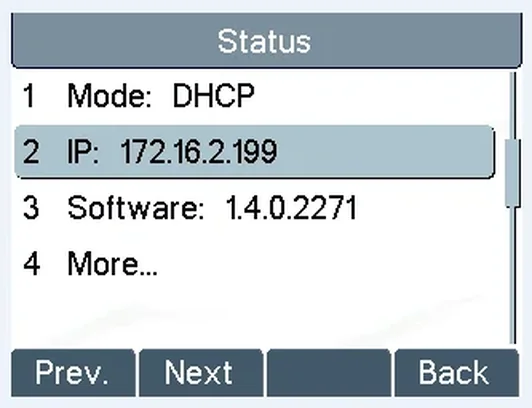 Zrzut ekranu: Fanvil X3S User Manual, s. 17 — „Check the Device’s IP Address”.
Potrzebny jest wiersz IP. Na obrazku to 172.16.2.199; u Ciebie będzie inny adres, najczęściej w postaci 192.168.1.57 lub 192.168.0.105. Zapisz go.
Ten sam ekran można otworzyć również przez menu: Menu → Status (w polskim menu — Menu → 1 Status → 2 IP). Na X3SG i X3S Pro w sekcji Status są zakładki: otwórz zakładkę Network, adres w wierszu IPv4.
Jeśli zamiast adresu widnieje Negotiating…, telefon nie otrzymał adresu od routera:
- Sprawdź, czy kabel od routera jest włożony do gniazda Network, a nie PC.
- Sprawdź, czy na routerze jest włączone przydzielanie adresów (DHCP) — w routerach domowych i biurowych jest włączone fabrycznie.
- Znajdź telefon na liście podłączonych urządzeń routera. Może nazywać się
Fanvil,X3Slub wcale nie mieć nazwy. Pewniej szukać po adresie MAC: jest on na naklejce pod telefonem i na ekranie Status → More…
Chcesz, aby adres telefonu się nie zmieniał?
Fabrycznie adres może się zmieniać po ponownym uruchomieniu routera. Dla pracy telefonu nie ma to znaczenia: sam znajduje naszą centralę, a centrala nie musi znać jego adresu. Stały adres przyda się tylko wtedy, gdy często wchodzisz do interfejsu webowego.
Najlepszy sposób — „rezerwacja” na routerze (DHCP Reservation, „Przypisanie IP do MAC”). W ustawieniach routera podajesz adres MAC telefonu i żądany adres, na przykład 192.168.1.50. Telefon pozostaje w fabrycznym trybie DHCP, ale zawsze otrzymuje ten sam adres. Pomyłka w masce, bramie lub DNS jest przy tym niemożliwa.
Statyczny adres w samym telefonie ustawiaj tylko wtedy, gdy znasz parametry swojej sieci: Menu → Settings → Advanced Settings (PIN 123) → Network → Network Settings → Static IP. Trzeba tam wypełnić adres, maskę, bramę i DNS, na przykład 192.168.1.50 / 255.255.255.0 / 192.168.1.1 / 192.168.1.1. Jeden błąd w którymkolwiek z czterech pól — i telefon zniknie z sieci. Wtedy pomoże tylko reset.
Krok 2. Zalogować się do interfejsu webowego#
Konfigurowanie telefonu jest wygodniejsze z komputera niż przyciskami na aparacie: można wtedy wkleić długi login i hasło ze schowka.
- Na komputerze w tej samej sieci otwórz przeglądarkę.
- W pasku adresu (nie w wyszukiwarce!) wpisz
http://i adres IP telefonu, na przykładhttp://192.168.1.57, i naciśnij Enter. - Pojawi się okno logowania z polami User, Password i Language:
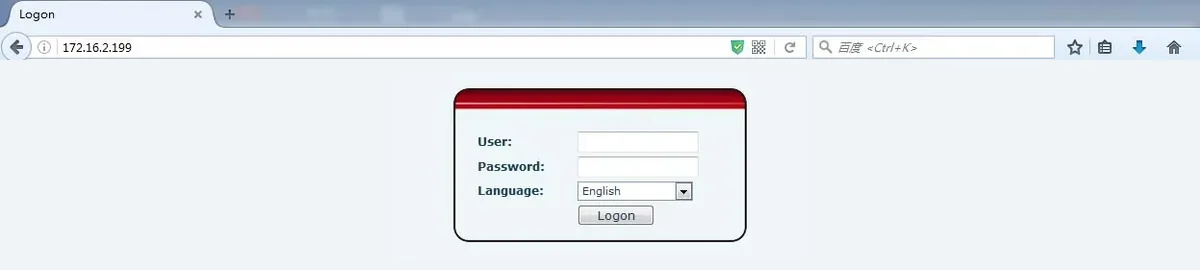 Zrzut ekranu: Fanvil X3S User Manual, s. 18 — „Web Portal Login Page”.
| Pole | Co wpisać |
|---|---|
| User | admin |
| Password | admin |
| Language | pozostaw English: nazwy pozycji w tej instrukcji podano po angielsku |
Fabryczny login i hasło interfejsu webowego to admin / admin (małymi literami). Są one również wydrukowane na naklejce pod telefonem.
Strona się nie otwiera?
- Komputer i telefon muszą być w tej samej sieci. Jeśli komputer jest podłączony do gościnnego Wi-Fi, a telefon do biurowego routera, strona się nie otworzy.
- Sprawdź adres: musi w nim być IP telefonu, a nie adres routera.
- Najprostszy test: podłącz komputer kablem do gniazda PC w samym telefonie i otwórz ten sam adres.
Hasło admin nie pasuje? Znaczy to, że zostało już zmienione: przez poprzedniego właściciela lub operatora telekomunikacyjnego, który konfigurował telefon. Starego hasła nie da się poznać, pozostaje tylko zresetować telefon do ustawień fabrycznych.
Krok 3. Wprowadzić dane logowania do centrali#
Który masz interfejs webowy#
Interfejs webowy X3S występuje w dwóch wariantach, w zależności od roku produkcji i oprogramowania. Pola w nich są takie same, różnią się tylko nazwy i rozmieszczenie. Spójrz na ekran po zalogowaniu:
- Nowy wygląd — czerwone menu po lewej (System, Network, Line, Phone settings…), na stronie linii bloki Register Settings i SIP Server 1. Tak wyglądają X3SG, X3S Pro i aparaty z nowym oprogramowaniem.
- Stary wygląd — sekcje menu u góry wielkimi literami (SYSTEM, NETWORK, LINES, PHONE…), na stronie linii jedna długa tabela Basic Settings.
Gdzie co wpisać#
Otwórz Line → SIP (w starym wyglądzie — LINES → SIP). Na liście Line u góry wybierz pierwszą linię — SIP 1 (w nowym wyglądzie nazywa się na przykład …@SIP1). Przenieś wartości z okna „Dane logowania numeru wewnętrznego”:
| W panelu administracyjnym („Dane logowania numeru wewnętrznego”) | Nowy wygląd (Line → SIP) | Stary wygląd (LINES → SIP) |
|---|---|---|
| Serwer SIP | Server Address w bloku SIP Server 1 | SIP Proxy Server Address |
Port 5060 |
Server Port (już ustawiony na 5060) |
SIP Proxy Server Port (już ustawiony na 5060) |
Transport UDP |
Transport Protocol w bloku SIP Server 1 | Transport Protocol — w sekcji Advanced Settings tej samej strony |
Login (sip-…-<numer>) |
Username | Username |
| Ten sam login jeszcze raz | Authentication User | Authentication Name |
| Hasło | Authentication Password | Authentication Password |
| Numer wewnętrzny (lub nazwa: „Bar”, „Recepcja”) | Display name | Display Name |
| — | Activate — zaznacz pole | Activate — zaznacz pole |
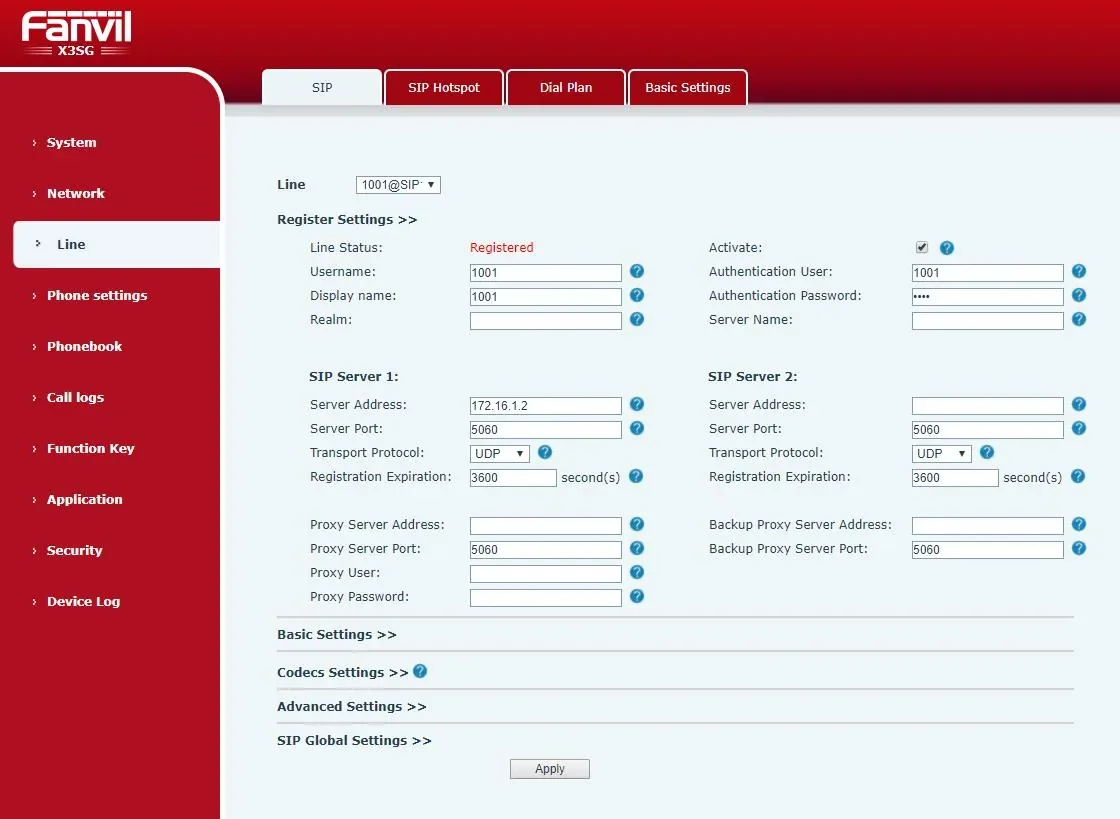 Zrzut ekranu: Fanvil X3SG User Manual V1.0 (oprogramowanie 1.1.20), s. 31 — „Web SIP registration”. W X3S z nowym oprogramowaniem i X3S Pro strona wygląda tak samo.
Trzy zasady, na których popełnia się najwięcej błędów:
- Login wpisuje się w całości i dwa razy — w Username i w Authentication User (Authentication Name). Jest długi, w formacie
sip-1a2b3c4d-101. Krótki numer wewnętrzny101nie pasuje do tych pól: z nim telefon się nie zarejestruje. - Kopiuj, a nie przepisuj. Zaznacz wartość w zapisanym tekście, Ctrl+C, kliknij w pole, Ctrl+V. W haśle łatwo pomylić
li1,Oi0. Uważaj, żeby nie złapać spacji na początku lub na końcu. - Pole Activate jest obowiązkowe. Bez niego linia jest wyłączona, nawet jeśli wszystkie pola są wypełnione poprawnie.
Te pola pozostaw puste: Realm, Server Name, Proxy Server Address / Outbound Proxy Address, cały blok SIP Server 2 i Backup Proxy. Nasza centrala ich nie potrzebuje, a zbędna wartość może przeszkodzić w rejestracji. Registration Expiration pozostaw na wartości fabrycznej.
Naciśnij Apply na dole strony. Nie trzeba restartować telefonu: po kilku sekundach sam wyśle rejestrację.
Skonfigurować z klawiszy samego telefonu (jeśli nie ma komputera)
Wszystko to samo można wpisać z klawiatury aparatu, tylko długi login i hasło wpisuje się dłużej.
- Menu → Settings → Advanced Settings (w polskim menu — Menu → 3 Ustawienia → 2 Ustawienia zaawansowane), PIN
123. - Accounts → SIP1 → Basic Settings (w X3SG i X3S Pro: Menu → System → Accounts → Line 1, ten sam PIN).
- Wypełnij po kolei pola Server Address, Server Port, Username, Auth. User, Auth. Password i przełącz Registration na
Enabled. Po każdym polu naciśnij Save.
Przycisk 2aB przełącza układ: cyfry, małe i wielkie litery. Myślnik - w loginie wpisuje się klawiszem gwiazdka * (w trybie liter naciśnij go kilka razy, aż pojawi się właściwy znak).
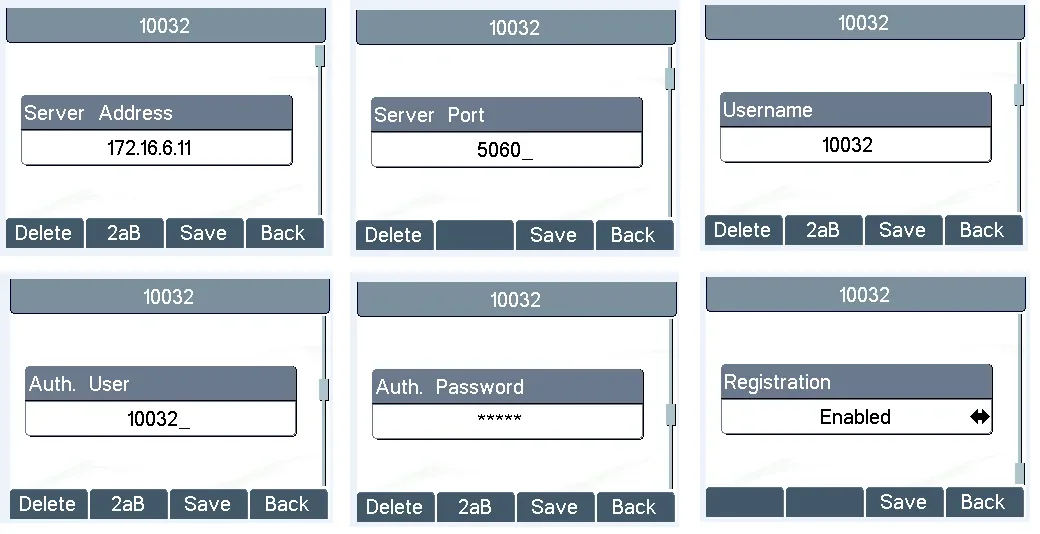 Zrzut ekranu: Fanvil X3S User Manual, s. 20–24 — „Line Configurations”.
Dodatkowo: kodeki, DTMF, NAT, czas
Wszystko poniżej — na tej samej stronie Line → SIP, w zwiniętych blokach Codecs Settings i Advanced Settings. Przy pierwszym uruchomieniu nic z tego nie wymaga zmiany: fabryczne wartości X3S pasują do naszej centrali. Warto tu zajrzeć, jeśli coś już działa nieprawidłowo.
- Kodeki (Codecs Settings). Nasza centrala obsługuje G.711A (PCMA), G.711U (PCMU) i G.722. Powinny być na liście włączonych, najlepiej w tej kolejności. Pozostałych można nie ruszać. Jeśli połączenie się nawiązuje, a nie ma dźwięku, prawie nigdy nie chodzi o kodeki: patrz „Sprawdzenie dźwięku” w kroku 4.
- DTMF Type (Advanced Settings) — RFC2833. To wartość fabryczna. Od tego zależy, czy menu głosowe „usłyszy” naciśnięcie cyfr („naciśnij 1…”) i czy zadziała przekierowanie połączenia kodem. Zmieniać trzeba tylko wtedy, gdy poprzedni właściciel ustawił
SIP INFOlubInband. - Use STUN — wyłączone. STUN nie jest potrzebny naszej centrali.
- Keep Alive Type —
SIP OPTIONlubdummy UDP, interwał około 30 sekund. Włączaj, jeśli rejestracja jest, a po kilku minutach znika: w ten sposób telefon nie pozwala routerowi „zapomnieć” połączenia. - Enable Rport — można włączyć. Pomaga za kapryśnym routerem.
- Czas — Phone settings → Time/Date (w starym wyglądzie — PHONE → Time/Date): wybierz strefę czasową lokalu, serwer SNTP pozostaw fabryczny. Bez tego w historii połączeń na telefonie będzie nieprawidłowy czas.
- Język menu telefonu — z aparatu: Menu → Settings → Basic Settings → Language (Menu → 3 Ustawienia → 1 Ustawienia podstawowe → 7 Język). Polski tam jest.
Nie trzeba przekierowywać portów na routerze. Telefon sam łączy się z centralą (UDP 5060 do rejestracji, UDP 10000–20000 do głosu). Zasada „przekieruj port 5060 z internetu na telefon” tylko otwiera telefon na cudze skanery i próby dzwonienia na twoje konto. Szczegóły — „Sieć lokalu”.
Krok 4. Sprawdzić rejestrację#
„Zarejestrował się” znaczy, że telefon znalazł naszą centralę i ona przyjęła login i hasło. Sprawdź to w trzech miejscach:
- W interfejsie webowym. Na stronie Line → SIP wiersz Line Status powinien pokazywać Registered. Wiersz nie odświeża się sam: naciśnij F5, aby przeładować stronę. Inne wartości:
Trying— telefon próbuje, ale odpowiedzi jeszcze nie ma;Timeout— serwer nie odpowiedział;Unapplied— linia nie jest włączona lub ustawienia nie zostały zastosowane (sprawdź pole Activate i naciśnij Apply). Podsumowanie obu linii jest też na stronie System → Information. - Na telefonie. Klawisz linii świeci stałym zielonym światłem, a na ekranie pojawia się podpis linii (to, co wpisałeś w Display Name).
- W panelu administracyjnym. W sekcji Telefonia → „Pracownicy i grupy” u operatora zapala się zielona kropka, a obok — wiersz, którym telefon sam się nazwał (na przykład
Fanvil X3S …). Status przychodzi z centrali i odświeża się nie częściej niż raz na minutę.
Testowe połączenie: podnieś słuchawkę i wybierz numer wewnętrzny kolegi. Albo poproś kolegę, żeby zadzwonił do ciebie.
Sprawdzenie dźwięku — test echa *43. Zielona kropka mówi tylko o rejestracji. Głos idzie osobnym strumieniem i psuje się osobno: zielona kropka świeci nawet wtedy, gdy dźwięku nie ma wcale. Dlatego po konfiguracji koniecznie zrób test echa:
- Podnieś słuchawkę, wybierz
*43i naciśnij Dial (albo OK). Przy jednej gwieździe telefon nie zacznie wybierania. - Centrala odpowie i po sekundzie da krótki sygnał.
- Mów do słuchawki jakieś dziesięć sekund: centrala będzie ci zwracać twój własny głos.
Jak czytać wynik:
| Co słychać | Co to znaczy |
|---|---|
| Sygnał, potem swój głos | Dźwięk przechodzi w obie strony. Gotowe |
| Sygnał jest, swojego głosu nie ma | Dźwięk nie dochodzi od telefonu do centrali. Najczęściej winny jest SIP ALG na routerze — wyłącz go |
| Nie ma nawet sygnału, cisza | Dźwięk nie dochodzi od centrali do telefonu. Router lub zapora sieciowa tnie UDP 10000–20000 |
| Głos się przerywa, „robot” | Sieć gubi pakiety. Podłącz telefon kablem, a nie przez wzmacniacze i mosty Wi-Fi |
Test echa nic nie kosztuje, nigdzie nie dzwoni i nikomu nie przeszkadza. Zmierzone liczby (straty, jitter, opóźnienie) widać w dzienniku połączeń, a szczegółowa analiza — w sekcji „Sprawdzenie jakości łącza”.
Przywracanie ustawień fabrycznych#
Kiedy jest potrzebne:
- telefon kupiony z drugiej ręki lub pozostały po poprzednim operatorze łączności;
- hasło
adminnie pasuje do interfejsu webowego albo PIN123nie pasuje do menu; - telefon „sam” przywraca stare ustawienia po restarcie (tak działa autokonfiguracja poprzedniego operatora);
- pogubiłeś się w ustawieniach i chcesz zacząć od czystej karty.
⚠️ Reset kasuje wszystko: konto, ustawienia sieciowe, język, książkę telefoniczną i historię połączeń. Firmware zostaje. Jeśli telefon pracuje u innego operatora i nie jesteś pewien, przepisz najpierw jego obecne ustawienia.
Z samego telefonu (X3S, X3SP, X3G):
- W trybie czuwania naciśnij Menu → Settings → Advanced Settings (Menu → 3 Ustawienia → 2 Ustawienia zaawansowane).
- Wprowadź PIN
123. - Wybierz Reset to Default. Telefon zapyta „Factory Reset, Continues?” — naciśnij Yes (albo OK).
- Telefon zrestartuje się z ustawieniami fabrycznymi.
Z samego telefonu (X3SG, X3S Pro): Menu → Advanced Settings, PIN 123 → Restore factory Settings → wybrać, co skasować → OK. Jest też sposób bez menu, gdy nikt nie pamięta PIN-u: w trybie czuwania przytrzymaj przycisk OK przez 6 sekund.
Z interfejsu webowego (wszystkie modele): System → Configurations. Na X3SG i X3S Pro przycisk Reset Phone kasuje wszystko od razu. Obok jest Clear Configurations — wybiórcze czyszczenie według modułów: SIP (konta), AUTOPROVISION (adres cudzego serwera autokonfiguracji), MMI (hasła interfejsu webowego) i inne.
Po resecie znów obowiązują wartości fabryczne: interfejs webowy admin / admin, PIN 123, sieć DHCP. Dalej skonfiguruj telefon od nowa: język i strefę czasową, potem kroki 1–4.
Jeśli telefon się nie rejestruje#
Po kolei, od najczęstszej przyczyny do rzadkiej:
- Brak zaznaczenia
Activatena stronie Line → SIP. Wszystkie pola wypełnione poprawnie, a linia wyłączona. W Line Status zwykle widnieje wtedyUnapplied. - W loginie krótki numer zamiast pełnego. W Username i Authentication User (Authentication Name) potrzebny jest cały login
sip-…-<номер>. Jeśli jest tam101, centrala odpowiada odmową, a Line Status zatrzymuje się naTrying. - Login wpisany tylko w jedno pole. W Authentication User jest pusto lub stoi coś innego — wpisz ten sam login co w Username.
- Hasło jest nieaktualne lub wpisane z błędem. Jeśli ktoś kliknął w panelu administracyjnym „Zresetuj hasło”, stare hasło już nie działa. Nie zgaduj: wygeneruj nowe i wklej je przez skopiowanie.
Timeoutw Line Status — telefon nie dotarł do serwera. Sprawdź adres Server Address (skopiuj go ponownie z okna: u firmy z dedykowaną maszyną adres jest własny, a nie wspólny), port5060i transport UDP. W telefonie z drugiej ręki często zostaje tam TCP lub TLS po poprzednim operatorze.- Na ekranie miga Network Disconnected — telefon w ogóle nie jest w sieci. Kabel jest w PC, a nie w Network, albo nie działa port przełącznika.
- Na ekranie Status zamiast IP widnieje
Negotiating…— router nie przydzielił adresu. Patrz krok 1. - Rejestracja pojawia się i znika po kilku minutach — router „zapomina” połączenie. Włącz Keep Alive Type (patrz „Dodatkowo” w kroku 3) i wyłącz SIP ALG na routerze.
- Ustawienia „same wracają” po restarcie — działa autokonfiguracja poprzedniego operatora. Potrzebne jest przywrócenie ustawień fabrycznych.
Ogólne przyczyny sieciowe (porty, SIP ALG, Wi-Fi dla gości) — w sekcji „Jeśli się nie rejestruje” strony przeglądowej.
Nie pomogło — albo telefon jest zarejestrowany, ale nie ma dźwięku, rozmowa urywa się po 30 sekundach, nie przychodzą połączenia przychodzące: rozbiór według objawów — „Telefon nie działa: diagnostyka”, objaśnienie napisów i kodów błędów — „Nie rejestruje się: kody błędów”.
Zarejestrował się, ale coś nie działa#
Połączenia wewnętrzne przechodzą, a na zewnątrz (na numery stacjonarne i komórkowe) — nie. Konfiguracja telefonu nie ma tu już nic do rzeczy: rejestracja się powiodła, czyli login i hasło są poprawne. Połączenia wychodzące na zewnątrz włącza się w panelu administracyjnym: Telefonia → zakładka „Wychodzące”. Fabrycznie są wyłączone, żeby nikt nie dzwonił na wasz koszt. Tam też wybiera się numer lub trunk providera, przez który pójdzie połączenie, oraz reguły w postaci „wzorzec wybieranego numeru → linia”. Reguły mogą obcinać lub dopisywać cyfry, żeby pracownicy wybierali numer w znany sobie sposób, a provider otrzymywał go w swoim formacie.
Połączenie się nawiązuje, ale rozmówcy nie słychać (albo on nie słyszy was). To nie dotyczy rejestracji, a strumienia głosu. Wykonaj test echa *43 (krok 4) — po jego wyniku od razu widać, w którą stronę ginie dźwięk. W dziewięciu przypadkach na dziesięć pomaga wyłączenie SIP ALG na routerze.
Menu głosowe nie reaguje na cyfry („naciśnij 1”). Sprawdź, że DTMF Type = RFC2833 (Line → SIP → Advanced Settings). To wartość fabryczna, ale poprzedni właściciel mógł ją zmienić.
Modele z rodziny#
Interfejs webowy, fabryczne admin / admin i PIN 123 są takie same we wszystkich modelach poniżej. Różnią się zasilanie, prędkość portów sieciowych i wygląd interfejsu webowego.
| Model | Zasilanie | Porty sieciowe | Cechy konfiguracji |
|---|---|---|---|
| X3S | Tylko zasilacz 5 V (w zestawie), brak PoE | 2 × 10/100 Mbit/s | Model podstawowy, 2 linie SIP. Wszystko jak opisano wyżej |
| X3SP | PoE 802.3af lub zasilacz (sprzedawany osobno) | 2 × 10/100 Mbit/s | To samo co X3S, plus zasilanie kablem sieciowym |
| X3G | PoE lub zasilacz | Gigabitowe | Stary model tej samej linii; menu i kroki — jak w X3S |
| X3SG | PoE lub zasilacz | Gigabitowe | Nowy interfejs webowy (zrzut ekranu w kroku 3); konto w telefonie — Menu → System → Accounts; reset przyciskiem OK (6 s) |
| X3S Pro / X3SP Pro | X3S Pro — zasilacz; X3SP Pro — PoE lub zasilacz | patrz dokumentacja modelu | Nowy interfejs webowy, jak w X3SG; ścieżki menu te same |
Jak sprawdzić wersję oprogramowania: ekran Status (przycisk ↓), wiersz Software. Albo w interfejsie webowym: System → Information.
Częste pytania#
Jakie hasło wpisać: admin, 123 czy z panelu administracyjnego?#
To zależy od tego, gdzie jest pytanie. Okno logowania w przeglądarce — admin / admin. Telefon na swoim ekranie pyta o hasło (do „Ustawień zaawansowanych” lub odblokowania) — 123. Pole Authentication Password na stronie Line → SIP — hasło z okna „Dane logowania dodzwonu” w panelu administracyjnym. Zobacz tabelę „Trzy hasła X3S”.
Skąd wziąć hasło SIP, jeśli okno w panelu administracyjnym jest już zamknięte?#
Starego hasła nie można podejrzeć: przechowujemy tylko jego „odcisk”, a nie samo hasło. W Telefonia → „Pracownicy i grupy” kliknij przy operatorze „Zresetuj hasło”. Pojawi się nowe hasło, stare przestanie działać od razu. Jeśli ten dodzwon jest już skonfigurowany na innym urządzeniu (na przykład w aplikacji), wpisz nowe hasło również tam.
Telefon wyświetla „Enter Password”, na ekranie kłódka, klawisze nie działają#
Klawiatura jest zablokowana: ktoś przytrzymał krzyżyk #. Wpisz PIN 123, aby odblokować (jeśli PIN nie został zmieniony). Autoblokadę czasową ustawia się w interfejsie webowym, w bloku Keyboard Lock Settings (w starym widoku — PHONE → Advanced); fabrycznie jest wyłączona, a telefon blokuje się tylko przez długie naciśnięcie #.
Czy trzeba włączać STUN, podawać Outbound Proxy lub Realm?#
Nie. Dla naszej centrali te pola pozostają puste, STUN jest wyłączony. Wymagają ich niektórzy zewnętrzni operatorzy, a u nas tylko przeszkadzają w rejestracji.
Czy na X3S można włączyć drugi dodzwon?#
Tak, telefon ma dwie linie. Wybierz na liście Line drugą linię (SIP 2) i wypełnij ją danymi innego dodzwonu tak samo jak w kroku 3. Połączenia wychodzące idą z linii domyślnej, jest ona widoczna w lewym górnym rogu ekranu. Przełącza się ją strzałkami ← →.
Czy można skonfigurować telefon, jeśli nie ma komputera?#
Tak, przyciskami aparatu: instrukcja — w zwiniętym bloku „Skonfiguruj przyciskami samego telefonu” w kroku 3. Wpisywanie długiego loginu jest niewygodne, ale to działa.
Źródła#
- Fanvil X3S User Manual (na okładce — X3G), wersja dokumentu 2.0, oprogramowanie 2.0, 10.12.2016 — https://download.fanvil.com/User%20Manual/En/X3S/X3S_User_Manual.pdf — złącza (s. 13), IP przyciskiem ↓ (s. 17), logowanie admin/admin (s. 18), sieć i PIN 123 (s. 19–20), dane logowania z aparatu (s. 20–24), reset (s. 53, 82), tabela pól LINES / SIP (s. 57–62), usterki (s. 84)
- Fanvil X3S / X3SP / X3G — Skrócona instrukcja instalacji V1.1 (w języku rosyjskim) — https://www.fanvil.com/upload/files/20210927/1812npzdz2.pdf — nazwy pozycji rosyjskiego menu, przeznaczenie złączy, „w dół — Status”
- Fanvil X3SG User Manual V1.0 (oprogramowanie 1.1.20, 29.08.2019) — https://www.fanvil.com/upload/files/20210927/1812d2np20.pdf — nowy interfejs webowy Line → SIP (s. 31), reset przyciskiem OK i System → Configurations (s. 94–95)
- Fanvil X3S(P) Pro / X3SG Pro User Manual V1.0 — https://www.fanvil.com/upload/files/20260106/1058pn086r.pdf — zasilanie, ścieżki menu nowych modeli
- Fanvil Document Center — wszystkie instrukcje i karty katalogowe (datasheet) modeli X3: https://www.fanvil.com/service/doc/file/index.html