Grandstream GRP26xx, GXP i WP8xx — konfiguracja dla naszej centrali
Grandstream to druga pod względem popularności marka telefonów stacjonarnych SIP po Yealink. Aktualna linia to GRP26xx: niedrogie GRP2601/2602 na biurko i do pokoju, GRP2612/2613/2614 z kolorowym ekranem, wyższe GRP2615/2616/2624/2634 z klawiszami szybkiego wybierania oraz dotykowe GRP2650/2670. W lokalach jest też wiele GXP16xx i GXP21xx — poprzednia generacja, konfiguruje się według tej samej logiki, ale pozycje w interfejsie web mają inne nazwy. Osobna gałąź to WP810/WP820/WP822/WP825: to nie aparaty stacjonarne, lecz słuchawki Wi-Fi, nie mają przewodu, a adres IP otrzymują przez Wi-Fi.
Co jest wspólne dla wszystkich marek — dane logowania, porty, sieć i kiedy potrzebny jest reset — opisano w przeglądzie „Konfiguracja telefonów SIP”. Tutaj znajduje się tylko to, co trzeba kliknąć właśnie na Grandstream.
Dwie cechy tej marki, przez które najczęściej można utknąć:
- fabrycznego hasła
admin/adminw nowych GRP może nie być — hasło jest wydrukowane na naklejce aparatu, a jeśli naklejka zaginęła, logowanie odbywa się przyciskiem „Login from LCD” (krok 2); - nowe konto jest wyłączone fabrycznie: parametr Account Active ma wartość
Noi linia z całkowicie poprawnymi danymi po prostu się nie podniesie, dopóki nie przełączysz go naYes(krok 3).
Co będzie potrzebne#
- Dane dodzwonienia z panelu administracyjnego: okno „Dane logowania dodzwonienia” (Telefonia → „Pracownicy i grupy” → „Zresetuj hasło” u operatora lub od razu przy tworzeniu) — serwer SIP, Numer wewnętrzny, Login, Hasło, Port, Transport. Więcej — w przeglądzie.
- Telefon włączony i podłączony kablem do wewnętrznej sieci lokalu (nie do gościnnego Wi-Fi). Zasilanie — PoE ze switcha lub zasilacz: w GRP26xx PoE mają tylko modele z literą P lub G w nazwie, w GXP1628/GXP1630 i wszystkich GXP21xx — wbudowane.
- Dla słuchawek WP8xx — naładowana słuchawka i Wi-Fi lokalu (SSID i hasło); nie mają przewodu.
- Komputer lub laptop w tej samej sieci z dowolną przeglądarką.
- Sam aparat przed sobą: hasło interfejsu web w nowych GRP jest wydrukowane na naklejce na obudowie, a logowanie „Login from LCD” wymaga naciśnięcia przycisków na telefonie.
Krok 1. Poznać adres IP telefonu#
Poczekaj, aż telefon się załaduje, i w trybie gotowości naciśnij i przytrzymaj przez 3 sekundy klawisz „w górę” bloku nawigacyjnego — telefon pokaże swój adres IP, tryb uzyskiwania adresu, adres MAC i wersję oprogramowania.
Ten sam adres zawsze jest w menu: Menu → Status → Network Status, wiersz IPv4 Address. Na schemacie poniżej widać, gdzie znajduje się ta pozycja w menu GRP26xx (a przy okazji — gdzie jest System → Factory Reset, przyda się na końcu).
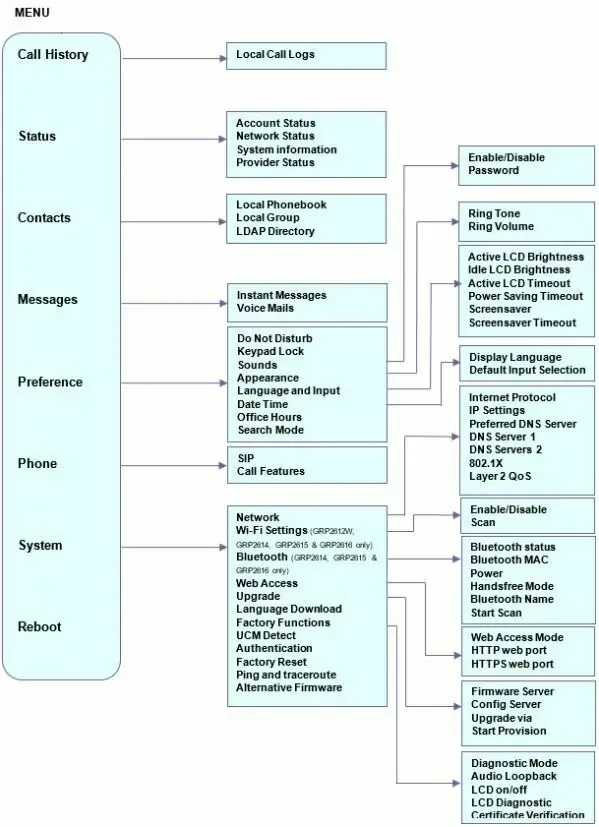 Ilustracja: GRP261x/GRP262x/GRP263x Series — Administration Guide, rozdział „Configuration via Keypad” (documentation.grandstream.com).
Różnice między rodzinami:
- GXP1610–GXP1630 — tylko przez menu: Menu → Status → Network Status.
- GXP2130–GXP2170 — nacisnąć klawisz „w górę” w trybie gotowości lub Menu → Status → Network Status.
- WP810/WP820/WP822/WP825 — odblokować słuchawkę, nacisnąć środkowy klawisz ekranowy Menu (lub OK), strzałkami wybrać ikonę Status i otworzyć Network Status.
Adres w postaci 0.0.0.0 lub pusty wiersz oznaczają, że telefon nie otrzymał adresu: sprawdź kabel (gniazdo LAN/Internet w telefonie, a nie PC) i to, czy w sieci działa DHCP; w słuchawce WP — czy jest podłączona do Wi-Fi.
Krok 2. Zalogować się do interfejsu web#
Otwórz na komputerze przeglądarkę i wpisz IP telefonu — na przykład http://192.168.40.154. Pojawi się strona logowania z nazwą twojego modelu.
| Wartość fabryczna | |
|---|---|
| Adres | http://<IP telefonu> |
| Login | admin |
| Hasło GRP26xx i GRP260x | admin lub losowe hasło wydrukowane na naklejce aparatu |
| Hasło GXP16xx i GXP21xx | admin (telefon od razu zażąda jego zmiany) |
| Hasło WP810 / WP822 / WP825 | losowe hasło z naklejki na tylnej stronie słuchawki |
| Hasło WP820 | admin |
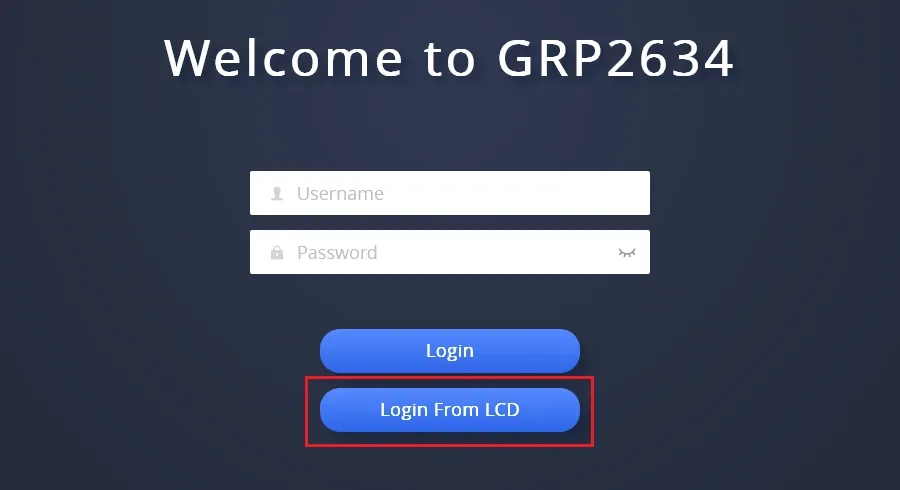 Zrzut ekranu: GRP261x/GRP262x/GRP263x Series — Administration Guide, rozdział „Accessing the Web UI via LCD” (documentation.grandstream.com).
Jeśli hasło nie pasuje lub naklejka zaginęła — w GRP26xx jest standardowe obejście, do którego wystarczy trzymać telefon w rękach:
- Na stronie logowania naciśnij „Login From LCD” — przeglądarka pokaże jednorazowy kod.
- Wpisz ten kod na klawiaturze telefonu w pojawiającym się na jego ekranie zaproszeniu.
- Wybierz na ekranie telefonu AdminLogin i potwierdź — przeglądarka zaloguje się z uprawnieniami administratora.
W ten sam sposób producent proponuje logować się po raz pierwszy i po resecie do ustawień fabrycznych. Drugi, ograniczony użytkownik user jest domyślnie wyłączony — przez niego i tak nie skonfigurujesz konta, loguj się jako admin.
Po zalogowaniu od razu ustaw swoje hasło: Maintenance → Web Access → Admin Password. Zapomnianego hasła administratora nie da się odzyskać — tylko reset do ustawień fabrycznych.
Krok 3. Wprowadzić dane logowania do centrali#
W interfejsie webowym otwórz zakładkę Accounts, po lewej wybierz Account 1 → General Settings i wypełnij pola z okna „Dane logowania numeru wewnętrznego”:
| W panelu administracyjnym („Dane logowania numeru wewnętrznego”) | W telefonie (Accounts → Account 1 → General Settings) |
|---|---|
| — | Account Active: Yes — fabrycznie ustawione jest No, bez tego linia się nie podniesie |
| Serwer SIP | SIP Server |
| Login | SIP User ID i SIP Authentication ID — ten sam długi ciąg sip-…-<numer> w oba pola |
| Hasło | SIP Authentication Password |
| Numer wewnętrzny | Account Name — podpis linii na ekranie telefonu; Name — imię, które zobaczą współpracownicy |
Port 5060 |
część pola SIP Server: zapisuje się po dwukropku, serwer:5060 (port domyślny i tak wynosi 5060 — można go nie podawać) |
Transport UDP |
Account 1 → SIP Settings → Basic Settings → SIP Transport: UDP (wartość fabryczna) |
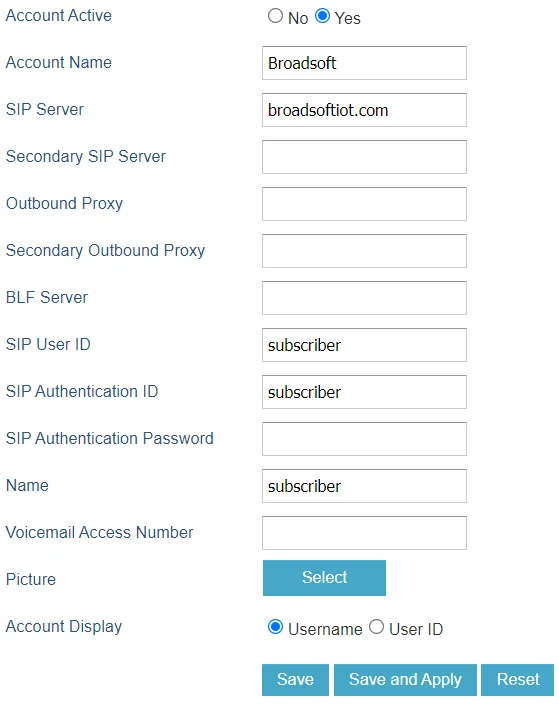 Zrzut ekranu: GRP261X BroadWorks SCA Configuration Guide, sekcja „Configure Primary Phone Account Settings” (documentation.grandstream.com).
Naciśnij Save and Apply na dole strony. Restart nie jest potrzebny: parametry zakładki Accounts stosują się od razu.
Dodatkowo: kodeki, DTMF, NAT, czas i język
Do rejestracji nic z tego nie wymaga zmian — wartości fabryczne są odpowiednie. Sprawdź, jeśli aparat trafił do ciebie z cudzymi ustawieniami:
- Kodeki — Accounts → Account 1 → Codec Settings → Preferred Vocoder: na pierwszych pozycjach listy powinny stać PCMA (G.711 A-law), PCMU (G.711 µ-law) i G.722; G.729, G.723, iLBC i Opus centrala nie wykorzystuje.
- DTMF — Accounts → Account 1 → Codec Settings → Send DTMF: RFC2833. Potrzebne, aby polecenia tonowe docierały do centrali.
- NAT — Accounts → Account 1 → Network Settings → NAT Traversal: fabrycznie
No; jeśli głos zanika w jedną stronę, ustaw Keep-Alive. STUN nie wymaga włączania. - Czas — Settings → Date and Time: strefa czasowa lokalu; serwer NTP domyślnie pobierany jest od Grandstream.
- Język interfejsu — wybiera się w prawym górnym rogu interfejsu webowego oraz na aparacie w Menu → Preference → Language and Input.
Konfiguracja z samego aparatu, bez przeglądarki
Na GRP26xx konto można wprowadzić także przyciskami: Menu → Phone → SIP — tam ustawia się SIP Proxy, Outbound Proxy, SIP User ID, SIP Auth ID, SIP Password i SIP Transport. Litery wpisuje się klawiszami bloku numerycznego, wielkość liter przełącza się klawiszem ekranowym.
Sposób działa, ale długi login sip-… wpisuje się przyciskami długo i z błędami — jeśli w tej samej sieci jest komputer, przeglądarka jest pewniejsza.
Krok 4. Sprawdzić rejestrację#
- Na telefonie. Menu → Status → Account Status pokazuje listę linii i ich stan; przy zarejestrowanej linii —
Registered. W trybie czuwania podpis linii na ekranie staje się aktywny, a na aparatach z przyciskami linii zapala się wskaźnik. - W interfejsie webowym telefonu. Zakładka Status → Account Status: kolumna SIP Registration powinna pokazywać rejestrację dla twojej linii, obok widać SIP User ID i SIP Server — wygodnie sprawdzić, że wprowadzono dokładnie to, co trzeba.
- W panelu administracyjnym. Telefonia → „Pracownicy i grupy”: przy operatorze zapala się zielona kropka, obok — czas ostatniej aktywności i ciąg, którym telefon się nazwał (na przykład
Grandstream GRP2612 124.86.0.130). Status odświeża się nie częściej niż raz na minutę. - Połączenie. Wybierz numer wewnętrzny współpracownika. Jeśli połączenie się nawiązuje, ale słychać tylko jedną stronę — problem nie leży w rejestracji, lecz w strumieniu głosu: wyłącz SIP ALG na routerze (zob. przegląd).
Jakość dźwięku — test echa *43. Zielona kropka mówi tylko o rejestracji: głos idzie osobnym strumieniem i psuje się osobno. Wybierz z telefonu *43 i naciśnij Send / OK (większość aparatów nie rozpoczyna wybierania od samej gwiazdki). Centrala odbierze, po sekundzie da krótki sygnał i dalej będzie zwracać ci twój głos — mów do słuchawki przez około dziesięć sekund i słuchaj siebie. Słyszysz i sygnał, i siebie — dźwięk przechodzi w obie strony. Sygnał jest, siebie nie słyszysz — dźwięk nie dociera od telefonu do centrali (najczęściej winny jest SIP ALG na routerze). Nie ma nawet sygnału — dźwięk nie dociera od centrali do telefonu. Omówienie wszystkich przypadków i zmierzone wartości (straty, jitter, opóźnienie) — w sekcji „Sprawdzanie jakości połączenia”.
Przywracanie ustawień fabrycznych#
Reset usuwa wszystko: konta, ustawienia sieciowe (statyczny IP, VLAN), hasło interfejsu webowego, język, książkę telefoniczną i historię połączeń. Oprogramowanie układowe pozostaje. Jest potrzebny, jeśli telefon trafił w nasze ręce z cudzymi ustawieniami (zwłaszcza z adresem cudzego serwera automatycznej konfiguracji — takie urządzenie nadpisuje konto po każdym restarcie), jeśli zgubiono hasło administratora lub jeśli po eksperymentach urządzenie zachowuje się dziwnie.
Z aparatu, przez menu (GRP26xx): Menu → System → Operations – Factory Reset → na ostrzeżenie odpowiedz klawiszem ekranowym Yes. Telefon uruchomi się ponownie.
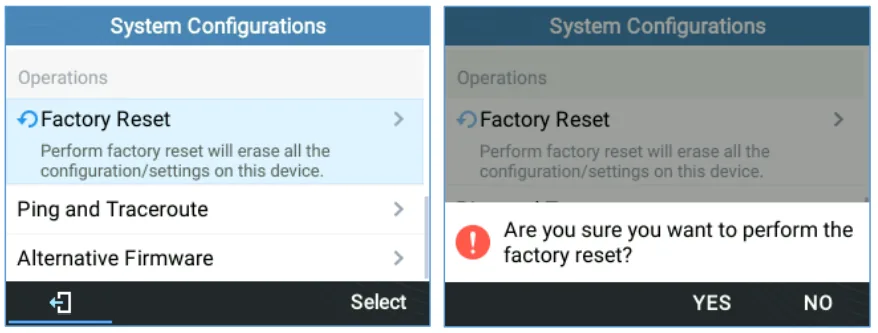 Zrzut ekranu: GRP261x/GRP262x/GRP263x Series — Administration Guide, sekcja „Restore Factory Settings Using the LCD Menu” (documentation.grandstream.com).
Z aparatu, jeśli menu nie wpuszcza (GRP26xx i GXP21xx): podczas uruchamiania telefonu naciśnij i przytrzymaj klawisze 1 + 9. W GRP26xx pojawi się menu awaryjne z dwiema pozycjami — Factory Reset i Rollback Firmware; wybierz pierwszą i potwierdź klawiszem ekranowym Submit. W GXP21xx telefon poprosi o potwierdzenie klawiszem # i, jeśli administrator ograniczył dostęp do menu, o hasło administratora.
Z przeglądarki:
- GRP26xx — Maintenance → Tools → Factory Reset → Start. Na tej samej stronie są Ping i Traceroute bezpośrednio z telefonu: to najlepszy sposób, by dowieść, że problem leży w sieci lokalu, a nie w centrali.
- GXP16xx — przycisk Factory Reset w prawym górnym rogu interfejsu webowego.
- GXP21xx — link resetu w prawym górnym rogu lub przycisk na dole strony Maintenance → Upgrade.
- WP810/WP820/WP822/WP825 — Maintenance → Tools → Factory Reset → Start, następnie potwierdzenie OK.
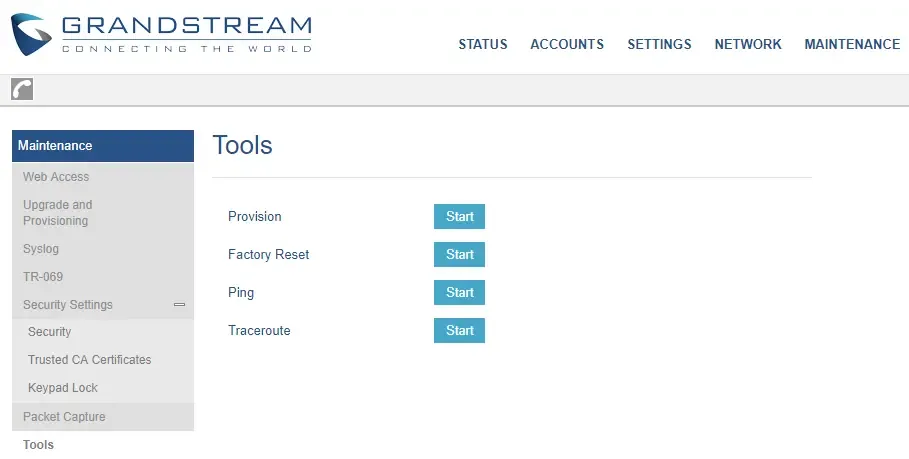 Zrzut ekranu: GRP261x/GRP262x/GRP263x Series — Administration Guide, sekcja „GRP261X/GRP2624/GRP263x/GRP2670/GRP2650 Tools” (documentation.grandstream.com).
Na słuchawkach WP8xx z samej słuchawki: Settings → Advanced Settings → Factory reset i potwierdzenie lewym klawiszem ekranowym.
W GXP16xx przez menu aparatu: Menu → System → Factory Reset → potwierdź klawiszem ekranowym OK.
Po resecie: język, strefa czasowa, w razie potrzeby sieć (lub Wi-Fi w WP) — i ponownie krok 2 i krok 3 z danymi z panelu administracyjnego. Logowanie do interfejsu webowego znów odbędzie się przez „Login From LCD” lub hasło z naklejki.
Samo ponowne uruchomienie GRP26xx bez resetu: w trybie czuwania naciśnij jednocześnie HOLD i klawisz nawigacji w lewo, następnie potwierdź. Kombinacja HOLD + w prawo uruchamia nie restart, lecz żądanie konfiguracji z serwera automatycznej konfiguracji.
Jeśli telefon się nie rejestruje#
Po kolei, od częstych do rzadkich:
Account ActivepozostałoNo. Firmowa pułapka Grandstream: pola wypełnione poprawnie, ale linia wyłączona. Accounts → Account 1 → General Settings → Account Active: Yes → Save and Apply.- Login wpisany nie w całości. W SIP User ID i SIP Authentication ID musi być ciąg
sip-…-<numer>, a nie „101”. Sprawdź oba pola — łatwo je pomylić. - Hasło jest nieaktualne. Jeśli ktoś kliknął „Zresetuj hasło” w panelu administracyjnym, stare już nie działa. Nie zgaduj — wydaj nowe i wpisz je ponownie w SIP Authentication Password (pole zawsze wyświetla się puste, to normalne).
- Adres serwera jest inny. Skopiuj SIP Server z okna „Dane logowania numeru wewnętrznego”: u lokalu z dedykowaną maszyną centrali adres jest własny, a nie wspólny
sip.<domena>. - SIP Transport został przestawiony. Account 1 → SIP Settings → Basic Settings → SIP Transport musi być UDP. Nasze dane logowania są przewidziane dla UDP; TLS platforma nie udostępnia w ogóle, a telefon z TLS będzie milczał bez jednego błędu.
- Sieć. Sprawdź bezpośrednio z telefonu: Maintenance → Tools → Ping na adres serwera. Ping nie przechodzi — sprawa do sieci lokalu (router, VLAN, firewall, SIP ALG); przechodzi, a rejestracji nie ma — sprawa do danych logowania.
- Ustawienia „same się zmieniają” po restarcie — telefon pobiera cudzą konfigurację z serwera automatycznej konfiguracji poprzedniego właściciela: wyczyść Maintenance → Upgrade and Provisioning → Config Server Path lub wykonaj reset.
Nie pomogło — albo telefon jest zarejestrowany, ale nie ma dźwięku, połączenie zrywa się po 30 sekundach, nie przychodzą połączenia przychodzące: rozbiór po objawach — „Telefon nie działa: diagnostyka”, objaśnienie napisów i kodów błędów — „Nie rejestruje się: kody błędów”.
Modele z rodziny#
Interfejs webowy i nazwy pól konta są takie same w całej linii GRP26xx; GXP16xx i GXP21xx różnią się tylko rozmieszczeniem sekcji, pola nazywają się tak samo. Litera P w nazwie = wbudowane PoE, G = porty gigabitowe, W = Wi-Fi.
Tabela modeli
| Model | Ekran / linie | PoE | Cechy konfiguracji |
|---|---|---|---|
| GRP2601 / 2601P / 2601W | cz.-b. 2,21" (132×48), 2 linie | tylko P | najpopularniejszy niedrogi model; W — z Wi-Fi |
| GRP2602 / 2602P / 2602G / 2602W | cz.-b., 2 linie | P, G, W | G — porty gigabitowe |
| GRP2603 / 2603P | cz.-b. (132×64), 3 linie | tylko P | — |
| GRP2604 / 2604P | cz.-b. (132×64), 3 linie | tylko P | — |
| GRP2610 / 2610P | kolorowy 2,4", 2 linie | tylko P | — |
| GRP2611G | kolorowy 2,8", 3 linie | tak | — |
| GRP2612 / 2612P / 2612G / 2612W | kolorowy 2,4", 4 linie | P, G, W | W — Wi-Fi |
| GRP2613 | kolorowy 2,8", 6 linii | tak | — |
| GRP2614 | kolorowy 2,8" + drugi ekran na 24 klawisze | tak | Wi-Fi i Bluetooth |
| GRP2615 | kolorowy 4,3", 10 linii | tak | Wi-Fi i Bluetooth |
| GRP2616 | kolorowy 4,3" + drugi ekran na 24 klawisze | tak | Wi-Fi i Bluetooth |
| GRP2624 | kolorowy 2,8", 8 linii | tak | Wi-Fi i Bluetooth |
| GRP2634 | kolorowy 2,8" + drugi ekran na 24 klawisze | tak | Wi-Fi i Bluetooth |
| GRP2636 | kolorowy 4,3", 24 klawisze linii, do 16 kont | tak | Wi-Fi i Bluetooth |
| GRP2650 | kolorowy 5", 14 klawiszy linii, do 16 kont | tak | Wi-Fi i Bluetooth |
| GRP2670 | dotykowy 7", do 16 kont | tak | Wi-Fi i Bluetooth |
| GXP1610 / 1610P / 1615 | cz.-b. (132×48), 2 linie | tylko P | logowanie admin/admin, bez „Login From LCD” |
| GXP1620 / 1625 | cz.-b. z podświetleniem, 2 linie | tylko 1625 | to samo |
| GXP1628 | cz.-b., 2 linie + 8 klawiszy BLF | tak | to samo |
| GXP1630 | cz.-b. (132×64), 3 linie + 8 klawiszy BLF | tak | to samo |
| GXP2130 | kolorowy 2,8", 3 linie | tak | logowanie admin/admin, Bluetooth |
| GXP2135 | kolorowy 2,8", 8 linii | tak | to samo |
| GXP2140 | kolorowy 4,3", 4 linie | tak | to samo, obsługa modułów rozszerzeń |
| GXP2160 | kolorowy 4,3", 6 linii | tak | to samo |
| GXP2170 | kolorowy 4,3", 12 linii | tak | to samo |
| WP810 / WP822 / WP825 | słuchawka Wi-Fi | nie, podstawka ładująca | hasło z naklejki; IP przez Wi-Fi |
| WP820 | słuchawka Wi-Fi | nie, podstawka ładująca | logowanie admin/admin |
Automatyczna konfiguracja floty (provisioning)
Grandstream pobiera konfigurację plikiem cfg<MAC>.xml (plus wspólny cfg.xml) z serwera TFTP/HTTP/HTTPS. Adres serwera telefon otrzymuje przez DHCP option 66 (lub 43) albo bierze z Maintenance → Upgrade and Provisioning → Config Server Path. Producent ma też ścieżkę chmurową — GDMS i „Plug and Play”, gdy telefon sam znajduje serwer w sieci lokalnej.
Nasza platforma nie utrzymuje serwera automatycznej konfiguracji: telefon konfiguruje się polami z kroku 3. Automatyczna konfiguracja to droga dla placówki z własnym serwerem konfiguracji; nazwy parametrów i kolejność pobierania opisano w „GRP26xx — Auto-configuration Plug and Play Guide” (patrz „Źródła”).
Częste pytania#
Nie wpuszcza do interfejsu webowego: admin/admin nie pasuje#
W nowych GRP26xx fabryczne hasło admin może nie istnieć — zamiast niego losowe hasło wydrukowane na naklejce urządzenia. Naklejka zaginęła? Na stronie logowania kliknij „Login From LCD”: przeglądarka pokaże jednorazowy kod, wpisz go na telefonie i wybierz AdminLogin. W GXP16xx i GXP21xx logowanie jest zwykłe, admin/admin, ale telefon od razu zażąda zmiany hasła.
Wypełniłem wszystkie pola, a telefon pisze, że konto nie jest zarejestrowane#
Otwórz Accounts → Account 1 → General Settings i sprawdź Account Active: fabrycznie jest tam No, więc linia z poprawnymi danymi się nie podniesie. Druga najczęstsza przyczyna — krótki numer wewnętrzny w polu SIP User ID zamiast pełnego loginu sip-…-<numer>.
Jak rozpoznać, czy telefon nie widzi centrali, czy centrala odmawia?#
Bezpośrednio z telefonu: Maintenance → Tools → Ping na adres serwera z okna „Dane dodzwonu”. Ping nie przechodzi — problem z siecią placówki (router, VLAN, firewall). Ping przechodzi, a rejestracji nie ma — problem z danymi: login, hasło, port, transport.
Stary GXP konfiguruje się tak samo jak GRP?#
Co do zasady tak: te same SIP Server, SIP User ID, Authenticate ID, Password i ta sama zasada „najpierw włączyć konto”. Różnice — w rozmieszczeniu sekcji interfejsu webowego i w tym, że w GXP logowanie jest fabryczne (admin/admin), bez „Login From LCD”.
Czy Grandstream można skonfigurować kodem QR z panelu administracyjnego?#
Nie. Kod QR z okna „Dane dodzwonu” rozumieją tylko softfony Zoiper i Linphone. Telefon biurkowy konfiguruje się polami; przycisk „Skopiuj wszystkie ustawienia” daje je jako jeden tekst — wygodnie mieć je przed oczami podczas wpisywania.
Telefon Grandstream, a dźwięk idzie tylko w jedną stronę#
Rejestracja nie ma tu nic do rzeczy: głos idzie osobnym strumieniem przez UDP 10000–20000. Prawie zawsze winny jest SIP ALG na routerze — wyłącz go. Jeśli telefon i centrala są w różnych sieciach, pomaga Accounts → Account 1 → Network Settings → NAT Traversal: Keep-Alive.
Czy na jeden telefon można założyć dwa dodzwony?#
Tak, jeśli model ma więcej niż jedną linię: wypełnij Account 2 tak samo jak Account 1, — GRP2612 ma ich cztery, GRP2615 dziesięć, GXP2170 dwanaście. GRP2601/2602 i GXP1610 mają dwie linie.
Źródła#
- GRP261x/GRP262x/GRP263x/GRP2670/GRP2650 Series — Administration Guide (logowanie do interfejsu webowego i tabela domyślnych haseł, „Login from LCD”, Accounts → General Settings, Account Active domyślnie
No, SIP Transport, Preferred Vocoder, Send DTMF, NAT Traversal, Maintenance → Tools, reset przez menu i kombinacją 1+9) — https://documentation.grandstream.com/knowledge-base/grp261x-grp262x-grp263x-series-administration-guide/ - GRP261x/GRP262x/GRP263x/GRP2670/GRP2650 Series — User Guide (adres IP przez długie naciśnięcie „w górę”, Menu → Status → Network Status i Account Status, schemat menu) — https://documentation.grandstream.com/knowledge-base/grp261x-grp262x-grp263x-series-user-guide/
- GRP260x Series — Administration Guide (GRP2601/2602/2603/2604: domyślne hasła, charakterystyka modeli) — https://documentation.grandstream.com/knowledge-base/grp260x-series-administration-guide/
- GXP16xx Series — Administration Guide (logowanie
admin/adminz obowiązkową zmianą hasła, Menu → Status → Network Status, reset przez menu i przyciskiem w interfejsie webowym) — https://documentation.grandstream.com/knowledge-base/gxp16xx-series-administration-guide/ - GXP21xx Series — Administration Guide (logowanie
admin/admin, IP klawiszem „w górę”, trzy sposoby resetu, charakterystyka GXP2130–GXP2170) — https://documentation.grandstream.com/knowledge-base/gxp21xx-series-administration-guide/ - WP8xx — Administration Guide (WP810/WP822/WP825: hasło administratora z naklejki na tylnej stronie, Status → Network Status, reset przez Settings → Advanced Settings i Maintenance → Tools) — https://documentation.grandstream.com/knowledge-base/wp8xx-administration-guide/
- WP820 — Administration Guide (logowanie
admin/admin, Network Status, reset) — https://documentation.grandstream.com/knowledge-base/wp820-administration-guide/ - GRP261X BroadWorks SCA Configuration Guide (zrzut ekranu strony Accounts → General Settings) — https://documentation.grandstream.com/knowledge-base/broadworks-sca-configuration-guide/
- GRP26xx — Auto-configuration „Plug and Play” Guide (DHCP option 66,
cfg<MAC>.xml, GAPS) — https://documentation.grandstream.com/knowledge-base/grp26xx-auto-configuration-plug-and-play-guide/ - Rejestr źródeł pierwotnych katalogu:
docs/phone-knowledge/sources/grandstream.json