Grandstream DP7xx (DECT) — konfiguracja dla naszej centrali
DECT u Grandstream to zawsze dwa różne urządzenia: baza (DP750, DP752, DP755), którą stawiasz na półce i podłączasz do sieci kablem, oraz słuchawki (DP720, DP722, DP725, DP730, DP735), które pracownicy noszą ze sobą. W centrali rejestruje się tylko baza: dane logowania numeru wewnętrznego wprowadza się raz w jej interfejsie webowym, a słuchawce przypisuje się potem jedną z założonych linii. Jedna baza pokrywa całą salę — do 300–400 m na zewnątrz i około 50 m wewnątrz pomieszczenia — i obsługuje 5 słuchawek (DP750, DP752) lub 10 słuchawek (DP755).
Co jest wspólne dla wszystkich marek — dane dostępowe, porty, sieć i kiedy potrzebny jest reset — opisano w przeglądzie „Konfiguracja telefonów SIP”. Tutaj — tylko to, co trzeba nacisnąć właśnie na Grandstream DECT.
Kolejność prac różni się od telefonu biurkowego: najpierw parujesz słuchawkę z bazą (bez słuchawki nie poznasz nawet adresu IP bazy), potem logujesz się do interfejsu webowego bazy, zakładasz tam konto i na końcu przypisujesz je do wybranej słuchawki.
Co będzie potrzebne#
- Dane dostępowe numeru wewnętrznego z panelu administracyjnego: okno „Dane logowania numeru wewnętrznego” (Telefonia → „Pracownicy i grupy” → „Zresetuj hasło” u operatora lub od razu przy tworzeniu) — serwer SIP, Numer wewnętrzny, Login, Hasło, Port, Transport. Więcej — w przeglądzie.
- Baza podłączona kablem do sieci firmowej lokalu i włączona: zasilanie — PoE ze switcha lub zasilacz z zestawu.
- Naładowana słuchawka: przed pierwszą konfiguracją włóż ją do podstawki na co najmniej kilka godzin. Bez działającej słuchawki nie uda się ani sparować jej z bazą, ani sprawdzić adresu IP bazy.
- Komputer lub laptop w tej samej sieci z dowolną przeglądarką.
- Naklejka na spodzie lub z tyłu bazy — wydrukowano na niej hasło administratora.
Krok 1. Poznać adres IP bazy#
Adresu IP baza nie pokazuje sama (nie ma ekranu), tylko przez sparowaną słuchawkę. Dlatego najpierw — parowanie.
1. Otwórz w bazie okno parowania. Naciśnij i przytrzymaj przycisk Radio/Page na bazie przez około 8 sekund, aż ikona łączności radiowej zacznie migać. Ten sam efekt daje zwykły restart bazy: po każdym włączeniu okno parowania jest otwarte przez 2 minuty. Trzeci sposób — w interfejsie webowym bazy nacisnąć ikonę „Open Subscription” (stanie się zielona), ale do tego potrzebny jest adres IP, którego jeszcze nie masz.
2. Sparuj słuchawkę. Gdy ikona na bazie miga, na słuchawce naciśnij klawisz ekranowy Subscribe (jest tylko w niesparowanej słuchawce) lub otwórz Menu → Registration → Register. Wybierz BaseX (Base1…Base4) i naciśnij Subscribe: słuchawka znajdzie bazę, pokaże jej kod RFPI i nazwę, naciśnij Subscribe jeszcze raz. Po powodzeniu na ekranie pojawi się Easy Pairing, a słuchawka wróci na ekran główny już z nazwą i numerem nadanymi przez bazę.
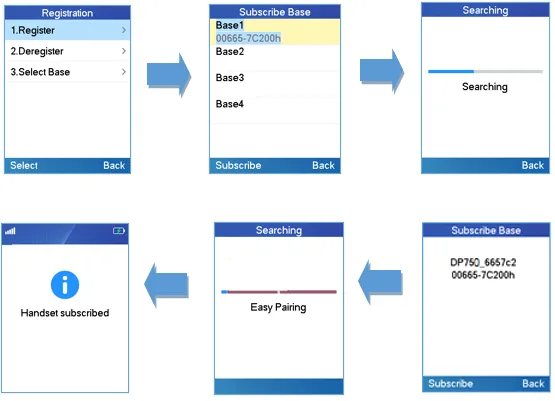 Zrzut ekranu: DP752 — Administration Guide, sekcja „Registering the Handsets” (documentation.grandstream.com).
3. Sprawdź IP bazy na słuchawce. Naciśnij Menu, strzałkami przejdź do ikony Status (litera „i”), wybierz Base Status — na liście będą wersja oprogramowania, IP Address, maska, brama i adres MAC bazy.
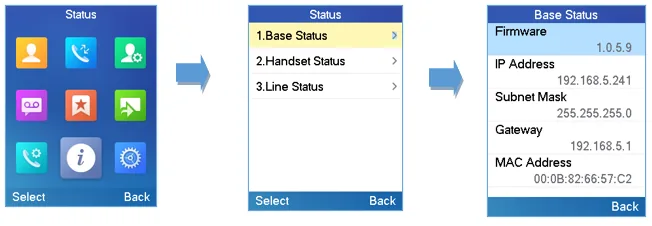 Zrzut ekranu: DP752 — Administration Guide, sekcja „Obtain DP752 Base Station IP Address via Paired Handsets” (documentation.grandstream.com).
Jeśli zamiast adresu jest pusto lub 0.0.0.0 — baza nie otrzymała adresu przez DHCP: sprawdź kabel i to, czy w sieci działa DHCP. Adres bazy można sprawdzić także na liście urządzeń na routerze — po jej adresie MAC z naklejki.
Krok 2. Zalogować się do interfejsu webowego bazy#
Otwórz na komputerze przeglądarkę i wpisz IP bazy — na przykład http://192.168.5.241.
| Wartość fabryczna | |
|---|---|
| Adres | http://<IP bazy> |
| Login | admin |
| Hasło DP752 i DP755 | losowe hasło wydrukowane na naklejce z tyłu bazy |
| Hasło DP750 | naklejka na bazie — w wersjach sprzętowych 1.7A i nowszych; w starszych wersjach hasło admin |
| Użytkownik ograniczony | user (hasło ustawia administrator; w DP755 wartość fabryczna 123) |
Przy pierwszym logowaniu baza od razu zaproponuje zmianę hasła — zrób to i zapisz nowe: zapomnianego hasła administratora nie da się odzyskać, pomaga tylko reset do ustawień fabrycznych. Zmienić je później można w Maintenance → Web/SSH Access → Admin Password (w DP755 — Maintenance → Web Access).
Niezależnie od hasła interfejsu webowego baza ma PIN administratora — jest pytany, gdy coś konfiguruje się ze słuchawki. Wartość fabryczna — 0000, producent zaleca jej zmianę: DECT → General Settings → Admin PIN Code.
Krok 3. Wprowadzić dane logowania do centrali#
Konto zakłada się w interfejsie webowym bazy. Wygląd interfejsu zależy od modelu: DP755 ma znaną zakładkę Accounts, a w DP750 i DP752 te same pola są rozłożone na dwóch stronach — adres serwera w Profiles, a login i hasło w DECT → SIP Account Settings.
| W panelu administracyjnym („Dane logowania numeru wewnętrznego”) | DP755: Accounts → Account 1 → General Settings | DP750 / DP752 |
|---|---|---|
| — | Account Active: Yes | DECT → SIP Account Settings → Active: Yes |
| Serwer SIP | SIP Server | Profiles → Profile 1 → General Settings → SIP Server |
| Login | SIP User ID i Authenticate ID — ten sam ciąg sip-…-<numer> w oba pola |
DECT → SIP Account Settings → SIP User ID i Authenticate ID |
| Hasło | Authenticate Password | DECT → SIP Account Settings → Password |
| Numer wewnętrzny | Account Name i Name — podpis linii i nazwa dla współpracowników | DECT → SIP Account Settings → Name |
Port 5060 |
część pola SIP Server: serwer:5060 (5060 — wartość domyślna, można nie wpisywać) |
tam samo, w polu SIP Server profilu |
Transport UDP |
Account 1 → SIP Settings → Basic Settings → SIP Transport | Profiles → Profile 1 → SIP Settings → Basic Settings → SIP Transport |
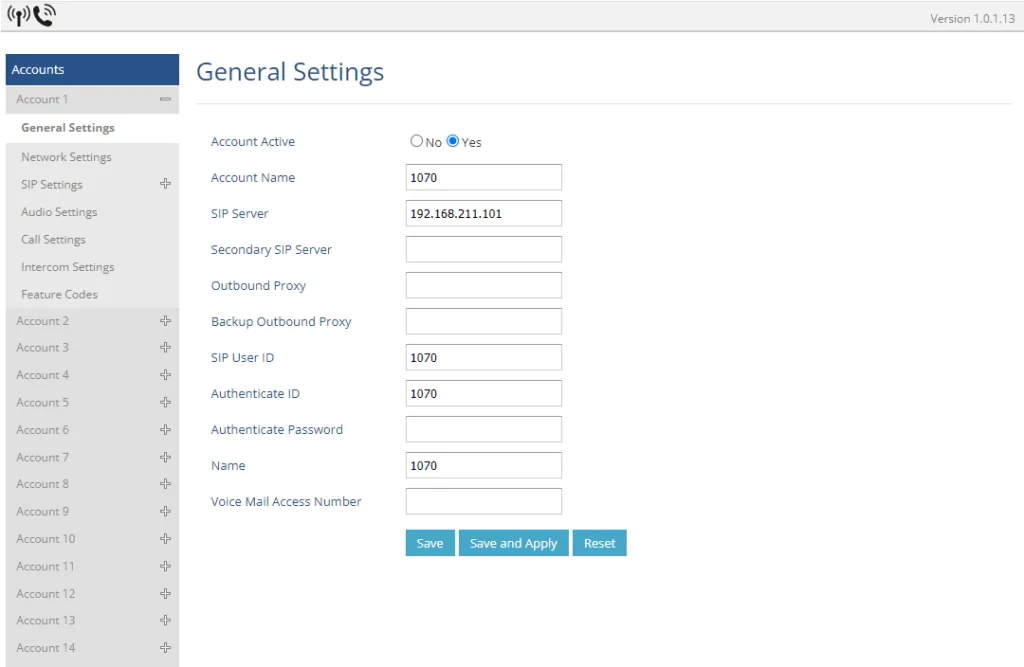 Zrzut ekranu: DP755 — Administration Guide, sekcja „Register Account via Web User Interface” (documentation.grandstream.com).
Kliknij Save and Apply.
Teraz przypisz linię do słuchawki. Dopóki tego nie zrobiono, zarejestrowane konto nie dzwoni na żadnej słuchawce. Otwórz DECT → Account Assignment (w DP750 i DP752 — DECT → Handset Line Settings) i zaznacz, które słuchawki (HS1, HS2, …) pracują z tym kontem, a w kolumnie Ringing Mode wybierz zachowanie przy połączeniu przychodzącym:
- Parallel — dzwonią wszystkie zaznaczone słuchawki jednocześnie;
- Circular — słuchawki dzwonią po kolei, zaczynając od następnej po tej, która dzwoniła poprzednio;
- Linear — po kolei, zawsze od pierwszej;
- HS x — dzwoni tylko ta słuchawka.
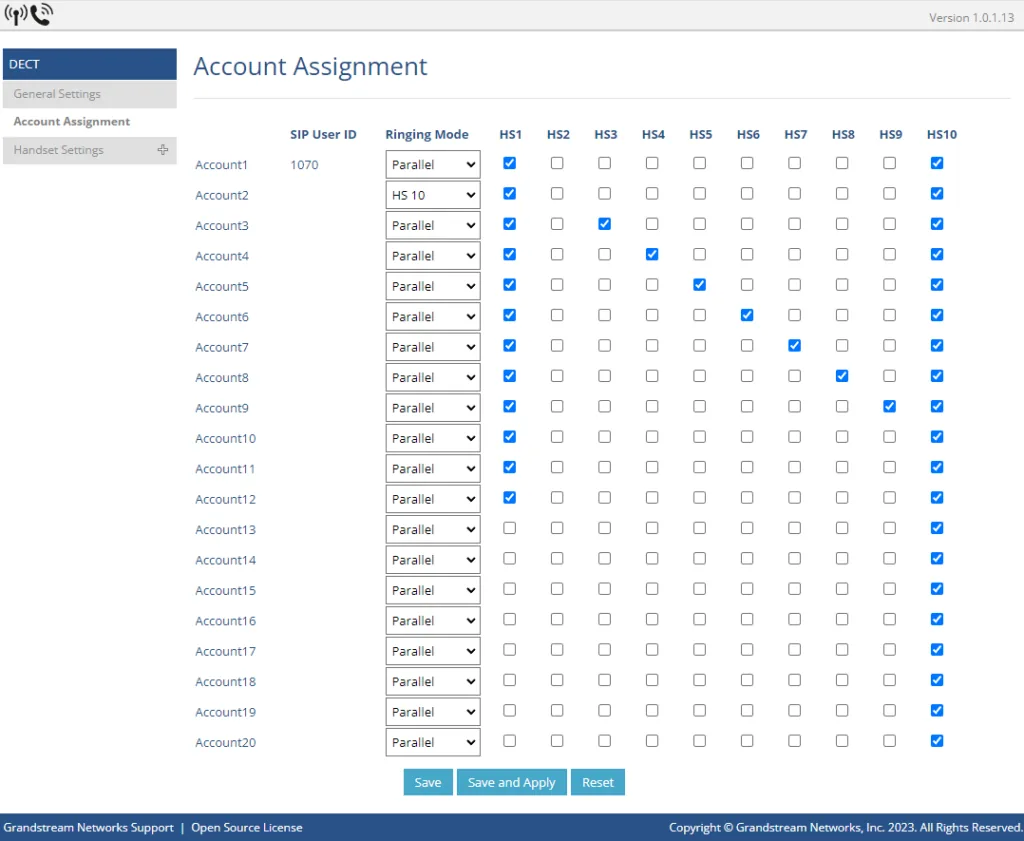 Zrzut ekranu: DP755 — Administration Guide, sekcja „Account Assignment” (documentation.grandstream.com).
Kliknij Save and Apply.
Dodatkowo: kodeki, DTMF, NAT, czas
Do rejestracji nic z tego nie wymaga zmian. Wszystkie te parametry w DP750/DP752 leżą w profilu, a nie w koncie — czyli ustawia się je raz dla wszystkich linii tego profilu:
- Kodeki — Profiles → Profile 1 → Audio Settings → Vocoder Settings: na pierwszych pozycjach PCMA (G.711 A-law), PCMU (G.711 µ-law) i G.722.
- DTMF — Profiles → Profile 1 → Audio Settings → DTMF Settings: RFC2833.
- NAT — Profiles → Profile 1 → Network Settings → NAT Settings: fabrycznie wyłączone; włączaj Keep-Alive tylko wtedy, gdy głos zanika w jedną stronę. STUN nie jest potrzebny.
- Czas — Settings → Date and Time: strefa czasowa lokalu.
W DP755 te same sekcje znajdują się wewnątrz konta: Accounts → Account 1 → SIP Settings / Audio Settings / Network Settings.
Jedno konto na kilka słuchawek i kilka kont na jednej słuchawce
Baza potrafi jedno i drugie: DP750/DP752 obsługują 10 kont i 5 słuchawek, DP755 — 20 kont i 10 słuchawek, a każdej słuchawce można przypisać choćby wszystkie linie naraz.
Praktyczny sens dla lokalu: jedno wspólne konto „Sala” z trybem Parallel na wszystkich słuchawkach kelnerów — dzwonek gościa usłyszy każdy wolny; plus osobiste konta u menedżera i w kuchni. Kolejność dzwonienia po kolei (Circular / Linear) jest wygodna, gdy słuchawek jest dużo i nie chcesz, żeby dzwoniły wszystkie naraz.
Krok 4. Sprawdzić rejestrację#
- W interfejsie webowym bazy. Zakładka Status → Account Status: przy Twojej linii w kolumnie SIP Registration powinno być zielone YES, obok — SIP User ID i SIP Server, a po prawej ikonami pokazano, którym słuchawkom ta linia jest przypisana.
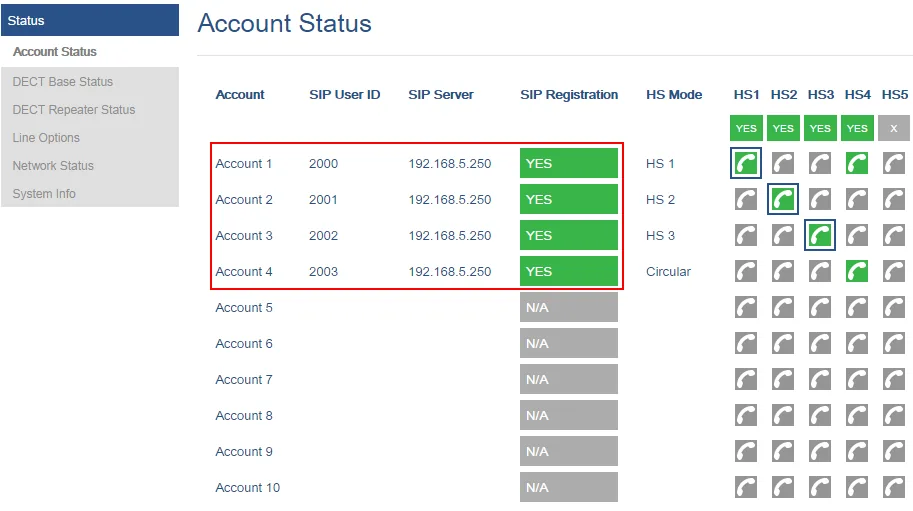 Zrzut ekranu: DP752 — Administration Guide, sekcja „Account Status” (documentation.grandstream.com).
- Na słuchawce. Ekran gotowości pokazuje nazwę i numer przydzielone przez bazę. Stan linii — Menu → Status → Line Status.
- W panelu administracyjnym. Telefonia → „Pracownicy i grupy”: u operatora zapala się zielona kropka, obok — czas ostatniej aktywności i wiersz, którym baza się nazwała (na przykład
Grandstream DP752 124.86.0.130). Status odświeża się nie częściej niż raz na minutę. - Połączenie. Zadzwoń ze słuchawki na numer wewnętrzny kolegi i odwrotnie. Jeśli połączenie się nawiązuje, ale słychać tylko jedną stronę — problem nie dotyczy rejestracji, lecz strumienia głosu: wyłącz SIP ALG na routerze (zob. przegląd).
Jakość dźwięku i zasięg radiowy — test echa *43. Wybierz na słuchawce *43 i naciśnij połączenie: centrala odbierze, wyda krótki sygnał i będzie odbijać Ci Twój głos. W DECT to zarazem jedyny rzetelny test zasięgu: nie odkładając słuchawki, przejdź z nią przez salę, kuchnię, magazyn i schody i słuchaj siebie — tam, gdzie echo zaczyna się rwać, szeleścić lub zanikać, urwie się też rozmowa z gościem. Słychać sygnał, a siebie nie — dźwięk nie dochodzi od bazy do centrali (SIP ALG na routerze); nie ma nawet sygnału — nie dochodzi od centrali do bazy. Omówienie wyników i liczby — w sekcji „Sprawdzanie jakości połączenia”.
Przywracanie ustawień fabrycznych#
W DECT resetować trzeba dwa urządzenia osobno: baza i słuchawka przechowują swoje ustawienia niezależnie. Reset bazy kasuje konta, ustawienia sieciowe, hasło interfejsu webowego i przypisanie słuchawek; reset słuchawki kasuje jej własne ustawienia i przypisanie do bazy. Firmware w obu przypadkach pozostaje.
Baza, przyciskiem na obudowie: naciśnij i przytrzymaj przycisk Radio/Page około 30 sekund, aż wszystkie wskaźniki migną kilka razy pod rząd i baza się zrestartuje. Ważne: po 8 sekundach baza otworzy okno przypisywania słuchawek — nie puszczaj przycisku, trzymaj do resetu.
Baza, z interfejsu webowego: Maintenance → Factory Reset → wybrać typ resetu na liście Reset Type → Reset → potwierdzić OK. Baza zrestartuje się sama.
Słuchawka, z jej menu: Menu → Settings → System Settings → Factory Reset → potwierdzić lewym klawiszem ekranowym Yes. Słuchawka zrestartuje się.
Słuchawka, jeśli się zawiesza i nie da się dostać do menu: reset kombinacją klawiszy przy włączaniu — podłącz kabel USB, wyłącz słuchawkę, włącz i poczekaj na zielony wskaźnik; przy udanym starcie resetu wskaźnik zacznie migać na zielono, czerwono i pomarańczowo.
Kiedy to potrzebne: baza trafiła w Twoje ręce z drugiej ręki (w środku cudze konta i, co gorsza, adres cudzego serwera autokonfiguracji — będzie zacierać Twoją konfigurację przy każdym restarcie); zgubiono hasło administratora; słuchawka nie przypisuje się do Twojej bazy, bo pamięta cztery cudze.
Po resecie wszystko zaczyna się od nowa: krok 1 — przypisać słuchawkę, krok 2 — zalogować się hasłem z naklejki, krok 3 — wprowadzić dane. PIN administratora bazy również wróci do 0000.
Jeśli baza się nie rejestruje#
Po kolei, od częstego do rzadkiego:
- Konto jest wyłączone. W DP755 — Accounts → Account 1 → General Settings → Account Active: Yes; w DP750/DP752 — pole Active w wierszu konta na stronie DECT → SIP Account Settings.
- Login wprowadzony nie w całości. W SIP User ID i Authenticate ID powinien być ciąg
sip-…-<номер>, a nie „101”. Sprawdź oba pola. - Hasło jest nieaktualne. Jeśli ktoś nacisnął „Zresetuj hasło” w panelu administracyjnym, stare już nie działa. Wydaj nowe i wprowadź ponownie — pole hasła zawsze pokazuje się puste, to normalne.
- Adres serwera nie w tym miejscu. W DP750/DP752 adres centrali podaje się nie w wierszu konta, lecz w Profiles → Profile 1 → General Settings → SIP Server; w samym koncie sprawdź, czy w kolumnie Profile wybrany jest właśnie ten profil, który wypełniłeś.
- SIP Transport przestawiony. Powinien być UDP: nasze dane są na niego obliczone, TLS platforma nie udostępnia w ogóle.
- Rejestracja jest, a słuchawka nie dzwoni. To nie rejestracja, lecz przydział linii: otwórz DECT → Account Assignment (w DP750/DP752 — Handset Line Settings) i zaznacz słuchawkę dla tego konta.
- Sieć. Potrzebne są wychodzące UDP 5060 i UDP 10000–20000 do adresu centrali, na routerze wyłączony SIP ALG. Baza w segmencie gościnnego Wi-Fi lub w osobnym VLAN nie dogada się z centralą.
- Ustawienia „same się zmieniają” po restarcie — baza pobiera cudzą konfigurację z serwera autokonfiguracji poprzedniego właściciela: wyczyść Maintenance → Provisioning → Config Server Path lub zrób reset.
Nie pomogło — albo telefon jest zarejestrowany, ale nie ma dźwięku, połączenie rwie się po 30 sekundach, nie przychodzą połączenia przychodzące: omówienie według objawów — „Telefon nie działa: diagnostyka”, objaśnienie napisów i kodów błędów — „Nie rejestruje się: kody błędów”.
Modele z rodziny#
Interfejs WWW modeli DP750 i DP752 jest taki sam; w DP755 jest nowszy — konta przeniesiono do osobnej karty Accounts, a przydzielanie linii nazywa się Account Assignment. Słuchawki różnią się między sobą ekranem, wytrzymałością obudowy i czasem pracy, ale konfiguruje się je i przypisuje w ten sam sposób.
Tabela modeli
| Model | Co to jest | PoE | Cechy konfiguracji |
|---|---|---|---|
| DP750 | baza: 5 słuchawek, 10 kont, zasięg 300 m na zewnątrz / 50 m w pomieszczeniu | tak | hasło admin z naklejki tylko w wersjach sprzętowych 1.7A i nowszych, w starszych — admin |
| DP752 | baza: 5 słuchawek, 10 kont, zasięg do 400 m na zewnątrz / 50 m w pomieszczeniu | tak | hasło z naklejki; konta — DECT → SIP Account Settings, serwer — Profiles |
| DP755 | baza: 10 słuchawek, 20 kont, do 16 jednoczesnych rozmów | tak | nowy interfejs: karta Accounts, przydzielanie linii — DECT → Account Assignment |
| DP720 | słuchawka: kolorowy ekran 1,8", do 300 m na zewnątrz | — | przypisanie i menu — jak w pozostałych słuchawkach |
| DP722 | słuchawka: kolorowy ekran 1,8", do 350 m na zewnątrz | — | — |
| DP725 | słuchawka: kolorowy ekran 1,8", do 400 m na zewnątrz | — | — |
| DP730 | słuchawka: kolorowy ekran 2,4", do 400 m na zewnątrz, gniazdo na zestaw słuchawkowy 3,5 mm | — | — |
| DP735 | słuchawka: kolorowy ekran 2,4", wzmocniona obudowa, do 65 godz. rozmowy | — | wersja „dla magazynu i sali”: konfiguracja przebiega tak samo |
DP710 i DP715 — poprzednia generacja DECT Grandstream, wycofana z produkcji: ma inny interfejs WWW, a w dokumentacji producenta tych modeli już nie ma, dlatego kroki z tej strony do nich nie pasują. Dane dodzwonienia są w nich takie same (patrz przegląd), ale nazw pól szukaj w instrukcji samego aparatu; w lokalu, w którym taka baza jeszcze działa, rozsądniej zaplanować wymianę na DP752 lub DP755.
Częste pytania#
Słuchawka nie znajduje bazy przy przypisywaniu#
Okno przypisywania w bazie jest otwarte przez ograniczony czas: po naciśnięciu Radio/Page ikona łączności radiowej miga, a po ponownym uruchomieniu bazy okno jest otwarte 2 minuty. Jeśli się zamknęło — otwórz je ponownie i powtórz Menu → Registration → Register w słuchawce. Druga przyczyna — słuchawka pamięta cztery obce bazy: wolnego miejsca Base1…Base4 nie ma, zwolnij jedno albo zresetuj słuchawkę.
Konto jest zarejestrowane (zielone YES), ale słuchawka nie dzwoni#
Rejestruje się baza, a dzwoni słuchawka — łączy je przydzielanie linii. Otwórz DECT → Account Assignment (w DP750/DP752 — DECT → Handset Line Settings) i zaznacz potrzebne słuchawki dla tego konta, następnie Save and Apply.
Ilu pracowników obsłuży jedna baza?#
DP750 i DP752 — do 5 słuchawek i 5 jednoczesnych rozmów, DP755 — do 10 słuchawek. Jeśli słuchawek potrzeba więcej albo sala nie jest pokryta pod względem zasięgu, stawia się drugą bazę (każda ma własne konto i własny interfejs WWW) lub repeater DP760.
Baza nie ma ekranu — jak poznać jej IP, jeśli słuchawek jeszcze nie ma?#
Tylko od strony sieci: przejrzyj listę urządzeń na routerze i znajdź bazę po adresie MAC z jej naklejki. Standardowa droga wiedzie jednak przez słuchawkę — krok 1.
Słuchawka prosi o PIN, którego nikt nie zna#
To PIN administratora bazy, pytanie o niego pojawia się przy konfiguracji ze słuchawki. Wartość fabryczna — 0000. Jeśli został zmieniony i zgubiony, nowy ustawia się w interfejsie WWW bazy: DECT → General Settings → Admin PIN Code.
Czy jedno konto można przypisać i do słuchawki, i do telefonu biurkowego?#
Tak: konto rejestruje się na kilku urządzeniach jednocześnie, połączenie przyjdzie na wszystkie. Pamiętaj jednak, że po stronie bazy to jedno z jej 10 (lub 20) kont i mimo to trzeba je przypisać słuchawce w Account Assignment.
Źródła#
- DP752 — Administration Guide (przypisywanie słuchawek i „Open Subscription”, Base Status z adresem IP, tabela haseł fabrycznych, DECT → SIP Account Settings i Handset Line Settings, Profiles → SIP Settings, Admin PIN 0000, reset bazy przyciskiem Radio/Page i przez Maintenance → Factory Reset, reset słuchawki) — https://documentation.grandstream.com/knowledge-base/dp752-administration-guide/
- DP750 — Administration Guide (hasło administratora: naklejka w wersjach sprzętowych 1.7A i nowszych,
adminw starszych; pojemność bazy) — https://documentation.grandstream.com/knowledge-base/dp750-administration-guide/ - DP755 — Administration Guide (karta Accounts → General Settings i procedura „Register a SIP Account”, DECT → Account Assignment i tryby obzwaniania, 10 słuchawek i 20 kont, reset bazy i słuchawek) — https://documentation.grandstream.com/knowledge-base/dp755-administration-guide/
- DECT Handsets — User Guide (DP720/DP722/DP725/DP730/DP735: ekrany, zasięg, Menu → Settings → System Settings → Factory Reset, reset kombinacją klawiszy przy uruchamianiu) — https://documentation.grandstream.com/knowledge-base/dect-handsets-user-guide/
- Rejestr źródeł pierwotnych katalogu:
docs/phone-knowledge/sources/grandstream.json