Yealink W5x/W6x/W7x (DECT) — konfiguracja dla naszej centrali
Zestaw DECT Yealink to baza (białe pudełko wielkości dłoni: W52B, W56B, W60B, W70B) oraz słuchawki (W53H, W56H, W73H, W78H, wodoodporna W59R). Takie rozwiązanie stosuje się tam, gdzie pracownik się przemieszcza: sala, kuchnia, magazyn, recepcja hotelu. W odróżnieniu od telefonu biurkowego mamy tu dwa różne „połączenia”, których nie należy mylić:
- słuchawka ↔ baza — to radio DECT. Nasza centrala nie ma z tym nic wspólnego;
- baza ↔ centrala — to zwykła rejestracja SIP. Dane logowania numeru wewnętrznego wprowadza się do bazy, przez jej interfejs webowy, a słuchawkom przydziela się później gotowe linie.
Dlatego kolejność jest następująca: najpierw powiązać słuchawki z bazą, potem wprowadzić dane logowania do bazy, a następnie wskazać, która słuchawka ma którą linię. Ogólne dane dostępowe i wymagania sieciowe — na stronie przeglądowej „Konfiguracja telefonów SIP”.
Co będzie potrzebne#
- Dane logowania numeru wewnętrznego z panelu administracyjnego: Panel administracyjny → Telefonia → zakładka „Pracownicy i grupy” → przy operatorze „Zresetuj hasło”. W oknie „Dane logowania numeru wewnętrznego” — serwer SIP, numer wewnętrzny, login, hasło, port, transport (szczegóły).
- Baza podłączona do sieci lokalu kablem: PoE (IEEE 802.3af) ze switcha albo fabryczny zasilacz 5 V.
- Naładowana słuchawka — bez niej nie poznasz adresu IP bazy i nie zalogujesz się do interfejsu webowego.
- Komputer w tej samej sieci co baza, z dowolną przeglądarką.
Powiązanie słuchawek z bazą#
Jeśli zestaw kupiono w całości (W53P, W56P, W73P, W76P, W79P — to baza plus słuchawka w jednym pudełku), słuchawka jest powiązana fabrycznie i na ekranie pokazuje numer. Jeśli słuchawka wyświetla „Unregistered!” — powiąż ją:
- Przełącz bazę w tryb rejestracji: naciśnij i przytrzymaj na bazie klawisz wywołania (Paging) — okrągły przycisk z ikoną fal radiowych, aż wskaźnik rejestracji zacznie migać. Tryb wyłącza się sam po około półtorej minuty.
- Na słuchawce naciśnij klawisz ekranowy Reg.
- Pojawi się „Handset Subscribed” i numer bazy — ostatnie 4 znaki jej adresu MAC.
Drugi sposób, jeśli słuchawka nie proponuje Reg: OK → Settings → Registration → Register Handset, wybrać bazę i wprowadzić systemowy PIN bazy — fabryczny 0000.
Jedna baza W60B obsługuje do 8 słuchawek, W70B — do 10; starsze W52P/W56P — do 5. Jedna słuchawka pamięta do 4 baz.
Krok 1. Poznać adres IP bazy#
Baza nie ma ekranu, dlatego jej adres pokazuje słuchawka.
Naciśnij klawisz wywołania (Paging) na bazie. Wszystkie powiązane słuchawki zadzwonią, a na ich ekranach pojawi się adres IP bazy. Ponowne naciśnięcie (lub dowolny klawisz na słuchawce) wyłącza dzwonek.
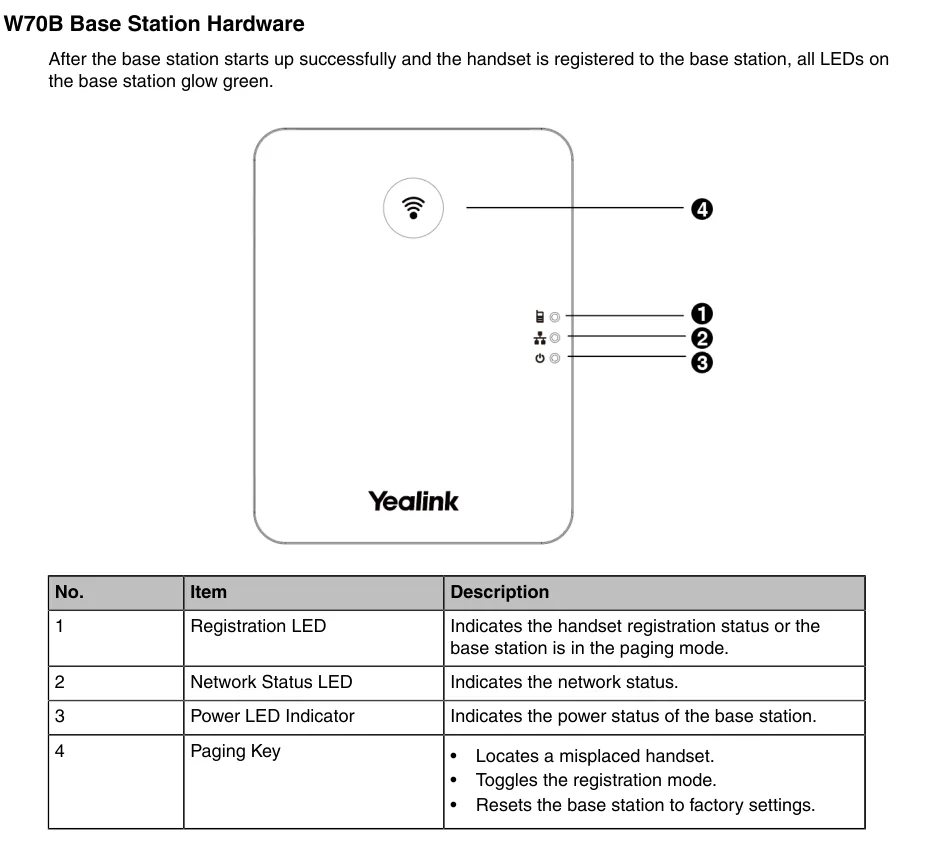 Zrzut ekranu: Yealink W70B DECT IP Phone User Guide V85.40, s. 8.
Ten sam klawisz robi jeszcze dwie rzeczy — włącza tryb powiązania słuchawek i (przy długim przytrzymaniu) przywraca bazę do ustawień fabrycznych, dlatego nie trzymaj go „na wszelki wypadek”.
Sposoby zapasowe:
- Ekran stanu bazy na słuchawce: naciśnij OK, następnie Status → Base (na CP930W — Menu → Status → Base Status, na CP935W — More → Status → Base Status). Przewodnik administratora proponuje właśnie tę ścieżkę, aby poznać adres urządzenia przed zalogowaniem się do interfejsu webowego. Tam też pole Warning — ostrzeżenie, że na bazie jest ustawione fabryczne hasło.
- Lista klientów DHCP na routerze — szukaj urządzenia, którego MAC zaczyna się od
80:5E:C0lub00:15:65(Yealink).
Krok 2. Zalogować się do interfejsu webowego bazy#
Otwórz w przeglądarce http://<IP bazy>.
| Wartość fabryczna | |
|---|---|
| Adres | http://<IP bazy> (obsługiwany jest też HTTPS) |
| Login | admin |
| Hasło | admin |
Login i hasło rozróżniają wielkość liter. Przy pierwszym logowaniu zmień hasło na własne — dopóki jest ustawione fabryczne, słuchawki pokazują ostrzeżenie na ekranie stanu bazy.
Jeśli hasło zostało zmienione i zapomniane — nie można go odzyskać, trzeba tylko przywrócić bazę do ustawień fabrycznych.
Krok 3. Wprowadzić dane logowania centrali#
W interfejsie web otwórz Account → Register i na górze na liście Account wybierz wolne konto (Account 1, Account 2 … — baza obsługuje kilka numerów wewnętrznych jednocześnie).
| W panelu administracyjnym („Dane logowania numeru wewnętrznego”) | W bazie Yealink (Account → Register) |
|---|---|
| — | Line Active → Enabled |
| Numer wewnętrzny | Label i Display Name — opis linii na ekranie słuchawki |
Login (sip-…-<номер>) |
Register Name i User Name — ten sam długi ciąg w oba pola |
| Hasło | Password |
| Serwer SIP | SIP Server 1 → Server Host |
Port 5060 |
SIP Server 1 → Port |
Transport UDP |
SIP Server 1 → Transport |
Blok SIP Server 2 i Enable Outbound Proxy Server pozostaw puste i wyłączone: serwera zapasowego u nas nie ma, a zbędny outbound proxy psuje rejestrację. NAT pozostaw Disabled — STUN naszej centrali nie jest potrzebny.
Naciśnij Confirm na dole strony. Po kilku sekundach w wierszu Register Status na górze pojawi się Registered.
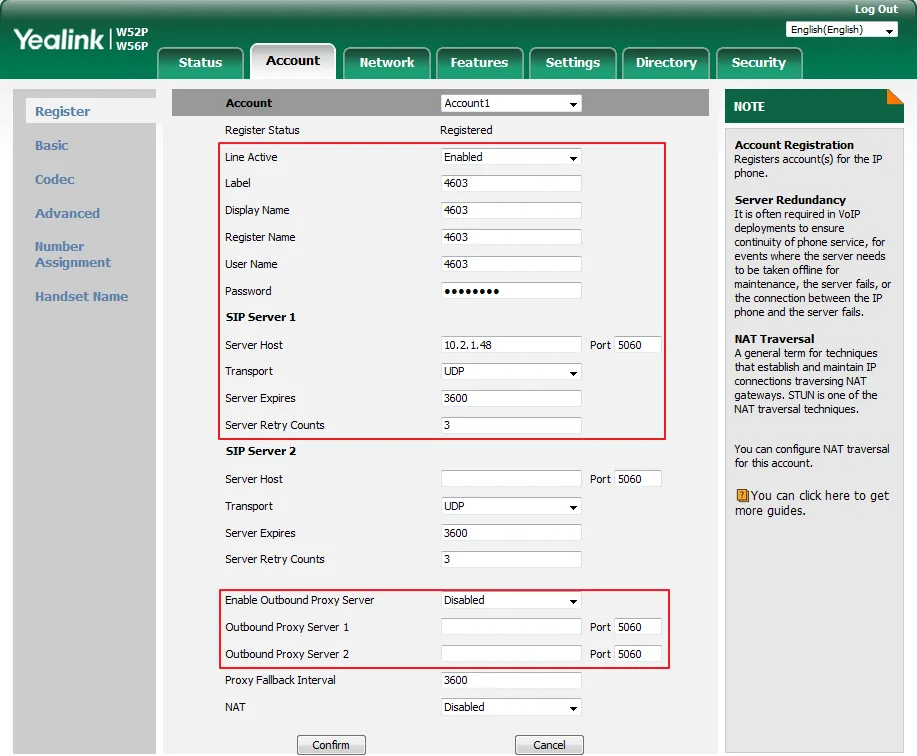 Zrzut ekranu: Yealink IP DECT Phone Administrator Guide V81.10, s. 167.
Dodatkowo: kodeki, czas, drugi numer wewnętrzny
- Kodeki — Account → Codec: pozostaw
PCMA(G.711 A-law),PCMU(G.711 µ-law) iG722, pozostałe można usunąć z listy włączonych. G.729 nie jest potrzebny. - Czas — Settings → Time & Date: strefa czasowa lokalu i NTP. Bez tego w dzienniku połączeń słuchawki będzie nieprawidłowy czas.
- Kilka numerów wewnętrznych na jednej bazie. Każdy kolejny pracownik — własne konto na liście Account (Account 2, Account 3 …) z własnym loginem i hasłem z panelu administracyjnego. Nie próbuj „dzielić” jednego numeru wewnętrznego między słuchawkami — do tego służy przydzielanie linii w kroku 4.
- Język interfejsu web przełącza się listą w prawym górnym rogu strony.
Automatyczna konfiguracja floty (provisioning)
Własnego serwera automatycznej konfiguracji platforma nie utrzymuje — bazę konfiguruje się polami powyżej. Jeśli masz własny serwer provisioningu, baza Yealink pobiera y000000000025.cfg (wspólny dla serii DECT) i <MAC>.cfg; adres serwera podaje się w Settings → Auto Provision albo przychodzi przez DHCP option 66. Parametry konta w pliku nazywają się account.X.register_name, account.X.user_name, account.X.password, account.X.sip_server.1.address, account.X.sip_server.1.port, account.X.sip_server.1.transport_type; przydzielanie linii — handset.X.incoming_lines i handset.X.dial_out_lines.
Krok 4. Przydzielić linie słuchawkom i sprawdzić rejestrację#
Zarejestrowane konto samo w sobie nie trafia do słuchawki: baza osobno decyduje, która słuchawka na której linii odbiera połączenia i z której dzwoni. Dopóki tego nie zrobiono, słuchawka milczy przy połączeniach przychodzących i nie pozwala wybrać numeru.
Otwórz Account → Number Assignment:
- w bloku Incoming lines zaznacz ptaszkami, które linie przychodzą na którą słuchawkę (jedna linia na kilka słuchawek — zadzwonią wszystkie, odpowie jedna);
- w bloku Outgoing lines zaznacz, z których linii słuchawka dzwoni, i w kolumnie Default wybierz jej linię domyślną;
- naciśnij Confirm.
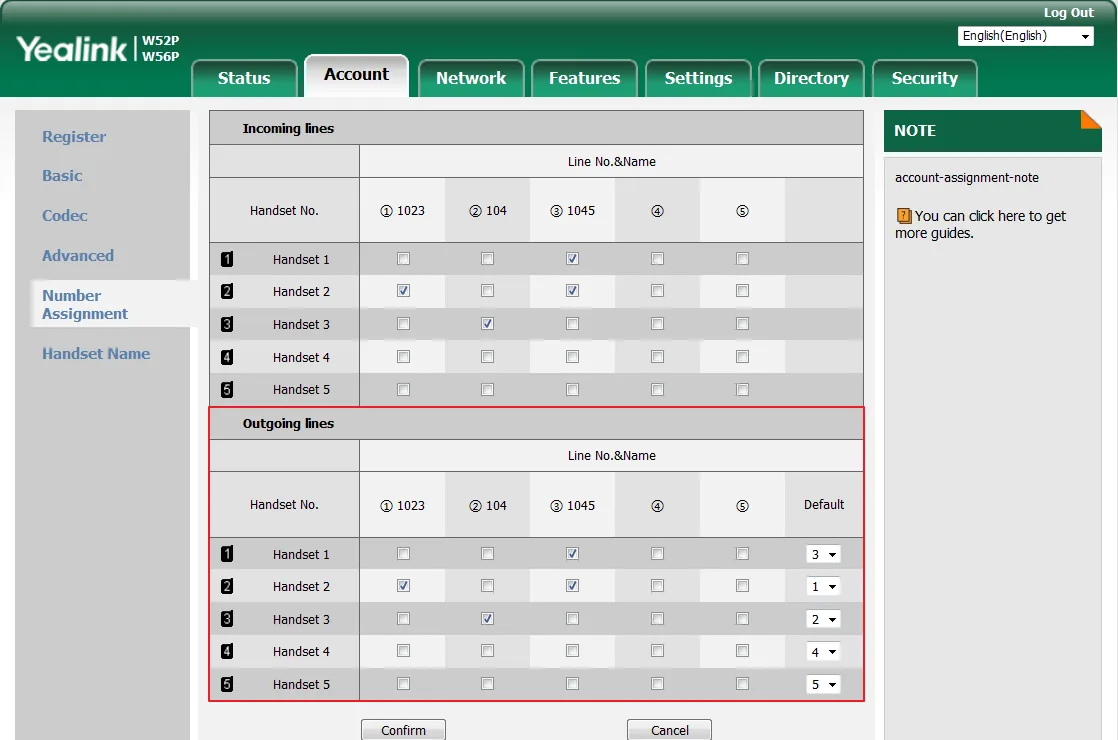 Zrzut ekranu: Yealink IP DECT Phone Administrator Guide V81.10, s. 176.
Sprawdzenie:
- Na bazie — interfejs web, Account → Register:
Register Status: Registered. - Na słuchawce — OK → Status → Line Status: lista linii z ich stanem. Szybciej — klawisz ekranowy Line w trybie czuwania: tam również lista linii, w pierwszym wierszu linia domyślna.
- W panelu administracyjnym — Telefonia → „Pracownicy i grupy”: u operatora zielona kropka i wiersz, którym baza się nazwała (na przykład
Yealink W70B). Status odświeża się nie częściej niż raz na minutę. - Testowe połączenie na numer wewnętrzny kolegi.
Jakość dźwięku i pokrycie radiowe — test echa *43. Wybierz ze słuchawki *43 i naciśnij połączenie: centrala odbierze, da krótki sygnał i będzie zwracać ci twój głos. W DECT to zarazem jedyny rzetelny test zasięgu: nie odkładając słuchawki, przejdź z nią przez salę, kuchnię, magazyn i schody i słuchaj siebie — tam, gdzie echo zaczyna się rwać, szeleścić lub zanikać, urwie się też rozmowa z gościem. Słyszysz sygnał, a siebie nie — dźwięk nie dochodzi od bazy do centrali (SIP ALG na routerze); nie ma nawet sygnału — nie dochodzi od centrali do bazy. Omówienie wyników i liczby — w sekcji „Sprawdzanie jakości połączenia”.
Przywracanie ustawień fabrycznych#
Przywracanie ustawień fabrycznych jest potrzebne, jeśli baza trafiła do Państwa od poprzedniego operatora (w środku są cudze konta i cudzy adres automatycznej konfiguracji — przy każdym ponownym uruchomieniu przywróci on swoje ustawienia), jeśli zapomniano hasła administratora lub jeśli baza zachowuje się w niewyjaśniony sposób.
Z słuchawki (sposób bez komputera):
- OK → Settings → System Settings → Base Reset.
- Wprowadź systemowy PIN bazy — fabryczny 0000 — i naciśnij Done.
- Wybierz Reset to factory, na pytanie „Reset base to factory configuration now?” odpowiedz Yes.
Z interfejsu webowego bazy: Settings → Upgrade → przycisk Reset to factory → OK na pytanie „Do you want to reset to factory?”.
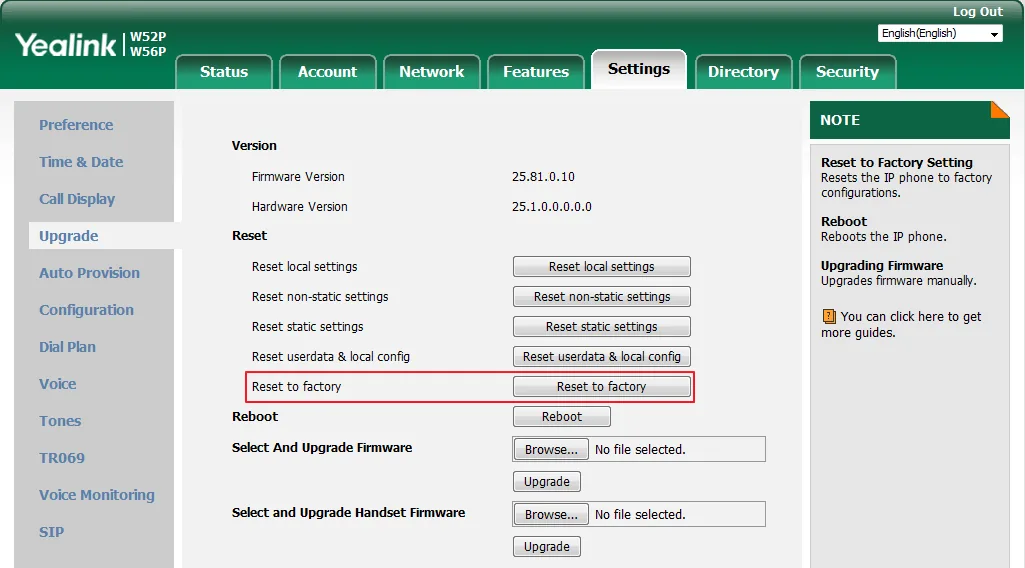 Zrzut ekranu: Yealink IP DECT Phone Administrator Guide V81.10, s. 469.
Co się stanie: zostaną usunięte konta SIP, ustawienia sieciowe, przypisanie linii, język, książka telefoniczna i ustawienia słuchawek; przypisanie słuchawek do bazy zostaje zachowane — nie trzeba ich ponownie „parować”. Hasło interfejsu webowego wróci do admin, systemowy PIN — do 0000. Wskaźniki zasilania i sieci migają powoli na zmianę; przywracanie trwa kilka minut — nie wyłączaj zasilania, dopóki baza się nie uruchomi.
Oddzielnie od bazy przywraca się słuchawka (OK → Settings → System Settings → Handset Reset) — to usuwa tylko jej osobiste ustawienia: głośność, melodię, nazwę.
Po przywróceniu: język → strefa czasowa → zmiana hasła administratora → konto (krok 3) → przypisanie linii (krok 4).
Jeśli słuchawka się nie rejestruje#
- Słuchawka wyświetla „Unregistered!” — to radio, a nie centrala: słuchawka nie jest przypisana do bazy. Patrz „Przypisanie słuchawek do bazy”.
Register Statusjest pusty lub nie ma wartościRegistered— sprawdź login: potrzebny jest pełnysip-…-<numer>z okna panelu administracyjnego, a nie krótki numer wewnętrzny, i w obu polach —Register NameiUser Name.- Hasło jest nieaktualne. Jeśli ktoś nacisnął w panelu administracyjnym „Zresetuj hasło”, stare hasło już nie działa — wydaj nowe i wprowadź je.
- Słuchawka jest zarejestrowana, ale nie dzwoni i nie pozwala wybierać — linia nie jest jej przypisana. To krok 4, Account → Number Assignment.
- Włączony jest Outbound Proxy lub NAT/STUN. Na stronie konta wyłącz Enable Outbound Proxy Server i ustaw NAT: Disabled.
- Nie ten adres serwera. Lokal z dedykowaną maszyną ma własny adres — skopiuj go z okna panelu administracyjnego, a nie z pamięci.
- Transport. Zostaw
UDP; TLS platforma nie udostępnia — z nim baza się nie zarejestruje. - Sieć lokalu: SIP ALG na routerze, baza w segmencie gościnnego Wi-Fi, zamknięty UDP 5060 — ogólne przyczyny sieciowe.
- Rozmowa się rwie, gdy pracownik odchodzi na drugi koniec sali — to zasięg DECT, a nie rejestracja: potrzebny jest repeater (OK → Settings → System Settings → Repeater Mode) lub druga baza.
Nie pomogło — albo telefon jest zarejestrowany, ale nie ma dźwięku, rozmowa rwie się po 30 sekundach, nie przychodzą połączenia przychodzące: rozbiór według objawów — „Telefon nie działa: diagnostyka”, objaśnienie napisów i kodów błędów — „Nie rejestruje się: kody błędów”.
Modele z rodziny#
Interfejs webowy wszystkich baz jest taki sam: Account → Register, Account → Number Assignment, Settings → Upgrade. Różnią się pojemność i część radiowa.
| Model | Co to jest | Słuchawek na bazę | Zasilanie | Cechy konfiguracji |
|---|---|---|---|---|
| W52P | baza W52B + słuchawka W52H, najstarszy zestaw | do 5 | PoE 802.3af lub adapter 5 V | Konfiguracja jak opisano; model wycofany ze sprzedaży, oprogramowanie nie jest aktualizowane |
| W56P | baza + słuchawka W56H (w nowych dostawach baza — W60B) | do 5 (z bazą W60B — do 8) | PoE 802.3af lub adapter 5 V | Brak różnic |
| W60B | baza osobno (zestaw ze słuchawką — W60P) | do 8 | PoE 802.3af lub adapter 5 V | Brak różnic |
| W53P | baza W60B + słuchawka W53H | do 8 | PoE 802.3af lub adapter 5 V | Brak różnic |
| W70B | baza następnej generacji, osobno | do 10 | PoE 802.3af lub adapter | Brak różnic |
| W73P / W76P / W78P / W79P | zestawy „baza W70B + słuchawka” (W73H / W56H / W78H / wodoodporna W59R) | do 10 | PoE 802.3af lub adapter | Brak różnic |
| W80DM / W90DM | nie baza, a menedżer systemu wielokomórkowego: kilka baz W80B/W90B na dużej powierzchni z bezszwowym przełączaniem | dziesiątki (zależy od liczby baz) | PoE 802.3af | Konfiguruje się nie według tej strony: menedżer ma własny interfejs z wdrażaniem stacji bazowych. Dane logowania numeru dodatkowego — te same ⚠️ verify |
| Słuchawki W53H, W56H, W73H, W78H, W59R | słuchawki do baz powyżej | — | podstawa ładująca | Nie mają własnych ustawień SIP: wszystko jest w bazie |
Osobno stoją CP930W / CP935W — bezprzewodowe telefony konferencyjne, które rejestrują się na tę samą bazę jak słuchawka (ich pozycje menu nazywają się Menu → … / More → …).
Najczęstsze pytania#
Gdzie wpisać login i hasło — w słuchawce czy w bazie?#
W bazie, przez jej interfejs webowy. Słuchawka nie ma własnego konta SIP: korzysta z linii, które przydzieliła jej baza (Account → Number Assignment). Dlatego też w panelu administracyjnym będzie widoczny tylko jeden telefon — baza.
Ilu pracowników można przypisać do jednej bazy?#
Według liczby słuchawek: W60B — do 8, W70B — do 10, starsze W52P/W56P — do 5. Należy pamiętać, że jednoczesnych rozmów baza utrzymuje mniej niż słuchawek (w W52P/W56P — 4, po 2 na słuchawkę). Jeśli w godzinach szczytu rozmów jest więcej — postawcie drugą bazę, a nie dokupujcie słuchawek.
Słuchawka jest zarejestrowana, ale nie może dzwonić — co jest nie tak?#
Nie ma przydzielonej linii wychodzącej. Otwórzcie Account → Number Assignment, w bloku Outgoing lines zaznaczcie potrzebną linię dla tej słuchawki i wybierzcie ją w kolumnie Default.
Reset bazy usunie przypisanie słuchawek?#
Nie. Przywrócenie ustawień fabrycznych bazy kasuje konta SIP, sieć, przydział linii i hasło administratora, ale zachowuje rejestracje słuchawek — nie będzie trzeba ponownie „żenić” słuchawek. Ponownie trzeba będzie wpisać dane numerów wewnętrznych z panelu administracyjnego.
Zapomniano hasła do interfejsu webowego bazy#
Nie można go odzyskać. Zresetujcie bazę do ustawień fabrycznych ze słuchawki: OK → Settings → System Settings → Base Reset, PIN 0000 → Reset to factory. Po resecie hasło znów będzie admin.
Kupiliście bazę z drugiej ręki, ustawienia „same wracają” — dlaczego?#
W bazie pozostał adres serwera automatycznej konfiguracji poprzedniego dostawcy: przy każdym restarcie pobiera ona obcą konfigurację na wierzch waszej. Da się to wyleczyć tylko resetem do ustawień fabrycznych, po którym adres automatycznej konfiguracji zostaje wyczyszczony.
Brakuje zasięgu w sali — co zrobić?#
Włączyć repeater: OK → Settings → System Settings → Repeater Mode i zarejestrować na bazie repeater DECT Yealink (RT10/RT20/RT30). Tryb repeatera i tryb oszczędzania energii „eco mode+” nie działają jednocześnie. Ustawienia centrali i kodeki nie wpływają na zasięg.
Źródła#
- Yealink IP DECT Phone Administrator Guide V81.10 (W52P/W56P; interfejs webowy bazy, Account → Register, Number Assignment, Settings → Upgrade) — support.yealink.com
- Yealink W70B DECT IP Phone User Guide V85.40 (klawisz wywołania na bazie, przypisanie słuchawek, Base Reset, pojemność 10 słuchawek) — support-cdn.yealink.com
- Yealink W59R (W60B) DECT IP Phone User Guide V85.20 (baza W60B: pojemność 8 słuchawek, tryb repeatera) — support-cdn.yealink.com
- Yealink W70B IP DECT Phone Administrator Guide V85.30 (to samo dla generacji W60B/W70B: logowanie
admin/admin, adres bazy przez Status → Base,Settings → Upgrade → Reset to Factory, sprawdzenie linii przez Status → Line Status). Bezpośrednim linkiem Yealink nie udostępnia świeżych poradników administratora — portal dokumentacji działa na JavaScript; kopia — data.nag.wiki, oficjalny portal — support.yealink.com - Rejestr źródeł pierwotnych katalogu:
docs/phone-knowledge/sources/yealink.json
Zrzuty ekranu interfejsu webowego pochodzą z W52P/W56P: w W60B i W70B strony Account → Register, Account → Number Assignment i Settings → Upgrade wyglądają tak samo i znajdują się pod tymi samymi ścieżkami — potwierdza to poradnik administratora W70B V85.30. Jedyna uwaga ⚠️ verify powyżej — kolejność konfiguracji wielokomórkowych W80DM/W90DM: mają one własny przewodnik wdrożeniowy i nie konfiguruje się ich za pomocą tej strony.