Gigaset N670 / N870 IP PRO — konfiguracja dla naszej centrali
Gigaset PRO to system DECT: na ścianie wisi baza (N670 IP PRO — jedna komórka na lokal, N870/N870E IP PRO — wiele komórek na duży budynek), a pracownicy mają w rękach słuchawki (R700H, S700H, SL800H, SL850H) lub aparat biurkowy-słuchawkę Maxwell C. Telefon w ręce kelnera nie ma własnych ustawień SIP: wszystko wprowadza się raz w bazie, a słuchawka potem po prostu „przyłącza się” do wybranej linii.
Bazy N530, N610, N670, N770, N870 i N870E działają na tym samym oprogramowaniu i mają ten sam konfigurator internetowy — ta strona pasuje do wszystkich sześciu. Wspólne dane logowania, porty i wymagania sieciowe — na stronie przeglądowej „Konfiguracja telefonów SIP”.
Co będzie potrzebne#
- Dane dodatku z panelu administracyjnego: Panel administracyjny → Telefonia → zakładka „Pracownicy i grupy” → przy operatorze „Zresetuj hasło” (jak je uzyskać). Do każdej słuchawki potrzebny jest osobny dodatek.
- Baza podłączona kablem do tej samej sieci co komputer. Zasilanie — PoE ze switcha lub zasilacz.
- Naładowana słuchawka (do rejestracji trzeba ją włączyć i trzymać w pobliżu).
- Komputer z przeglądarką w tej samej sieci.
Krok 1. Ustalić adres IP bazy#
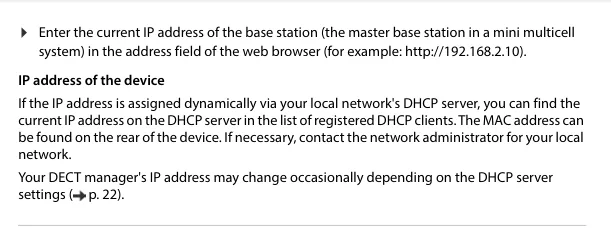
Baza nie ma ekranu, więc swojego adresu nie pokazuje. Fabrycznie pobiera adres przez DHCP — można go ustalić na dwa sposoby:
- Po liście klientów DHCP. Otwórz stronę swojego routera, znajdź listę przydzielonych adresów i w niej — urządzenie z adresem MAC bazy. MAC jest wydrukowany na tylnej stronie bazy (naklejka).
- Zapytać tego, kto konfigurował sieć. Jeśli w lokalu są adresy statyczne, administrator sieci wie, jaki przydzielono bazie.
 Zrzut ekranu: Gigaset N670 IP PRO System manual (en INT), 15-04-2024, s. 17.
Krok 2. Zalogować się do konfiguratora internetowego#
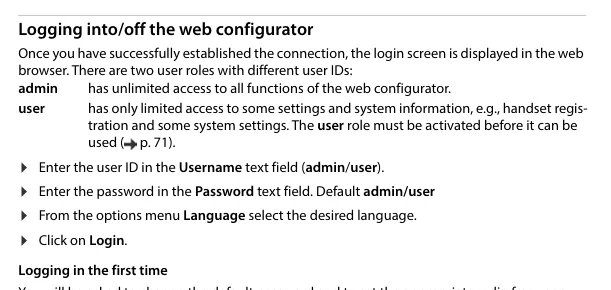
Wpisz w pasku adresu przeglądarki http:// i adres bazy — na przykład http://192.168.2.10. Otworzy się okno logowania.
| Wartość fabryczna | |
|---|---|
| Adres | http://<adres IP bazy> |
| Nazwa użytkownika (Username) | admin — pełny dostęp; user — tylko rejestracja słuchawek i część ustawień |
| Hasło (Password) | admin dla roli admin, user dla roli user |
Przy pierwszym logowaniu baza zażąda zmiany hasła. Nowe hasło musi mieć od 8 do 74 znaków i zawierać co najmniej jedną wielką literę, jedną cyfrę i jeden znak specjalny. Zapisz je: hasła nie można odzyskać — tylko zresetować bazę do ustawień fabrycznych.
Na tym samym pierwszym ekranie baza pyta o zakres radiowy twojego regionu i proponuje wybór roli urządzenia. Aby działało i kilka linii, i połączenia wewnętrzne między słuchawkami, na liście Reset to device wybierz rolę All in one + internal telephony - dynamic IP i naciśnij Set.
 Zrzut ekranu: Gigaset N670 IP PRO System manual (en INT), 15-04-2024, s. 17.
Krok 3. Wprowadzić dane logowania centrali PBX#
W Gigaset robi się to w dwóch krokach: najpierw raz opisuje się samą centralę PBX (profil), potem dla każdego pracownika zakłada się konto SIP.
3.1. Profil centrali PBX (wykonuje się raz)#
Otwórz Settings → Provider or PBX profiles, kliknij ołówek przy wolnym wierszu (IP1) i wypełnij:
| W panelu administracyjnym („Dane logowania numeru wewnętrznego”) | W bazie Gigaset (Provider or PBX profiles) |
|---|---|
| — | Connection name or number — dowolna zrozumiała nazwa, na przykład Cenaly |
| Serwer SIP | Domain i Proxy server address — ten sam adres z okna |
Port 5060 |
Proxy server port (wartość fabryczna to i tak 5060) |
Transport UDP |
Transport protocol → UDP |
| — | Registration refresh time — pozostaw fabryczne 600 sekund |
Pól Use SIP Security (SIPS) i SRTP options nie ruszaj: nasza centrala PBX nie udostępnia szyfrowania TLS/SRTP, włączony SIPS zepsuje rejestrację. Kliknij Set.
3.2. Konto SIP na pracownika#
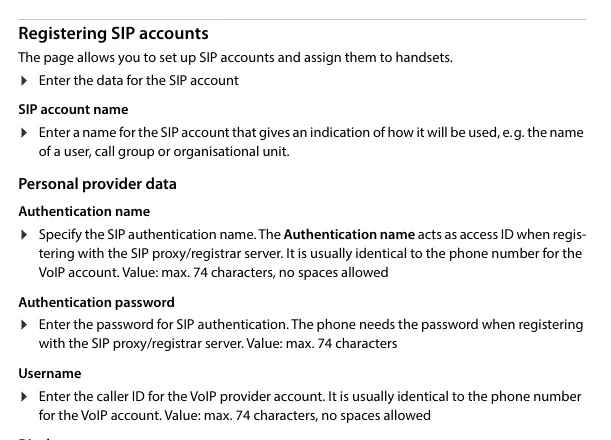
Otwórz Settings → SIP accounts → Administration, kliknij Add i wypełnij:
| W panelu administracyjnym („Dane logowania numeru wewnętrznego”) | W bazie Gigaset (SIP accounts) |
|---|---|
| — | SIP account name — imię pracownika lub miejsce: „Bar”, „Recepcja” |
| Login | Authentication name i Username — długi ciąg sip-…-<numer> w całości, w oba pola |
| Hasło | Authentication password |
| Numer wewnętrzny | Display name — jako podpis linii na ekranie słuchawki |
Serwer SIP, port 5060, transport UDP |
już ustawione przez profil z kroku 3.1: wybierz go z listy VoIP provider |
 Zrzut ekranu: Gigaset N670 IP PRO System manual (en INT), 15-04-2024, s. 41.
Na dole tej samej strony są listy Available handsets i Assigned handsets: strzałkami przenieś do przypisanych tę słuchawkę, która ma dzwonić z tego numeru. Jeśli słuchawki nie są jeszcze zarejestrowane, przypisanie można zrobić później.
3.3. Zarejestrować słuchawkę w bazie#
Otwórz Settings → Mobile devices → Administration → Add. Baza pokaże PIN — kod rejestracji. W słuchawce uruchom rejestrację (w słuchawkach Gigaset to menu Ustawienia → Rejestracja → Zarejestruj słuchawkę) i wprowadź ten PIN. W kolumnie DECT status zmieni się z To register na Registered.
Dodatkowo: kodeki, czas, język
- Kodeki. Wystarczą nam G.711 A-law (PCMA), G.711 µ-law (PCMU) i G.722 — fabryczny zestaw Gigaset już je zawiera, niczego nie trzeba zmieniać. G.729 nie jest wymagany.
- Czas. Settings → System → Date and time: wybierz strefę czasową lokalu. Bez tego w historii połączeń będzie nieprawidłowy czas; serwery NTP w polu są już wpisane fabrycznie.
- Język interfejsu wybiera się z listy rozwijanej w prawym górnym rogu dowolnej strony konfiguratora.
- Kilka słuchawek na jeden numer. Jedno konto SIP można przypisać kilku słuchawkom do odbierania (Receive), a do wychodzących w każdej słuchawce wybiera się jedno konto (Send) — Settings → SIP accounts → Assignments.
Krok 4. Sprawdzić rejestrację#
- W konfiguratorze webowym: na liście Settings → SIP accounts przy koncie pojawia się status „zarejestrowane” — połączenie z serwerem zostało nawiązane. Jeśli status jest inny, konto nie jest skonfigurowane lub nie można się połączyć z centralą PBX.
- W słuchawce: w trybie czuwania na ekranie pojawia się nazwa linii (ta, którą wpisano w Display name), znika ostrzeżenie o braku połączenia.
- W panelu administracyjnym: Telefonia → „Pracownicy i grupy” — przy operatorze zapala się zielona kropka i pojawia się wiersz, którym urządzenie się nazwało. Status przychodzi z centrali PBX i odświeża się nie częściej niż raz na minutę.
- Połączenie testowe: wybierz ze słuchawki numer wewnętrzny kolegi.
Jakość dźwięku i zasięg radiowy — test echa *43. Wybierz ze słuchawki *43 i naciśnij połączenie: centrala PBX odbierze, da krótki sygnał i będzie zwracać ci twój głos. W DECT to zarazem jedyny rzetelny test zasięgu: nie odkładając słuchawki, przejdź z nią po sali, kuchni, magazynie i schodach i słuchaj siebie — tam, gdzie echo zaczyna się rwać, szeleścić lub zanikać, urwie się też rozmowa z gościem. Słyszysz sygnał, a siebie nie — dźwięk nie dochodzi od bazy do centrali PBX (SIP ALG na routerze); nie ma nawet sygnału — nie dochodzi od centrali PBX do bazy. Omówienie wyników i liczby — w sekcji „Sprawdzanie jakości połączenia”.
Przywracanie ustawień fabrycznych#
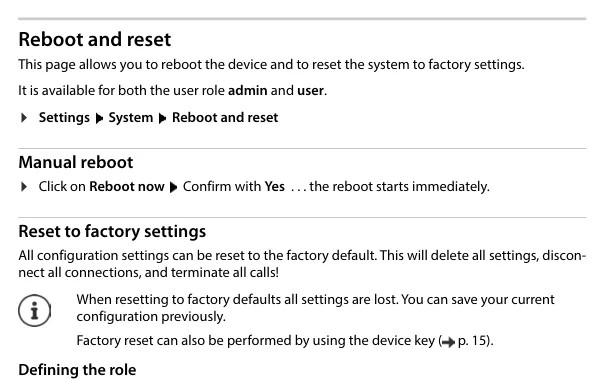
Przywracanie ustawień fabrycznych jest potrzebne, jeśli baza trafiła do Ciebie z drugiej ręki (zostały w niej cudze konta SIP, a co gorsza — cudzy adres automatycznej konfiguracji, który będzie nadpisywał Twoje ustawienia przy każdym restarcie), jeśli zapomniano hasła administratora lub jeśli baza zachowuje się nieprzewidywalnie. Przywracanie ustawień fabrycznych usuwa wszystko: konta SIP, zarejestrowane słuchawki, ustawienia sieciowe, hasło.
Sposób 1. Z konfiguratora internetowego (jeśli hasło jest znane). Settings → System → Reboot and reset → Reset to factory settings. Z listy rozwijanej wybierz rolę, z jaką baza uruchomi się po przywróceniu ustawień fabrycznych:
- All in one + internal telephony - dynamic IP — to, czego potrzebuje zwykły lokal: adres przez DHCP, kilka linii, połączenia wewnętrzne między słuchawkami;
- All in one - static IP — baza uruchomi się z adresem
192.168.143.1, maską255.255.0.0, bramą192.168.1.1. Wybierz go tylko wtedy, gdy wiesz, po co.
 Zrzut ekranu: Gigaset N670 IP PRO System manual (en INT), 15-04-2024, s. 81.
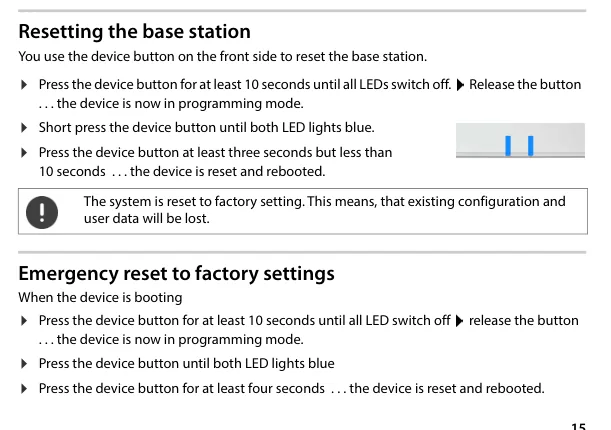
Sposób 2. Przyciskiem na obudowie (jeśli hasło zostało zapomniane). Przycisk znajduje się z przodu bazy:
- Naciśnij i przytrzymaj przycisk co najmniej 10 sekund, aż wszystkie wskaźniki zgasną; puść — baza jest w trybie programowania.
- Krótko naciskaj przycisk, aż oba wskaźniki zaświecą się na niebiesko.
- Naciśnij przycisk i przytrzymaj nie krócej niż 3 i nie dłużej niż 10 sekund — baza przywróci ustawienia fabryczne i uruchomi się ponownie.
Jeśli baza w ogóle się nie uruchamia, ten sam sposób działa w momencie uruchamiania: przytrzymać 10 sekund do zgaśnięcia wskaźników, puścić, naciskać do niebieskich wskaźników, następnie przytrzymać co najmniej 4 sekundy („awaryjne przywracanie ustawień fabrycznych”).
 Zrzut ekranu: Gigaset N670 IP PRO System manual (en INT), 15-04-2024, s. 15.
Po przywróceniu ustawień fabrycznych: baza ponownie otrzymuje adres przez DHCP (adres najprawdopodobniej się zmieni — patrz krok 1), hasło to znowu admin, słuchawki trzeba zarejestrować od nowa, a konta SIP — założyć od nowa. Przed przywróceniem ustawień fabrycznych skonfigurowanej bazy warto zapisać konfigurację (Settings → System → Save and restore).
Osobno o słuchawce. Przywrócenie ustawień fabrycznych bazy nie czyści samej słuchawki — pozostaje ona „pamiętającą” poprzednią bazę. Jeśli słuchawka po przywróceniu ustawień fabrycznych nie rejestruje się, usuń na niej rejestrację w jej własnym menu ustawień i zarejestruj ją od nowa zgodnie z krokiem 3.3.
Jeśli baza się nie rejestruje#
- W loginie jest zbędna spacja lub wpisano numer wewnętrzny. W Authentication name i Username musi znajdować się w całości długi ciąg
sip-xxxxxxxx-<numer>, bez spacji — instrukcja Gigaset wprost o tym ostrzega. - Hasło wpisano z innego okna. Hasło numeru wewnętrznego jest pokazywane tylko raz. Jeśli go nie zapisano — naciśnij w panelu administracyjnym „Reset password” i wpisz nowe.
- Konto nie jest powiązane z profilem. W koncie SIP w polu VoIP provider musi być wybrany profil utworzony w kroku 3.1, a nie pusta wartość.
- Włączono SIPS lub SRTP. Nasza centrala działa przez UDP bez szyfrowania: w profilu Transport protocol =
UDP, Use SIP Security (SIPS) wyłączone. - Adres centrali wpisano z błędem lub podano go tylko w
Domain, aProxy server addresspozostawiono puste — wypełnij oba pola. - SIP ALG na routerze. Jeśli rejestracja przebiega, ale połączenie zrywa się po pół minuty lub słychać tylko jedną stronę — wyłącz SIP ALG (więcej — w przeglądzie).
- Słuchawka jest zarejestrowana, ale linia nie jest przypisana. Status Registered w Mobile devices to tylko DECT. Sprawdź przypisanie w Settings → SIP accounts → Assignments.
Nie pomogło — albo telefon jest zarejestrowany, ale nie ma dźwięku, połączenie zrywa się po 30 sekundach, nie przychodzą połączenia przychodzące: analiza według objawów — „Telefon nie działa: diagnostyka”, objaśnienie komunikatów i kodów błędów — „Nie rejestruje się: kody błędów”.
Modele z rodziny#
| Model | Co to jest | PoE | Różnice w konfiguracji |
|---|---|---|---|
| N670 IP PRO | jedna komórka DECT, do 20 słuchawek | tak (802.3af) | wzorzec tej strony |
| N870 IP PRO / N870E IP PRO | system wielokomórkowy, dziesiątki baz na budynek | tak | kroki te same; konfiguruje się przez „integratora”, a bazy-komórki dodaje się w Settings → DECT Manager / Base stations |
| N770 IP PRO | jedna komórka, niższa wersja N870 | tak | kroki te same |
| N610 IP PRO | jedna komórka, do 10 słuchawek | tak | kroki te same |
| N530 IP PRO | jedna komórka, poziom podstawowy | tak | kroki te same |
| R700H / S700H / SL800H / SL850H PRO | słuchawki | — | nie mają własnych ustawień SIP: rejestrują się na bazie przez PIN (krok 3.3) |
| Maxwell C | biurowy aparat-słuchawka DECT | zasilanie z adaptera | od strony centrali — taka sama słuchawka: rejestruje się na bazie przez PIN |
| N510 IP PRO, N720 DECT Manager | poprzednia generacja, wycofane z produkcji | tak | ⚠️ verify: inny interfejs internetowy (Settings → Telephony → Connections); aktualnej instrukcji na stronie Gigaset PRO już nie ma, kroki z tej strony nie mają do nich zastosowania |
| Maxwell Basic / 2 / 3 / 4 / 10, seria P (P150/P710/P810/P82x) | biurkowe telefony IP, nie bazy DECT | tak | to odrębna klasa urządzeń z własnym interfejsem internetowym — nie opisano jej na tej stronie |
| A510IP / A540IP / C530IP / C610IP / A690IP | domowe bazy Gigaset (nie PRO) | nie | sprzedawane do domu, w lokalach spotykane rzadko; konfiguruje się je w Ustawienia → Telefonia → Połączenia własnego interfejsu internetowego, a nie tak, jak opisano tutaj |
Częste pytania#
Czy każda słuchawka potrzebuje osobnego numeru wewnętrznego?#
Tak, jeśli pracownicy mają dzwonić do siebie i być rozróżniani w historii połączeń. Jeden numer wewnętrzny można przypisać także do kilku słuchawek naraz (wtedy będą dzwonić jednocześnie) — robi się to w Settings → SIP accounts → Assignments, pole Receive.
Dlaczego po resecie bazy N870 pojawił się komunikat „Check license status”?#
System wielokomórkowy Gigaset liczy 35 dni od pierwszego uruchomienia i od każdego pełnego resetu: przez pierwsze 35 dni wszystko działa bez licencji, przez kolejne 35 — działa, ale z ostrzeżeniem na słuchawkach, a po 70 dniach liczba jednoczesnych rozmów na jeden DECT Manager spada do jednej, dopóki nie zostanie wgrany plik licencji. Bazy jednokomórkowej N670 to nie dotyczy.
Czy bazę można skonfigurować bez komputera, bezpośrednio ze słuchawki?#
Nie. Instrukcja Gigaset wyraźnie wskazuje: ustawienia systemowe — konta SIP, rejestracja i nazwy słuchawek — wykonuje się wyłącznie przez konfigurator webowy bazy. Ze słuchawki zmienia się tylko jej własne ustawienia: głośność, melodię, język.
Czy autokonfiguracja (provisioning) działa z waszą centralą?#
Nie. Platforma nie ma serwera autokonfiguracji — bazę konfiguruje się polami, jak opisano powyżej. Jeśli baza została kupiona z drugiej ręki i pozostał w niej adres cudzego serwera provisioningowego, będzie nadpisywać wasze ustawienia przy restartach: najpierw wykonaj reset do ustawień fabrycznych.
Słyszalna jest tylko jedna strona rozmowy — to błąd konfiguracji bazy?#
Nie, to sieć. Rejestracja się powiodła, więc login i hasło są prawidłowe, a głos (RTP) nie przechodzi: prawie zawsze winny jest SIP ALG na routerze, rzadziej — zamknięte porty wychodzące UDP 10000–20000. Omówienie — w przeglądzie sekcji.
Źródła#
- Gigaset N670 IP PRO — System manual (en INT), wydanie 15-04-2024 — https://pro-wiki.gigaset.com/bin/view/GPPPO/Documentation/Manuals/Manuals%20-%20N670%20IP%20PRO/ (fabryczny login i hasło — s. 17, pola konta SIP — s. 41, reset przyciskiem — s. 15, reset z interfejsu webowego — s. 81, okres ulgowy licencji — s. 74)
- Gigaset N870 IP / N870E IP PRO — Multicell System manual (en INT), wydanie 15-04-2024 — https://pro-wiki.gigaset.com/bin/view/GPPPO/Documentation/Manuals/Manuals%20-%20N870%20IP%20PRO/
- Gigaset PRO Wiki — https://pro-wiki.gigaset.com/ (wspólny punkt wejścia do dokumentacji i firmware'u; wspólny firmware N870(E)/N770/N670/N610/N530 potwierdza, że konfigurator webowy tych baz jest jeden)
- Kwestia otwarta: aktualnych instrukcji dla N510 IP PRO i N720 DECT Manager nie ma już na stronie Gigaset PRO — kroki dla nich oznaczono
⚠️ verifyi nie zostały zweryfikowane w dokumencie producenta.