Grátis · vídeos do seu menu
Mostre o prato em movimento — e permita pedi-lo direto do vídeo
Círculo com vídeo no canto do seu site: prévia silenciosa, ao clicar, vídeo com som, legenda e botão «Pedir», que abre exatamente esse prato no widget de pedido. Os vídeos vêm dos cards do menu Cenaly.com — não é preciso carregá-los nem armazená-los separadamente.
O widget é gratuito. É preciso ter pelo menos um vídeo no card do item do menu ou do catálogo.
- Até 6 vídeos dos cards do menu e do catálogo
- O botão abaixo do vídeo leva ao pedido, à reserva, ao agendamento ou ao chat
- O arquivo do vídeo não é carregado enquanto o visitante não o vir

What the guest sees — and what appears on your side
Guest screen

In your dashboard
Where the data goes Pedidos, reservas e agendamentos pelo botão abaixo do vídeo chegam às mesmas seções que os dos próprios widgets. O círculo envia apenas estatísticas anônimas: exibições, aberturas, visualizações com som e cliques no botão.
- vídeos em um único círculo — mais do que isso já é um feed, não um destaque
- 6
- pixels — diâmetro do círculo, padrão 96
- 64–160
- peso do widget em gzip; os arquivos dos vídeos não estão incluídos
- ≈20 KB
- pelo widget, exibições e visualizações dos vídeos
- 0 ₽
Como funciona para o visitante
- 1
O visitante vê o círculo no canto
Primeiro, o pôster do vídeo. A prévia silenciosa sem som só começa quando a página já carregou e o círculo entrou na parte visível da tela.
- 2
Toca — assiste com som
Abre uma janela com o vídeo: o som é ativado pelo toque do cliente, com uma legenda ao lado. Se houver vários vídeos, é possível passar de um para o outro com as setas.
- 3
Aperta o botão abaixo do vídeo
«Pedir» abre exatamente esse prato no widget de pedido no seu site. Em vez do pedido, é possível colocar reserva de mesa, agendamento, chat, retorno de chamada ou link.
- 4
Fecha, se não tiver interesse
O X no círculo o remove por 7 dias. O prazo você mesmo define — até 90 dias ou apenas até o fim da visita.
Como conectar — três etapas
Create an account and add your site
Signup opens setup for the selected product. Have your domain and permission to insert code ready.
Configure and install
Follow your platform instructions. Blocking trackers before consent requires the early CMP script, not just the shared async tag.
Test your published site
Enable the widget and try the visitor action on the published page. Settings may appear after the cache refreshes.
A tag em questão
<script src="https://cdn.cenaly.com/site/v1.js" data-domain="your-site.com" async></script>Shared widget tag. See the separate CMP instructions for blocking trackers before consent.
O que o vídeo em círculo faz
Use vídeos do menu, não de um novo armazenamento
O vídeo do círculo é um vídeo do item do menu ou do catálogo, carregado no card dele. Não existe upload separado «para o widget»: o mesmo vídeo funciona tanto no card do prato quanto no círculo no site.
Crie um vídeo a partir da foto do prato
Não tem vídeo — gere um com IA a partir da foto direto no card do prato e depois escolha no círculo. A geração é uma função do card do prato com suas próprias condições; o círculo em si não paga por ela.
Leve do vídeo ao pedido
O botão «Pedir» abre no widget de pedido exatamente o prato que o cliente acabou de ver. Em vez do pedido — reserva de mesa, agendamento, chat, retorno de chamada, multibotão, ajuda, documento, suporte ou link externo em nova aba.
Não deixe a página lenta
Enquanto o widget não decidir mostrar a prévia, não há na página nenhum elemento de vídeo com link para o vídeo nem nenhuma requisição ao arquivo dele. Prévia desativada, página ainda carregando, círculo fora da tela, cliente com «menos movimento» ou economia de tráfego — o pôster é exibido.
Entregue a qualidade conforme a tela
Se houver variantes do vídeo de 360p a 1080p, o widget escolhe a adequada à largura: no círculo — leve, na janela expandida — maior. Som — somente após o toque do cliente.
Coloque onde for adequado
Canto inferior esquerdo ou direito, diâmetro de 64 a 160 pixels, cor própria da moldura e do botão. Máscaras de páginas, atraso, dispositivo e programação — inclusive por horário de funcionamento da unidade.
Onde isso faz a diferença
Prato do dia na página inicial
Vídeo com o empratamento do prato da casa e botão «Pedir»: o cliente vai do apetite ao carrinho sem rolar o menu.
Restaurante com reserva
Vídeo de apresentação e botão «Reservar mesa» — o formulário de reserva abre na mesma página.
Loja com vídeos de produtos
O vídeo do item do catálogo e o botão «Fazer pedido» abrem esse item no widget de pedido.
Vários vídeos em sequência
Até seis vídeos em um único círculo: o cliente navega entre eles com as setas, e cada um tem sua própria legenda e seu próprio botão.
Somente nas páginas certas
As máscaras mantêm o círculo na página inicial e no menu, e o agendamento apenas nos horários de funcionamento da unidade.
What it looks like in the product
Settings
View full size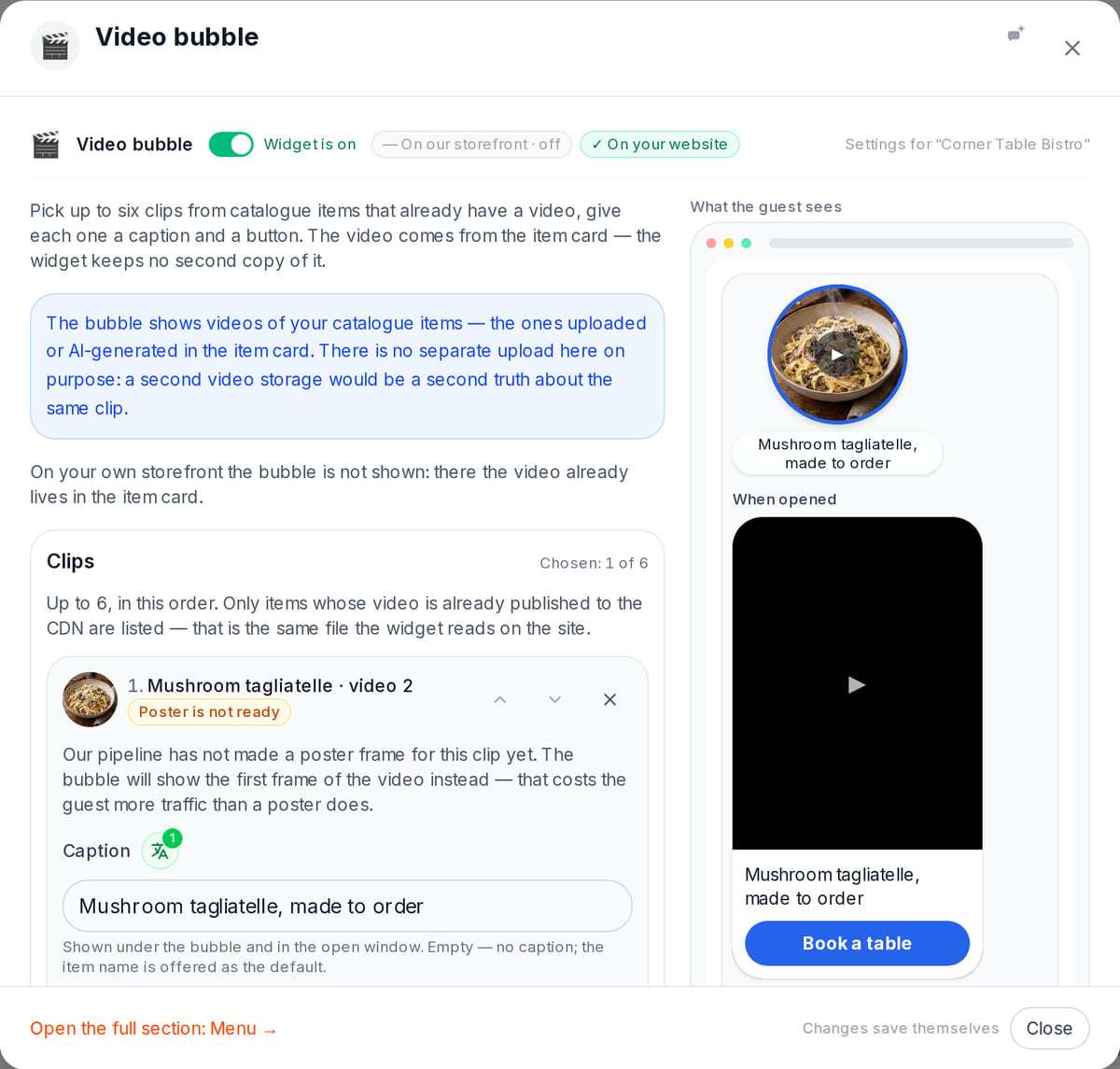
The clip comes from the menu item card — no second copy

How it works in practice
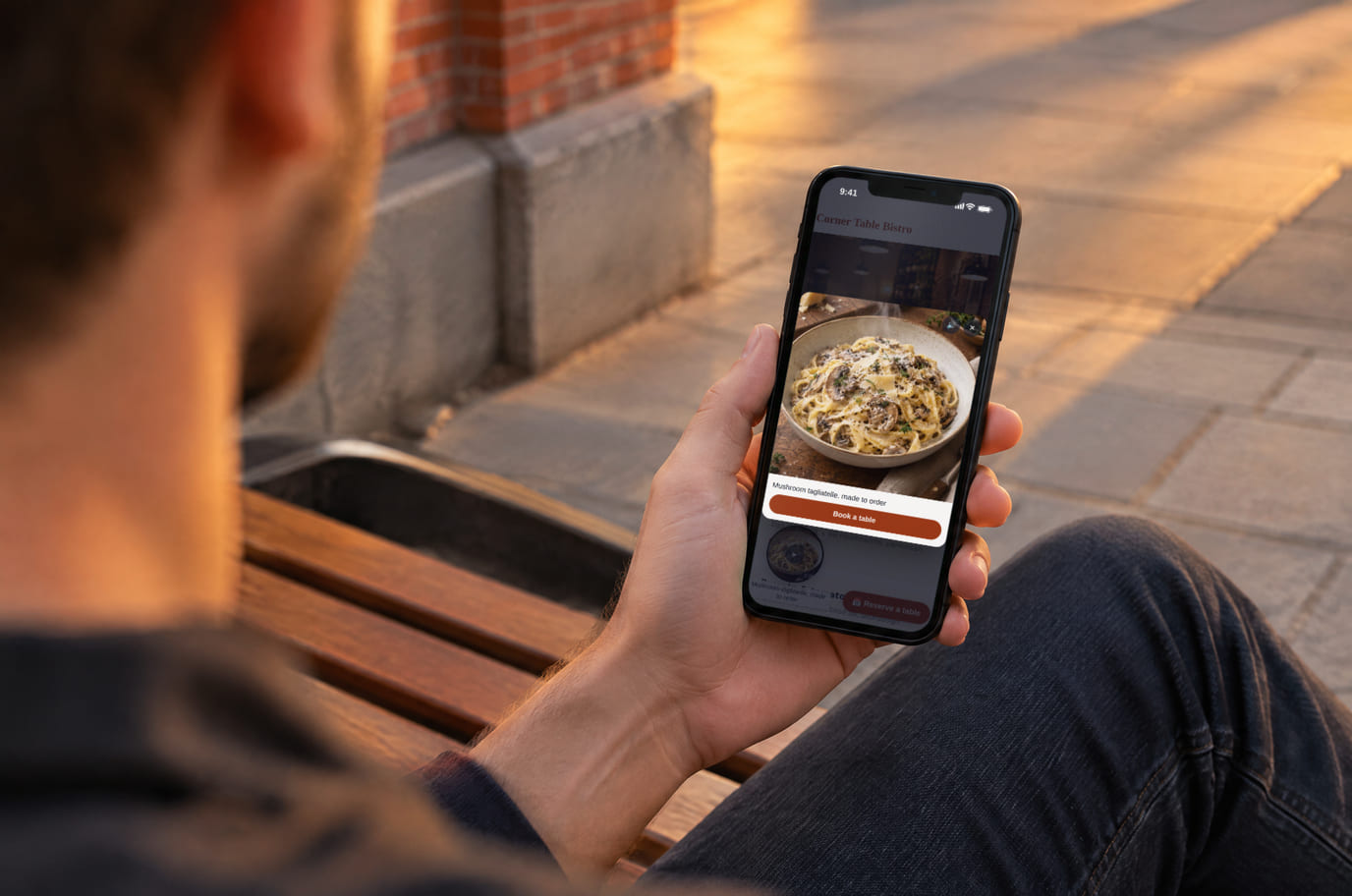
Illustration. A short clip shows what is on the plate

Como isso aparece no site
Example interface. Customise colours, position and labels, then check your page on desktop and mobile.
No computador
No celular
No proprietário: O círculo só aparece se houver nele pelo menos um vídeo que o navegador consiga reproduzir. Antes da prévia, o cliente baixa o pôster, não o vídeo.
No computador
No celular
No proprietário: «Fazer pedido» abre esse prato no widget de pedido, e o pedido chega em «Pedidos», como qualquer pedido do site. Nas estatísticas do círculo — exibições, aberturas, visualizações com som e cliques por tipo de botão.
Onde é instalado
Os nomes exatos dos itens de menu e as condições dos planos de assinatura estão na documentação oficial de cada plataforma.
Nos sites criados com nosso construtor, os widgets já vêm conectados desde o início — não é preciso inserir nada.
Instruções passo a passo por plataforma — na ajuda →Quanto custa
Grátis
- Não há cobrança separada pelo widget, pelas exibições e pelas visualizações dos vídeos
- Os vídeos são arquivos dos seus itens do menu: o widget não os copia nem os armazena separadamente
- O botão abaixo do vídeo funciona quando o widget necessário está ativado no site: pedido, reserva, agendamento, chat
What is included and what costs extra
Basic versions of 9 of the 13 widgets are free. Table booking, popups, help and legal pages on external sites are extensions. Connected services can cost extra.
Com o Widget e sem ele
| Sem widget | Com o widget | |
|---|---|---|
| De onde vem o vídeo | ✕ O vídeo precisa ser publicado separadamente na página ou em um serviço externo | ✓ Vídeo do item do menu ou do catálogo, já enviado para Cenaly.com |
| O que acontece após a visualização | ✕ O caminho do vídeo até o pedido você monta sozinho: link, botão, acesso ao menu | ✓ O botão abaixo do vídeo abre esse prato no widget de pedido — ou reserva, agendamento, chat |
| Velocidade da página | ✕ Depende de como o player foi incorporado | ✓ Até a decisão de exibir a prévia — nenhuma requisição ao arquivo do vídeo |
| Onde os arquivos ficam | ✕ Lá onde você os enviou | ✓ Nos cards dos itens; não há um segundo armazenamento |
| Custo | ✕ Depende do serviço escolhido ou do trabalho do desenvolvedor | ✓ O widget é gratuito |
Honestamente sobre os limites
- O formato é um só — um círculo no canto inferior. Não há stories, carrossel nem player incorporado à página.
- O vídeo é apenas o vídeo do item do menu ou do catálogo. Não é possível enviar “apenas um vídeo” separado do card.
- Links do YouTube e do TikTok não são compatíveis: o player de terceiros define seus próprios cookies e é mais pesado do que o contrato de velocidade permite.
- Um vídeo em formato que o navegador não reproduz (por exemplo, .mov ou .avi) só é exibido se houver variantes de qualidade prontas para ele; caso contrário, ele não entra no círculo.
- Na vitrine Cenaly.com o círculo não é exibido: lá o vídeo do prato já está no card.
- O botão de ação só aparece se o widget para o qual ele leva estiver ativado no site; caso contrário, o visitante vê o vídeo sem o botão.
- As legendas internas do círculo são incorporadas em quatro idiomas (en, ru, ka, tr); nos demais, em inglês. As legendas dos vídeos e dos botões você define por idioma.
Para quem é indicado
- Para restaurantes e cafés que têm vídeos de pratos no menu
- Lojas com vídeos de produtos no catálogo
- Para quem já recebe pedidos, reservas ou agendamentos pelos widgets Cenaly.com
O que é o widget de vídeo para site e por que ele tem um botão de pedido
O widget de vídeo é um pequeno círculo com um clipe no canto da página. Ele chama mais atenção do que um botão estático e mostra o que é difícil transmitir em foto: a montagem do prato, o vapor sobre o prato, as mãos do cozinheiro. Ao clicar, o clipe abre em tamanho grande e com som.
Normalmente, esses widgets são vendidos com uma assinatura separada, e os clipes para eles são enviados para o armazenamento do serviço — uma segunda cópia do mesmo vídeo. "Comprar pelo clipe" ali significa um link para o produto em outra loja.
O vídeo em círculo do Cenaly.com funciona de outra forma: o clipe é o vídeo do item do seu menu ou catálogo, e o botão abaixo dele abre exatamente esse item no widget de pedido no seu próprio site. Não há um segundo armazenamento, e o pedido chega ao mesmo lugar que todos os pedidos do site.
O círculo não vai servir se os itens ainda não tiverem vídeo: sem o clipe, ele simplesmente não aparece. E não é um feed nem uma galeria de vídeos — até seis clipes em um único círculo.
Perguntas e respostas
Quanto pesa o widget e ele vai deixar o site mais lento?
Cerca de 20 KB em gzip, e a tag é carregada com async. Os arquivos dos clipes não entram nesse peso e não são baixados enquanto o widget não decidir mostrar a prévia: até isso, não há nenhum elemento de vídeo com link para o clipe na página.
Quando o círculo reproduz o clipe sozinho?
Somente sem som e somente se a prévia silenciosa não estiver desativada nas configurações, a página já tiver carregado, o círculo estiver visível na tela e o visitante não tiver ativado "menos movimento" e a economia de tráfego. Caso contrário, aparece o pôster do clipe e, se não houver pôster, o primeiro quadro. O som só é ativado quando o visitante clica.
De onde vêm os clipes?
Dos cards dos itens do menu ou do catálogo: o vídeo enviado para o card ou o clipe gerado por IA a partir da foto do prato. Nas configurações do círculo, você escolhe até seis desses clipes, a ordem deles, as legendas e o botão abaixo de cada um.
O que acontece com os clipes se eu desativar o círculo ou sair?
Nada: os clipes são arquivos dos itens do seu menu, e o círculo guarda apenas links para eles. Se você desativar o widget, os vídeos permanecem nos cards dos pratos. O círculo não tem um armazenamento separado, então não há nada para transferir dele.
O que faz o botão abaixo do clipe?
Por padrão — "Pedir": abre exatamente esse prato no widget de pedido. É possível escolher reserva de mesa, agendamento, chat, retorno de chamada, multibotão, ajuda, documento, suporte ou link externo — ele abrirá em uma nova aba. Se o widget necessário não estiver no site, o botão não aparecerá.
É possível mostrar vídeo do YouTube ou do TikTok?
Não. O player de terceiros instala seus próprios cookies e pesa mais do que o contrato de velocidade do círculo permite. Envie o clipe para o card do item — assim ele funcionará tanto no menu quanto no círculo.
O visitante fechou o círculo — quando ele vai vê-lo de novo?
Por padrão, após 7 dias. O prazo é configurável de 0 a 90 dias; 0 — o círculo voltará na próxima visita.
Quais dados o Widget transmite?
Apenas estatísticas anônimas: exibição do círculo, abertura, visualização com som por mais de 3 segundos e clique no botão por tipo de ação. Nem nomes, nem contatos, nem números de vídeos.
What do I need to install it?
An account, your website domain and permission to insert code. Prepare the selected widget’s data and test your published page. Follow the separate cookie banner instructions for early tracker blocking.
Will it work on my page?
Style isolation reduces conflicts but does not replace testing. Check buttons, forms, mobile layout and other scripts on your site.
What about languages and data?
Set your own texts separately; built-in labels fall back to English where translations are missing. Core data is stored in the brand’s cloud. Connected AI, telephony and other services have separate processing terms.
Mais detalhes — instalação por plataformas, configuração e solução de problemas — na central de ajuda. Instruções de instalação →
Funciona junto com
Todos os 13 widgets →Coloque um prato em movimento no canto do seu site
Após o cadastro, abra «Meu site» → «Videocírculo», escolha os vídeos no menu e o botão abaixo de cada um. Verifique o círculo na página publicada e no celular.
Escolher vídeosWidget gratuito · é necessário pelo menos um vídeo no cadastro do item