Grátis · até 12 canais
WhatsApp, Telegram e telefone — em um só botão
O visitante escolhe a forma de contato mais conveniente direto no site. Reúna seus contatos em um só leque e veja por quais canais as pessoas clicam mais.
O botão é gratuito. A conversa fica nos seus mensageiros; chat, ligações e outras ações são conectados separadamente.
- Até 12 canais na ordem que você definir
- Contadores de cliques, sem acesso à conversa
- Barra inferior no celular — conforme a configuração

What the guest sees — and what appears on your side
Guest screen

In your dashboard
Where the data goes A conversa — nos seus WhatsApp e Telegram, os cliques nos canais — no painel do multibotão na conta
- canais no leque: mensageiros, redes sociais, telefone, e-mail, link próprio
- até 12
- ações de Widgets ativados em site externo
- 6
- pelo botão, pelos cliques e pelos canais — não há cobrança pelo Widget
- 0 ₽
- caracteres do modelo; o Telegram pode não inserir o texto
- 300
Como funciona para o visitante
- 1
O visitante percebe o botão de contato
No canto inferior — seu botão com cor e ícone próprios. Em tela estreita, é possível ativar no lugar dele uma barra inferior com os 4 primeiros canais.
- 2
Abre o leque
Dentro — seus canais na ordem que você definir, e no topo a linha “Aberto até 22:00” conforme o horário de funcionamento da Unidade. Se os horários não estiverem preenchidos, a linha não aparece.
- 3
Escolhe o canal mais conveniente
Para o WhatsApp, é possível preparar uma mensagem com o endereço e o título da página. O Telegram pode ignorar o texto — isso depende do aplicativo do visitante.
- 4
Ou permanece no site
No site externo, ficam disponíveis as ações dos widgets ativados: chat, chamada pelo navegador, retorno de chamada, pedido, reserva e agendamento. A ativação e o pagamento seguem condições separadas. Na vitrine Cenaly.com, a exibição é ativada separadamente; não há chamada pelo navegador no leque dela.
Como conectar — três etapas
Create an account and add your site
Signup opens setup for the selected product. Have your domain and permission to insert code ready.
Configure and install
Follow your platform instructions. Blocking trackers before consent requires the early CMP script, not just the shared async tag.
Test your published site
Enable the widget and try the visitor action on the published page. Settings may appear after the cache refreshes.
A tag em questão
<script src="https://cdn.cenaly.com/site/v1.js" data-domain="your-site.com" async></script>Shared widget tag. See the separate CMP instructions for blocking trackers before consent.
Configure o contato de acordo com o seu site
Reúna os canais em um único leque
WhatsApp, Telegram, Viber, VK, Instagram, Facebook, TikTok, YouTube, telefone, e-mail e link personalizado — até 12 itens, na ordem que você quiser. Cada um tem sua própria legenda por idioma do site e modo de exibição: em todos os lugares, somente no computador ou somente no celular. Indicado para sites em que o contato acontece por vários mensageiros ao mesmo tempo.
Abra os widgets a partir do mesmo leque
No site externo, ficam disponíveis as ações dos widgets ativados: chat, chamada pelo navegador, retorno de chamada, pedido, reserva e agendamento. A ativação e o pagamento seguem condições separadas. Na vitrine Cenaly.com, a exibição é ativada separadamente; não há chamada pelo navegador no leque dela.
Convide o visitante a escrever — mas não em todas as páginas
Defina o texto do balão “Fale conosco” por idioma e o atraso para ele aparecer. A pausa até o próximo convite é contada por visitante, e não por site — até 30 dias. Indicado para sites com sessões longas, em que um botão silencioso simplesmente passa despercebido.
Prepare a primeira mensagem pelo visitante
Para o WhatsApp, é possível preparar uma mensagem com o endereço e o título da página. O Telegram pode ignorar o texto — isso depende do aplicativo do visitante.
Ative a barra inferior no celular
Por padrão, ela fica desativada. Após a ativação, em telas de 480 px, os 4 primeiros canais aparecem em uma faixa e os demais sob o botão “Mais”. A barra fica acima de painéis fixos de terceiros, some ao rolar para baixo e considera a área segura do iPhone. Indicado para sites com tráfego mobile.
Mostre o botão onde ele faz sentido
Até 20 máscaras de páginas nas listas de permissões e exceções — as exceções têm prioridade; atraso de até 10 minutos; dispositivo; agenda própria com até 14 janelas ou o horário de funcionamento da unidade. Indicado, por exemplo, para manter o contato no catálogo, mas remover o botão da página de pagamento.
Onde isso faz a diferença
O chat e os formulários ocuparam todo o canto
Adicione chat, pedido e retorno de chamada ao leque: os botões separados deles somem, mas os próprios widgets continuam funcionando.
Não está claro quais canais são escolhidos
Abra “Cliques em 30 dias”: a divisão por tipos de canais mostra os acessos — não o conteúdo das mensagens nem as mensagens enviadas.
Do celular ligam, do computador escrevem
Mostre WhatsApp e telefone no mobile, e e-mail e Telegram no computador: o modo é definido para cada canal separadamente.
Perguntam sobre um produto sem link
Para o WhatsApp, é possível preparar uma mensagem com o endereço e o título da página. O Telegram pode ignorar o texto — isso depende do aplicativo do visitante.
Visitantes escrevem após o fechamento
Mostre os horários do cadastro da unidade no topo do leque: antes de entrar em contato, o visitante verá se vocês estão abertos agora ou se abrirão pela manhã.
É preciso ter contato nas páginas de anúncios
As máscaras mantêm o botão nas landing pages da campanha, enquanto o blog e as seções jurídicas permanecem limpos.
What it looks like in the product
Channel setup
View full size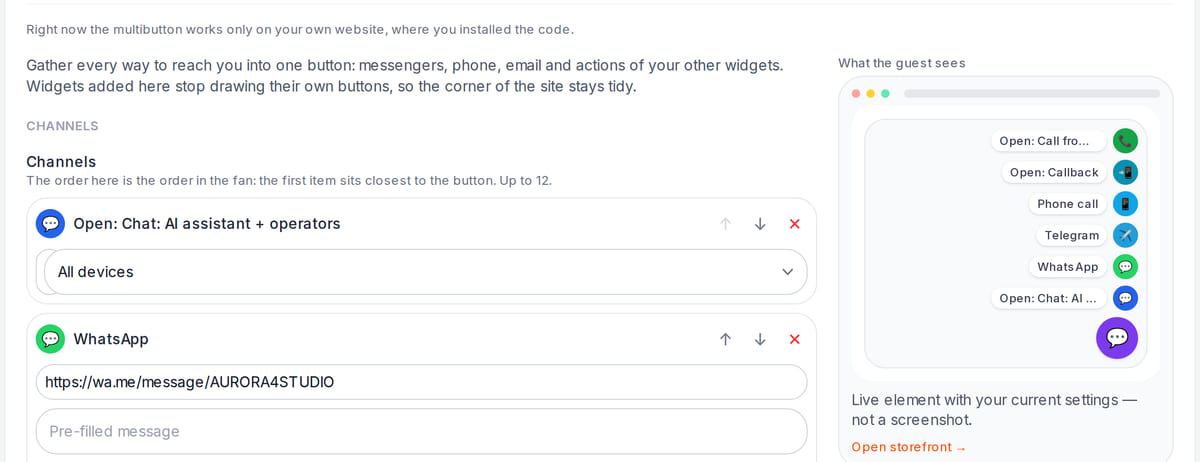
Channels and their order are set in the workspace with a live preview

How it works in practice
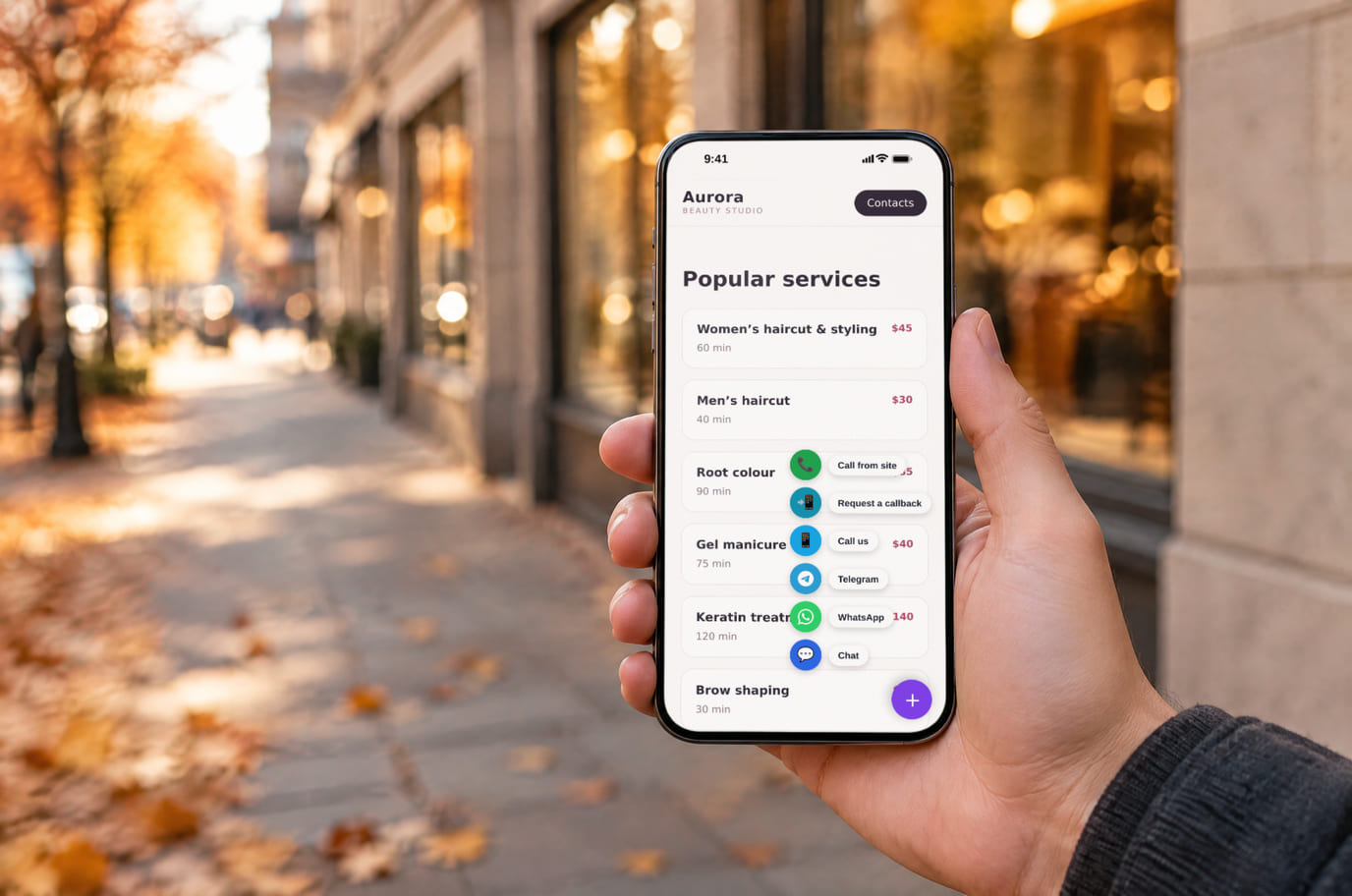
Illustration. Get in touch the way you prefer, right from the street

Como isso aparece no site
Example interface. Customise colours, position and labels, then check your page on desktop and mobile.
No computador
No celular
No proprietário: Um único FAB em vez de uma pilha: os botões dos widgets absorvidos se apagam e seus canais passam a viver no leque. Você ativou chat, pedido e retorno de chamada — e no canto do site continua havendo um só botão.
No computador
No celular
No proprietário: A composição do leque vem das configurações da unidade e muda sem alterar o site. Nossas ações (chat, retorno de chamada, reserva, agendamento, pedido) abrem no local, e os mensageiros, em uma nova aba.
No computador
No celular
No proprietário: O status no topo do leque é calculado pelos horários de funcionamento da unidade: o visitante vê que está fechado agora e mesmo assim deixa a solicitação — em vez de uma ligação sem resposta.
Onde é instalado
Os nomes exatos dos itens de menu e as condições dos planos de assinatura estão na documentação oficial de cada plataforma.
Nos sites criados com nosso construtor, os widgets já vêm conectados desde o início — não é preciso inserir nada.
Instruções passo a passo por plataforma — na ajuda →Build your own multibutton
Tick the channels, pick the look — the button appears in the corner of this page exactly as your visitors will see it. It is the real widget, not a picture.
Step 3. Code for your site
<script src="https://cdn.cenaly.com/site/v1.js" data-domain="your-site.com" async></script>The code starts working after signup: the multibutton reads the fan and the look from your account, not from the tag. Change the channels — you never touch the site again.
Sign up with this multibuttonSettings travel to setup. After signup, confirm your channels, add your site and test the installation.
Quanto custa
Grátis
- Botão gratuito: até 12 itens, sem custo por clique
- Impressões, aberturas e cliques aparecem na conta; isso não é o número de mensagens enviadas
- Chamadas e extensões pagas no leque têm condições separadas
What is included and what costs extra
Basic versions of 9 of the 13 widgets are free. Table booking, popups, help and legal pages on external sites are extensions. Connected services can cost extra.
Com o Widget e sem ele
| Sem widget | Com o widget | |
|---|---|---|
| Canto da tela | ✕ Cada widget desenha seu próprio botão no mesmo canto, e eles se empurram | ✓ Um botão no canto e, no celular, se quiser, uma barra inferior com 4 canais |
| Escolha do canal | ✕ Os contatos ficam espalhados pelo rodapé e pelo cabeçalho, e o visitante procura onde escrever | ✓ Um leque com seus canais e ações dos widgets, e a ordem é você quem define |
| Primeira mensagem | ✕ A conversa começa com “olá”, e ainda é preciso descobrir em qual página está | ✓ Para o WhatsApp, é possível preparar uma mensagem com o endereço e o título da página. O Telegram pode ignorar o texto — isso depende do aplicativo do visitante. |
| Horário de funcionamento | ✕ O visitante escreve de madrugada e não sabe se você está aberto agora ou não | ✓ No topo do leque, a linha “Aberto até 22:00” conforme o horário da sua unidade |
| Custo | ✕ A cobrança por esse botão e pelos cliques é definida pela solução escolhida | ✓ 0 ₽ pelo botão, pelos cliques e pelos canais; no leque, até 12 itens |
Honestamente sobre os limites
- Lista de canais vazia — o botão não existe: um leque vazio no site de outra pessoa é pior do que a ausência dele. Se não sobrar nenhum canal, a barra inferior também desaparece por completo.
- Para o WhatsApp, é possível preparar uma mensagem com o endereço e o título da página. O Telegram pode ignorar o texto — isso depende do aplicativo do visitante.
- O item de ação existe enquanto o próprio widget estiver ativado: desative o chat — o canal “Escrever no chat” some das configurações no primeiro salvamento e não volta sozinho.
- A linha “Aberto agora” não é exibida se o horário de funcionamento da unidade não estiver preenchido: não se pode anunciar o estabelecimento como fechado com base em uma grade vazia. O botão continua, e a própria linha pode ser desativada.
- O agendamento de exibição é contado no fuso horário da unidade. Se não for indicado, as janelas são contadas pelo horário do visitante, e o painel de configurações avisará sobre isso.
- A barra inferior fica desativada por padrão. Ela só está disponível em telas com menos de 480 px e dá lugar a um painel fixo de terceiros na parte inferior da página.
- O painel de cliques conta exibições, aberturas e cliques por tipo de canal — não mensagens enviadas: a conversa acontece nos seus mensageiros.
Para quem é indicado
- Qualquer site para o qual escrevem no WhatsApp ou no Telegram
- Negócios com vários canais de contato e tráfego mobile
- Para quem paga por um botão assim a um serviço separado
O que é o multibutton e quando ele é necessário
O multibutton é um botão flutuante no site que, ao ser clicado, abre um leque de formas de contato. Em vez de três ícones no rodapé e dois widgets no canto, o visitante vê um único elemento e escolhe o canal que ele mesmo usa.
Ele é necessário onde há mais de um canal: WhatsApp para perguntas rápidas, Telegram para clientes fiéis, telefone para urgências. E especialmente onde outros widgets já estão ativados: cada um deles desenha seu próprio botão no mesmo canto inferior, e sem um leque comum eles começam a se empurrar.
O multibutton Cenaly.com é gratuito e conhece os vizinhos: ele abre nosso chat, ligação de retorno, reserva, agendamento e pedido diretamente na sua página, desativando os botões individuais deles. A conversa, nesse caso, permanece nos seus mensageiros, e o painel de cliques mostra quais tipos de canais os visitantes escolhem — não o conteúdo das mensagens.
O multibutton não é necessário se houver exatamente um canal de contato: um único link para o WhatsApp no cabeçalho fará o mesmo sem um elemento extra no canto. E ele não substitui o chat: a conversa permanece nos seus mensageiros, e na conta só são visíveis os cliques por canal — se você precisa do histórico de mensagens junto aos pedidos, ative o chat e deixe o multibutton como entrada comum para todos os outros canais.
Perguntas e respostas
O que está incluído no botão gratuito?
Até 12 itens, convite, condições de exibição e painel de cliques. Para o WhatsApp, é possível preparar uma mensagem com o endereço e o título da página. O Telegram pode ignorar o texto — isso depende do aplicativo do visitante.
Quais canais podem ser adicionados?
Mensageiros, telefone, e-mail, link próprio e ações — até 12 itens no total. No site externo estão disponíveis as ações dos widgets ativados: chat, chamada pelo navegador, ligação de retorno, pedido, reserva e agendamento. A ativação e o pagamento deles seguem condições separadas. Na vitrine Cenaly.com, a exibição é ativada separadamente; não há chamada web no leque dela.
Para onde vão as mensagens e o que é visível na conta?
A conversa acontece nos seus mensageiros — nós não a interceptamos. No painel “Cliques em 30 dias” são visíveis as exibições do botão, as aberturas do leque e os cliques por tipo de canal; endereços, texto das mensagens e páginas do visitante não existem nesses dados por construção, e eles ficam dentro da sua conta.
É possível exibir canais diferentes no celular e no computador?
Sim, cada canal tem um modo de exibição: em todos os lugares, somente desktop, somente mobile. O leque é remontado a cada abertura, portanto a rotação do celular e a navegação pelo site são consideradas imediatamente.
Não haverá dois botões — o multibutton e o chat?
O botão pode absorver botões individuais dos widgets ativados adicionados ao leque. Verifique o resultado na sua página, especialmente perto de painéis fixos. Para manter os botões individuais, use a configuração da instrução.
Como instalar no WordPress, Tilda ou Shopify?
Após o cadastro, informe o site, adicione os canais e instale a tag geral conforme a instrução da sua plataforma. Ative o botão e verifique cada transição na página publicada. As alterações podem aparecer após a atualização do cache.
O botão vai deixar o site mais lento?
O widget carrega a própria interface, e os mensageiros abrem por links comuns, sem os SDKs deles. A barra inferior carrega separadamente quando está ativada e a tela é estreita. A rede e os recursos do dispositivo ainda são necessários — verifique a velocidade e a posição do botão no seu site.
O botão vai aparecer na vitrine Cenaly.com?
Somente se você mesmo ativar isso: o botão de alternância «Mostrar também na nossa vitrine» vem desativado por padrão, porque lá o multibotão absorve os botões nativos da vitrine — o balão de chat e o telefone do retorno de chamada. A ação «ligação pelo navegador» no leque não existe na vitrine de forma alguma.
Quanto custa e é preciso comprar no catálogo?
0 ₽ pelo botão, pelos cliques e pelos canais, sem limite de sites e colaboradores. O widget conscientemente não tem registro no catálogo de extensões: não é necessária uma compra separada para a conexão.
What do I need to install it?
An account, your website domain and permission to insert code. Prepare the selected widget’s data and test your published page. Follow the separate cookie banner instructions for early tracker blocking.
Will it work on my page?
Style isolation reduces conflicts but does not replace testing. Check buttons, forms, mobile layout and other scripts on your site.
What about languages and data?
Set your own texts separately; built-in labels fall back to English where translations are missing. Core data is stored in the brand’s cloud. Connected AI, telephony and other services have separate processing terms.
Mais detalhes — instalação por plataformas, configuração e solução de problemas — na central de ajuda. Instruções de instalação →
Funciona junto com
Todos os 13 widgets →Chat no site
Chat ao vivo com visitantes — sua equipe responde pelo chat de trabalho
Grátis
Retorno de chamada
Formulário de solicitação de ligação; com PABX conectado — discagem automática
Grátis
Chamada pelo navegador
Botão «Ligar» — conversa pelo site através da sua central telefônica, sem Número e sem Aplicativos para o visitante
Grátis
Deixe o visitante escolher o canal mais conveniente
Após o cadastro, abrirá a configuração do multibotão. Adicione os contatos, instale a tag e verifique as transições pelo celular e pelo computador.
Conectar o botãoO botão é gratuito. A conversa fica nos seus mensageiros; chat, ligações e outras ações são conectados separadamente.