Grandstream GRP26xx, GXP ve WP8xx — santralimiz için yapılandırma
Grandstream, masaüstü SIP telefonlarında Yealink'ten sonra en yaygın ikinci markadır. Güncel seri GRP26xx: rafa ve ofise yönelik ekonomik GRP2601/2602, renkli ekranlı GRP2612/2613/2614, hızlı arama tuşlu üst modeller GRP2615/2616/2624/2634 ve dokunmatik GRP2650/2670. İşletmelerde ayrıca çok sayıda GXP16xx ve GXP21xx var — önceki nesil, aynı mantıkla yapılandırılır ancak web arayüzündeki maddeler farklı adlandırılır. Ayrı bir kol WP810/WP820/WP822/WP825: bunlar masaüstü cihazlar değil, Wi-Fi ahizelerdir; kabloları yoktur ve IP adresini Wi-Fi üzerinden alırlar.
Tüm markalar için ortak olanlar — erişim bilgileri, portlar, ağ ve sıfırlamanın ne zaman gerektiği — «SIP telefonların yapılandırılması» genel bakışında anlatılmıştır. Burada yalnızca Grandstream'de tam olarak hangi tuşlara basılması gerektiği yer alıyor.
Bu markanın en sık takılmaya neden olan iki özelliği:
- yeni GRP'lerde fabrika parolası
admin/adminolmayabilir — parola cihazın etiketinde yazılıdır ve etiket kaybolmuşsa giriş «Login from LCD» düğmesiyle yapılır (2. adım); - yeni hesap fabrika ayarında kapalıdır: Account Active parametresi
Nodeğerindedir ve siz onuYeskonumuna getirmedikçe tamamen doğru erişim bilgilerine sahip hat açılmaz (3. adım).
Neler gerekli#
- Yönetim panelinden dahili numara erişim bilgileri: «Dahili numara erişim bilgileri» penceresi (Telefon → «Çalışanlar ve gruplar» → operatörün yanındaki «Parolayı sıfırla» veya oluşturma sırasında doğrudan) — SIP sunucusu, Dahili numara, Kullanıcı adı, Parola, Port, Taşıma. Ayrıntılar — genel bakışta.
- Açık ve işletmenin hizmet ağına kabloyla bağlı telefon (misafir Wi-Fi'ye değil). Güç — anahtardan PoE veya güç adaptörü: GRP26xx'te PoE yalnızca adında P veya G harfi bulunan modellerde, GXP1628/GXP1630 ve tüm GXP21xx'te ise yerleşiktir.
- WP8xx ahizeleri için — şarj edilmiş ahize ve işletmenin Wi-Fi'si (SSID ve parola); bunlarda kablo yoktur.
- Aynı ağda herhangi bir tarayıcısı olan bir bilgisayar veya dizüstü.
- Cihazın kendisi elinizin altında: yeni GRP'lerde web arayüzü parolası gövdedeki etikette yazılıdır ve «Login from LCD» girişi telefonun tuşlarına basmayı gerektirir.
Adım 1. Telefonun IP adresini öğrenme#
Telefonun açılmasını bekleyin ve bekleme modunda gezinme bloğundaki «yukarı» tuşuna 3 saniye basılı tutun — telefon IP adresini, adres alma modunu, MAC adresini ve yazılım sürümünü gösterir.
Aynı adres her zaman menüde de vardır: Menu → Status → Network Status, IPv4 Address satırı. Aşağıdaki şemada bu maddenin GRP26xx menüsünde nerede olduğu görülüyor (ve aynı zamanda System → Factory Reset'in nerede bulunduğu — sonunda buna ihtiyaç duyulacak).
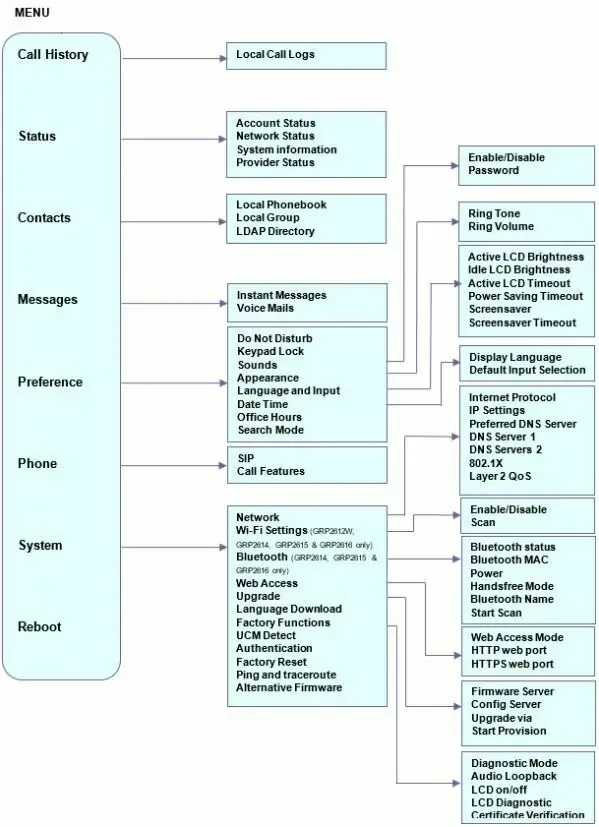 Görsel: GRP261x/GRP262x/GRP263x Series — Administration Guide, «Configuration via Keypad» bölümü (documentation.grandstream.com).
Ailelere göre farklar:
- GXP1610–GXP1630 — yalnızca menü üzerinden: Menu → Status → Network Status.
- GXP2130–GXP2170 — bekleme modunda «yukarı» tuşuna basın veya Menu → Status → Network Status.
- WP810/WP820/WP822/WP825 — ahizenin kilidini açın, ortadaki ekran tuşu Menu (veya OK) tuşuna basın, ok tuşlarıyla Status simgesini seçin ve Network Status'u açın.
0.0.0.0 biçimindeki bir adres veya boş satır, telefonun adres almadığı anlamına gelir: kabloyu (telefondaki PC değil LAN/Internet girişi) ve ağda DHCP dağıtıldığını kontrol edin; WP ahizede ise Wi-Fi'ye bağlı olduğunu kontrol edin.
Adım 2. Web arayüzüne giriş#
Bilgisayarda tarayıcıyı açın ve telefonun IP adresini girin — örneğin http://192.168.40.154. Modelinizin adını taşıyan bir giriş sayfası görünecek.
| Fabrika değeri | |
|---|---|
| Adres | http://<telefonun IP adresi> |
| Kullanıcı adı | admin |
| GRP26xx ve GRP260x parolası | admin veya cihazın etiketinde yazılı rastgele parola |
| GXP16xx ve GXP21xx parolası | admin (telefon hemen değiştirmenizi ister) |
| WP810 / WP822 / WP825 parolası | ahizenin arka tarafındaki etikette yazılı rastgele parola |
| WP820 parolası | admin |
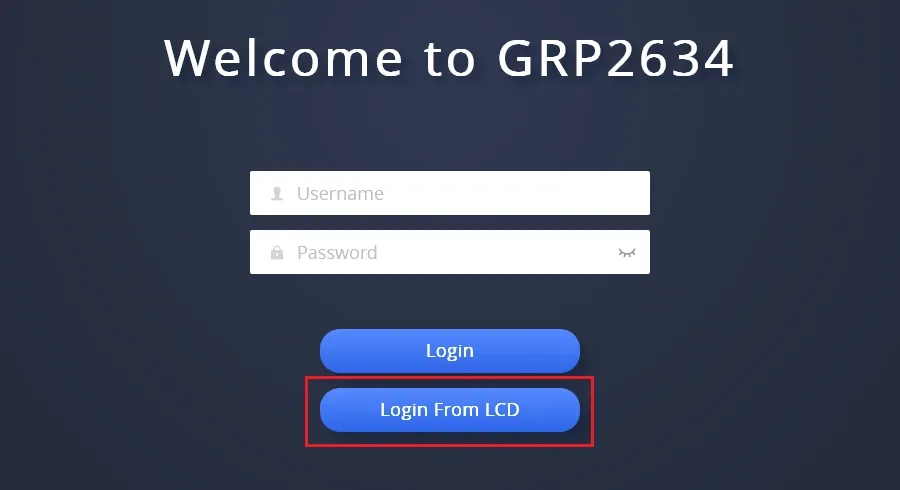 Ekran görüntüsü: GRP261x/GRP262x/GRP263x Series — Administration Guide, «Accessing the Web UI via LCD» bölümü (documentation.grandstream.com).
Parola uymuyorsa veya etiket kaybolmuşsa — GRP26xx'te telefonu elinizde tutmanız yeterli olan standart bir çözüm yolu vardır:
- Giriş sayfasında «Login From LCD» düğmesine basın — tarayıcı tek kullanımlık bir kod gösterecek.
- Bu kodu telefonun ekranında beliren istemde telefonun tuş takımından girin.
- Telefonun ekranında AdminLogin seçeneğini seçip onaylayın — tarayıcı yönetici yetkileriyle giriş yapacak.
Üretici, ilk kez ve fabrika ayarlarına sıfırlamadan sonra da bu yöntemle giriş yapılmasını öneriyor. İkinci, kısıtlı user kullanıcısı varsayılan olarak kapalıdır — onun üzerinden hesabı yine de yapılandıramazsınız, admin olarak giriş yapın.
Giriş yaptıktan sonra hemen kendi parolanızı belirleyin: Maintenance → Web Access → Admin Password. Unutulan yönetici parolası kurtarılamaz — yalnızca fabrika ayarlarına sıfırlama yapılabilir.
Adım 3. Santralın hesap bilgilerini girin#
Web arayüzünde Accounts sekmesini açın, soldan Account 1 → General Settings seçeneğini seçin ve "Dahili hesap bilgileri" penceresindeki alanları doldurun:
| Yönetim panelinde ("Dahili hesap bilgileri") | Telefonda (Accounts → Account 1 → General Settings) |
|---|---|
| — | Account Active: Yes — fabrika ayarında No gelir, bu yapılmadan hat açılmaz |
| SIP sunucusu | SIP Server |
| Kullanıcı adı | SIP User ID ve SIP Authentication ID — her iki alana da aynı uzun sip-…-<numara> dizesi girilir |
| Parola | SIP Authentication Password |
| Dahili numara | Account Name — telefon ekranındaki hat etiketi; Name — çalışma arkadaşlarınızın göreceği ad |
5060 portu |
SIP Server alanının bir parçası: iki nokta üst üste ile yazılır, sunucu:5060 (varsayılan port zaten 5060'tır — belirtmeyebilirsiniz) |
UDP taşıma |
Account 1 → SIP Settings → Basic Settings → SIP Transport: UDP (fabrika değeri) |
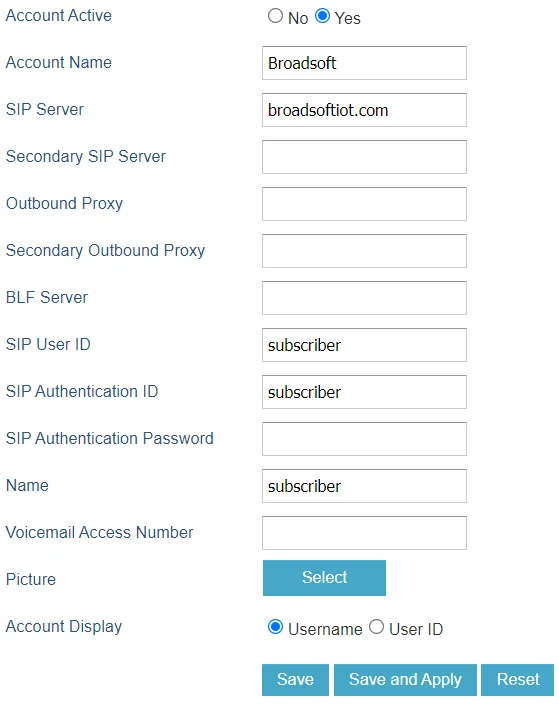 Ekran görüntüsü: GRP261X BroadWorks SCA Configuration Guide, "Configure Primary Phone Account Settings" bölümü (documentation.grandstream.com).
Sayfanın altındaki Save and Apply düğmesine basın. Yeniden başlatma gerekmez: Accounts sekmesindeki parametreler hemen uygulanır.
Ek bilgiler: kodekler, DTMF, NAT, saat ve dil
Kayıt için bunlardan hiçbirini değiştirmek gerekmez — fabrika değerleri uygundur. Cihaz başkasının ayarlarıyla geldiyse kontrol edin:
- Kodekler — Accounts → Account 1 → Codec Settings → Preferred Vocoder: listenin ilk sıralarında PCMA (G.711 A-law), PCMU (G.711 µ-law) ve G.722 bulunmalıdır; santral G.729, G.723, iLBC ve Opus kullanmaz.
- DTMF — Accounts → Account 1 → Codec Settings → Send DTMF: RFC2833. Tonlu komutların santrala ulaşması için gereklidir.
- NAT — Accounts → Account 1 → Network Settings → NAT Traversal: fabrika ayarında
No; ses tek yöne kayboluyorsa Keep-Alive seçin. STUN'u açmak gerekmez. - Saat — Settings → Date and Time: işletmenin saat dilimi; NTP sunucusu varsayılan olarak Grandstream'den alınır.
- Arayüz dili — web arayüzünün sağ üst köşesinden ve cihazda Menu → Preference → Language and Input üzerinden seçilir.
Tarayıcı olmadan, doğrudan cihazdan ayarlama
GRP26xx'te hesap bilgileri tuşlarla da girilebilir: Menu → Phone → SIP — burada SIP Proxy, Outbound Proxy, SIP User ID, SIP Auth ID, SIP Password ve SIP Transport ayarlanır. Harfler tuş takımındaki rakam tuşlarıyla girilir, büyük/küçük harf ekran tuşuyla değiştirilir.
Bu yöntem işe yarar, ancak uzun sip-… kullanıcı adını tuşlarla girmek uzun sürer ve hatalara yol açar — aynı ağda bir bilgisayar varsa tarayıcı daha güvenilirdir.
Adım 4. Kaydı kontrol edin#
- Telefonda. Menu → Status → Account Status hatların listesini ve durumlarını gösterir; kayıtlı hatta
Registeredyazar. Bekleme modunda ekrandaki hat etiketi etkinleşir, hat tuşu olan cihazlarda gösterge yanar. - Telefonun web arayüzünde. Status → Account Status sekmesi: SIP Registration sütunu hattınız için kaydı göstermelidir; yanında SIP User ID ve SIP Server görünür — girilenlerin doğru olduğunu karşılaştırmak için kullanışlıdır.
- Yönetim panelinde. Telefon hizmetleri → "Çalışanlar ve gruplar": operatörün yanında yeşil nokta yanar, yanında son etkinlik zamanı ve telefonun kendini tanıttığı dize görünür (örneğin
Grandstream GRP2612 124.86.0.130). Durum en fazla dakikada bir güncellenir. - Arama. Bir çalışma arkadaşınızın dahili numarasını tuşlayın. Arama başlıyor ama yalnızca bir taraf duyuluyorsa sorun kayıtta değil, ses akışındadır: yönlendiricideki SIP ALG'yi kapatın (bkz. genel bakış).
Ses kalitesi — yankı testi *43. Yeşil nokta yalnızca kaydı gösterir: ses ayrı bir akış olarak ilerler ve ayrıca bozulur. Telefondan *43 tuşlayın ve Send / OK düğmesine basın (cihazların çoğu yıldız işaretiyle aramayı kendiliğinden başlatmaz). Santral açılır, bir saniye sonra kısa bir çevir sesi verir ve ardından sesinizi size geri göndermeye başlar — ahizeye on saniye kadar konuşun ve kendinizi dinleyin. Hem çevir sesi hem kendiniz duyuluyorsa ses iki yönde de geçiyor demektir. Çevir sesi var, kendiniz yok — ses telefondan santrala ulaşmıyor (çoğunlukla yönlendiricideki SIP ALG sorumludur). Çevir sesi bile yok — ses santraldan telefona ulaşmıyor. Tüm olası sonuçların çözümlemesi ve ölçülen değerler (kayıp, jitter, gecikme) — "Bağlantı kalitesinin kontrolü" bölümünde.
Fabrika ayarlarına sıfırlama#
Sıfırlama her şeyi siler: hesapları, ağ ayarlarını (statik IP, VLAN), web arayüzü parolasını, dili, rehberi ve arama geçmişini. Yazılım (firmware) kalır. Telefon başkasının ayarlarıyla geldiyse (özellikle başka bir otomatik yapılandırma sunucusunun adresiyle — böyle bir cihaz her yeniden başlatmadan sonra hesabınızın üzerine yazar), yönetici parolası kaybolduysa veya denemelerden sonra cihaz tuhaf davranıyorsa gereklidir.
Cihazdan, menü üzerinden (GRP26xx): Menu → System → Operations – Factory Reset → uyarıya ekran tuşuyla Yes yanıtını verin. Telefon yeniden başlar.
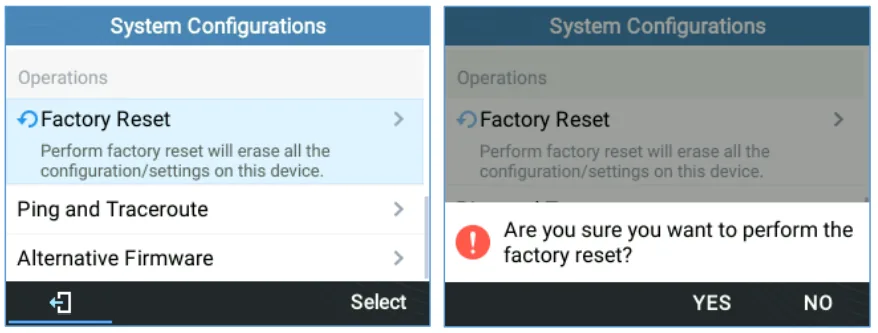 Ekran görüntüsü: GRP261x/GRP262x/GRP263x Series — Administration Guide, «Restore Factory Settings Using the LCD Menu» bölümü (documentation.grandstream.com).
Cihazdan, menüye girilemiyorsa (GRP26xx ve GXP21xx): telefon açılırken 1 + 9 tuşlarını basılı tutun. GRP26xx'te iki maddeli bir acil durum menüsü görünür — Factory Reset ve Rollback Firmware; ilkini seçin ve ekran tuşuyla Submit ile onaylayın. GXP21xx'te telefon # tuşuyla onay ister ve yönetici menü erişimini kısıtladıysa yönetici parolasını ister.
Tarayıcıdan:
- GRP26xx — Maintenance → Tools → Factory Reset → Start. Aynı sayfada doğrudan telefondan Ping ve Traceroute da vardır: sorunun ATS'de değil, işletmenin ağında olduğunu kanıtlamanın en iyi yolu budur.
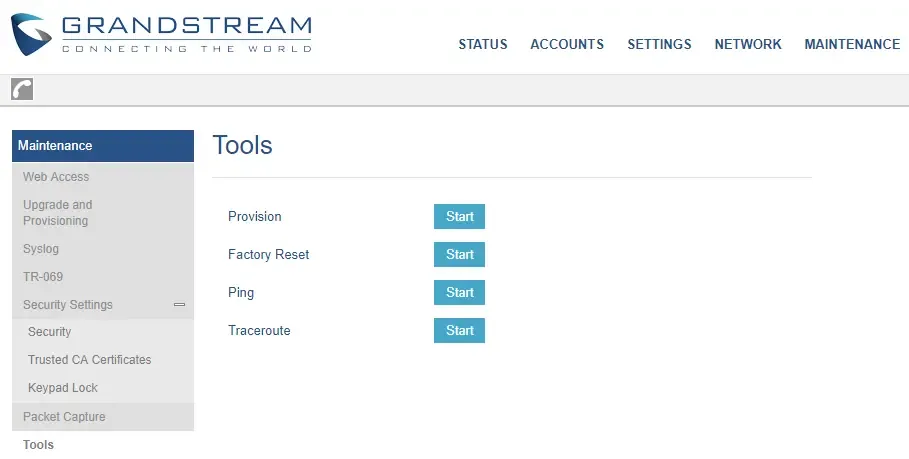 Ekran görüntüsü: GRP261x/GRP262x/GRP263x Series — Administration Guide, «GRP261X/GRP2624/GRP263x/GRP2670/GRP2650 Tools» bölümü (documentation.grandstream.com).
- GXP16xx — web arayüzünün sağ üst köşesindeki Factory Reset düğmesi.
- GXP21xx — sağ üst köşedeki sıfırlama bağlantısı veya Maintenance → Upgrade sayfasının altındaki düğme.
- WP810/WP820/WP822/WP825 — Maintenance → Tools → Factory Reset → Start, ardından OK ile onay.
WP8xx ahizelerinde, ahizeden: Settings → Advanced Settings → Factory reset ve sol ekran tuşuyla onay.
GXP16xx'te cihaz menüsünden: Menu → System → Factory Reset → ekran tuşuyla OK ile onaylayın.
Sıfırlamadan sonra: dil, saat dilimi, gerekirse ağ (veya WP'de Wi-Fi) — ve yönetim panelindeki bilgilerle yeniden 2. adım ve 3. adım. Web arayüzüne giriş yine «Login From LCD» ile veya etiketteki parolayla yapılır.
GRP26xx'i sıfırlamadan yalnızca yeniden başlatmak için: bekleme modunda HOLD ve sol yön tuşuna aynı anda basın, ardından onaylayın. HOLD + sağ kombinasyonu yeniden başlatma değil, otomatik yapılandırma sunucusundan yapılandırma isteği başlatır.
Telefon kaydolmuyorsa#
Sıklıktan seyreğe doğru sırayla:
Account ActivehâlâNo. Grandstream'in kendine özgü tuzağı: alanlar doğru doldurulmuş ama hat kapalı. Accounts → Account 1 → General Settings → Account Active: Yes → Save and Apply.- Kullanıcı adı eksik girilmiş. SIP User ID ve SIP Authentication ID alanlarında «101» değil,
sip-…-<numara>dizesi bulunmalıdır. İki alanı da kontrol edin — kolayca karıştırılırlar. - Parola eskimiş. Yönetim panelinde biri «Parolayı sıfırla»ya bastıysa eski parola artık çalışmaz. Tahmin etmeye çalışmayın — yeni bir parola verin ve SIP Authentication Password alanına yeniden girin (alan her zaman boş görünür, bu normaldir).
- Sunucu adresi yanlış. «Dahili numara hesap bilgileri» penceresinden SIP Server'ı kopyalayın: ATS'si ayrı bir makinede çalışan işletmenin adresi kendine özgüdür, genel
sip.<alan adı>değildir. - SIP Transport değiştirilmiş. Account 1 → SIP Settings → Basic Settings → SIP Transport UDP olmalıdır. Hesap bilgilerimiz UDP için tasarlanmıştır; platform TLS sunmaz ve TLS'li telefon tek bir hata vermeden susar.
- Ağ. Doğrudan telefondan kontrol edin: sunucu adresine Maintenance → Tools → Ping. Ping geçmiyorsa sorun işletmenin ağındadır (yönlendirici, VLAN, güvenlik duvarı, SIP ALG); geçiyor ama kayıt yoksa sorun hesap bilgilerindedir.
- Ayarlar yeniden başlatmadan sonra «kendiliğinden değişiyorsa» — telefon önceki sahibinin otomatik yapılandırma sunucusundan yabancı bir yapılandırma çekiyordur: Maintenance → Upgrade and Provisioning → Config Server Path alanını temizleyin veya sıfırlama yapın.
İşe yaramadıysa — ya da telefon kayıtlı ama ses yok, arama 30 saniye sonra kopuyor, gelen aramalar ulaşmıyorsa: belirtilere göre çözümleme — «Telefon çalışmıyor: tanılama», ekran yazılarının ve hata kodlarının açıklaması — «Kaydolmuyor: hata kodları».
Model ailesi#
Web arayüzü ve hesap alanlarının adları tüm GRP26xx serisinde aynıdır; GXP16xx ve GXP21xx yalnızca bölümlerin yerleşimiyle farklıdır, alanlar aynı şekilde adlandırılır. Adlandırmadaki P harfi = dahili PoE, G = gigabit bağlantı noktaları, W = Wi-Fi.
Model tablosu
| Model | Ekran / hatlar | PoE | Yapılandırma özellikleri |
|---|---|---|---|
| GRP2601 / 2601P / 2601W | siyah-beyaz 2,21" (132×48), 2 hat | yalnızca P | en yaygın uygun fiyatlı model; W — Wi-Fi ile |
| GRP2602 / 2602P / 2602G / 2602W | siyah-beyaz, 2 hat | P, G, W | G — gigabit bağlantı noktaları |
| GRP2603 / 2603P | siyah-beyaz (132×64), 3 hat | yalnızca P | — |
| GRP2604 / 2604P | siyah-beyaz (132×64), 3 hat | yalnızca P | — |
| GRP2610 / 2610P | renkli 2,4", 2 hat | yalnızca P | — |
| GRP2611G | renkli 2,8", 3 hat | evet | — |
| GRP2612 / 2612P / 2612G / 2612W | renkli 2,4", 4 hat | P, G, W | W — Wi-Fi |
| GRP2613 | renkli 2,8", 6 hat | evet | — |
| GRP2614 | renkli 2,8" + 24 tuşlu ikinci ekran | evet | Wi-Fi ve Bluetooth |
| GRP2615 | renkli 4,3", 10 hat | evet | Wi-Fi ve Bluetooth |
| GRP2616 | renkli 4,3" + 24 tuşlu ikinci ekran | evet | Wi-Fi ve Bluetooth |
| GRP2624 | renkli 2,8", 8 hat | evet | Wi-Fi ve Bluetooth |
| GRP2634 | renkli 2,8" + 24 tuşlu ikinci ekran | evet | Wi-Fi ve Bluetooth |
| GRP2636 | renkli 4,3", 24 hat tuşu, 16 hesaba kadar | evet | Wi-Fi ve Bluetooth |
| GRP2650 | renkli 5", 14 hat tuşu, 16 hesaba kadar | evet | Wi-Fi ve Bluetooth |
| GRP2670 | dokunmatik 7", 16 hesaba kadar | evet | Wi-Fi ve Bluetooth |
| GXP1610 / 1610P / 1615 | siyah-beyaz (132×48), 2 hat | yalnızca P | giriş admin/admin, «Login From LCD» yok |
| GXP1620 / 1625 | arka aydınlatmalı siyah-beyaz, 2 hat | yalnızca 1625 | aynı |
| GXP1628 | siyah-beyaz, 2 hat + 8 BLF tuşu | evet | aynı |
| GXP1630 | siyah-beyaz (132×64), 3 hat + 8 BLF tuşu | evet | aynı |
| GXP2130 | renkli 2,8", 3 hat | evet | giriş admin/admin, Bluetooth |
| GXP2135 | renkli 2,8", 8 hat | evet | aynı |
| GXP2140 | renkli 4,3", 4 hat | evet | aynı, genişletme modülü desteği |
| GXP2160 | renkli 4,3", 6 hat | evet | aynı |
| GXP2170 | renkli 4,3", 12 hat | evet | aynı |
| WP810 / WP822 / WP825 | Wi-Fi ahize | hayır, şarj standı | parola etikette; IP Wi-Fi üzerinden |
| WP820 | Wi-Fi ahize | hayır, şarj standı | giriş admin/admin |
Cihaz filosu otomatik yapılandırması (provisioning)
Grandstream yapılandırmayı TFTP/HTTP/HTTPS sunucusundan cfg<MAC>.xml dosyasıyla (ayrıca genel cfg.xml) alır. Sunucu adresini telefon DHCP option 66 (veya 43) ile alır ya da Maintenance → Upgrade and Provisioning → Config Server Path üzerinden alır. Üreticinin bulut yolu da vardır — GDMS ve telefonun yerel ağdaki sunucuyu kendi bulduğu «Plug and Play».
Platformumuz otomatik yapılandırma sunucusu barındırmaz: telefon 3. adımdaki alanlarla yapılandırılır. Otomatik yapılandırma, kendi yapılandırma sunucusu olan işletmeler için bir yoldur; parametre adları ve yükleme sırası «GRP26xx — Auto-configuration Plug and Play Guide» belgesinde açıklanmıştır (bkz. «Kaynaklar»).
Sık sorulan sorular#
Web arayüzüne giriş yapılamıyor: admin/admin uygun değil#
Yeni GRP26xx cihazlarında fabrika parolası admin olmayabilir — yerine cihazın etiketinde yazılı rastgele bir parola vardır. Etiket kayıp mı? Giriş sayfasında «Login From LCD» düğmesine basın: tarayıcı tek kullanımlık bir kod gösterir, kodu telefonda girin ve AdminLogin seçeneğini seçin. GXP16xx ve GXP21xx cihazlarında giriş normaldir, admin/admin, ancak telefon hemen parola değiştirmenizi ister.
Tüm alanları doldurdum ama telefon hesabın kayıtlı olmadığını yazıyor#
Accounts → Account 1 → General Settings bölümünü açın ve Account Active seçeneğini kontrol edin: fabrika ayarında No olur ve doğru bilgilerle bile hat açılmaz. İkinci en sık neden, SIP User ID alanına tam sip-…-<numara> girişi yerine kısa dahili numaranın yazılmasıdır.
Telefonun santrali görmediğini mi yoksa santralin reddettiğini mi nasıl anlarım?#
Doğrudan telefondan: «Dahili numara bilgileri» penceresindeki sunucu adresine Maintenance → Tools → Ping yapın. Ping geçmiyorsa sorun işletmenin ağındadır (yönlendirici, VLAN, güvenlik duvarı). Ping geçiyor ama kayıt yoksa sorun bilgilerdedir: giriş, parola, bağlantı noktası, taşıma.
Eski GXP, GRP gibi mi yapılandırılır?#
Anlam olarak evet: aynı SIP Server, SIP User ID, Authenticate ID, Password ve aynı «önce hesabı etkinleştir» ilkesi. Farklar, web arayüzü bölümlerinin yerleşiminde ve GXP'de girişin fabrika ayarı (admin/admin) olması, «Login From LCD» bulunmamasıdır.
Grandstream, yönetim panelinden QR kod ile yapılandırılabilir mi?#
Hayır. «Dahili numara bilgileri» penceresindeki QR kodunu yalnızca Zoiper ve Linphone softfonları anlar. Masaüstü cihaz alanlarla yapılandırılır; «Tüm ayarları kopyala» düğmesi ayarları tek bir metin olarak verir — giriş sırasında göz önünde tutmak için kullanışlıdır.
Telefon Grandstream ama ses yalnızca tek yöne gidiyor#
Kaydın bununla ilgisi yok: ses UDP 10000–20000 üzerinden ayrı bir akışla gider. Neredeyse her zaman sorun yönlendiricideki SIP ALG'dir — kapatın. Telefon ve santral farklı ağlardaysa Accounts → Account 1 → Network Settings → NAT Traversal: Keep-Alive yardımcı olur.
Bir telefona iki dahili numara bağlanabilir mi?#
Evet, modelde birden fazla hat varsa: Account 2 bölümünü Account 1 gibi doldurun — GRP2612'de dört, GRP2615'te on, GXP2170'te on iki hat vardır. GRP2601/2602 ve GXP1610'da iki hat bulunur.
Kaynaklar#
- GRP261x/GRP262x/GRP263x/GRP2670/GRP2650 Serisi — Yönetim Kılavuzu (web arayüzüne giriş ve fabrika parolaları tablosu, "Login from LCD", Accounts → General Settings, Account Active varsayılan olarak
No, SIP Transport, Preferred Vocoder, Send DTMF, NAT Traversal, Maintenance → Tools, menüden ve 1+9 kombinasyonuyla sıfırlama) — https://documentation.grandstream.com/knowledge-base/grp261x-grp262x-grp263x-series-administration-guide/ - GRP261x/GRP262x/GRP263x/GRP2670/GRP2650 Serisi — Kullanıcı Kılavuzu (IP adresi "yukarı" tuşuna uzun basarak, Menu → Status → Network Status ve Account Status, menü şeması) — https://documentation.grandstream.com/knowledge-base/grp261x-grp262x-grp263x-series-user-guide/
- GRP260x Serisi — Yönetim Kılavuzu (GRP2601/2602/2603/2604: fabrika parolaları, model özellikleri) — https://documentation.grandstream.com/knowledge-base/grp260x-series-administration-guide/
- GXP16xx Serisi — Yönetim Kılavuzu (
admin/adminile giriş ve zorunlu parola değişikliği, Menu → Status → Network Status, menüden ve web arayüzündeki düğmeyle sıfırlama) — https://documentation.grandstream.com/knowledge-base/gxp16xx-series-administration-guide/ - GXP21xx Serisi — Yönetim Kılavuzu (
admin/adminile giriş, "yukarı" tuşuyla IP, üç sıfırlama yöntemi, GXP2130–GXP2170 özellikleri) — https://documentation.grandstream.com/knowledge-base/gxp21xx-series-administration-guide/ - WP8xx — Yönetim Kılavuzu (WP810/WP822/WP825: arka taraftaki etikette yönetici parolası, Status → Network Status, Settings → Advanced Settings ve Maintenance → Tools üzerinden sıfırlama) — https://documentation.grandstream.com/knowledge-base/wp8xx-administration-guide/
- WP820 — Yönetim Kılavuzu (
admin/adminile giriş, Network Status, sıfırlama) — https://documentation.grandstream.com/knowledge-base/wp820-administration-guide/ - GRP261X BroadWorks SCA Yapılandırma Kılavuzu (Accounts → General Settings sayfasının ekran görüntüsü) — https://documentation.grandstream.com/knowledge-base/broadworks-sca-configuration-guide/
- GRP26xx — Otomatik Yapılandırma "Plug and Play" Kılavuzu (DHCP option 66,
cfg<MAC>.xml, GAPS) — https://documentation.grandstream.com/knowledge-base/grp26xx-auto-configuration-plug-and-play-guide/ - Katalog birincil kaynak dizini:
docs/phone-knowledge/sources/grandstream.json