QTECH QVP ve QIPP — santralimiz için yapılandırma
QTECH bir Rus ağ donanımı üreticisidir ve QVP ile QIPP serisi masaüstü IP telefonları, sipariş verenin yerli ürün sicilinden donanım almak zorunda olduğu yerlerde satın alınır: devlet sözleşmeli ağ işletmeleri, kurum bünyesindeki tesisler, ithal ikamesi şartı olan franchise'lar. En çok tercih edilenler basit iki hatlı QVP-80P, QVP-95P, QVP-100(P), QVP-200(P) modelleridir; yönetici ve resepsiyon için çok hatlı QVP-300P/400PR/500PR/600P alınır.
Bu telefonların tümünde web arayüzü aynıdır — solda siyah-kırmızı menü (Telefon durumu · Ağ · SIP hesapları · Programlanabilir tuşlar · Telefon ayarları · Telefon rehberi · Telefon bakımı · Güvenlik) ve sağ üst köşede dil değiştirici.
Ortak bilgiler, portlar ve ağ kuralları genel bakış sayfasındadır: «SIP telefonların yapılandırılması».
Neler gerekli#
- Yönetim panelinden dahili bilgileri: SIP sunucusu, dahili numara, kullanıcı adı, parola,
5060portu,UDPtaşıma protokolü. Nereden alınır — «Bilgiler» (Telefon hizmeti → «Çalışanlar ve gruplar» → «Parolayı sıfırla»). - Bilgisayarla aynı ağda bir telefon: kablo telefonun LAN portuna takılır (PC portu geçişlidir, bilgisayar bu porta bağlanır).
- Aynı ağda tarayıcısı olan bir bilgisayar.
- Güç kaynağı: PoE, adında
Pharfi olan modellerde vardır (QVP-80P, QVP-95P, QVP-100P, QVP-200P, QVP-300P…). «P» olmayan QVP-100 ve QVP-200 yalnızca adaptörle beslenir.
Adım 1. Telefonun IP adresini öğrenme#
Telefon fabrika ayarında adresi DHCP ile alır ve QTECH'te bunun için ayrı bir tuş vardır:
- Telefonda «C» tuşuna basın — ekranda cihazın IP adresi görünür.
- Bunu not edin: 2. adımda gerekecek.
Adres yoksa telefon adresi almamıştır. Kablonun LAN portunda olduğunu kontrol edin ve gerekirse adresi elle girin: Menü → Sistem ayarları → Gelişmiş ayarlar → parola admin → Ağ → LAN portu, burada DHCP / Statik / PPPoE modu seçilir. Mod değiştirildikten sonra telefon yeniden başlatma ister («Yeni ağ ayarları, yeniden başlatmak için Tamam'a basın»).
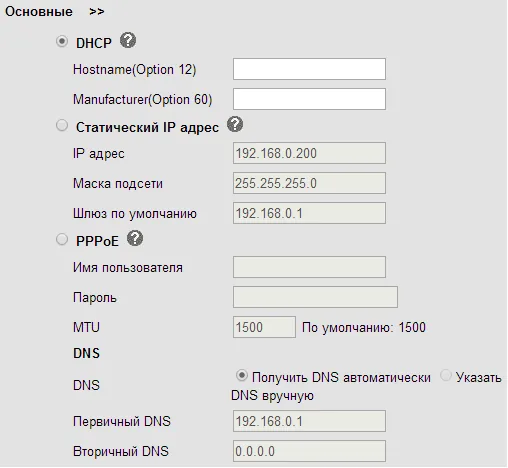 Ekran görüntüsü: QVP-100/QVP-100P Kullanım Kılavuzu, s. 25.
Adım 2. Web arayüzüne giriş#
Tarayıcıda 1. adımdaki adresi açın — yalnızca http://<telefonun IP adresi>.
| Fabrika değeri | |
|---|---|
| Adres | http://<telefonun IP adresi> (varsayılan web portu 80) |
| Kullanıcı adı | admin |
| Parola | admin |
Kullanıcı adı ve parola büyük-küçük harfe duyarlıdır. Aynı admin parolasını telefon, cihazın kendisinde Sistem ayarları → Gelişmiş ayarlar bölümüne girerken de sorar.
«Telefon durumu» sayfası açılır. Arayüz İngilizceyse sağ üst köşedeki «Dil seçin» listesinden dili değiştirin.
Parola değiştirilmiş ve bilinmiyorsa geri alınamaz, yalnızca fabrika ayarlarına sıfırlama yardımcı olur.
Adım 3. Santralin kimlik bilgilerini girme#
Sol menüden «SIP hesapları» seçin, sayfanın üstündeki «Hesap» listesinden «Hesap1» seçin ve «Temel» bloğundaki alanları doldurun:
| Yönetim panelinde («Dahili kimlik bilgileri») | Telefonda (SIP hesapları → Hesap1) |
|---|---|
| SIP sunucusu | SIP sunucusu (zorunlu alan, yıldızla işaretli) |
| Kullanıcı adı | Kullanıcı adı (kimlik doğrulama adı) ve Ad (telefonun hangi adla kaydolduğu) — uzun sip-…-<numara> dizesini olduğu gibi her iki alana |
| Parola | Parola |
5060 portu |
ayrı bir alan yok: port, sunucu adresinin sonuna iki nokta üst üste ile eklenir ve 5060 zaten varsayılan değerdir. «Telefon ayarları» bölümündeki «Yerel SIP portu» alanına dokunmayın |
UDP taşıma protokolü |
SIP için taşıma protokolü — UDP / TCP / TLS anahtarı, UDP gerekir |
| Dahili numara | Görünen ad (hat etiketi, aynı zamanda Caller ID) ve Etiket |
Üstteki «Kullan» onay kutusunu mutlaka işaretleyin — onsuz hesap kapalıdır. «Ek SIP sunucusu», «Outbound Proxy sunucusu» ve «Ek dışa aktarma proxy sunucusu» alanlarını boş bırakın, «NAT geçişi» — Hayır. Sayfanın altındaki «Uygula» düğmesine basın.
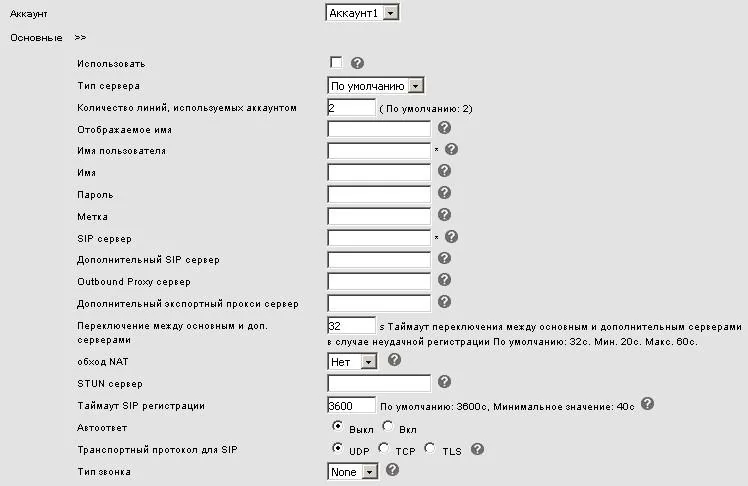 Ekran görüntüsü: QVP-100/QVP-100P Kullanım Kılavuzu, s. 29.
Bilgisayar olmadan doğrudan telefondan girmek daha kolaysa
- Menü → Sistem ayarları → Gelişmiş ayarlar.
- Telefonun parolasını girin — varsayılan
admin. - «SIP hesapları» ve istediğiniz hesabı seçin.
- Doldurun: «Hesabı aç» —
Açık; «ekrandaki ad» — dahili numara; «Kullanıcı kimliği» —sip-…-<numara>kullanıcı adının tamamı (bu, kimlik doğrulama adıdır); «hesap» — aynı kullanıcı adı (telefon bununla kaydolur); «kullanıcı parolası» — parola; «SIP sunucusu» — santral adresi. - «Kaydet» düğmesine basın.
«proxy sunucusu» (giden aramalar sunucusu) ve «STUN durumu» alanlarını boş ve kapalı bırakın.
Ek olarak: kodekler, şifreleme, saat
- Kodekler — «SIP hesapları» → hesabın kodek bloğu: öncelikte G.711A ve G.711U bırakın, HD Voice'lu modellerde G.722 eklenebilir.
- Şifreleme — «SIP hesapları» → «Güvenlik» bölümünde «SIP şifreleme» ve «RTP şifreleme» vardır: bunlar açılmamalıdır, platform bunları sunmaz. Aynı nedenle
TLStaşıma protokolünü de seçmeyin. - SIP kayıt zaman aşımı — varsayılan 3600 sn, değiştirmeye gerek yok.
- Saat — Telefon ayarları → SNTP: işletmenin saat dilimi, aksi halde arama kaydı kaymış olur.
- Web portu gelişmiş ayarlarda değiştirilir; değiştirilmişse adres portla birlikte girilir —
http://192.168.0.200:88.
Adım 4. Kaydı doğrulayın#
- Web arayüzünde: "Telefon durumu" sayfası, "Kayıt durumu" bloğu — "Hesap 1" karşısında kırmızı "Yok" yerine başarılı kayıt mesajı görünmelidir. Aynı yerde, "Ağ durumu" bloğunda telefonun LAN IP adresi görünür.
- Telefonda: ekrandaki hatta adı görünür, "ağ kullanılamıyor" simgesi kaybolur.
- Yönetim panelinde: Telefon → "Çalışanlar ve gruplar" sekmesi — operatörün yanında yeşil bir nokta ve telefonun kendini tanıttığı satır yanar. Durum en fazla dakikada bir güncellenir.
- Test araması: telefondan meslektaşınızın dahili numarasını tuşlayın.
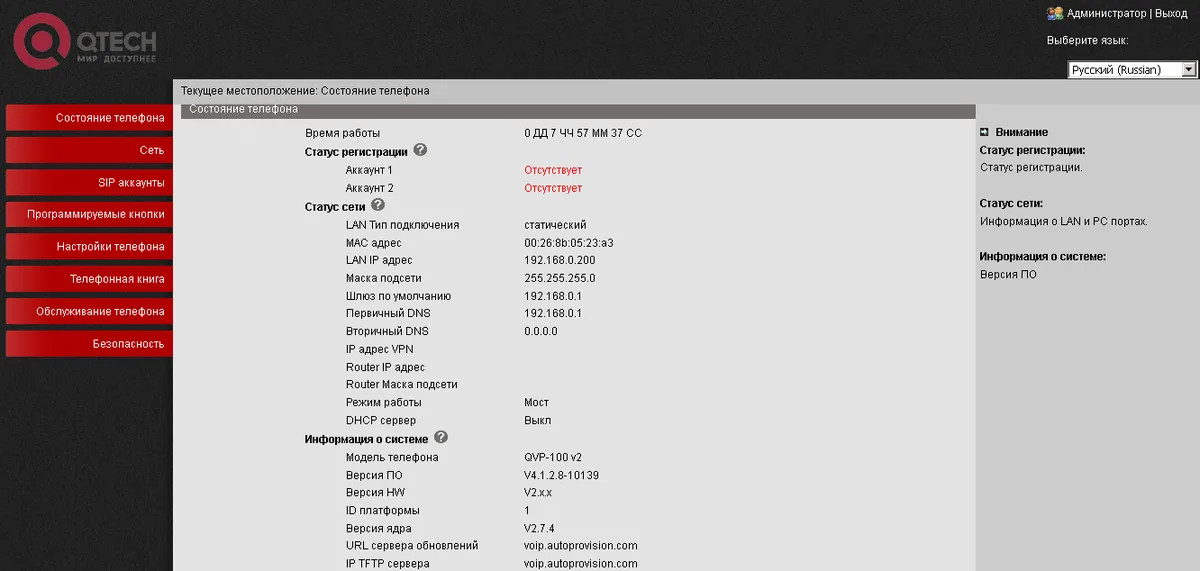 Ekran görüntüsü: QVP-300P Kullanım Kılavuzu, s. 23.
Ses kalitesi — yankı testi *43. Yeşil nokta yalnızca kaydı gösterir: ses ayrı bir akışta gider ve ayrıca bozulur. Telefondan *43 tuşlayın ve Send / OK düğmesine basın (cihazların çoğu yıldız işaretiyle tuşlamayı kendiliğinden başlatmaz). Santral ahizeyi açar, bir saniye sonra kısa bir sinyal sesi verir ve ardından size kendi sesinizi geri göndermeye başlar — ahizeye yaklaşık on saniye konuşun ve kendinizi dinleyin. Hem sinyal sesi hem kendiniz duyuluyorsa ses her iki yönde de geçiyor demektir. Sinyal sesi var, kendiniz yok — ses telefondan santrale ulaşmıyor (çoğunlukla suçlu yönlendiricideki SIP ALG'dir). Sinyal sesi bile yok — ses santralden telefona ulaşmıyor. Tüm sonuçların çözümlemesi ve ölçülen değerler (kayıp, jitter, gecikme) — "Bağlantı kalitesinin kontrolü" bölümünde.
Fabrika ayarlarına sıfırlama#
Sıfırlama, telefon elinize ikinci elden geçtiyse (içinde başkasının hesabı ve daha kötüsü başkasının otomatik yapılandırma adresi vardır — her yeniden başlatmada kendi ayarlarını geri getirir), web arayüzünün parolası unutulduysa veya cihaz öngörülemez davranıyorsa gereklidir.
Web arayüzünden (üreticinin tanımladığı ana yöntem): sol menü "Telefon bakımı" → "Temel" → "Fabrika ayarları" → "Fabrika ayarlarına dön" düğmesi. Değişiklikler telefonun yeniden başlatılmasından sonra geçerli olur — yeniden başlatma kendiliğinden başlar.
 Ekran görüntüsü: QVP-100/QVP-100P Kullanım Kılavuzu, s. 57.
Cihazdan ayrı bir sıfırlama menü öğesi QTECH kılavuzlarında açıklanmamıştır ⚠️ verify — telefonda yalnızca aynı admin parolası altındaki "Sistem ayarları → Gelişmiş ayarlar" mevcuttur. Bu nedenle web arayüzünün parolası ile gelişmiş ayarların parolası aynı anda kaybolursa QTECH desteğine başvurun: parolayı tahmin etmeye çalışmak faydasızdır.
Mevcut tüm ayarlar silinir — hesaplar, ağ, programlanabilir düğmeler, telefon rehberi; yazılım kalır. Sıfırlamadan sonra giriş yine admin/admin olur, telefon adresini DHCP ile alır ve yapılandırmaya 1. adımdan başlanmalıdır.
Telefon kaydolmuyorsa#
- "Kullan" onay kutusu kaldırılmış. Hesap kapalı — "her şey girildi ama hiçbir şey olmuyor" durumunun en sık nedeni.
- Kullanıcı adı eksik girilmiş. Numaranın kendisi değil,
sip-…-<номер>gerekir ve her iki alana — "Kullanıcı adı" ve "Ad" alanlarına. - Parola eskimiş. Yönetim panelinde biri "Parolayı sıfırla" düğmesine basmış — yeni bir parola oluşturup yeniden girin.
- Taşıma. "SIP için taşıma protokolü" anahtarı
UDPkonumunda olmalıdır; seçiliTLShata mesajı olmadan "sessizlik" verir. - Şifreleme açık. "SIP şifreleme" veya "RTP şifreleme" "Güvenlik" bölümünde — kapatın.
- Outbound Proxy doldurulmuş. Alanda önceki sağlayıcının adresi kalmışsa kayıt yanlış yere gider — temizleyin.
- "NAT geçişi" (STUN) açık. Santralimiz için STUN gerekli değildir,
Hayırolarak ayarlayın. - Telefon IP almamış. "C" tuşu hiçbir şey göstermiyor — LAN portundaki kabloyu ve ağdaki DHCP'yi kontrol edin.
- İşletmenin ağı. Yönlendiricideki SIP ALG, istemci izolasyonlu misafir Wi-Fi, kapalı UDP 5060 — bkz. genel bakış.
İşe yaramadıysa — ya da telefon kayıtlı ama ses yok, arama 30 saniye sonra kopuyor, gelen aramalar gelmiyorsa: belirtilere göre çözümleme — "Telefon çalışmıyor: tanılama", ekran yazılarının ve hata kodlarının açıklaması — "Kaydolmuyor: hata kodları".
Model ailesi#
| Model | Ekran / hatlar | PoE | Yapılandırma özellikleri |
|---|---|---|---|
| QVP-80P | 128×64 monokrom, 2 hat | evet | 25 tuş, 5'i programlanabilir |
| QVP-95P / QVP-95PR | 128×64 (95PR'de 132×64) monokrom, 2 hat | evet | Kiril alfabeli klavye |
| QVP-100 / QVP-100P | 128×64 monokrom, 2 hat | QVP-100P'de | 13 programlanabilir tuş; satıcının en ayrıntılı kılavuzu bu model için yazılmıştır |
| QVP-200 / QVP-200P | 132×64 monokrom, 2 hat | QVP-200P'de | 2 programlanabilir tuş |
| QVP-300P / QVP-300PR | 132×64 monokrom, 3 hat | evet | 12 programlanabilir tuş, gigabit portlar |
| QVP-400PR | 2,4″ 320×240 renkli, 2 hat | evet | 5 programlanabilir tuş |
| QVP-500PR | 2,8″ 320×240 renkli, 6 hat | evet | 5 programlanabilir tuş |
| QVP-600P / QVP-600PR | 4,3″ 480×272 renkli, 8 hat | evet | 8 programlanabilir tuş; cihaz menüsünde «SIP hesapları» ve «Kullanıcı kimliği» ile «hesap» alanları bulunur |
| QIPP-100 / QIPP-100P | 128×48 monokrom, 2 hat | QIPP-100P'de | QIPP'nin giriş serisi, web arayüzü aynı |
| QIPP-225PG / QIPP-300PG / QIPP-401PG | 320×240 renkli, 4–6 hat | evet | gigabit portlar |
| QIPP-425PG / QIPP-475PG | 3,5″ 320×240 renkli, 12 hat | evet | QIPP-475PG ile birlikte kablosuz ahize verilir |
| QIPP-800PG V2 / QIPP-1000PG | 4,3″ 480×272 renkli, 20 hat | evet | QIPP-EXT genişletme modülü (yalnızca QIPP-800PG V2 için) |
| QWFP-1000-NV | 320×240, 2 hat | hayır | Wi-Fi telefon, ağa kablosuz bağlanır |
QTECH'in ayrı serisi — QVI ağ geçitleri (analog telefonlar için QVI-2101…QVI-2172, analog hatlar için QVI-21xx FXO) ve QPBX IP-PBX. Bunlar kendi web arayüzüne sahip farklı cihazlardır ve bu sayfa onlar için geçerli değildir: telefonlar onlara masaüstü cihazdaki gibi bağlanmaz. QVP-90/90P/90R modelleri ve birinci nesil QIPP-300/400/500/800 serisi satıcı tarafından arşive alınmıştır, ancak web arayüzleri aynıdır.
Sık sorulan sorular#
admin parolası kabul edilmiyor — ne yapmalı?#
Bu, parolanın zaten değiştirildiği anlamına gelir (veya telefonu önceki sahibi yapılandırmıştır). Fabrika parolasını geri yüklemek mümkün değildir, tahmin etmeye çalışmak faydasızdır — web arayüzünden fabrika ayarlarına sıfırlama yapın. Web parolası da bilinmiyorsa geriye QTECH desteğine başvurmak kalır.
İşletmenin devlet ihalesi varsa QTECH telefonu zorunlu mu?#
«Rus ürünleri sicilinden donanım» şartı, platformumuz için değil, teknik donanım alımı için geçerlidir: PBX herhangi bir SIP telefonla aynı şekilde çalışır. QVP ve QIPP serileri sicilde yer alır, bu nedenle alım bu tür kurallara göre yapıldığında tercih edilirler.
QVP'nin QIPP'den farkı nedir?#
Bunlar aynı satıcının ortak web arayüzüne sahip iki serisidir: QVP — klasik ofis cihazları (2–8 hat), QIPP — 12 ve 20 hatlı, dokunmatik ve görüntülü modellerin bulunduğu daha yeni seri. Hesap yapılandırması ikisinde de aynıdır: «SIP hesapları» bölümü, aynı alanlar.
Bir telefona kaç dahili numara tanımlanabilir?#
Modelin hat sayısı kadar: QVP-80P/95P/100/200/400PR'de iki, QVP-300P'de üç, QVP-500PR'de altı, QVP-600P'de sekiz, üst QIPP modellerinde yirmiye kadar. Her hesap ayrı ayrı yapılandırılır (sayfanın üst kısmındaki «Hesap» listesi) ve yönetim panelinden kendi kullanıcı adı ve parolasını gerektirir.
Bir telefon filosunu otomatik olarak yapılandırmak mümkün mü?#
Platformumuz tarafından — hayır, otomatik yapılandırma sunucusu yoktur. Telefonların kendisinde bu mekanizma vardır: Telefon bakımı → Gelişmiş ayarlar → Otomatik güncelleme (FTP/TFTP/HTTP üzerinden profil). Kendi sağlama sunucunuz varsa parametreler QTECH kılavuzunun «Telefon bakımı» bölümünde açıklanmıştır.
Kaynaklar#
- QVP-100/QVP-100P kullanıcı kılavuzu — https://files.qtech.ru/upload/voip/QVP-100_QVP-100P/QVP-100_QVP-100P_user_manual.pdf
- QVP-300P kullanıcı kılavuzu — https://files.qtech.ru/upload/voip/QVP-300P/QVP-300P_user_manual.pdf
- QVP-600P kullanıcı kılavuzu — https://files.qtech.ru/upload/voip/QVP-600P/QVP-600P_user_manual.pdf
- Seri içeriği ve özellikler — üretici kataloğu: https://www.qtech.ru/catalog/voip/ip_phones/