Tiện ích mở rộng · không thu phí trên mỗi khách
Nhận yêu cầu đặt bàn từ website của bạn
Khách chọn ngày, giờ và số lượng khách. Yêu cầu được chuyển vào mục “Bàn” bên cạnh các yêu cầu đặt bàn qua điện thoại — quản trị viên kiểm tra chỗ và xác nhận bàn.
$9/tháng
Để dùng cho website của bạn cần tiện ích mở rộng trả phí và tính năng nhận đặt bàn được bật. Biểu mẫu không kiểm tra bàn trống và không tự động xác nhận đặt bàn.
- Một biểu mẫu, khách không cần Tài khoản
- Yêu cầu nằm cạnh các yêu cầu đặt bàn qua điện thoại
- Không thu phí trên mỗi khách

What the guest sees — and what appears on your side
Guest screen

In your dashboard

Where the data goes Mục “Bàn” trong tài khoản — bên cạnh đặt bàn qua điện thoại và từ thực đơn QR
The whole job — workflow, settings and other channels — is on the page «Đặt bàn và sảnh»
- phí trên mỗi khách: giá tiện ích mở rộng không phụ thuộc số lượng đặt bàn
- 0 %
- màn hình biểu mẫu: tên, số điện thoại, ngày, giờ, số khách, ghi chú
- 1
- giới hạn của trường “Số khách”, không phải bảo đảm còn chỗ trống
- tối đa 50
- thời lượng đặt bàn mặc định; sơ đồ phòng không bắt buộc
- 2 giờ
Cách thức hoạt động đối với khách truy cập
- 1
Khách nhấn “Đặt bàn”
Mở biểu mẫu bằng nút ở góc website của bạn, nút riêng của bạn hoặc liên kết, hay mục “Đặt bàn” trong cụm nút đa chức năng.
- 2
Điền một biểu mẫu
Tên, số điện thoại, ngày, giờ, số lượng khách và ghi chú — tất cả trên một màn hình. Ngày hôm nay và giờ 19:00 đã được điền sẵn, không cần đăng ký.
- 3
Thấy thông báo trung thực “yêu cầu đã được gửi”
Widget không hứa hẹn Bàn đã được xác nhận: widget nói rằng cơ sở sẽ xác nhận Đặt bàn, và gợi ý đặt thêm.
- 4
Chờ cơ sở quyết định
Khách không chọn Bàn hay phòng. Yêu cầu đã xử lý xuất hiện trong mục “Bàn”; quản trị viên liên hệ với khách và thống nhất chỗ ngồi.
Cách kết nối — ba bước
Create an account and add your site
Signup opens setup for the selected product. Have your domain and permission to insert code ready.
Configure and install
Follow your platform instructions. Blocking trackers before consent requires the early CMP script, not just the shared async tag.
Test your published site
Enable the widget and try the visitor action on the published page. Settings may appear after the cache refreshes.
Đúng thẻ đó
<script src="https://cdn.cenaly.com/site/v1.js" data-domain="your-site.com" async></script>Shared widget tag. See the separate CMP instructions for blocking trackers before consent.
Widget đặt bàn làm được gì
Chỉ hỏi đúng những gì cần
Biểu mẫu một màn hình, không chia bước và không cần đăng ký: tên, số điện thoại, ngày, giờ, khách, ghi chú. Ngày hôm nay và giờ 19:00 được điền sẵn. Phù hợp với những website mà khách thường bỏ dở bảng hỏi dài.
Giữ mọi Đặt bàn ở một nơi
Yêu cầu từ website đi vào mục “Bàn” theo cùng đường như Đặt bàn qua điện thoại và từ menu QR — không sinh ra bảng riêng hay danh sách thứ hai. Phù hợp với cơ sở đang để Đặt bàn rải rác trên email và ứng dụng nhắn tin.
Gắn biểu mẫu vào nút của bạn
Mở bảng bằng nút của Widget, bằng lệnh gọi `window.CenalyBooking.open()` từ nút hoặc liên kết của bạn (có thể điền sẵn ngày và giờ), hoặc bằng mục “Đặt bàn” trong cụm nút. Phù hợp với những ai đã có nút “đặt bàn” riêng trên website.
Giữ dữ liệu đã nhập khi gặp lỗi
Lỗi gửi hiển thị ngay dưới biểu mẫu, còn dữ liệu đã nhập vẫn giữ nguyên — khách không phải nhập lại từ đầu. Phù hợp với website có nhiều truy cập di động và kết nối yếu.
Tùy chỉnh nút cho hợp website của bạn
Màu, góc bo và nhãn nút được đặt trong thẻ, tên cơ sở lấy từ hồ sơ. Bảng cô lập kiểu dáng của riêng nó; hãy kiểm tra vị trí và khả năng tương thích với các nút khác trên website của bạn.
Đừng hiển thị nút chết
Nếu Chi nhánh đã tắt Đặt bàn, Widget sẽ im lặng không hiện lên: một nút mà không có gì phía sau còn tệ hơn không có nút. Phù hợp với chuỗi nơi một số Chi nhánh không nhận Đặt bàn.
Nơi đây phát huy hiệu quả
Website cơ sở dựng trên trình tạo trang
Thêm thẻ chung vào vị trí được phép dành cho mã người dùng. Quyền truy cập vị trí đó phụ thuộc vào nền tảng và Gói của website bạn.
Nút riêng trên thanh đầu trang
Nút “Đặt bàn” theo thiết kế riêng trong menu website sẽ mở bảng điều khiển của chúng tôi bằng một dòng JavaScript — không cần thay đổi giao diện của nút.
Đặt bàn trong cụm nút mở rộng
Khách chọn mục “Đặt bàn” trong cụm nút mở rộng của bạn và mở đúng biểu mẫu đó — ở góc website vẫn chỉ còn một nút.
Liên kết từ mạng xã hội
Trong hồ sơ hoặc tin story, dẫn về website nơi khách mở đặt bàn chỉ bằng một lần nhấn, không cần nhắn tin qua tin nhắn riêng.
Lượng khách buổi tối
Khách để lại yêu cầu trong lúc quản lý đang bận phục vụ trong sảnh; yêu cầu chờ trong mục “Bàn” thay vì nằm trong cuộc gọi nhỡ.
Đặt bàn không cần sơ đồ sảnh
Bạn quản lý yêu cầu dưới dạng danh sách theo ngày và tự phân bổ bàn — để kết nối Widget, sơ đồ sảnh không bắt buộc.
How it works in practice
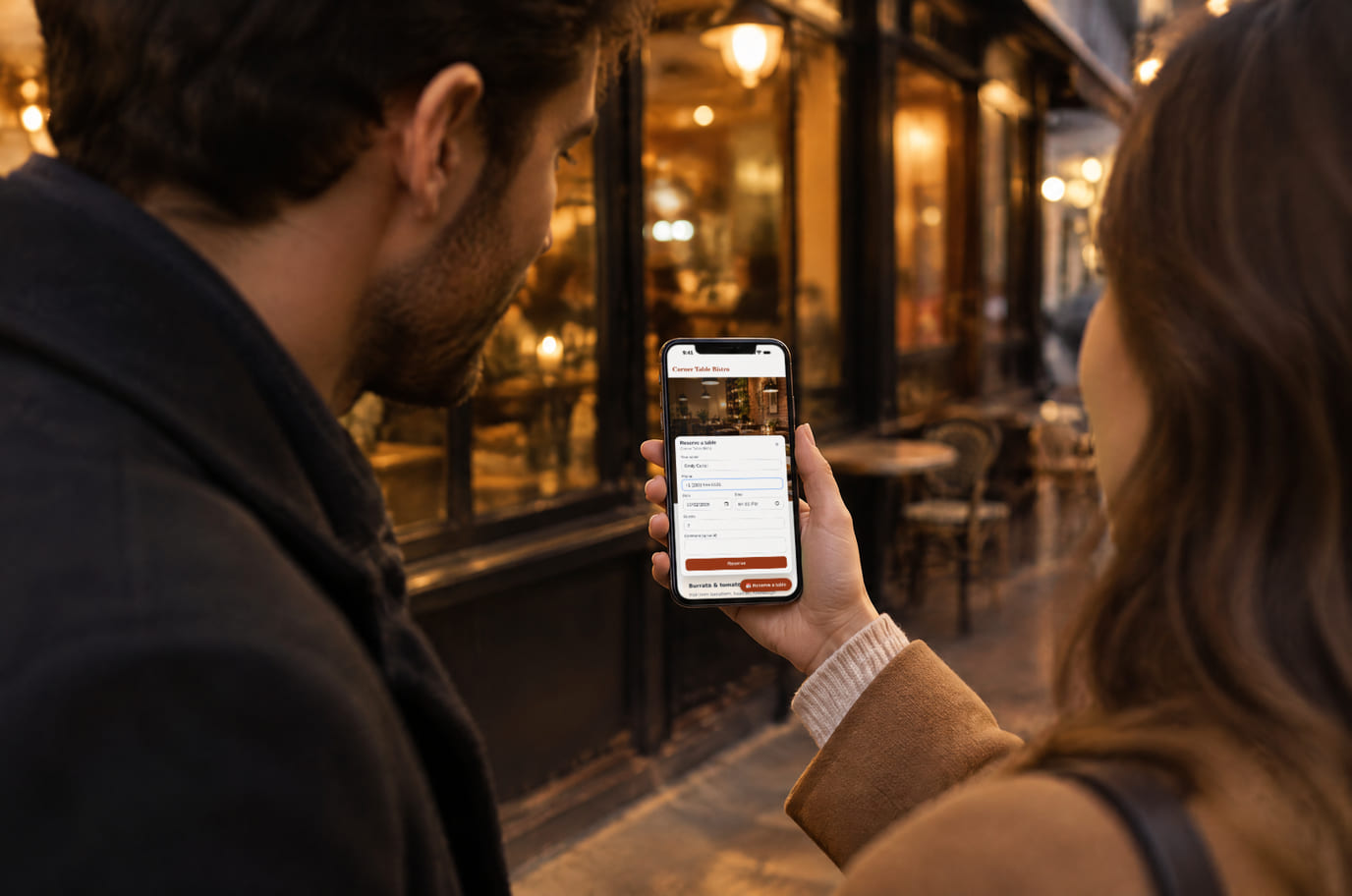
Illustration. A booking in a minute, right on the street

Hiển thị trên trang web như thế nào
Example interface. Customise colours, position and labels, then check your page on desktop and mobile.
Trên máy tính
Trên điện thoại
Chủ doanh nghiệp có: Trong phần đầu của bảng điều khiển là tên cơ sở từ hồ sơ công khai của bạn. Biểu mẫu không tính mức độ bận của Bàn: đây là yêu cầu, và quyết định vẫn thuộc về bạn.
Trên máy tính
Trên điện thoại
Chủ doanh nghiệp có: Đặt bàn xuất hiện trong mục “Bàn” cùng tín hiệu như Đặt bàn từ Cửa hàng, và trong luồng chung “Yêu cầu”. Không có hộp thư riêng của Widget mà phải vào.
Đặt ở đâu
Tên chính xác của các mục menu và điều kiện gói cước — theo trợ giúp chính thức của từng nền tảng.
Trên các trang web từ trình tạo trang web của chúng tôi, Widget đã được kết nối sẵn — không cần chèn thêm gì cả.
Hướng dẫn từng bước cho các nền tảng — trong phần trợ giúp →Giá bao nhiêu
$9/tháng
- Thanh toán — cho Widget trên trang web của chính bạn, kể cả trang được tạo bằng trình tạo của chúng tôi
- Khi thanh toán theo năm, bạn trả cho 10 tháng thay vì 12
- Không có hoa hồng cho khách đã đến: số lượng Đặt bàn không ảnh hưởng đến giá
- Đặt bàn qua điện thoại, từ menu QR và từ Cửa hàng Cenaly.com vẫn miễn phí
- Đơn vị thanh toán chỉ có đúng một — Đăng ký tiện ích mở rộng: không theo khách đã đến, không theo Bàn, không theo lượt truy cập và không theo tên miền
Có Widget và không có
| Không có Widget | Với Widget | |
|---|---|---|
| Cách khách Đặt bàn | ✕ Khách gọi, mà vào giờ cao điểm không phải lúc nào cũng nhấc máy ngay | ✓ Khách tự đặt bàn từ website: một biểu mẫu, không cần gọi điện và không cần đăng ký |
| Giá | ✕ Cần tính đến điều kiện của dịch vụ đã chọn trong chi phí Đặt bàn | ✓ Giá tiện ích mở rộng cố định, số lượng đặt bàn không ảnh hưởng đến giá |
| Nơi lưu Đặt bàn | ✕ Đặt bàn từ website được gửi về email và nằm trong một bảng riêng | ✓ Yêu cầu được đưa vào mục “Bàn” cùng với yêu cầu qua điện thoại và từ menu QR |
| Yêu cầu ngoài giờ làm việc | ✕ Ban đêm không có ai tiếp nhận yêu cầu, và nó không được ghi lại ở đâu cả | ✓ Biểu mẫu tiếp nhận yêu cầu cả ngoài giờ làm việc, bạn xử lý sau |
| Xác nhận | ✕ Khách không biết mình có được chờ đợi hay không | ✓ Màn hình nói rõ: cơ sở xác nhận đặt bàn |
Trung thực về các giới hạn
- Widget gửi yêu cầu chứ không tự động xác nhận đặt bàn: quyết định thuộc về cơ sở.
- Biểu mẫu không tính tình trạng bận: nó không kiểm tra bàn trống và không đề xuất thời gian khác. Việc chọn trước ngày và giờ chỉ điền vào các trường.
- Khách không chọn bàn hay phòng cụ thể — bạn phân bổ. Sơ đồ phòng không bắt buộc: đặt bàn vẫn hoạt động chỉ với danh sách yêu cầu theo ngày.
- Nếu đặt bàn tại chi nhánh bị tắt, nút sẽ không hiển thị — widget không vẽ những gì không hoạt động.
- Trường nhận từ 1 đến 50 khách; đây không phải kiểm tra sức chứa. Thời lượng đặt bàn mặc định là 2 giờ.
- Thời gian trong biểu mẫu là thời gian của cơ sở: khách đặt bàn “tại chỗ”, không quy đổi sang múi giờ của mình.
- Nhãn tích hợp của bảng điều khiển — bốn ngôn ngữ (en, ru, ka, tr); nhãn nút được đặt riêng.
- Khi lỗi mạng có thử lại và hàng đợi trong trình duyệt tối đa một giờ. Việc gửi phụ thuộc vào khôi phục kết nối và khả dụng của bộ nhớ trình duyệt; màn hình yêu cầu hiển thị không đảm bảo cơ sở xử lý yêu cầu đó.
Phù hợp với ai
- Nhà hàng, quán cà phê và quán bar có chỗ ngồi và website riêng
- Cơ sở hiện đang trả tiền cho mỗi khách được xếp chỗ
- Những người quản lý đặt bàn theo danh sách ngày, không có sơ đồ phòng
Widget đặt bàn là gì và khi nào cần dùng
Widget đặt bàn — nút và biểu mẫu ngắn trên website của cơ sở, qua đó khách để lại yêu cầu xếp chỗ: ngày, giờ và số lượng khách. Yêu cầu được đưa vào mục “Bàn” cùng với đặt bàn qua điện thoại và từ menu QR, nên không phát sinh danh sách thứ hai hay công việc trùng lặp.
Nó cần thiết ở những nơi cuộc gọi là điểm nghẽn: giờ cao điểm buổi tối, một quản lý vừa trông sảnh vừa nghe điện thoại, khách thấy bấm nút dễ hơn nói. Và ở những nơi đặt bàn hiện đang chuyển cho các dịch vụ thu phí mỗi khách được xếp chỗ.
Với chúng tôi, đây là tiện ích mở rộng có giá cố định và không tính hoa hồng theo khách: dù nhận bao nhiêu đặt bàn, hóa đơn không thay đổi. Bạn trả tiền cho cách nhận yêu cầu trên website CỦA CHÍNH MÌNH — kể cả website tạo bằng trình dựng của chúng tôi; đặt bàn qua điện thoại, từ menu QR và từ cửa hàng Cenaly.com vẫn miễn phí.
Đặt bàn từ website không cần thiết ở nơi khách được xếp chỗ theo thứ tự đến trước, và dù sao cũng không ai giữ bàn trước một tiếng: biểu mẫu sẽ tạo ra lời hứa mà sảnh không thể thực hiện. Và đây không phải là lịch hẹn trực tuyến: ở đó khách chọn một chuyên viên cụ thể và dịch vụ vào thời gian chính xác, còn ở đây là ngày, giờ và số lượng khách, việc xếp ai ngồi đâu do quản lý quyết định.
Câu hỏi và trả lời
Tôi trả tiền chính xác cho cái gì?
Cho nút và biểu mẫu trên website của chính bạn, nơi yêu cầu được đưa vào mục “Bàn” — kể cả website tạo bằng trình dựng của chúng tôi. Không có hoa hồng theo khách: số lượng đặt bàn không ảnh hưởng đến giá, và khi thanh toán theo năm, bạn trả cho 10 tháng thay vì 12.
Đặt bàn từ website đi vào đâu?
Vào mục “Bàn” trong tài khoản của bạn — cùng với đặt bàn qua điện thoại và từ menu QR. Không xuất hiện bảng riêng hay danh sách thứ hai.
Có cần sơ đồ sảnh không?
Không. Đặt bàn vẫn hoạt động mà không cần sơ đồ bàn — như một danh sách yêu cầu theo ngày. Trong biểu mẫu hoàn toàn không có lựa chọn bàn hay sảnh: khách ghi số lượng khách, còn việc phân bổ bàn do bạn quyết định.
Khách có nhận được xác nhận không?
Màn hình biểu mẫu thông báo về việc gửi yêu cầu, chứ không phải về bàn còn trống. Việc kiểm tra chỗ và phản hồi khách vẫn thuộc về đội ngũ của cơ sở. Biểu mẫu không hỏi email và không hứa hẹn email xác nhận tự động.
Có thể mở biểu mẫu từ nút của riêng mình không?
Có: lệnh `window.CenalyBooking.open()` mở bảng từ bất kỳ nút hay liên kết nào của bạn và nếu muốn, tự động điền sẵn ngày và giờ. Mục “Đặt bàn” trong cụm nút đa năng cũng mở cùng biểu mẫu đó.
Có thể để lại yêu cầu khi chúng tôi đã đóng cửa không?
Có, nếu việc nhận đặt bàn đang được bật. Ngoài giờ làm việc, bạn xử lý yêu cầu sau. Với cuộc gọi, có thể kết nối riêng callback và thiết lập hàng đợi ban đêm cho nó.
Cách cài đặt lên website?
Bằng thẻ chung của mục “Website của tôi” cùng công tắc “Đặt bàn”. WordPress — footer.php hoặc plugin, Tilda — mã HTML trong head, Shopify — theme.liquid, Webflow — Custom code; hỗ trợ Wix và website tự viết.
Biểu mẫu đặt bàn có làm chậm website không?
Trình tải chung kết nối biểu mẫu và dữ liệu hồ sơ. Việc này cần mạng và tài nguyên của thiết bị. Hãy kiểm tra việc tải, vị trí nút và gửi yêu cầu thử trên website của bạn, kể cả trên màn hình di động.
Điều này khác gì so với lịch hẹn dịch vụ?
Đặt bàn là yêu cầu xếp chỗ do phòng phục vụ phân bổ và không tính công suất đã dùng. Lịch hẹn dịch vụ chọn thợ và khung giờ trống cụ thể từ lịch trực tiếp; đó là widget miễn phí liền kề.
Biểu mẫu này có nhận tiền đặt cọc không?
Không, biểu mẫu đơn giản của widget nhận thông tin liên hệ và nguyện vọng xếp chỗ. Khả năng đặt cọc trong các kịch bản đặt bàn khác không có nghĩa là thanh toán trong biểu mẫu này.
What do I need to install it?
An account, your website domain and permission to insert code. Prepare the selected widget’s data and test your published page. Follow the separate cookie banner instructions for early tracker blocking.
Will it work on my page?
Style isolation reduces conflicts but does not replace testing. Check buttons, forms, mobile layout and other scripts on your site.
What about languages and data?
Set your own texts separately; built-in labels fall back to English where translations are missing. Core data is stored in the brand’s cloud. Connected AI, telephony and other services have separate processing terms.
Thông tin chi tiết — cài đặt theo từng nền tảng, thiết lập và xử lý sự cố — có trong phần trợ giúp. Hướng dẫn cài đặt →
Hoạt động cùng với
Tất cả 13 Widget →Cho khách đặt bàn mà không cần gọi điện
Sau khi đăng ký, hãy bật tiện ích và nhận đặt bàn, đặt thẻ và gửi yêu cầu thử. Kiểm tra yêu cầu đó trong mục “Bàn” trước khi chạy quảng cáo.
Bật nhận yêu cầuKhông hoa hồng trên mỗi khách · thanh toán theo năm = 10 tháng thay vì 12 · xác nhận thuộc về bạn