Màn hình quảng cáo cho doanh nghiệp của bạn
Sản phẩm và chương trình khuyến mãi của bạn trên tivi trong sảnh
Hiển thị menu, sản phẩm hoặc dịch vụ kèm giá từ danh mục Cenaly.com. Thay đổi chương trình từ Tài khoản — không cần USB và không phải vẽ lại giá.
Không cần thẻ ngân hàng · sau khi đăng ký, trình theo dõi sẽ mở ra
- Giá trên màn hình = giá trong danh mục: không có giá nhập tay trong thẻ
- Bạn đăng từ Tài khoản — tivi tự nhận, không cần USB
- Màn hình ngừng phát trong giờ làm việc — sẽ có tin nhắn vào chat làm việc

Bạn đến với nhu cầu nào?
Mỗi nhu cầu có một trang riêng: hiện nay ra sao, màn hình thay đổi điều gì và điều gì màn hình thực sự không làm.
Giá trên màn hình — lấy từ danh mục
Giá, danh sách tạm ngừng và happy hour — lấy từ danh mục. Không có giá nhập tay trong thẻ của màn hình.
Bảng thực đơn với giá cập nhật trực tiếp →
Mặt hàng của bạn thay cho kênh truyền hình
Mặt hàng kèm ảnh và giá, khuyến mãi và QR cho từng mặt hàng — theo lịch trong ngày.
Màn hình quảng cáo trong sảnh →
Tự thay đổi màn hình, không cần nhà thiết kế
Kiểu dựng sẵn, xem trước như trên tivi, văn bản bằng AI và cắt nền.
Trình chỉnh sửa màn hình →
Không cần USB: đã đăng — tivi tự nhận
Mã hiện trên màn hình, bấm «OK» trên điều khiển — bản cập nhật tự đến.
Cập nhật qua mạng →
Màn hình của mọi chi nhánh đều được giám sát
Màn hình nào đang phát gì, cảnh báo vào chat làm việc nếu màn hình ngừng phát.
Màn hình được giám sát →
Ngôn ngữ của khách và quy định quảng cáo theo quốc gia
Mỗi màn hình một ngôn ngữ, bản dịch thủ công, kiểm tra danh mục bị hạn chế và ngôn ngữ quốc gia.
Ngôn ngữ và quy định quảng cáo →
Chương trình trên màn hình được tạo từ những gì
Các thẻ chạy vòng lặp, mỗi thẻ có thời gian hiển thị riêng. Buổi sáng, buổi chiều và buổi tối màn hình có thể hiển thị nội dung khác nhau.
Mặt hàng từ danh mục
Ảnh lớn, tên, giá và các biểu tượng của Mặt hàng. Giá và tình trạng còn hàng lấy từ danh mục, không nhập tay; nền có ảnh có thể được AI cắt chỉ trong một cú nhấp.
Khuyến mãi hoặc thông báo
Tiêu đề và văn bản của bạn trên hình ảnh, video hoặc nền màu, kèm mã QR nếu muốn. Có thể gắn khuyến mãi với Mặt hàng trong danh mục: Mặt hàng hết — khuyến mãi không phát.
Bảng Mặt hàng
Menu hoặc bảng giá dạng danh sách, dạng ô có ảnh hoặc bảng giá lớn. Số cột được chọn tự động, và phần không vừa khung hình sẽ không bị thu nhỏ đến mức khó đọc.
Dòng chữ chạy và lịch chiếu
Dòng ở cuối màn hình — mật khẩu Wi-Fi, khuyến mãi, thông báo. Các khung giờ “Sáng”, “Chiều”, “Tối” hoặc tự đặt — theo ngày trong tuần và giờ của chi nhánh.
Giao diện trên tivi và trong tài khoản trông như thế nào
What the screen does
View full size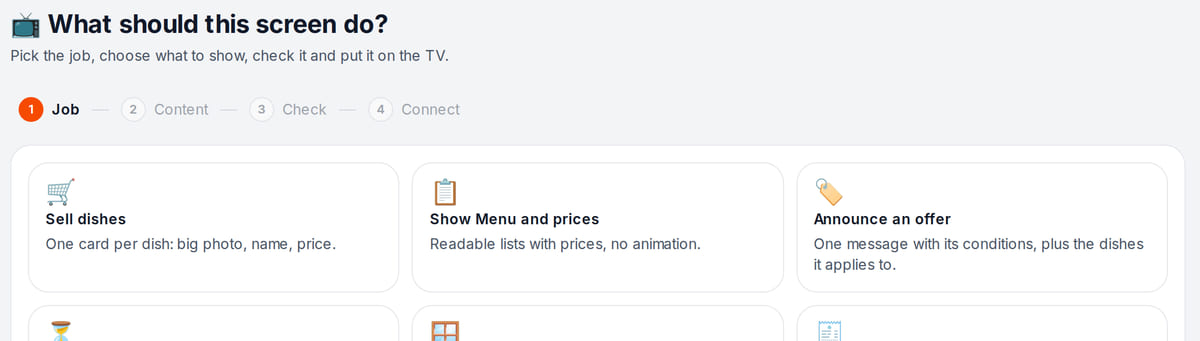
You start with a job, not a template What to show
View full size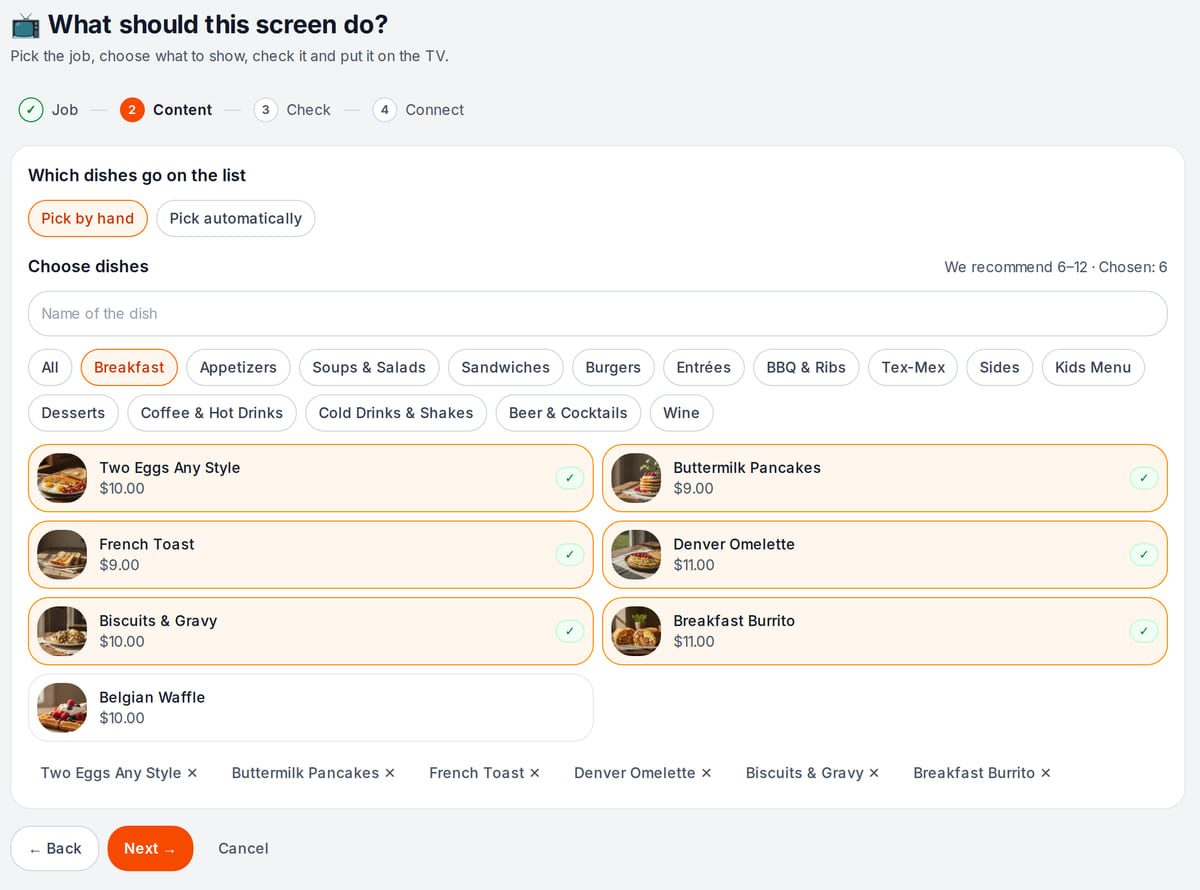
Items and prices come from the same catalog as the register What the TV will show

The preview uses the same rendering as the screen in the venue


How it works in practice
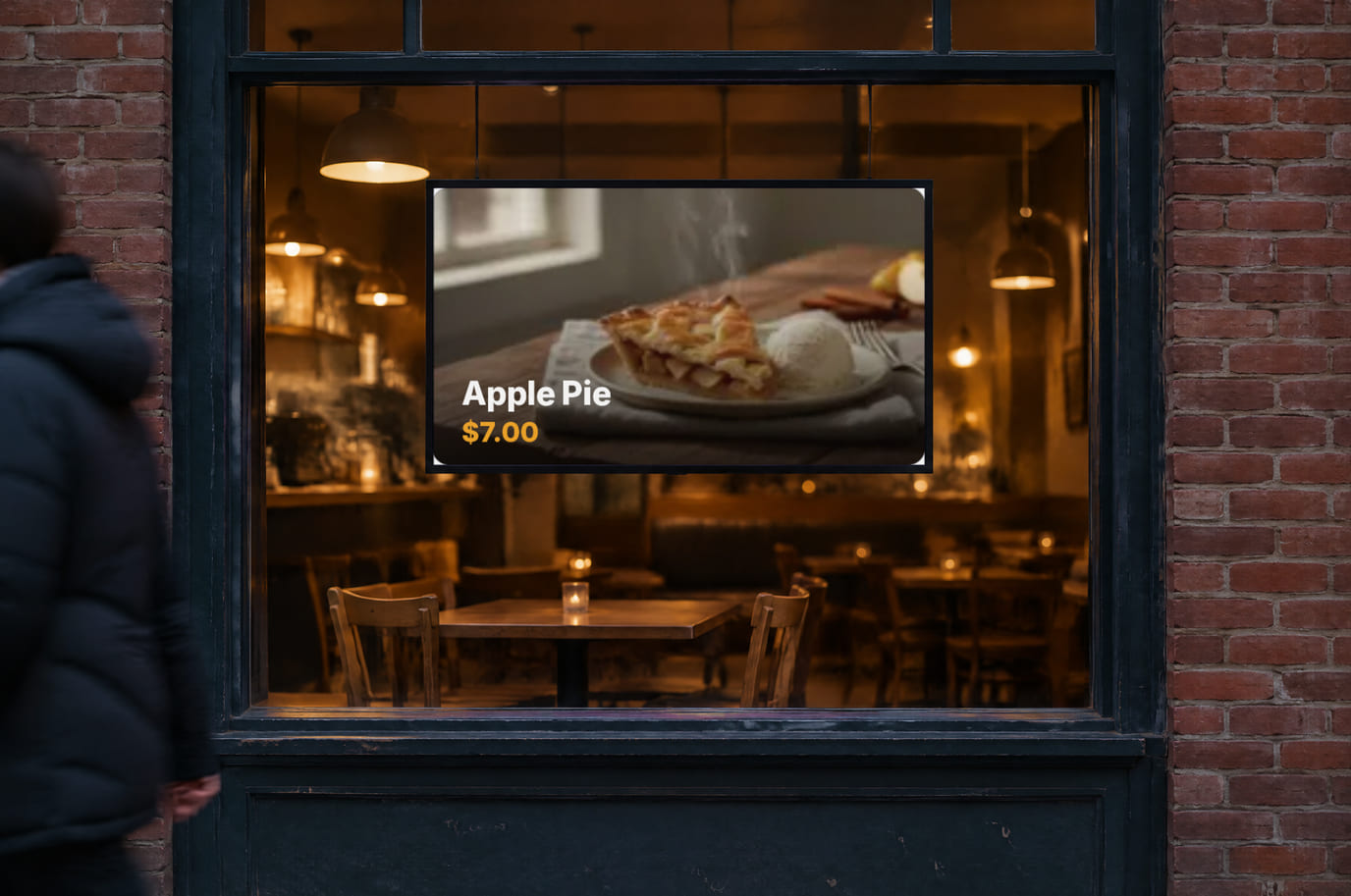
Illustration. Window mode uses very large text

Cách khởi chạy màn hình
- 1
Tạo chương trình
Trình hướng dẫn “Màn hình này cần làm gì?” sẽ hỏi mục tiêu — bán Mặt hàng, hiển thị thực đơn và giá, thông báo khuyến mãi — rồi tạo các thẻ đầu tiên từ danh mục của bạn.
- 2
Mở tv.cenaly.com trên tivi
Trên màn hình sẽ hiện mã gồm sáu ký tự và QR. Nhập mã trong Tài khoản hoặc hướng camera điện thoại vào QR — rồi nhấn “OK” trên điều khiển.
- 3
Nhấn “Đăng”
Tivi thường nhận chương trình trong 1–6 phút và sau đó tự theo dõi cập nhật. Trong Tài khoản, bạn thấy phiên bản đã được áp dụng.
Những gì bạn cần
TV hoặc màn hình có HDMI
Cần HDMI để kết nối thiết bị đầu thu. Có các định dạng ngang và dọc: 16:9, 9:16, 4:3, 3:4, 1:1 và 21:9.
Thiết bị đầu thu Android TV hoặc Google TV
Phương án khuyến nghị là thiết bị đầu thu có trình duyệt Chrome 105 trở lên. Khả năng hỗ trợ trình duyệt tích hợp của Smart TV tùy thuộc vào model: hãy kiểm tra trước khi mua.
Internet tại khu vực hiển thị
Cần thiết để khởi chạy và cập nhật. Khi mất kết nối, nội dung hiển thị đã lưu có thể tiếp tục trong tối đa một tuần; giá và quảng cáo chỉ hiển thị khi còn được xác nhận là mới.
Dành cho những loại hình kinh doanh nào
Quán cà phê, quán bar, đồ ăn nhanh
Bảng menu phía trên thu ngân, bữa sáng vào buổi sáng và bữa trưa vào buổi chiều theo lịch, “Hết hàng” thay cho giá khi món nằm trong danh sách tạm ngừng bán.
Bắt đầu cho quán cà phê →Cửa hàng
Hàng mới về và sản phẩm giảm giá theo quy tắc từ danh mục, bảng giá cỡ lớn, màn hình tại cửa hàng và ở thu ngân.
Bắt đầu cho cửa hàng →Salon và dịch vụ
Bảng giá dịch vụ ở khu vực chờ, khuyến mãi trong tháng, mã QR dẫn đến trang dịch vụ thay cho kênh truyền hình có tin tức.
Bắt đầu cho salon →Khách sạn
Màn hình ở sảnh: nhà hàng và bữa sáng của khách sạn, thông báo cho khách bằng ngôn ngữ của họ theo lịch.
Giá bao nhiêu
Có trong tất cả các gói, kể cả gói miễn phí
- Không tính phí theo từng màn hình — một chi nhánh có thể dùng nhiều màn hình
- Dùng đầu phát riêng thay vì trình phát chính hãng theo gói Đăng ký
- Gợi ý AI và xóa nền tiêu tốn credit AI
- Đăng ký không cần thẻ ngân hàng
Câu hỏi thường gặp
Điều này tốt hơn USB cắm vào tivi ở điểm nào?
USB phải rút ra và ghi lại, mà giá trên đó thì lỗi thời. Ở đây chương trình được thay đổi trong tài khoản, tivi tự nhận, còn giá và danh sách tạm ngừng bán được tự đọc lại từ danh mục 5 phút một lần.
Có cần tích hợp với thu ngân không?
Nếu bạn bán qua thu ngân Cenaly.com thì không: thu ngân, cửa hàng và màn hình lấy giá từ cùng một danh mục. Nếu thu ngân chính là hệ thống khác, màn hình sẽ hiển thị giá từ danh mục Cenaly.com — cần giữ chúng luôn cập nhật bằng tay hoặc bằng cách nhập dữ liệu.
Có thể hiển thị nội dung khác nhau vào buổi sáng và buổi tối không?
Có. Màn hình có các khung giờ “Sáng”, “Chiều”, “Tối” hoặc tự đặt — theo ngày trong tuần và giờ của chi nhánh; mỗi thẻ cho biết nó thuộc những khung giờ nào.
Ai có thể thay đổi màn hình?
Chủ sở hữu hoặc nhân viên có quyền “Màn hình quảng cáo” chỉnh sửa chương trình. Các thao tác nhanh — tạm dừng quảng cáo, ẩn hoặc hiện mặt hàng — mặc định dành cho thu ngân, nhân viên bán hàng, nhân viên pha chế, lễ tân và quản lý ca làm việc, thực hiện từ điện thoại và không cần trình chỉnh sửa.
Có thể hiển thị video không?
Có: nền của khuyến mãi hoặc thông báo có thể là hình ảnh hoặc video.
Có cần mua đầu phát chuyên dụng không?
Thường thì không cần mua TV mới: đầu phát Android TV hoặc Google TV có trình duyệt Chrome 105 trở lên được kết nối với TV qua HDMI. Cần kiểm tra trình duyệt tích hợp của Smart TV trước khi mua: các model cũ có thể không phù hợp. Hiện chưa có danh sách model TV nào được xác nhận.
Điều gì xảy ra nếu mất internet?
Nếu đầu phát đang hoạt động và đã kịp lưu chương trình cùng hình ảnh, nội dung hiển thị có thể tiếp tục tối đa 7 ngày kể từ lần kết nối được xác nhận. Giá và quảng cáo chỉ hiển thị khi độ mới của chúng còn được xác nhận; sau đó là màn hình chờ trung tính. Hiện chưa cam kết việc khởi động lại TV khi không có mạng.
Ai sẽ tạo hình ảnh?
Có thể lấy ảnh từ danh mục của mình, tải lên mẫu thiết kế có sẵn hoặc tạo chương trình khuyến mãi theo phong cách có sẵn. Gợi ý AI là tùy chọn và tiêu tốn credit.
Tôi có nhiều chi nhánh — có dùng được không?
Có: màn hình của tất cả chi nhánh đều hiển thị trong cùng một tài khoản. Chương trình được thiết lập riêng cho từng chi nhánh; hiện chưa thể sao chép chương trình giữa các chi nhánh.
Giá bao nhiêu và có thể kết nối bao nhiêu màn hình?
Màn hình giám sát nằm trong tất cả các gói, kể cả gói miễn phí. Không có phí riêng cho mỗi màn hình. TV và đầu phát là của bạn; gợi ý AI tiêu tốn credit AI.
Hướng dẫn chi tiết có trong phần trợ giúp. Cách kết nối tivi →
Hoạt động cùng với
Lịch trình và happy hour
Danh sách tạm ngừng «86», lịch trình Mặt hàng và giá theo giờ — màn hình hiển thị chúng giống như Thu ngân.
Thực đơn QR và Cửa hàng
Mã QR trên thẻ màn hình mở trang Mặt hàng trong Cửa hàng của bạn.
Chat làm việc
Tin nhắn về màn hình im lặng sẽ đến đây — cùng với các công việc khác của Chi nhánh.
Trợ giúp về màn hình
Kết nối tivi, đăng nội dung, hoạt động không có internet và quy định quảng cáo theo quốc gia.
Đưa màn hình đầu tiên lên sóng ngay hôm nay
Trình hướng dẫn sẽ tạo chương trình từ danh mục của bạn, còn tivi kết nối bằng mã nhập từ điều khiển.
Thiết lập màn hình đầu tiênKhông cần thẻ ngân hàng · sau khi đăng ký, trình theo dõi sẽ mở ra