Grandstream GXW4501/4502/4504 (E1/T1/J1) — الإعداد لمنصتنا لإدارة الأعمال
GXW4501 وGXW4502 وGXW4504 هي بوابات رقمية من Grandstream تُركَّب في الرف. تُدخَل إلى منافذها RJ45 تدفقات رقمية E1 أو T1 أو J1 — من مشغّل الاتصالات أو من مقسم هاتفي مكتبي قديم — فتحوّلها البوابة إلى SIP. لا تختلف الطُرز إلا في عدد المنافذ: تدفق واحد أو اثنان أو أربعة، أي حتى 30 أو 60 أو 120 مكالمة متزامنة. يُختار نوع التدفق والإشارات (ISDN PRI، SS7، MFC R2) في واجهة الويب، والجهاز واحد في العالم كله.
هذه أجهزة للمنشآت التي لديها التدفق بالفعل ومدفوع الثمن: فندق بطاقة غرف مرقّمة، مطعم تابع لمصنع، مركز تجاري، سلسلة مطاعم لديها مقسم قديم على E1. أما المقهى الذي لديه رقم أو رقمان محليان فهذا مبالغ فيه — يكفيه بوابة FXO أو رقم من مزوّد SIP («ربط رقم المزوّد»). هذه العائلة مسحوبة من الإنتاج: فهي مُدرجة لدى المصنّع في قائمة End-Of-Life، وآخر إصدار برنامج ثابت هو 1.0.1.13 بتاريخ 20.06.2024، ولن تصدر تحديثات جديدة. البوابة الموجودة لديك بالفعل تُضبط بالشكل المعتاد، أما شراء بوابة جديدة لمنصتنا فلا معنى له.
بالنسبة لمنصتنا، البوابة رقم إضافي آخر: فهي تُسجَّل على خادم المنصة عبر SIP ترانك واحد، والمكالمة الواردة من التدفق تطلب بنفسها رقم مجموعة التوزيع أو رقم الموظف. أما ما هو مشترك بين جميع البوابات (بيانات الاعتماد، وإلى أين تُوجَّه الواردات، والشبكة، والقيود) فهو في النظرة العامة «بوابة GSM أو خط المدينة أو ISDN في منصتكم». وهنا — خطوة بخطوة لـ Grandstream GXW450X، مع شاشات من وثائق المصنّع.
ترتيب الإعداد في GXW450X واحد دائمًا: التدفق (Gateway Settings → Interface Settings → Digital Hardware) → الترانك الرقمي (Trunks → Digital Trunks) → ترانك SIP إلى منصتنا (Trunks → VoIP Trunks) → المسارات (Trunks → Inbound Routes وOutbound Routes). زر Save يحفظ فقط — ولا تبدأ الإعدادات بالعمل إلا بعد Apply Changes في الزاوية العلوية اليمنى.
ما ستحتاج إليه#
- بيانات اعتماد الرقم الإضافي من لوحة الإدارة: الهاتف → «الموظفون والمجموعات» → أنشئ موظفًا للبوابة (مثلًا «بوابة E1، الأرقام المحلية») → «إعادة تعيين كلمة المرور» → نافذة «بيانات اعتماد الرقم الإضافي»: خادم SIP، الرقم الداخلي، اسم الدخول، كلمة المرور، المنفذ
5060، النقلUDP. تكفي مجموعة واحدة للبوابة كلها: فكل قنوات التدفق تصل إلى المنصة عبر ترانك SIP واحد. وإذا كانت التدفقات عدة وأردت تمييزها في المنصة، يمكنك إنشاء ترانك (ورقم إضافي) لكل تدفق. تُعرض كلمة المرور مرة واحدة — انقلها فورًا إلى البوابة. بالتفصيل — «بيانات اعتماد الرقم الإضافي للبوابة». - الرقم الذي ستتصل به البوابة داخل المنصة — رقم مجموعة التوزيع (الهاتف → «مجموعات التوزيع»، الأرقام من 700) أو الرقم الداخلي للموظف. ستحتاجه في الخطوة 4.
- الأرقام المحلية (DID) الخاصة بتدفقك — كاملة، بالشكل الذي يرسلها به المشغّل. وعليها ستنتقي البوابة المكالمات.
- معطيات التدفق من المشغّل: النوع (E1 أو T1 أو J1)، والإشارات (عادة ISDN PRI)، وترميز الخط، والتأطير، وCRC4. بدونها لن يرتفع التدفق.
- البوابة في شبكة المنشأة: كابل في منفذ WAN، وكابل المشغّل في منفذ E1/T1/J1، والطاقة — محوّل 12 فولت / 2 أمبير.
- حاسوب بمتصفح في الشبكة نفسها.
الخطوة 1. معرفة عنوان IP للبوابة#
من المصنع يحصل منفذ WAN على العنوان عبر DHCP، ولا حاجة للتخمين: فللبوابة شاشة عرض.
- على الشاشة الرئيسية للعرض. بعد الإقلاع تظهر على الشاشة معلومات الجهاز؛ وبمجرد اتصال البوابة بالشبكة يضيء مؤشر الشبكة الأخضر ويظهر على الشاشة عنوان IP.
- عبر قائمة الشاشة. زر OK يفتح القائمة، وDOWN يتنقل بين البنود، وOK يختار، وبند Back يعود إلى الخلف. البند المطلوب هو Network Info: وفيه LAN Mode (DHCP أو Static IP أو PPPoE)، وLAN IP والقناع. وفي Web Info — بروتوكول واجهة الويب ومنفذها، وفي Device Info — عنوان MAC والإصدارات. وبعد 20 ثانية بلا تفاعل تعود القائمة إلى الشاشة الرئيسية.
- بدون DHCP في الشبكة. العنوان الثابت من المصنع هو
192.168.0.160، والقناع255.255.0.0. ويمكن تغيير وضع العنوان من الشاشة مباشرة: Network Menu → LAN Mode.
منفذ LAN وأوضاع الشبكة
في إعدادات شبكة البوابة (Network Settings → Basic Settings → Method) يوجد وضعان. في وضع Route ينظر منفذ WAN إلى شبكة المنشأة، أما منفذ LAN فهو مقبس منفصل لحاسوب، بخادم DHCP خاص به: عنوان البوابة من هذا الجانب هو 192.168.2.1، وسيحصل الحاسوب على عنوان من النطاق 192.168.2.100–192.168.2.254. وفي وضع Switch يكون المنفذان مجرد شبكة المنشأة.
الخطوة 2. الدخول إلى واجهة الويب#
افتح في المتصفح https://<IP шлюза>:8089 — تعمل الواجهة عبر HTTPS على المنفذ 8089. أما http://<IP> العادي فيُفتح فقط لأن إعادة التوجيه من المنفذ 80 مُفعَّلة من المصنع (System Settings → HTTP Server → Redirect From Port 80)؛ وإذا أُوقفت، فلن «يُفتح» العنوان بدون :8089.
| البند | القيمة |
|---|---|
| اسم المستخدم | admin |
| كلمة المرور | فريدة لكل جهاز، مطبوعة على ملصق على الهيكل — وليست admin |
| أول دخول | يجب تغيير كلمة المرور وإدخال البريد الإلكتروني؛ ثم يبدأ معالج الإعداد الأولي (الشبكة، المنطقة الزمنية، الخطوط والمسارات) — وهي الإعدادات نفسها الموجودة في هذه الصفحة |
| تلف الملصق | display → Factory Menu → Default Password يعرض كلمة مرور المصنع — لكن فقط ما لم تُغيَّر: بعد التغيير يختفي البند |
| نسيت كلمة المرور الجديدة | الاستعادة عبر البريد الإلكتروني المُدخل عند أول دخول (System Settings → Email Settings)، وإلا — إعادة الضبط إلى إعدادات المصنع |
أما الحسابات وكلمات مرورها فتجدها لاحقًا في Maintenance → User Management. تُترجم واجهة الويب إلى 11 لغة، منها الروسية، لكن أسماء البنود في هذه الصفحة بالإنجليزية، كما في وثائق الشركة المصنّعة.
⚠️ البرنامج الثابت. لا يجوز الإبقاء على الإصدارات الأقدم من 1.0.0.35 — فهي تحتوي على ثغرة أُغلقت في 1.0.0.35. وبعد تحديث البرنامج الثابت تطلب الشركة المصنّعة تغيير كلمات مرور جميع حسابات واجهة الويب. ملف البرنامج الثابت هو gxw4500fw.bin، ويُحمَّل في Maintenance → Upgrade.
الخطوة 3. إدخال بيانات اعتماد المقسم#
لا يمتلك GXW450X «حسابًا لكل منفذ» كما في البوابات التناظرية. من جهة الشبكة توجد SIP-ترانك، ومن جهة المسار ترانكات رقمية، وتربط بينها المسارات (الخطوة 4). نحتاج إلى SIP-ترانك من نوع Register SIP Trunk: معه تسجّل البوابة نفسها على مقسمنا باسم مستخدم وكلمة مرور الرقم. أما النوع Peer SIP Trunk (اتصال «عبر IP» دون تسجيل) فلا يناسبنا: المقسم لا يتصل بالبوابة ولا يعرف عنوانها.
Trunks → VoIP Trunks → Add SIP Trunk:
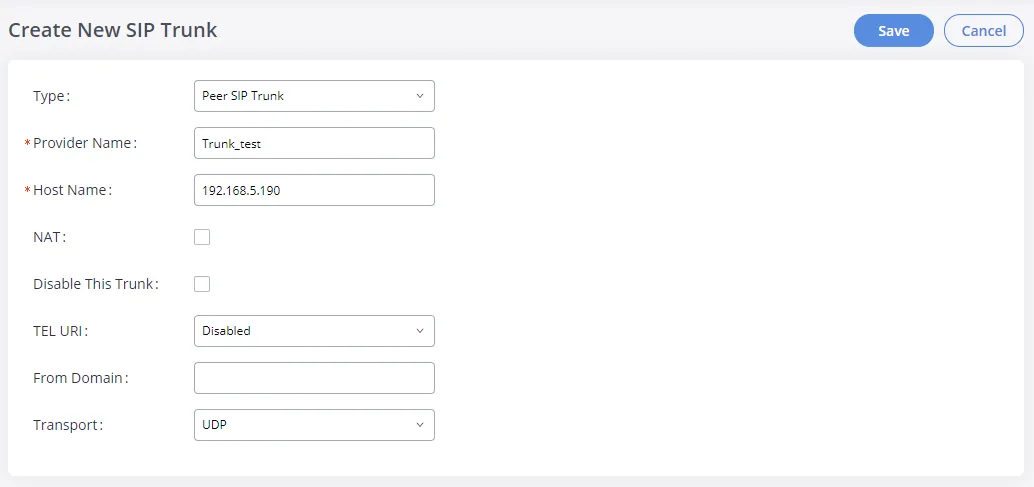
لقطة شاشة: Interconnecting UCM6xxx with GXW450x Gateway، وثائق Grandstream (تاريخ الاطلاع 2026-09-10)؛ في مثال الشركة المصنّعة اختير النوع Peer SIP Trunk — ولمقسمنا اختر Register SIP Trunk، وستظهر في النافذة حقول Username وPassword وAuthID وFrom User.
| الحقل في نافذة «بيانات اعتماد الرقم» | القيمة | مكانه في البوابة |
|---|---|---|
| — | Register SIP Trunk |
Type |
| الرقم الداخلي | تسمية لنفسك | Provider Name — مثلًا ATS-7001 (بهذا الاسم يُسمى الترانك في المسارات) |
| خادم SIP | عنوان مقسمنا | Host Name؛ اترك From Domain فارغًا — ستضع البوابة Host Name مكانه |
| المنفذ | 5060 |
لا يوجد حقل منفصل — يُستخدم 5060 افتراضيًا؛ وإن أردت اكتب العنوان بالشكل الخادم:5060 |
| النقل | UDP |
Transport (القيمة الافتراضية — UDP) |
| اسم المستخدم | sip-…-<الرقم> — كاملًا، وليس الرقم الداخلي وحده |
Username |
| اسم المستخدم | السلسلة نفسها كاملة | AuthID |
| اسم المستخدم | السلسلة نفسها كاملة | From User — إلزامي، انظر أدناه |
| كلمة المرور | كلمة مرور الرقم (تُعرض مرة واحدة) | Password |
| — | Yes |
Need Registration (القيمة الافتراضية) |
لماذا يهم From User. إن GXW450X ترانك: يمكنه أن يضع في ترويسة From للمكالمة التي يرسلها إلى المقسم رقم المتصل القادم من المسار. ومقسمنا يتعرّف على رقمه الداخلي عبر اسم المستخدم، ولن يقبل مكالمة يحمل From فيها رقمًا غريبًا. وحقل From User، وفق وثائق الشركة المصنّعة، يعيد تحديد ترويسة From تحديدًا — اكتب فيه اسم المستخدم كاملًا، وستُعرَف المكالمات القادمة من المسار.
اضغط Save، ثم أيقونة ✎ بجانب الترانك الجديد — ستُفتح مجموعة المعاملات الكاملة. في تبويب Advanced Settings:
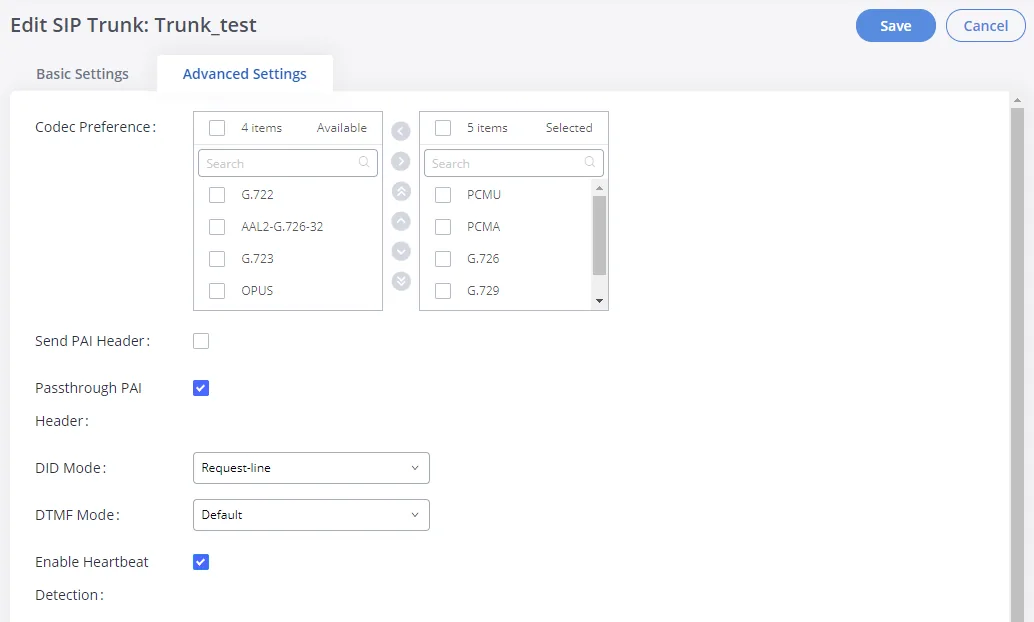
لقطة شاشة: Interconnecting UCM6xxx with GXW450x Gateway، وثائق Grandstream (تاريخ الاطلاع 2026-09-10).
- Codec Preference — في عمود «Selected» أبقِ فقط PCMA وPCMU وG.722. أما G.726 وG.729 وiLBC وG.723 وAAL2-G.726-32 وOPUS فلا يستخدمها مقسمنا — أزلها كي لا تقترح البوابة ترميزًا لا تتفق عليه مع المقسم.
- DTMF Mode = RFC2833.
- Enable Heartbeat Detection — فعّله: ستتحقق البوابة كل 60 ثانية من الاتصال بالمقسم بطلب SIP OPTIONS، وسيظهر في Dashboard وضع الترانك الحقيقي.
- SRTP = Disabled (القيمة الافتراضية). لا يوجد تشفير للصوت في مقسمنا: القيمة «Enabled and forced» ستُعطّل المكالمات.
اضغط Save، ثم Apply Changes.
NAT والمنافذ وبقية معاملات الترانك
- NAT. إذا كانت البوابة خلف راوتر المنشأة، فعّل في الترانك مربّع NAT. لا حاجة إلى تمرير المنافذ — فالبوابة تحافظ على التسجيل بنفسها. وفي الراوتر أوقف SIP ALG. وللـ NAT الثابت يوجد Gateway Settings → SIP Settings → NAT (
External Host،Local Network Address) — ولا يُطلب عادةً. - Outbound Proxy Support / Outbound Proxy — اتركهما معطّلين وفارغين: لا يوجد لمقسمنا وكيل منفصل.
- إعدادات SIP العامة (Gateway Settings → SIP Settings) لا حاجة إلى تغييرها: Bind UDP Port =
5060— المنفذ الذي تستمع عليه البوابة نفسها؛ Register Timeout = 20 ثانية — المهلة قبل إعادة التسجيل؛ Register Attempts =0— التكرار بلا نهاية؛ وTCP وTLS معطّلان افتراضيًا. - الصوت — Gateway Settings → RTP Settings، لا حاجة إلى تغيير النطاق الافتراضي
10000–20000. - Maximum Number of Call Lines — الحد الأقصى للمكالمات المتزامنة عبر الترانك (
0— بلا حد)، إن أردت تقييد الحمل من الأعلى. - فشل التسجيل تسجّله البوابة حدثًا باسم Register SIP trunk failed (Maintenance → System Events → Alert Events) ويمكنها إرسال رسالة بريدية عنه.
الخطوة 4. توجيه المكالمات الواردة إلى المقسم#
الآن لنخبر البوابة بما يجب فعله بالمكالمة القادمة من المسار: إرسالها عبر ترانك SIP الخاص بنا وطلب الرقم داخل مقسمنا — مجموعة الاتصال أو الموظف. يحتاج GXW450X لذلك إلى قاعدتين: قاعدة واردة (أي المكالمات من المسار نقبلها) وقاعدة صادرة باتجاه المقسم (إلى أين نرسلها وأي رقم نطلب). وهكذا بالضبط وُصفت هذه المخططات في دليل الشركة المصنّعة لربط GXW450X بمقسم IP.
أولاً — المسار. إذا لم يكن الموظف أو المُثبِّت السابق قد أعدّه بعد: Gateway Settings → Interface Settings → Digital Hardware — نوع المنفذ (E1 أو T1 أو J1)، والإشارات، ومجموعة القنوات (افتراضياً تدخل فيها كل قنوات المحادثة: 30 في E1، و23 في T1/J1 — وعادةً لا داعي لتقسيمها إلى عدة مجموعات). ثم Trunks → Digital Trunks ← إنشاء ترانك على هذه المجموعة، مثلاً Digital_1. وترد معاملات الخط في الكتلة أدناه.
القاعدة 1 — قبول المكالمة من المسار. Trunks → Inbound Routes ← Add: Trunks = ترانك الرقمي الخاص بك (Digital_1)، وPattern = الرقم المحلي مع شرطة سفلية في المقدمة — في مثال الشركة المصنّعة _0612345678. والقالب _X. يعني «أي رقم».
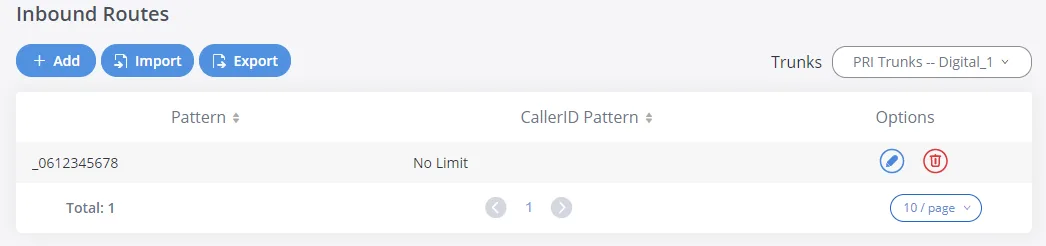
لقطة شاشة: Interconnecting UCM6xxx with GXW450x Gateway، وثائق Grandstream (تاريخ الرجوع 2026-09-10)؛ والرقم مثال من الوثيقة.
القاعدة 2 — إرسال المكالمة إلى المقسم على رقم المجموعة. Trunks → Outbound Routes ← Add: Calling Rule Name — أي اسم (to-ats)، وPattern — الرقم نفسه، وMain Trunk → Trunk = ترانك SIP الخاص بنا من الخطوة 3. والأهم — Strip وPrepend: فبدونهما سيصل إلى المقسم رقم محلي غير موجود في مخطط الترقيم لدينا، ولن تمر المكالمة.
- Strip — كم رقمًا نحذف من البداية: ضع طول الرقم المحلي (للرقم
0612345678—10) لحذفه بالكامل؛ - Prepend — ما نضعه بدلاً منه: رقم مجموعة الاتصال (مثلاً
700) أو الرقم الداخلي للموظف.
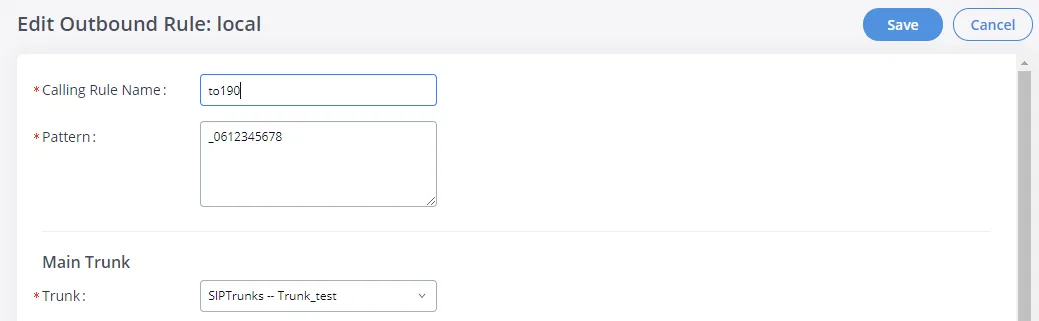
لقطة شاشة: Interconnecting UCM6xxx with GXW450x Gateway، وثائق Grandstream (تاريخ الرجوع 2026-09-10)؛ وحقلا Strip وPrepend يقعان أدناه، في الكتلة نفسها Main Trunk.
اضغط Save، ثم Apply Changes. عدة أرقام محلية — عدة أزواج من القواعد: يمكن توزيع أرقام مختلفة على مجموعات مختلفة. وإذا تقاطعت قوالب القواعد، فالأدقّ هو الذي يعمل؛ وعند تساويها — الأول في القائمة.
رقم المتصل. تستقبل البوابة رقم المشترك من المسار ويمكنها تمريره في ترويسة منفصلة (Send PAI Header / Send PPI Header مع PPI Mode = Original CID في معاملات ترانك SIP). وفي لوحة الموظف لا يظهر هذا الرقم بعد — إذ تظهر المكالمة كقادمة من الرقم الداخلي للبوابة. ويعمل Time Condition وFailover Trunk في Outbound Route داخل البوابة، أما قواعد توجيه أرقام المزوّد (الجدول الزمني، القائمة الصوتية) فلا تُطبَّق على المكالمات القادمة من البوابة — والمهمة نفسها تحلّها مجموعة الاتصال بخياراتها حسب الوقت، انظر «إلى أين نوجّه المكالمات الواردة».
عن المكالمات الصادرة — بصراحة. لا يمكن حاليًا الاتصال من المقسم إلى الخارج عبر مسار هذه البوابة: فقاعدة الصادر في المقسم تؤدي فقط إلى خط مزوّد SIP، والبوابة بالنسبة للمقسم رقم داخلي. وGXW450X نفسه قادر على ذلك (Outbound Route على ترانك رقمي، والرقم المعروض — DOD)، لكن من جانب مقسمنا لا تُدعم مثل هذه المكالمات الصادرة — لا تُعدّها. واليوم هذه البوابة وسيلة لاستقبال المكالمات على الأرقام المحلية للمسار؛ أما الصادرة فتمر عبر رقم مزوّد SIP، ولمزيد من التفاصيل — «الصادرة عبر البوابة — ليست متاحة بعد».
معاملات المسار: E1/T1/J1، وPRI، وSS7، وMFC R2
خُذ كل القيم من الموظف — فالخطأ هنا لا يعطي «لا يعمل إطلاقًا»، بل «المسار قائم، لكن المكالمات تنقطع أو لا تمر».
- الإشارات: PRI_CPE — إذا كان الطرف الآخر هو الموظف (في الغالب دائمًا)؛ وPRI_NET — إذا كان الطرف الآخر مقسم مكتب قديم. وعلى الطرفين يجب أن يكون الدوران مختلفين.
- Clock: مع الموظف — Slave.
- Coding: في E1 —
HDB3أوAMI، وفي T1 —B8ZSأوAMI. وFraming: في E1 مع PRI أو SS7 —ccs، وفي E1 مع MFC R2 —cas، وفي T1/J1 —esf(افتراضيًا) أوd4. وCRC Validation في E1 —CRC4أوNone، كما لدى الموظف. وCodec الخط —alawفي E1، وulawفي T1/J1. - Switch Type في ISDN PRI:
EuroISDN(أوروبا)، وNI2(الولايات المتحدة)، وDMS100، و4ESS، و5ESS، وNI1، وQ.SIG(وصل مع مقسم مكتب قديم). - SS7: النسخة ITU أو ANSI أو CHINA، ورموز النقاط (Originating/Destination Point Code)، وFirst CIC.
- MFC R2: النسخة ITU والنسخ الوطنية — الأرجنتين، والبرازيل، والصين، والتشيك، وكولومبيا، والإكوادور، وإندونيسيا، والمكسيك، والفلبين، وفنزويلا.
- التشخيص: Maintenance → Signaling Troubleshooting — تتبّعات PRI وSS7 وMFC R2 بأزرار Start/Stop/Download؛ وحالة قنوات المسار تظهر في Dashboard.
الخطوة 5. التحقق من التسجيل والمكالمة#
- التسجيل في البوابة. في Dashboard ضمن كتلة الخطوط، يجب أن تكون حالة خط SIP الخاص بنا Available (إجمالاً هناك أربع حالات: Available وBusy وAbnormal وUnmonitored). Abnormal — راجع قسم التسجيل.
- التسجيل في لوحة الإدارة. في بوابة الامتداد ضمن تبويب «الموظفون والمجموعات» يجب أن تضيء نقطة خضراء.
- المكالمة. اتصل من الجوال على الرقم الأرضي من الخطوة 4 — يجب أن يرنّ المجموعة أو الموظف. إن لم يرنّ، تحقق من أن الخط مرفوع (Dashboard)، ومن وجود القاعدتين معًا، ومن الضغط على Apply Changes بعدهما.
- الصوت — اختبار الصدى
*43. التسجيل لا يقول شيئًا عن الصوت: فهو يمرّ في مسار منفصل. مؤقتًا اكتب في Prepend ضمن قاعدة Outbound Route القيمة*43بدلًا من رقم المجموعة، واضغط Save ثم Apply Changes، واتصل على الرقم الأرضي: سيردّ المقسم ويبدأ بإعادة صوتك إليك بتأخير بسيط. إن سمعت نفسك — فالصوت يمرّ في الاتجاهين. إن سمعت الردّ ولم تسمع نفسك — فالصوت لا يصل من البوابة إلى المقسم. الصمت — لا يصل من المقسم إلى البوابة. بعد التحقق أعد رقم المجموعة واضغط Apply Changes مرة أخرى. هل يقبل حقل Prepend الرمز*، لم توضّحه وثائق الشركة المصنّعة؛ وإن لم يقبله — تحقق من الصوت بمكالمة عادية إلى المجموعة: ردّ وتأكد من أن الصوت مسموع في الاتجاهين.
كل ما يخص التحقق — في النظرة العامة، قسم «كيف تتحقق».
إعادة الضبط إلى إعدادات المصنع#
إعادة الضبط لازمة إذا كانت كلمة مرور واجهة الويب غير معروفة (مثلًا وصلت البوابة مع المقر)، أو إذا تشابكت الإعدادات نهائيًا.
بالزر على الهيكل. زر RESET على اللوحة الخلفية: الضغط الطويل — إعادة ضبط إلى إعدادات المصنع، والقصير — إعادة تشغيل فقط. كم ثانية يجب الاستمرار في الضغط، لا تذكر الشركة المصنّعة — لذلك الطريقة التالية أكثر موثوقية.
من الشاشة. OK → تنقّل بـ DOWN حتى Factory Menu → OK → Factory Reset. وهناك أيضًا Reboot (إعادة تشغيل فقط).
من واجهة الويب. Maintenance → System Cleanup/Reset → Reset & Reboot، في حقل Type اختر All واضغط Reset. النوع User Data يمحو فقط سجلات المكالمات وسجل الإجراءات والملفات الخدمية — أما الإعدادات فتبقى معه.
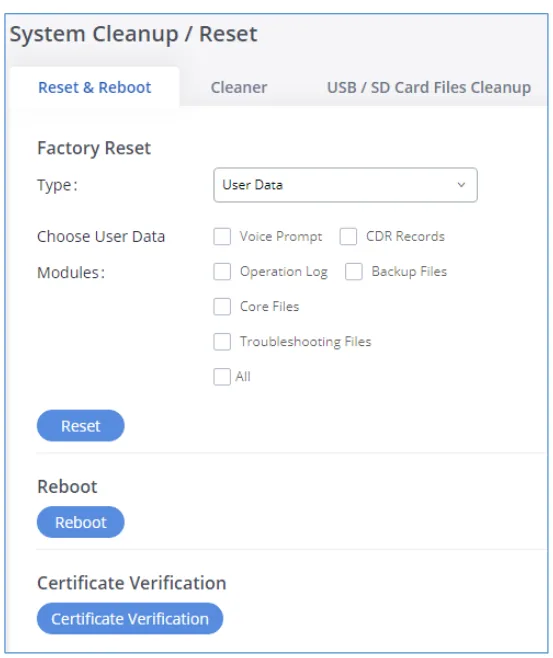
لقطة شاشة: GXW450X User Manual (PDF، الإصدار 1.0.1.7)، ص. 142.
ما يُمحى: كل الإعدادات — الخطوط والمسارات ومعاملات الخط وإعدادات الشبكة وكلمات مرور واجهة الويب. أما البرنامج الثابت فيبقى كما هو.
ما يُفعل بعد ذلك: تأخذ البوابة عنوانًا جديدًا عبر DHCP (انظره على الشاشة)، وتُفتح عبر https://<IP>:8089 وتطلب كلمة المرور من الملصق — وما لم تُغيَّر، فهي نفسها ظاهرة على الشاشة في Factory Menu → Default Password. ثم أعد الخطوات 1–5. إعادة ضبط البوابة لا تغيّر تسجيل الدخول للامتداد في لوحة الإدارة، أما كلمة المرور فيجب إصدارها من جديد: فهي تُعرض مرة واحدة، لذلك الاتصالات → «الموظفون والمجموعات» → «إعادة تعيين كلمة المرور». عموم إعادة ضبط البوابات — في النظرة العامة.
إذا لم تُسجّل البوابة#
- نوع Peer SIP Trunk مختار. مقسمنا يحتاج Register SIP Trunk: فـ Peer لا يسجّل، ولن يعرف المقسم شيئًا عن البوابة.
- لم يُضغط Apply Changes. Save يحفظ فقط. وما لم يُضغط Apply Changes أعلى الصفحة، تعمل البوابة بالإعدادات القديمة.
- اسم الدخول مُدخل ناقصًا أو ليس في كل الحقول. في Username وAuthID وFrom User — السلسلة كاملة
sip-…-<الرقم>، وليس الرقم الداخلي من نافذة البيانات. وFrom User الفارغ قد يعطي صورة «الخط مسجّل، لكن المقسم يرفض المكالمات من الخط». - TLS أو SRTP مفعّلان. Transport =
UDP، SRTP =Disabled— فمقسمنا لا يملك TLS ولا تشفير الصوت. - مسجّل، لكن المكالمة لا تصل. لا توجد إحدى قاعدتي الخطوة 4، أو Strip/Prepend غير مملوءين في Outbound Route (فيصل إلى المقسم الرقم الأرضي)، أو في Codec Preference يأتي G.729 وOPUS في المقدمة.
- الخط نفسه غير مرفوع. PRI_NET وPRI_CPE متبادلان، أو Clock ليس
Slave، أو التأطير أو CRC4 غير صحيح — راجع كتلة «معاملات الخط» في الخطوة 4 والتتبع في Maintenance → Signaling Troubleshooting.
خذ في الحسبان: بعد عدة محاولات دخول فاشلة، قد تقطع حماية البوابة (Fail2ban، القائمة البيضاء لعناوين IP) حاسوب المسؤول عن واجهة الويب. الأسباب العامة (SIP ALG على الراوتر، UDP 5060 مغلق) — في النظرة العامة، قسم «إذا لم تُسجّل البوابة»؛ وعن الشبكة — «شبكة المنشأة وNAT وبطاقة SIM».
طرازات السلسلة#
| الطراز | منافذ E1/T1/J1 | المكالمات المتزامنة | الشبكة والهيكل | الفروق في الإعداد |
|---|---|---|---|---|
| GXW4501 | 1 × RJ45 | حتى 30 (E1) / 23 (T1, J1) | 2 × RJ45 جيجابت (WAN/LAN)، 2 × USB 3.0، فتحة SD، شاشة 128 × 32، هيكل قابل للتركيب في الرف | الطراز الأساسي |
| GXW4502 | 2 × RJ45 | حتى 60 | نفسه | يمكن إدخال الدفقين كخطين مستقلين أو كحزمة واحدة بقناة D مشتركة |
| GXW4504 | 4 × RJ45 | حتى 120 | نفسه | اختيار المنفذ للاتصالات الصادرة في الدفق — DAHDI Out Line Selection (Ascend / Poll / Descend)؛ غير مطلوب لمقسمنا |
الطرازات الثلاثة تشترك في برنامج ثابت واحد — 1.0.1.13 (20.06.2024، الأخير: السلسلة سُحبت من الإنتاج)، وواجهة ويب واحدة، وإعداد متطابق وفق هذه الصفحة. لا توجد إصدارات إقليمية: تُفعَّل E1 وT1 وJ1 برمجيًا على العتاد نفسه. شهادات الشركة المصنّعة — FCC (الولايات المتحدة)، CE (أوروبا)، RCM (أستراليا ونيوزيلندا).
ما الذي تختاره لمقسمنا
إذا كان لديك بالفعل GXW4501/4502/4504 فوصله بلا تردد: فهو يغطي الوارد من الدفق إلى مجموعة الاتصال بالكامل ويُعدّ في نصف ساعة. أما شراء جهاز جديد فلا يستحق: السلسلة سُحبت من الإنتاج، ولن تكون هناك تحديثات ولا دعم من الشركة المصنّعة. وإذا كان المنشأة يعتزم أصلًا التخلي عن دفق E1، فالمسار الصحيح هو نقل الأرقام إلى مزوّد SIP («ربط رقم المزوّد»)، مع إبقاء البوابة لفترة انتقالية. ولمعرفة أين لا يزال ISDN يعمل وأين أُوقف بالفعل، راجع صفحة «حسب البلدان».
الأسئلة الشائعة#
كم رقمًا إضافيًا تحتاج البوابة لـ 30 (أو 120) قناة؟#
رقم واحد: تدخل جميع قنوات الدفق إلى المقسم عبر خط SIP واحد، أي برقم إضافي واحد، وتتولى قواعد الخطوة 4 تمييز الرقم الذي وردت عليه المكالمة — إذ يمكن توجيه كل رقم مدينة إلى مجموعة الاتصال الخاصة به. وإذا كانت هناك عدة دفق وكان من الأنسب رؤيتها منفصلة في المقسم، فأنشئ خط SIP ورقمًا إضافيًا لكل دفق.
هل يمكن الاتصال بالخارج عبر دفق E1 من المقسم؟#
ليس بعد. عبر هذه البوابة يستطيع مقسمنا استقبال المكالمات من الدفق فقط؛ أما الصادرة فتمر عبر رقم مزوّد SIP. لمزيد من التفاصيل — «الصادرة عبر البوابة — ليس بعد».
لا يظهر رقم المتصل في لوحة المشغّل — هل هذا عطل؟#
لا. حاليًا تظهر المكالمة من الدفق في اللوحة كمكالمة من الرقم الإضافي للبوابة. يمكن للبوابة تمرير رقم المشترك في ترويسة منفصلة (PAI/PPI)، لكن المقسم لا يعرضه بعد. ولا يجوز وضع رقم المشترك في الحقل From بدلًا من اسم الدخول — فحينها لن يتعرف المقسم على رقمه الإضافي ولن تصل المكالمة.
المزوّد يقدّم SS7 أو MFC R2 وليس ISDN — هل تصلح البوابة؟#
نعم، تدعم البوابة كلا الإشارتين: SS7 بنسخ ITU وANSI وCHINA، وMFC R2 بنسخة ITU وعشر نسخ وطنية (القائمة في كتلة «معلمات الدفق» في الخطوة 4). خذ النسخة والمعلمات من المزوّد؛ ويُعدّ جانب SIP والمسارات بالطريقة نفسها كما في PRI.
سُحبت البوابة من الإنتاج — هل تتوقف عن العمل؟#
لا: سحبها من الإنتاج يعني أنه لن تكون هناك برامج ثابتة جديدة ولا دعم من الشركة المصنّعة. ثبّت آخر برنامج ثابت 1.0.1.13، وبعد التحديث غيّر كلمات مرور جميع حسابات واجهة الويب، ولا تفتح واجهة ويب البوابة على الإنترنت.
المصادر#
وثائق الشركة المصنّعة، تاريخ الرجوع — 2026-09-10.
- GXW4500 Series User Manual — الدخول عبر HTTPS:8089، و
adminوكلمة المرور من الملصق، وقائمة الشاشة (Network Info، Factory Menu → Factory Reset، Default Password)، والإعدادات الشبكية الافتراضية، وخطوط VoIP (Register SIP Trunk، From User، Username/Password/AuthID، Codec Preference، DTMF Mode، SRTP، Heartbeat، PAI/PPI)، وInbound وOutbound Routes مع Strip/Prepend، وDigital Hardware وDigital Trunks، وSIP Settings، وحالات الخطوط في Dashboard، وإعادة الضبط (Maintenance → System Cleanup/Reset). - GXW450X User Manual, PDF, الإصدار 1.0.1.7 — النسخة المطبوعة من الدليل نفسه. مصدر لقطة شاشة إعادة الضبط (ص. 142).
- GXW450X Quick Installation Guide — توصيل المنافذ، وعنوان IP على الشاشة، وزرّا OK/DOWN، والعنوان
https://ipaddress:portnumber، و«admin» وكلمة المرور من الملصق، وزر RESET. - Interconnecting UCM6xxx with GXW450x Gateway — الربط «دفق رقمي → SIP»: Inbound Route بقالب الرقم وOutbound Route إلى خط SIP، وEnable Heartbeat Detection، وApply Changes. مصدر لقطات شاشة خط SIP والمسارات في هذه الصفحة.
- GXW4500 Series Datasheet — 1/2/4 منافذ و30/60/120 مكالمة، والترميزات، وزر RESET («long press for factory reset»)، وشاشة 128 × 32، والتغذية 12 فولت / 2 أمبير، والشهادات.
- GXW450x Firmware Release Notes 1.0.1.13 — إصدار البرنامج الثابت وتاريخه، وشرط التحديث إلى 1.0.0.35 على الأقل وتغيير كلمات مرور جميع حسابات واجهة الويب.
- Grandstream Firmware وProduct Archive — GXW4501/4502/4504 في قائمة End-Of-Life، وآخر برنامج ثابت 1.0.1.13.