Столова · корпоративно хранене · комплекси
Каса за столова и отчитане на храненето на служители
Set meals and weighed portions go on the cashier ticket; each kitchen station sees its items. Employees pay for lunch from a meal account — a personal balance with a daily limit. POS and kitchen are on Premium; basic inventory is included.
План „Premium“: 49 $ на месец. Отделно: везни и друг хардуер, фискализация според изискванията на страната, еквайринг и платени AI операции.
Free: QR menu with up to 50 items and 100 orders a month. POS starts on Basic; basic inventory operations are included. No card for sign-up.
Корпоративните сметки трябва да се включат. Зареждането се извършва от вашия екип; отделен платежен кабинет за работодателя няма.
- Меню за деня и QR предварителна поръчка
- Плащане по код на гостова сметка с проверка на баланса и дневния лимит
- Екран на кухнята по цехове и отписване по технологични карти

- обекта на Премиум
- 10
- устройства на Премиум
- 20
- езика за автопревод на Премиум
- 25
- отчет за разходите на служителите
- CSV
Какво дава по зони в заведението
Раздаване
- Събирайте комплекс и порция на тегло на касата, приемайте плащане по код на лицева сметка
- Покажете на служителя състава на поръчката и сумата на екрана за клиента
- Свърши ли се гарнитурата — внесете я в стоп-листа и тя ще изчезне от менюто и касата
Служител на обед
- Дайте възможност да избере обяда предварително: меню по QR или връзка, с КБЖУ и алергени
- Абонаменти за обеди — след включване, само в контура на cenaly.com; плащането на периода отбелязвате ръчно
- Разрешете плащане на обяда от менюто по телефон и код на лицева сметка — с дотация от работодателя
Кухня
- Предварителни поръчки за кухнята; поръчките по абонаменти се генерират по график само в контура на cenaly.com
- Екран на кухнята и печат по цехове чрез мост; поръчка, отбелязана по грешка като готова, се връща с бутона „Върни“
- Отписвайте суровини по технологични карти при продажба на ястия
Ръководител
- Проверявайте баланса, дневния лимит на дотацията и похарченото днес — по всеки служител
- Контролирайте себестойността и наличностите, качвайте фактури по снимка
- Изтегляйте CSV с разходите на служителите; това не е автоматично изчисление с работодателя
Какво е необходимо за стартиране
Каса на раздаването
Таблет или компютър с браузър или Android приложение; екранът за клиента е второ устройство по желание.
Везни и принтер
Проверете модела на везните, принтера и драйвера на моста Cenaly.com. Теглото може да се въвежда ръчно. Фискалната касова бележка изисква отделна проверка по държава.
Списък на служителите
Включете корпоративни сметки, създайте работодател и сметки на служителите. Попълвайте списъка ръчно след разплащане с работодателя. На касата е нужен код на сметката; в менюто — телефон и код при включено самостоятелно плащане.
Меню на деня и комплекси
Задайте дни и часове за показ на ястията, съставете комплекси и попълнете технологичните карти.
От менюто до проверката на работния сценарий
- 1
Създайте акаунт и обект
Изберете формата на заведението. Добавете няколко позиции ръчно, проверете цените и езика на менюто — за регистрацията не е нужна банкова карта.
- 2
Подгответе менюто и връзките
Импортът и ИИ инструментите зависят от плана и условията за плащане. Проверете разпознатите позиции. За касата, принтера и плащането проверете хардуера и наличността в страната ви.
- 3
Проверете поръчката преди стартиране
Follow the guest journey by QR. On an eligible paid plan, test POS, kitchen, printing and shift closure separately.
Вижте с какво ще работите
Надписите описват работните екрани и необходимите планове. Демото по връзката показва само менюто за гости, а не каса или склад.
Serving-line POS
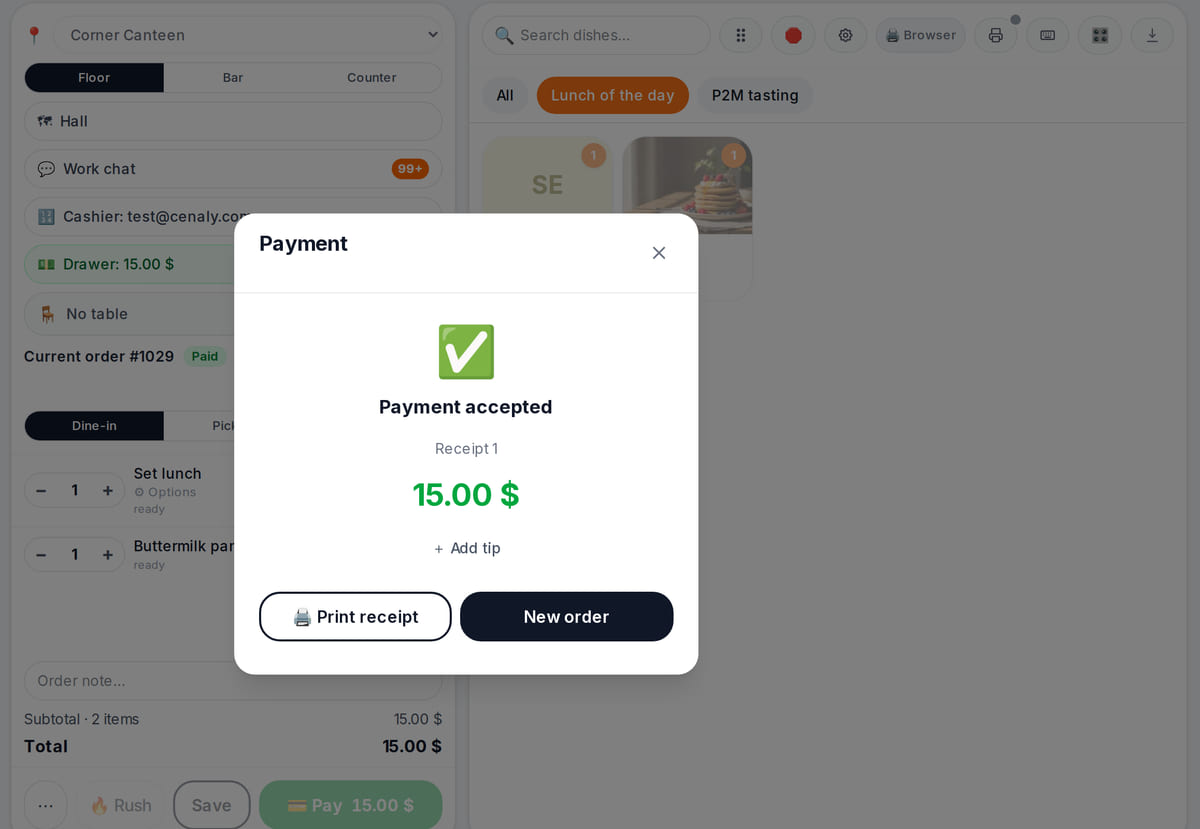
A set meal is built in one window, and payment closes the order and saves the receipt What happens in the recording
Kitchen display
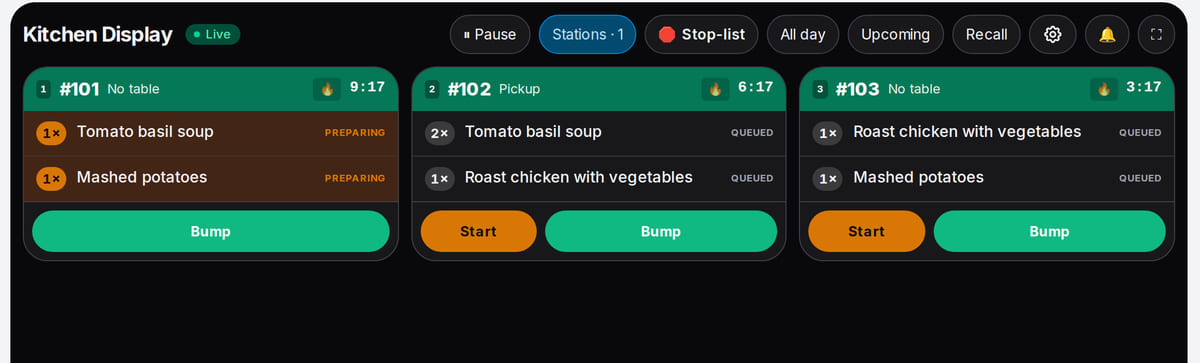
The hot-food station sees soups, mains and sides in one queue with timers


Лимити за хранене: начисляване → обяд → остатък
Последователност по разделите за каса и корпоративни сметки. Не е отзив на клиент; удържане от заплата и счетоводно отчитане системата не извършва.
- 1
Начисляване по сметка
Включете корпоративни сметки, добавете работодател и сметки на служители. Вашият екип ги зарежда със списък след разплащане с работодателя.
Корпоративни сметки → - 2
Обяд на касата
Касиерът сглобява комплекс и порция на тегло. Служителят посочва код на личната си сметка; касата проверява баланса и дневния лимит.
Каса за раздаване → - 3
Остатък и лимит
Проверявайте баланса, дневния лимит за дотация и похарченото днес по всеки служител. Разходите се експортират в CSV — това не е автоматично разплащане с работодателя.
Остатъци и експорт →
How it works in practice
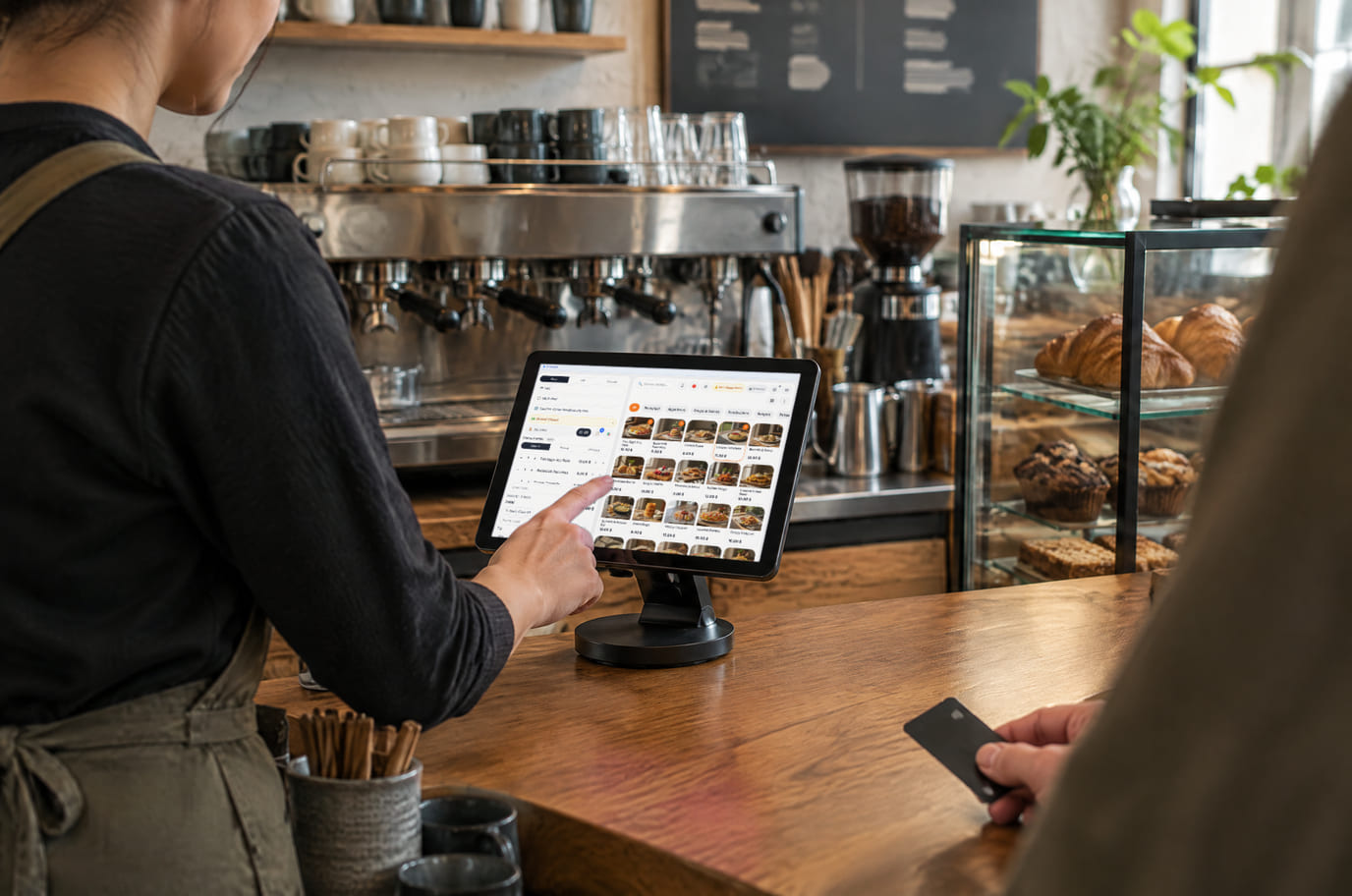
Illustration. The same POS works for a snack bar or coffee point

От откриване до затваряне
Сутрин
Менюто на деня се отваря по график, служителите правят предварителни поръчки. Ако в контура cenaly.com са включени абонаменти за обеди, поръчките по тях се създават по график; плащането за периода се отбелязва от администратора.
Обеден пик
В подноса има комплекс и салата на тегло. Касата изчислява сумата, служителят вижда поръчката на екрана и казва кода на личната сметка. Преди отписването системата проверява баланса и дневния лимит.
Зареждане и контрол
Работодателят е превел аванс за храна. Зареждате сметките наведнъж и проверявате дневните лимити. Разходите по служители експортирате като таблица — работодателят вижда колко е похарчено за периода.
Сценариите идват от настройките и функциите на продукта, а не от отзиви: не обещаваме цифри „+30 % към средната сметка“, докато не ги измерим при вас.
Колко струва това
План за описания базов сценарий
Premium
49 $ на месец
490 $ на година при годишно плащане
Абонамент за акаунт с лимити за обекти, устройства, позиции, поръчки и езици. Хардуер, еквайринг и платени ИИ операции могат да се заплащат отделно.
Функции и условия
- Премиум: до 10 обекта, 20 устройства и 25 езика за автопревод
- Без лимит на позиции и поръчки; меню за деня по график
- Каса за раздаване, кухненски екран, склад и технологични карти
- Корпоративните фактури се включват отделно; дневни лимити и ръчно зареждане със списък
- Абонаментите за обеди се включват отделно в контура на cenaly.com; ръчна отметка за плащане на период
- Везни и печат — на съвместим хардуер чрез мост
Започнете с безплатно меню
One location, up to 50 items, 100 orders a month and 3 auto-translation languages. POS and kitchen start on Basic; basic inventory operations are included, extra features have their own terms. Some features depend on country and cloud.
Създаване на акаунтFree: QR menu with up to 50 items and 100 orders a month. POS starts on Basic; basic inventory operations are included. No card for sign-up.
Какво да вземете предвид преди старта
- Картата за достъп на работодателя (СКУД) не се чете директно — служителят се идентифицира с код на личната сметка (на касата или в менюто по телефон и код).
- Везните се свързват чрез мост като периферия на касата; списък с проверени модели — в помощта за хардуера, вашия модел е по-добре да уточните преди стартиране.
- Разходите на служителите се експортират в CSV. Няма автоматично предаване на дотации в 1C и кабинет на работодателя за плащане.
- Поръчки от агрегатори за доставка все още не пристигат автоматично на касата — интеграциите са в процес на свързване.
Проверете необходимите връзки и пробна поръчка, преди да преминете от друга система.
Често задавани въпроси
Имаме дотация за храна. Как да задържим разходите в дневния лимит?
Задайте общ дневен лимит на служител за компанията или индивидуален за конкретен човек. Системата проверява баланса и лимита преди удържане: на касата — по код на личната сметка, в менюто — по телефон и код, ако сте разрешили такова плащане. Над лимита пари от сметката няма да бъдат удържани. Балансът и разходите за деня се виждат в таблица, разходите за период могат да се експортират.
На раздаването порциите са с различно тегло. Касата ще ги изчисли ли?
Да. Задайте цена за тегло: касата получава теглото на порцията от везните чрез мост или приема ръчно въвеждане и изчислява сумата. В касовата бележка ще има грамове и стойност.
Може ли да се поръча ястие на тегло по QR?
Не. В QR менюто гостът вижда ястието и цената за тегло, но не може да го добави в кошницата: порцията се претегля на раздаването, онлайн тегло не може да се измери. Ястия с фиксирана цена и комплекси могат да се поръчат предварително.
Как предварително да разберем колко обеда да приготвим?
Започнете с предварителни поръчки за деня. В контура на cenaly.com можете да включите абонаменти за обеди с генериране на поръчки по график и ръчна отметка за плащане на период. Запасът за гости без предварителна поръчка определяте сами.
Какво показва примерът на страницата?
Касиерът сглобява комплект „първо, второ, напитка“ в един прозорец, кухнята отбелязва поръчката като готова, плащането в брой затваря поръчката и запазва касова бележка. Плащане по код на лична сметка, дотация и дневен лимит не са показани във видеото — проверете ги на своя обект, след като включите корпоративните сметки.
Ще бъде ли съвместим вашият хардуер?
Менюто се отваря на телефона на госта. За касата е необходим съвместим браузър или приложение; печатът, везните и скенерите зависят от модела и драйвера на моста. Проверете вашите устройства преди свързване.
Какво се случва при прекъсване на интернет?
Първото отваряне на менюто изисква връзка: CDN не е офлайн режим. Работата на вече заредена каса и на локалния мост има ограничения. Пълна автономна касова смяна не може да се счита за готов сценарий без проверка.
Как да запазите данните при преминаване?
Преди промяна на системата запазете изходните данни. В разделите с експорт проверете нужните полета и формата на експорта. Универсален пренос на всички данни с едно действие не се обещава.
Може ли да се пренесе менюто?
Можете да добавяте позиции ръчно или да използвате наличния във вашия план импорт от файл, снимка или поддържан източник. Резултатът трябва да се провери; срокът зависи от качеството на изходните данни.
Колко обекта можете да управлявате?
Безплатен план — 1, Базов — до 3, Премиум — до 10. За устройствата, позициите, поръчките и автоматичния превод има отделни лимити. Точните условия са на страницата с плановете.
Подробности за всеки екран — в помощния център. Откъде да започнете →
Започнете с менюто за най-близкия обяд
Add dishes and open the menu on a phone. QR menus are free with limits; POS and kitchen in this workflow use Premium, basic inventory operations are included. Enable corporate accounts separately.
Безплатно: 1 обект, 50 позиции, 100 поръчки на месец и 3 езика за автопревод. Хардуерът и платените операции са по своите условия.