Рекламен монитор за вашия бизнес
Вашите стоки и промоции на телевизора в залата
Покажете меню, стоки или услуги с цени от каталога на Cenaly.com. Променяйте програмата от акаунта — без флашки и без преправяне на цени.
Без банкова карта · след регистрация ще се отвори мониторът
- Цената на екрана = цената в каталога: ръчна цена в карточката няма
- Публикувате от акаунта — телевизорът се обновява сам, без флашка
- Екранът замлъкна в работно време — съобщение в работния чат

С каква задача сте дошли?
Всяка задача има своя страница: как изглежда сега, какво променя мониторът и какво честно не прави.
Цените на екрана — от каталога
Цена, стоп-лист и happy hour — от каталога. Ръчна цена в картата на екрана няма.
Меню борд с актуални цени →
Вашите стоки вместо телевизионен канал
Позиции със снимка и цена, промоции и QR за продукт — по график за деня.
Рекламен екран в залата →
Сменяте екрана сами, без дизайнер
Готови стилове, преглед като на телевизор, ИИ текстове и изрязване на фон.
Редактор на екран →
Без флашка: публикувате — телевизорът я поема сам
Код на екрана, „ОК“ на дистанционното — обновленията идват сами.
Обновяване по мрежата →
Екраните на всички обекти под наблюдение
Какво се възпроизвежда на всеки екран и сигнал в работния чат, ако екранът замлъкне.
Екрани под наблюдение →
Езици на гостите и правила за реклама по държави
Собствен език на екрана, ръчни преводи, проверка на ограничени категории и официален език.
Езици и правила за реклама →
От какво се състои програмата на екрана
Карточките се въртят в кръг, всяка със своето време за показване. Сутрин, на обед и вечер екранът може да показва различно.
Позиция от каталога
Голяма снимка, име, цена и значки на позицията. Цената и наличността се вземат от каталога, не се въвеждат ръчно; фонът със снимката може да се изреже с ИИ с едно кликване.
Промоция или обявление
Вашето заглавие и текст върху картинка, видео или плътен цвят, при желание — QR код. Промоцията може да се обвърже с позиция от каталога: свърши ли позицията — промоцията не се показва.
Дъска с позиции
Меню или ценоразпис като списък, плочки със снимки или големи цени. Колоните се подбират сами, а това, което не се побира в кадъра, екранът не го смалява до нечетимост.
Тикер и програма
Ред в долната част на екрана — парола за Wi-Fi, промоция, съобщение. Слотове „Сутрин“, „Ден“, „Вечер“ или свои — по дни от седмицата и часове на обекта.
Как изглежда това на телевизора и в акаунта
What the screen does
View full size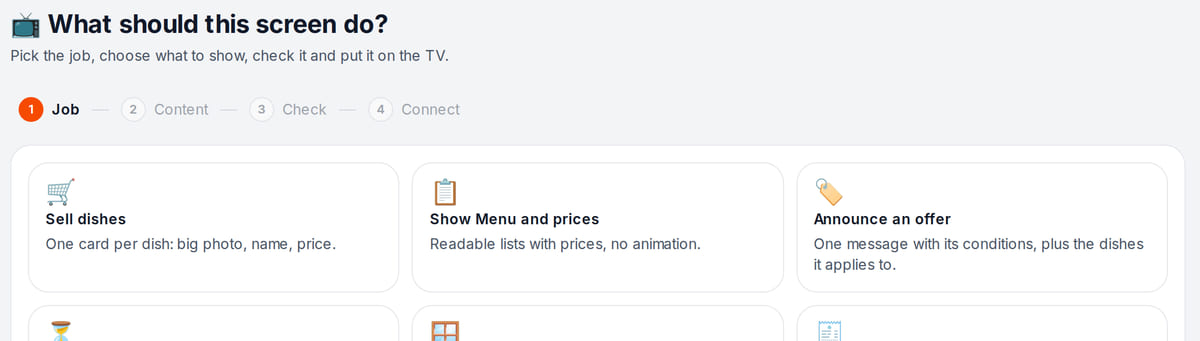
You start with a job, not a template What to show
View full size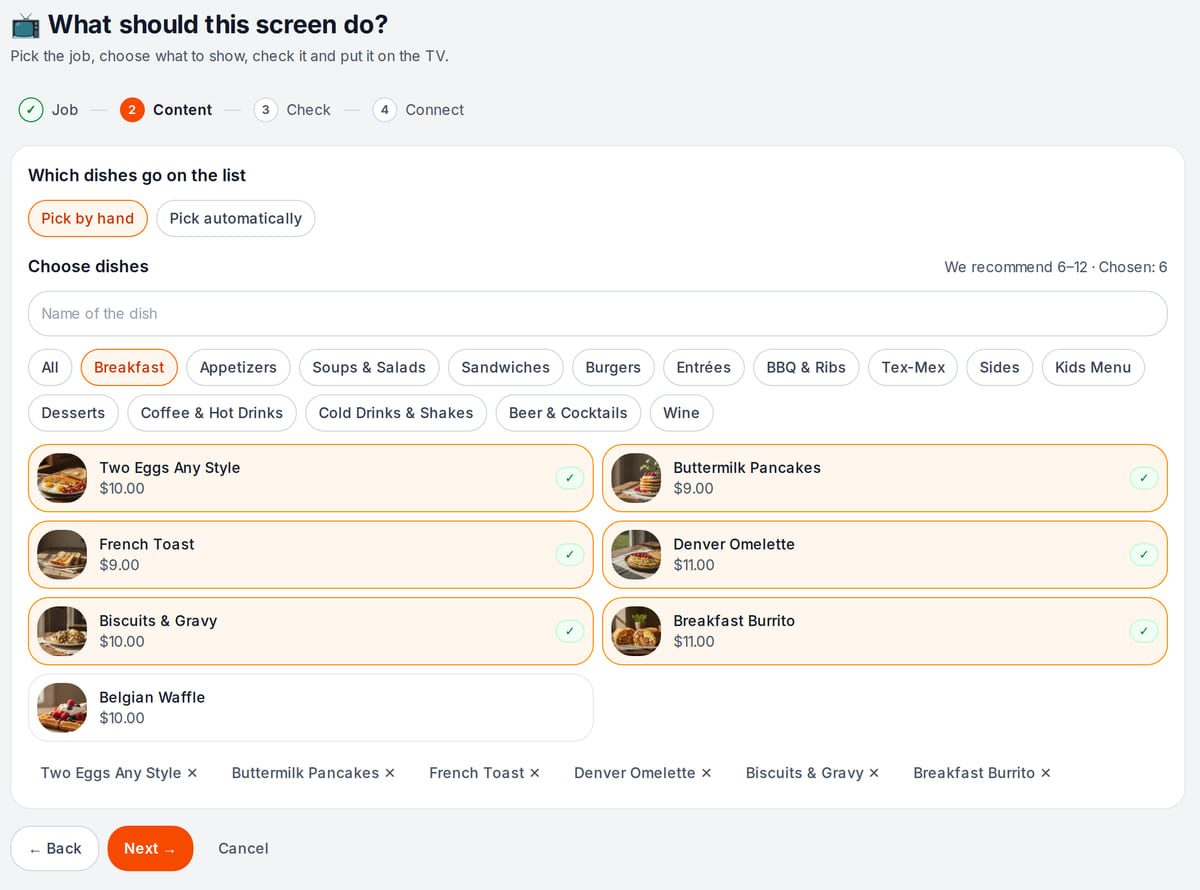
Items and prices come from the same catalog as the register What the TV will show

The preview uses the same rendering as the screen in the venue


How it works in practice
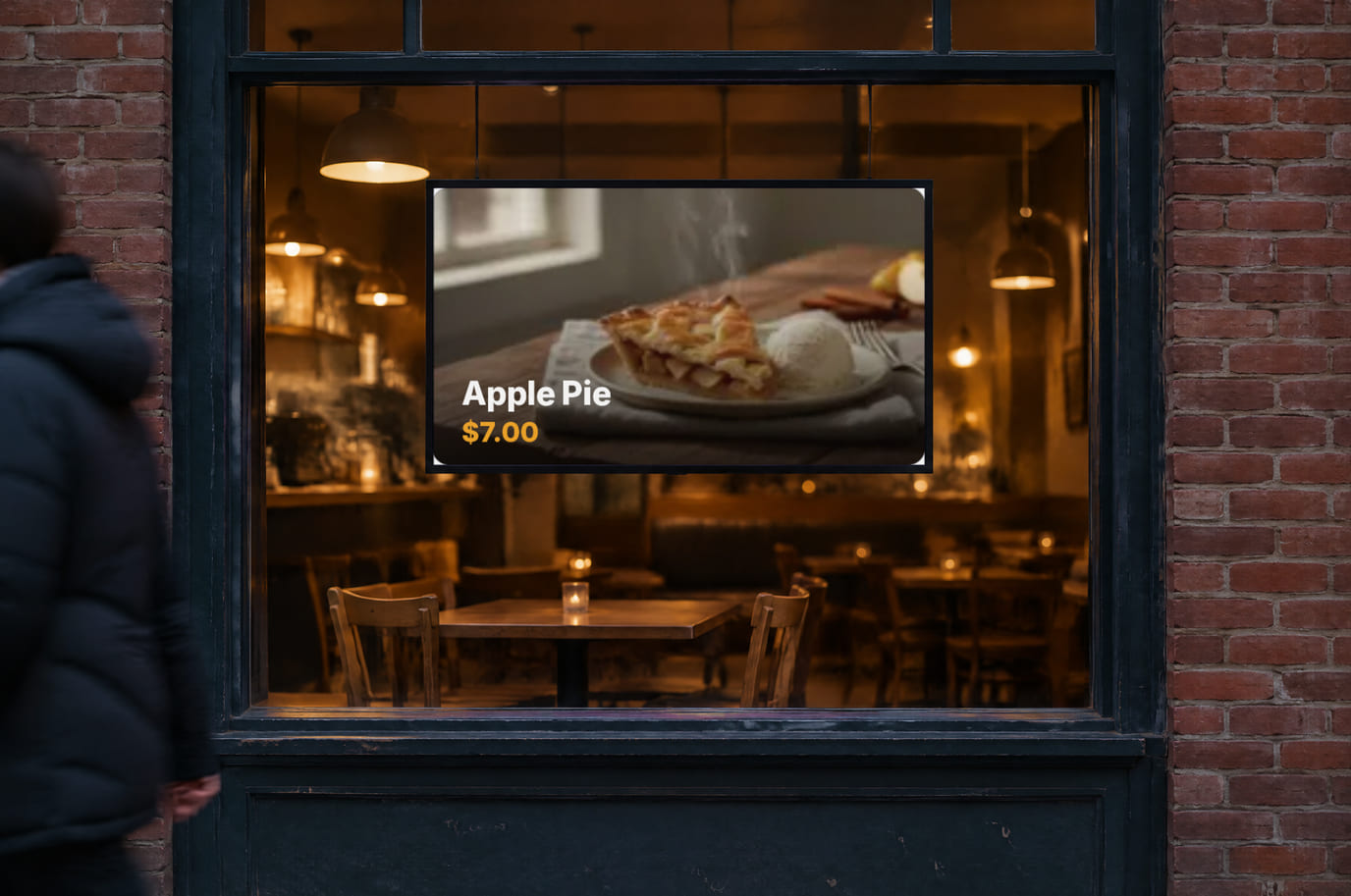
Illustration. Window mode uses very large text

Как да стартирате екран
- 1
Съберете програмата
Майсторът „Какво трябва да прави този екран?“ ще попита за задачата — да продавате позиции, да покажете меню и цени, да обявите промоция — и ще събере първите карти от вашия каталог.
- 2
Отворете tv.cenaly.com на телевизора
На екрана ще се появи код от шест знака и QR. Въведете кода в акаунта или насочете камерата на телефона към QR — и натиснете „ОК“ на дистанционното.
- 3
Натиснете „Публикуване“
Телевизорът обикновено получава програмата за 1–6 минути и след това сам следи за обновления. В акаунта се вижда, че версията е приложена.
Какво ще е необходимо
Телевизор или монитор с HDMI
За свързване на приставката е нужен HDMI. Има хоризонтални и вертикални формати: 16:9, 9:16, 4:3, 3:4, 1:1 и 21:9.
Приставка Android TV или Google TV
Препоръчителният вариант е приставка с браузър Chrome 105 и по-нов. Поддръжката на вградения браузър на Smart TV зависи от модела: проверете го преди покупка.
Интернет в залата
Нужен е за стартиране и обновявания. При прекъсване на връзката запазеното показване може да продължи до седмица; цените и рекламата — само докато е потвърдена тяхната актуалност.
За какви бизнеси
Кафене, бар, фастфуд
Меню-борд над касата, закуски сутрин и обедно меню на обяд по график, „Изчерпано“ вместо цена, когато ястието е в стоп-листа.
Започнете за кафене →Магазин
Новинки и стоки с отстъпка по правило от каталога, едри ценници, екран на витрината и при касата.
Започнете за магазин →Салон и услуги
Ценоразпис на услугите в зоната за изчакване, промоции на месеца, QR код към страницата на услугата вместо телевизионен канал с новини.
Започнете за салон →Хотел
Екран във фоайето: ресторантът и закуските на хотела, съобщения за гостите на техния език по график.
Колко струва
Включено във всички планове, включително безплатния план
- Без такса за всеки екран — няколко екрана на обект
- Собствена приставка вместо фирмения плейър по абонамент
- ИИ подсказките и изрязването на фон изразходват ИИ кредити
- Регистрация без банкова карта
Често задавани въпроси
С какво това е по-добре от флашка в телевизора?
Флашката трябва да се изважда и презаписва, а цените на нея остаряват. Тук програмата се променя в акаунта, телевизорът я поема сам, а цената и стоп-листът се препрочитат от каталога на всеки 5 минути.
Нужна ли е интеграция с касата?
Ако продавате чрез касата Cenaly.com, не: касата, витрината и екранът вземат цената от един каталог. Ако основната каса е друга, екранът ще показва цените от каталога Cenaly.com — те трябва да се поддържат актуални ръчно или чрез импорт.
Може ли да се показва различно сутрин и вечер?
Да. Екранът има слотове „Сутрин“, „Ден“, „Вечер“ или свои — по дни от седмицата и часове на обекта; карточката отбелязва в кои слотове влиза.
Кой може да променя екрана?
Програмата се редактира от собственика или служител с право „Рекламен монитор“. Бързите действия — пауза на рекламата, скриване или показване на позиция — по подразбиране са достъпни за касиер, продавач, барман, рецепция и администратор на смяна, от телефон и без редактор.
Може ли да се показва видео?
Да: фон на промоция или съобщение може да бъде картина или видео.
Трябва ли да купувате специален плейър?
Обикновено нов телевизор не е нужен: към телевизор с HDMI се свързва приставка Android TV или Google TV с браузър Chrome 105 или по-нов. Вграденият браузър на Smart TV трябва да се провери преди покупка: старите модели може да не са подходящи. Все още няма потвърден списък с модели телевизори.
Какво ще се случи, ако интернетът изчезне?
Ако плейърът вече работи и е успял да запази програмата и картинките, показването може да продължи до 7 денонощия от потвърдената връзка. Цените и рекламите се показват само докато е потвърдена тяхната актуалност; след това — неутрален екран. Рестартиране на телевизора без мрежа засега не обещаваме.
Кой ще направи картинките?
Можете да вземете снимка от своя каталог, да качите готов макет или да съставите промоция в готов стил. ИИ-подсказките не са задължителни и харчат кредити.
Имам няколко обекта — ще ми свърши ли работа?
Да: екраните на всички обекти се виждат в един акаунт. Програмата се настройва за всеки обект; копирането ѝ между обекти засега не е възможно.
Колко струва и колко екрана могат да се свържат?
Мониторът е включен във всички планове, включително безплатния. Няма отделно заплащане за екран. Телевизорът и приставката са ваши; ИИ-подсказките харчат ИИ кредити.
Подробни инструкции — в помощния център. Как да свържете телевизор →
Работи заедно с
График и happy hour
Стоп-лист „86“, график на позициите и цени по часове — екранът ги изчислява по същия начин като касата.
QR меню и витрина
QR кодът в карточката на екрана отваря страницата на позицията във вашата витрина.
Работен чат
Тук пристигат съобщения за замлъкнал екран — заедно с останалите задачи на обекта.
Помощ за монитора
Свързване на телевизор, публикуване, работа без интернет и правила за реклама по държави.
Изведете първия екран още днес
Мастерът ще сглоби програма от вашия каталог, а телевизорът се свързва с код от дистанционното.
Настройте първия екранБез банкова карта · след регистрация ще се отвори мониторът