Ejoin ACOM5xx (GSM/LTE) — ρύθμιση για το τηλεφωνικό μας κέντρο
Ejoin ACOM5xx — πολυκαναλικές πύλες GSM/LTE της κινεζικής Shenzhen Ejoin Technology (brand Ejointech): 8, 16 ή 32 κανάλια, στα μεγαλύτερα μοντέλα — έως 512 υποδοχές SIM, με πολλές SIM ανά κανάλι (στη συνομιλία μία, οι υπόλοιπες περιμένουν στη σειρά). Το γράμμα στο όνομα δηλώνει το δίκτυο: G — μόνο 2G (GSM), L και PL — 4G LTE· ο αριθμός μετά την παύλα — τον αριθμό των υποδοχών SIM (ACOM516L-64 — 16 κανάλια και 64 SIM). Πρόκειται για τεχνική «rack»: χρειάζεται σε μια επιχείρηση που πρέπει να εισάγει σε ένα τηλεφωνικό κέντρο πολλούς αριθμούς κινητής ταυτόχρονα — σε δίκτυο καταστημάτων ή σε κέντρο κλήσεων παράδοσης. Για έναν έως τέσσερις αριθμούς η σειρά είναι υπερβολική, πιο βολικές είναι οι Yeastar TG ή Dinstar UC2000.
Για το τηλεφωνικό μας κέντρο η πύλη είναι ένα ακόμη εσωτερικό: ολόκληρο το ACOM (ή κάθε κανάλι του) εγγράφεται στον διακομιστή του τηλεφωνικού κέντρου, και μια εισερχόμενη κλήση στη SIM η πύλη την καλεί η ίδια στον αριθμό της ομάδας κλήσης ή του χειριστή. Ό,τι είναι ίδιο για όλες τις πύλες (στοιχεία σύνδεσης, πού να δρομολογούνται οι εισερχόμενες, δίκτυο, περιορισμοί) — στην επισκόπηση «Πύλες GSM και αστικές γραμμές». Εδώ — βήμα προς βήμα για το ACOM5xx, με στιγμιότυπα από τον οδηγό του κατασκευαστή.
Τι θα χρειαστείτε#
- Στοιχεία σύνδεσης του εσωτερικού από τη διαχείριση: Τηλεφωνία → «Υπάλληλοι και ομάδες» → δημιουργήστε έναν χειριστή για την πύλη (για παράδειγμα, «GSM-πύλη Ejoin») → «Επαναφορά κωδικού» → παράθυρο «Στοιχεία σύνδεσης εσωτερικού»: διακομιστής SIP, Εσωτερικός αριθμός, Όνομα χρήστη, Κωδικός, Θύρα
5060, ΜεταφοράUDP. Ο κωδικός εμφανίζεται μία φορά — μεταφέρετέ τον αμέσως στην πύλη. Αναλυτικά — «Στοιχεία σύνδεσης εσωτερικού για πύλη». - Πόσα εσωτερικά: το ACOM εγγράφεται με έναν λογαριασμό για ολόκληρη την πύλη — τότε αρκεί ένα εσωτερικό. Αν χρειάζεται να ξεχωρίζετε σε ποια SIM έγινε η κλήση, δημιουργήστε από ένα εσωτερικό για κάθε κανάλι (λειτουργία
Multiple Port Support, βήμα 3)· σε 16–32 κανάλια οι λογαριασμοί εισάγονται χειροκίνητα γραμμή προς γραμμή. - Αριθμός στον οποίο η πύλη θα δρομολογεί τις εισερχόμενες: ο αριθμός της ομάδας κλήσης (Τηλεφωνία → «Ομάδες κλήσης», αριθμοί από 700) ή ο εσωτερικός αριθμός του χειριστή.
- Κάρτες SIM με τιμολόγιο φωνής και ενεργοποιημένη αναγνώριση κλήσης. Μορφή — κανονική mini-SIM (2FF, 25×15 mm)· micro και nano — μέσω αντάπτορα. Η SIM μπορεί να εισαχθεί και να αφαιρεθεί με την πύλη σε λειτουργία. Ο κωδικός PIN καλύτερα να αφαιρεθεί εκ των προτέρων από το τηλέφωνο· αν παραμείνει — εισάγεται στην πύλη (Gateway Settings → PIN Settings, ενεργοποίηση
PIN Unblock). - Πύλη συμβατή με το δίκτυο της χώρας σας. Τα μοντέλα
Gλειτουργούν μόνο εκεί όπου υπάρχει ακόμη 2G. Για τα μοντέλα 4G ο κατασκευαστής δεν δημοσιεύει εύρη LTE — πριν από την αγορά ζητήστε από τον πωλητή το μοντέλο της μονάδας LTE και τη λίστα των ευρών και συγκρίνετέ τα με το δίκτυο του δικού σας παρόχου· εκεί όπου 2G και 3G είναι απενεργοποιημένα, χρειάζεται επιπλέον φωνή μέσω VoLTE. - Κεραίες — μία ανά κανάλι (υποδοχή SMA)· ο κατασκευαστής απαγορεύει την τοποθέτησή τους μέσα σε μεταλλικό περίβλημα, στο rack χρειάζονται εξωτερικές.
- Καλώδιο δικτύου, υπολογιστής με πρόγραμμα περιήγησης και κινητό τηλέφωνο — για να καλέσετε στη SIM της πύλης και να ελέγξετε την κλήση.
Βήμα 1. Μάθετε τη διεύθυνση IP της πύλης#
Το ACOM έχει μία θύρα δικτύου — WAN, και από το εργοστάσιο έχει στατική διεύθυνση 192.168.1.67 (το DHCP είναι απενεργοποιημένο από προεπιλογή). Η πύλη φορτώνει σε 1–2 λεπτά.
- Βιδώστε τις κεραίες, εισάγετε τις κάρτες SIM, συνδέστε το WAN στο router της επιχείρησης και ενεργοποιήστε την τροφοδοσία.
- Το δίκτυο της επιχείρησης είναι 192.168.1.x (router
192.168.1.1): ο υπολογιστής στο ίδιο δίκτυο ανοίγει απλώς τοhttp://192.168.1.67. Βεβαιωθείτε ότι αυτή η διεύθυνση δεν χρησιμοποιείται από άλλη συσκευή — αλλιώς θα υπάρξει σύγκρουση διευθύνσεων. - Άλλο υποδίκτυο — δώστε στον υπολογιστή μια διεύθυνση από το 192.168.1.x (για παράδειγμα,
192.168.1.10, μάσκα255.255.255.0) και συνδεθείτε στοhttp://192.168.1.67, ή αλλάξτε τη διεύθυνση της πύλης μέσω της κονσόλας USB (παρακάτω).
Η μόνιμη διεύθυνση ορίζεται στο Basic Settings → Wan Settings: WAN Type = Static IP (πεδία WAN IP, IP Mask, Default Gateway, DNS Gateway), Dynamic IP (DHCP) ή PPPoE → Submit. Αν ενεργοποιήσετε το DHCP, αναζητήστε τη διεύθυνση στη λίστα μισθώσεων DHCP του router: τρόπος «να ρωτήσετε τη διεύθυνση της πύλης» μέσω SMS ή φωνής δεν υπάρχει στην τεκμηρίωση του κατασκευαστή.
Αλλαγή διεύθυνσης μέσω κονσόλας USB (αν το υποδίκτυο είναι διαφορετικό και η διεύθυνση του υπολογιστή δεν μπορεί να αλλάξει)
Η θύρα USB (Console) προορίζεται από τον κατασκευαστή ακριβώς για αυτό — «αν δεν μπορείτε να βρείτε την IP». Οδηγίες «How to Set Ejointech Device IP» v2.0 (για Windows):
- Συνδέστε την πύλη με τον υπολογιστή με καλώδιο USB και εγκαταστήστε τον οδηγό CH341SER (SETUP.EXE → Install).
- Στη διαχείριση συσκευών βρείτε τη θύρα «USB-SERIAL CH340» (για παράδειγμα, COM4).
- Στο PuTTY επιλέξτε
Serial, στοSerial line— αυτή τη θύρα COM, στοSpeed— 115200 (για «U serial» —1500000) → Open. - Συνδεθείτε:
Login: root,Password: root. Η εντολήsh wθα δείξει την τρέχουσα διεύθυνση. - Ορίστε μια διεύθυνση στο δικό σας υποδίκτυο, την πύλη του router και το DNS, αποθηκεύστε και επανεκκινήστε:
set wanip ipaddress 192.168.1.46
set wanip gatewayip 192.168.1.1
set wanip dnsip 192.168.1.1
save
reboot
Μετά την επανεκκίνηση συνδεθείτε από το πρόγραμμα περιήγησης στη νέα διεύθυνση.
Βήμα 2. Σύνδεση στο web interface#
| Τι | Τιμή |
|---|---|
| Διεύθυνση | http://192.168.1.67 (ή η διεύθυνση από το βήμα 1), θύρα 80 |
| Όνομα χρήστη | root |
| Κωδικός πρόσβασης | root |
Δεν υπάρχει υποχρεωτική αλλαγή κωδικού πρόσβασης κατά την πρώτη σύνδεση — αλλάξτε τον μόνοι σας αμέσως: System Settings → User Mgmt (εκεί βρίσκονται επίσης οι νέοι χρήστες, οι ρόλοι στο Role Mgmt και η λίστα με τις διευθύνσεις IP που επιτρέπεται να συνδεθούν). Ελέγξτε Advanced Settings → Network Settings: Telnet Port και System Telnet Port = 0 (0 — απενεργοποιημένο· το δεύτερο πεδίο ανοίγει το system shell της πύλης και το ίδιο το interface προειδοποιεί για τον κίνδυνο επίθεσης). Στη σελίδα System Settings → System Warning η γραμμή Account Risk πρέπει να εμφανίζει «Device account no risk».
Απομακρυσμένη πρόσβαση και ασφάλεια
- Στον οδηγό της Ejoin για την απομακρυσμένη πρόσβαση προτείνεται η προώθηση της web θύρας της πύλης στο διαδίκτυο (εξωτερική 8080 → 80) και η δημιουργία DDNS. Μην το κάνετε αυτό: με το εργοστασιακό
root/rootείναι μια ανοιχτή πόρτα στον κωδικό πρόσβασης του εσωτερικού σας και στο υπόλοιπο των SIM. Αν χρειάζεστε πρόσβαση από έξω — μέσω VPN: η πύλη μπορεί η ίδια να είναι VPN client (Advanced Settings → Network Settings → VPN Settings, OpenVPN ή PPTP). - Η πύλη για το τηλεφωνικό μας κέντρο δεν χρειάζεται ούτε προώθηση θυρών ούτε «λευκή» διεύθυνση — εγγράφεται η ίδια στον server.
Βήμα 3. Εισαγωγή των διαπιστευτηρίων του τηλεφωνικού κέντρου#
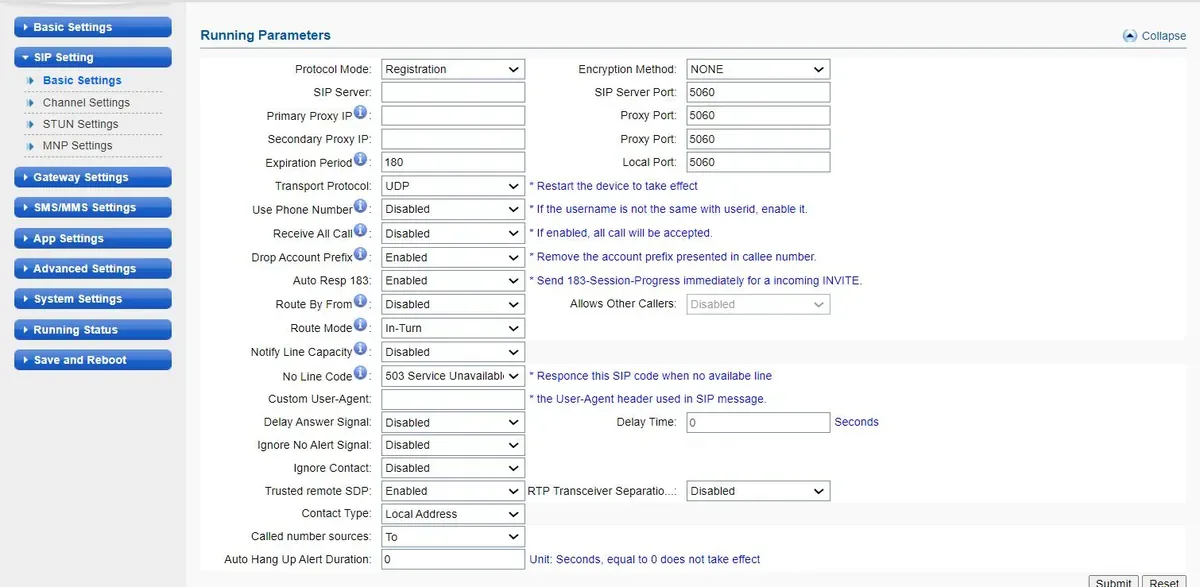
Ο λογαριασμός του τηλεφωνικού κέντρου δημιουργείται στο SIP Setting → Basic Settings (γρήγορη εκδοχή των ίδιων πεδίων — Basic Settings → Sip Server Settings· οι αλλαγές στη μία σελίδα φαίνονται στην άλλη). Λειτουργία — Protocol Mode = Registration: τη δεύτερη λειτουργία, Point-to-Point, ο κατασκευαστής την περιορίζει σε ένα τοπικό δίκτυο ή σε δημόσιες διευθύνσεις, δεν ταιριάζει στο τηλεφωνικό μας κέντρο.
| Στο admin panel («Διαπιστευτήρια εσωτερικού») | Πεδίο στην πύλη (SIP Setting → Basic Settings) |
|---|---|
| — | Protocol Mode — Registration |
| — | Encryption Method — NONE (τα ιδιόκτητα EJOIN και VOS2000 δεν τα καταλαβαίνει το τηλεφωνικό μας κέντρο) |
| SIP server | SIP Server (στη γρήγορη φόρμα — SIP Server IP· δέχεται και διεύθυνση IP και domain name) |
Θύρα 5060 |
SIP Server Port — 5060 (εργοστασιακή) |
Όνομα χρήστη sip-…-<αριθμός> |
Account — ολόκληρη η συμβολοσειρά |
| — | Phone Number — το ίδιο όνομα χρήστη ολόκληρο |
| Κωδικός πρόσβασης | Password |
Μεταφορά UDP |
Transport Protocol — UDP (εργοστασιακή· η αλλαγή ισχύει μετά την επανεκκίνηση) |
| Εσωτερικό | δεν εισάγεται — απλώς θυμηθείτε ποιο εσωτερικό καταλαμβάνει η πύλη |
| — | Primary Proxy IP, Secondary Proxy IP — κενά (είναι proxy της Ejoin, όχι του τηλεφωνικού μας κέντρου) |
| — | Use Phone Number, Receive All Call, Route By From — Disabled |
| — | Expiration Period — εργοστασιακή (180 στην οθόνη του οδηγού), Local Port — 5060 |
 Στιγμιότυπο: Ejointech VoIP Gateway User Manual (ACOM5XX Series), PDF 05.04.2026, σελ. 13.
Πατήστε Submit και μετά, στο αριστερό μενού — Save and Reboot. Στο ACOM οι αλλαγές τίθενται σε ισχύ μόνο μετά την αποθήκευση και την επανεκκίνηση (οδηγός, ενότητα 11)· η επανεκκίνηση διακόπτει τις συνομιλίες που βρίσκονται σε εξέλιξη, γι' αυτό ρυθμίστε την πύλη εκτός ωρών αιχμής.
Στο Phone Number μην βάλετε τον αριθμό της SIM. Είναι ο αριθμός του «καλούντος» στην πύλη στις SIP κλήσεις της, ενώ το τηλεφωνικό μας κέντρο αναγνωρίζει το εσωτερικό του από το όνομα χρήστη: γράψτε εκεί το ίδιο όνομα χρήστη. Αφήστε το Receive All Call απενεργοποιημένο — ο ίδιος ο κατασκευαστής προειδοποιεί ότι η ενεργοποιημένη επιλογή επιτρέπει κλήσεις προς την πύλη από οποιονδήποτε server και εγκυμονεί κλοπή του υπολοίπου της SIM.
Ένα εσωτερικό ανά κανάλι (Multiple Port Support)
Στο admin panel — ένας λογαριασμός ανά κανάλι. Στην πύλη — SIP Setting → Channel Settings: Multiple Port Support = Enabled («κάθε θύρα μπορεί να εγγράψει τον δικό της λογαριασμό SIP»), μετά στη γραμμή κάθε καναλιού — Account (ολόκληρο το όνομα χρήστη), Password και Phone Number (το ίδιο όνομα χρήστη)· αν στον πίνακα υπάρχει στήλη SIP Server — η διεύθυνση του server (δεν χρειάζεται να προσθέσετε θύρα, είναι ήδη 5060). Η επιλογή Dynamic Registration αφαιρεί την εγγραφή του καναλιού από το οποίο αφαιρέθηκε η SIM — τότε ο λογαριασμός στο admin panel γίνεται γκρι. Η στήλη Allowed Prefix δεν χρειάζεται για τις εισερχόμενες, αφήστε την κενή.
Codecs, DTMF, NAT
- Codecs — Advanced Settings → Codec Settings (σελίδα «Voice and Codec Settings») →
Voice Codec Priority: με τα κουμπιά Up/Down ανεβάστε στην κορυφή τα PCMA (G.711 A-law) και PCMU (G.711 µ-law). Τα G.729, G.723.1, iLBC και G.726 δεν τα χρησιμοποιεί το τηλεφωνικό μας κέντρο. - DTMF — Advanced Settings → Other Settings →
DTMF Mode=RFC2833(εργοστασιακή),RFC2833 Payload Type=101(εργοστασιακή). - NAT — η πύλη πίσω από τον router της επιχείρησης λειτουργεί χωρίς προώθηση θυρών: εγγράφεται η ίδια και ανανεώνει την εγγραφή. Αφήστε το
Contact TypeστοLocal Address(εργοστασιακή). Αν η εγγραφή είναι πράσινη αλλά οι κλήσεις από το τηλεφωνικό κέντρο προς την πύλη δεν φτάνουν, δοκιμάστεPublic Address— η πύλη θα βάλει η ίδια την εξωτερική της διεύθυνση. Το STUN (SIP Setting → STUN Settings) δεν χρειάζεται.
Βήμα 4. Κατευθύνετε τις εισερχόμενες στο τηλεφωνικό κέντρο#
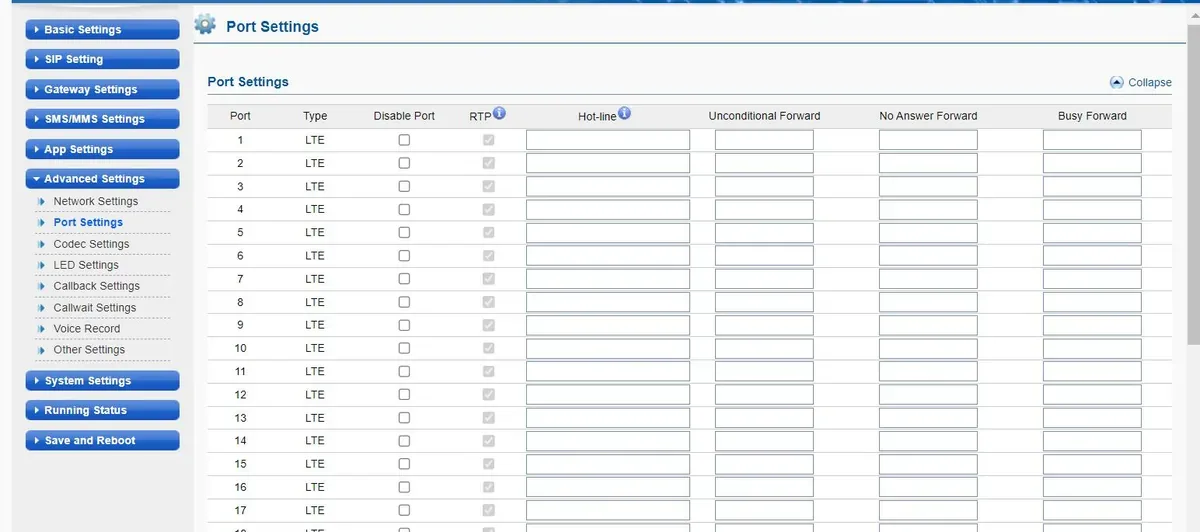
Τώρα πρέπει να πείτε στη πύλη τι να κάνει με μια κλήση σε μια SIM: να καλέσει τον απαιτούμενο αριθμό στο τηλεφωνικό κέντρο. Ανοίξτε Advanced Settings → Port Settings:
- Στη γραμμή κάθε καναλιού — το πεδίο
Hot-line: «όταν ένας συνδρομητής του δικτύου κινητής τηλεφωνίας καλεί σε αυτό το κανάλι, η πύλη μεταφέρει αυτόματα την κλήση στον καθορισμένο αριθμό». Γράψτε τον αριθμό της ομάδας κλήσης (από το 700) ή τον εσωτερικό αριθμό του χειριστή. - Μην επιλέξετε το
Disable Port— απενεργοποιεί το κανάλι εντελώς. ΤαUnconditional Forward,No Answer Forward,Busy Forwardείναι προώθηση πίσω στο δίκτυο κινητής τηλεφωνίας, για το σχήμα μας αφήστε τα κενά. - Πατήστε Submit, μετά Save and Reboot.
 Στιγμιότυπο: Ejointech VoIP Gateway User Manual (ACOM5XX Series), PDF 05.04.2026, σελ. 63.
Μην αφήσετε το Hot-line κενό. Χωρίς αυτό, η πύλη σηκώνει η ίδια το ακουστικό και αναπαράγει στα αγγλικά «Please dial a number», περιμένει μέχρι ο καλών να πληκτρολογήσει τον αριθμό με τόνους, και αν δεν υπάρχει πληκτρολόγηση — μετά από 12 δευτερόλεπτα κλείνει το ακουστικό. Ο καλών στο μεταξύ πληρώνει ήδη για τη σύνδεση.
Στις οδηγίες της Ejoin για τη πλατφόρμα VOS ο αριθμός στο Hot-line είναι γραμμένος με # στο τέλος (# — σημάδι «ο αριθμός τελείωσε, πληκτρολόγησε αμέσως»). Για το τηλεφωνικό μας κέντρο γράψτε τον αριθμό της ομάδας ή του χειριστή χωρίς #. Την παύση πριν την πληκτρολόγηση του αριθμού Hot-line την ορίζει το Hotline Number Dial Delay στο Advanced Settings → Other Settings.
Ο αριθμός του καλούντος. Τη μετάδοση του αριθμού του συνδρομητή κινητής τηλεφωνίας στην κλήση SIP την ενεργοποιεί το Advanced Settings → Other Settings → Carry PSTN Caller ID, αλλά σε ποιο πεδίο της κλήσης το τοποθετεί η πύλη, στο εγχειρίδιο δεν αναφέρεται. Ξεκινήστε με την επιλογή απενεργοποιημένη· αν την ενεργοποιήσετε και οι κλήσεις με πράσινη εγγραφή σταματήσουν να φτάνουν στην ομάδα — απενεργοποιήστε την ξανά. Στο πάνελ του παρόχου ο αριθμός του καλούντος προς το παρόν δεν εμφανίζεται σε καμία περίπτωση: η κλήση φαίνεται σαν να ήρθε από το εσωτερικό της πύλης. Οι κανόνες δρομολόγησης αριθμών του παρόχου (πρόγραμμα, φωνητικό μενού) δεν εφαρμόζονται στις κλήσεις από τη πύλη — την ίδια εργασία λύνει η ομάδα κλήσης με τις δικές της παραλλαγές ανά ώρα (βλ. «Πού να κατευθύνετε τις εισερχόμενες»).
Εξερχόμενες. Το να καλείτε από το τηλεφωνικό κέντρο προς τα έξω μέσω των SIM αυτής της πύλης προς το παρόν δεν γίνεται: ο κανόνας εξερχόμενων του τηλεφωνικού κέντρου οδηγεί μόνο στη γραμμή του παρόχου SIP. Το ίδιο το ACOM το μπορεί (επιλογή καναλιού Route Mode, πρόθεματα Allowed Prefix, αριθμός προορισμού από Called number sources), αλλά για το τηλεφωνικό μας κέντρο μην αγγίξετε αυτές τις ρυθμίσεις. Εξερχόμενες από τον δικό σας αριθμό — μέσω του παρόχου SIP, περισσότερα — «Εξερχόμενες μέσω πύλης — προς το παρόν όχι».
Βήμα 5. Ελέγξτε την εγγραφή και την κλήση#
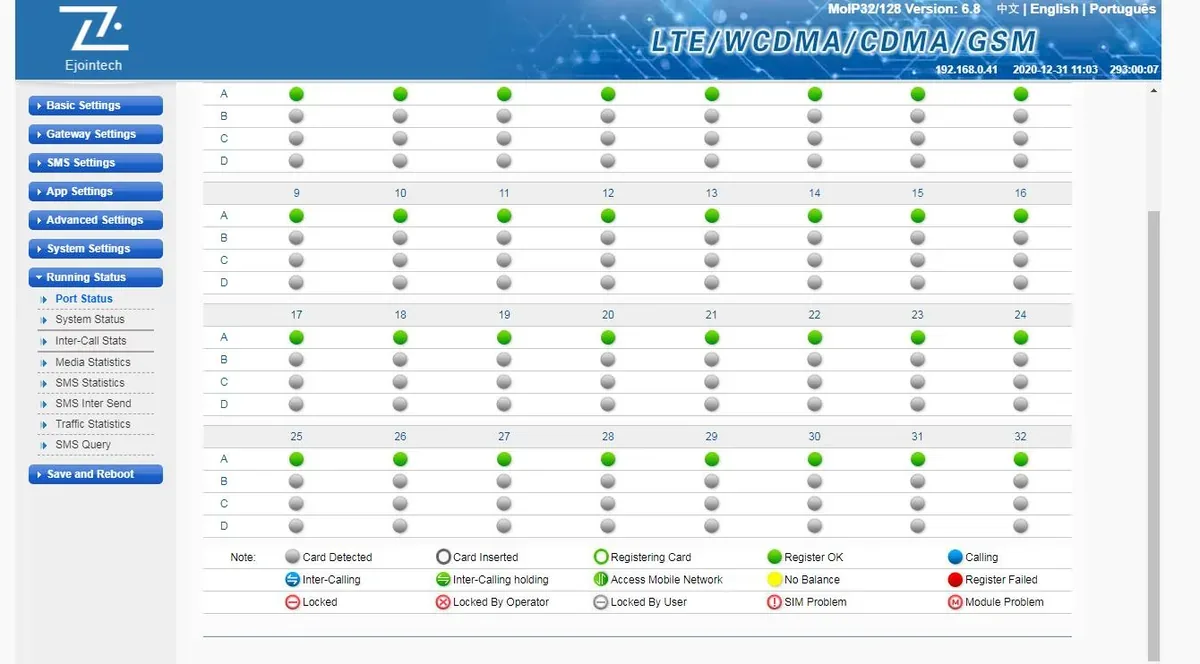
- SIM στο δίκτυο. Running Status → Port Status: για κάθε υποδοχή με SIM — πράσινο εικονίδιο
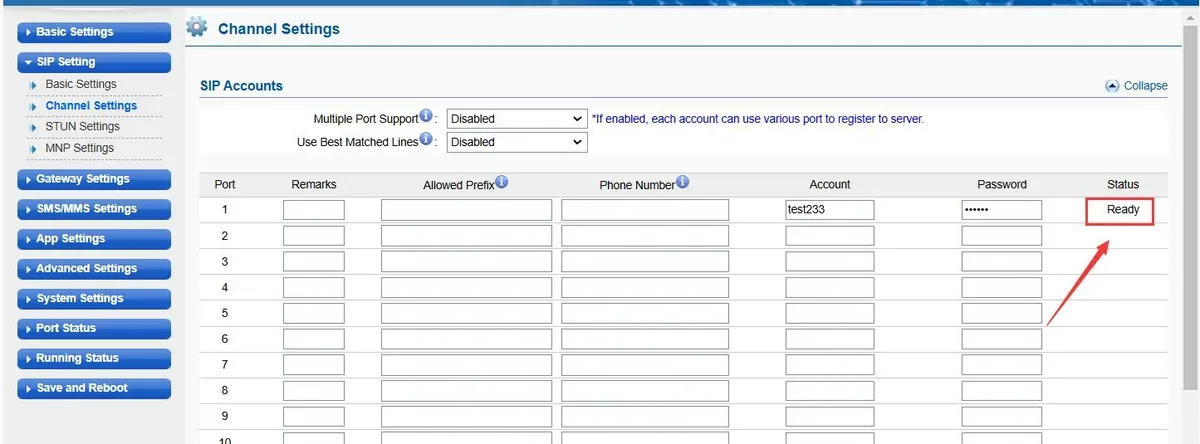
Register OK. ΓκριCard Detected— η κάρτα υπάρχει, αλλά αυτή τη στιγμή δεν είναι σε λειτουργία (σε μοντέλα με πολλές υποδοχές στο κανάλι online είναι μόνο μία SIM)· κόκκιναRegister Failed,SIM Problem,Locked By Operator— η SIM δεν εγγράφηκε. Το επίπεδο σήματος και ο αριθμός της SIM εμφανίζονται στη προβολή λίστας (List Mode) της ίδιας σελίδας. - Εγγραφή στο τηλεφωνικό κέντρο από την πλευρά της πύλης. SIP Setting → Channel Settings — στήλη
Status=Ready: έτσι η πύλη δείχνει ότι είναι εγγεγραμμένη στον διακομιστή. - Εγγραφή στο διαχειριστικό. Τηλεφωνία → καρτέλα «Συνεργάτες και ομάδες» — στο εσωτερικό της πύλης ανάβει πράσινη κουκκίδα.
- Κλήση. Καλέστε από κινητό στον αριθμό της SIM — πρέπει να χτυπήσουν οι χειριστές της ομάδας (ή ο χειριστής) από το
Hot-line. - Ήχος — δοκιμή ηχούς
*43. Η εγγραφή δεν λέει τίποτα για τον ήχο. Προσωρινά γράψτε στοHot-lineτου καναλιού τον αριθμό*43, πατήστε Submit και Save and Reboot, μετά καλέστε στη SIM από κινητό: το τηλεφωνικό κέντρο θα δώσει ένα σύντομο ηχητικό σήμα, και μετά θα επιστρέφει τη φωνή σας με καθυστέρηση — μιλήστε περίπου δέκα δευτερόλεπτα. Ακούτε το σήμα και τον εαυτό σας — ο ήχος και προς τις δύο κατευθύνσεις είναι εντάξει· υπάρχει σήμα, αλλά δεν ακούτε τον εαυτό σας — ο ήχος δεν φτάνει από τη πύλη στο τηλεφωνικό κέντρο· δεν υπάρχει ούτε σήμα — δεν φτάνει από το τηλεφωνικό κέντρο στη πύλη. Το αποτέλεσμα της δοκιμής φαίνεται στο ημερολόγιο κλήσεων. Μετά τον έλεγχο επαναφέρετε τον αριθμό της ομάδας ή του χειριστή (και ξανά Save and Reboot).
 Στιγμιότυπο: Ejointech VoIP Gateway User Manual (ACOM5XX Series), PDF 05.04.2026, σελ. 85.
 Στιγμιότυπο: Ejoin, Instructions for Integrating Ejoin Gateway with VOS for Inbound and Outbound Calls, 11.2024, σελ. 2.
Όλα για τον έλεγχο — στην επισκόπηση, ενότητα «Πώς να ελέγξετε».
Επαναφορά στις εργοστασιακές ρυθμίσεις#
Η επαναφορά χρειάζεται αν έχετε ξεχάσει τον κωδικό πρόσβασης του web interface, αν η πύλη περιήλθε σε εσάς με ξένες ρυθμίσεις (για παράδειγμα, μετά τη χρήση της ως «terminator» κίνησης) ή αν συμπεριφέρεται απρόβλεπτα. Πριν από την επαναφορά μιας πύλης σε λειτουργία, αποθηκεύστε τις ρυθμίσεις της: System Settings → System Update → Export Configuration.
Με το κουμπί RST. Το κουμπί RST βρίσκεται δίπλα στο κουμπί τροφοδοσίας. Σε ενεργοποιημένη πύλη κρατήστε το 10 δευτερόλεπτα — η πύλη θα επιστρέψει στις εργοστασιακές ρυθμίσεις.
Από το web interface. System Settings → System Update → ενότητα Restore To Factory → κουμπί Restore. Ο κατασκευαστής: το πάτημα του «Restore» διαγράφει όλες τις ρυθμίσεις και τα δεδομένα του χρήστη.
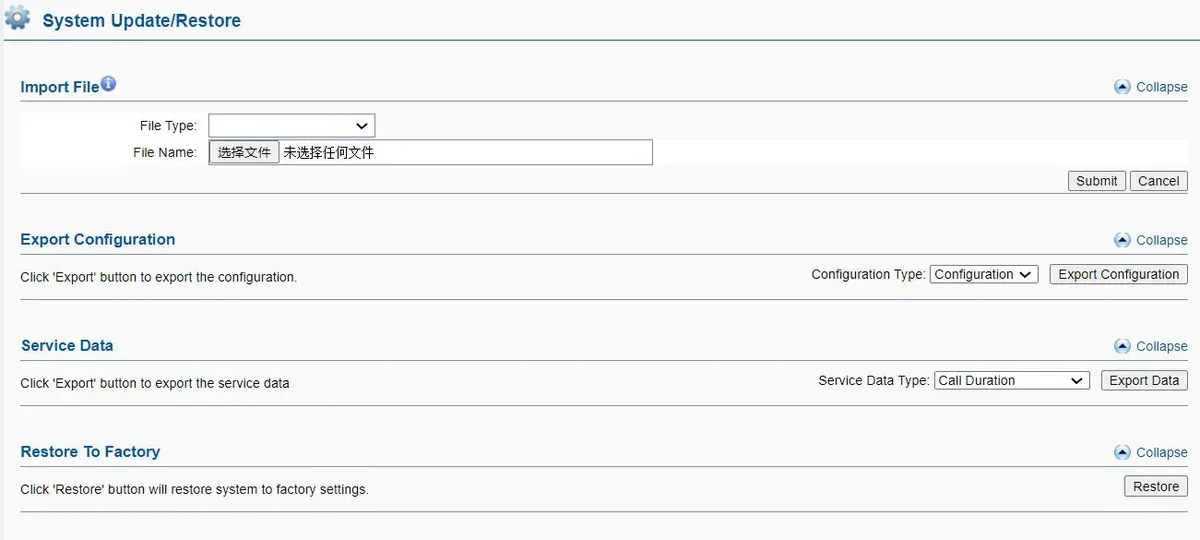 Στιγμιότυπο: Ejointech VoIP Gateway User Manual (ACOM5XX Series), PDF 05.04.2026, σελ. 79.
Τι διαγράφεται: όλη η διαμόρφωση — ο λογαριασμός της ΑΤΣ, τα Hot-line των καναλιών, οι κωδικοί PIN των SIM, οι ρυθμίσεις δικτύου, οι χρήστες και οι κωδικοί πρόσβασης· η σύνδεση γίνεται ξανά με root / root. Τι να κάνετε μετά: αν η θύρα WAN επιστρέφει στη διεύθυνση 192.168.1.67, δεν αναφέρεται στην τεκμηρίωση — ξεκινήστε από το βήμα 1: δοκιμάστε http://192.168.1.67, αν δεν ανοίγει — κονσόλα USB και sh w. Στη συνέχεια επαναλάβετε τα βήματα 2–5 και αλλάξτε ξανά τον κωδικό πρόσβασης. Ο κωδικός σύνδεσης και ο κωδικός πρόσβασης του εσωτερικού αριθμού στο admin panel δεν αλλάζουν με την επαναφορά της πύλης· αν ο κωδικός πρόσβασης του εσωτερικού αριθμού δεν έχει διατηρηθεί, εκδώστε νέο με το κουμπί «Επαναφορά κωδικού πρόσβασης». Γενικά για την επαναφορά πυλών — στην επισκόπηση.
Αν η πύλη δεν εγγράφεται#
- Οι ρυθμίσεις δεν εφαρμόστηκαν. Η πιο συχνή αιτία στις ACOM: πατήσατε Submit, αλλά δεν κάνατε Save and Reboot. Μέχρι την επανεκκίνηση η πύλη λειτουργεί με τις παλιές ρυθμίσεις.
- Η SIM δεν είναι στο δίκτυο. Στο Port Status δεν υπάρχει πράσινο
Register OK. Ελέγξτε την κεραία και ότι η SIM είναι τοποθετημένη με τη σωστή πλευρά· μετακινήστε την SIM σε ελεύθερη θύρα (έτσι συμβουλεύει ο κατασκευαστής). Αν το PIN δεν έχει αφαιρεθεί ή δεν έχει εισαχθεί, αν πρόκειται για μοντέλοGεκεί όπου το 2G είναι απενεργοποιημένο, ή για μοντέλο 4G χωρίς τις απαραίτητες ζώνες ή χωρίς VoLTE στον πάροχο — και αυτά ανήκουν εδώ. Αν έχετε λογαριασμούς ανά κανάλι, μεDynamic Registrationένα κανάλι χωρίς SIM δεν εγγράφεται καθόλου: ο γκρι πάροχος στο admin panel τότε σημαίνει «ελέγξτε τη SIM και την κεραία», όχι τον κωδικό πρόσβασης. - Είναι ενεργοποιημένη η κρυπτογράφηση ή ο διακομιστής μεσολάβησης Ejoin.
Encryption Method— μόνοNONE, τα πεδίαPrimary Proxy IPκαιSecondary Proxy IP— κενά. ΜεEJOINήVOS2000η εγγραφή ή ο ήχος θα χαθούν. - Λάθος λειτουργία.
Protocol Mode=Point-to-Pointδεν λειτουργεί στην ΑΤΣ μας — χρειάζεταιRegistration. - Ο κωδικός σύνδεσης δεν εισήχθη ολόκληρος. Στο Account — ολόκληρη η συμβολοσειρά
sip-…-<αριθμός>, όχι μόνο ο αριθμός· στο Phone Number — ο ίδιος κωδικός σύνδεσης, όχι ο αριθμός της SIM. - Η εγγραφή είναι πράσινη, αλλά οι κλήσεις δεν φτάνουν. Κενό
Hot-line(ο καλών ακούει «Please dial a number») ή ο αριθμός σε αυτό είναι καταγεγραμμένος διαφορετικά από ό,τι στις «Ομάδες κλήσης» (με#στο τέλος, με περιττά ψηφία)· ενεργοποιημένοCarry PSTN Caller ID— απενεργοποιήστε το (βήμα 4).
Γενικές αιτίες (SIP ALG στον router, κλειστή θύρα UDP 5060) — στην επισκόπηση, ενότητα «Αν η πύλη δεν εγγράφεται»· για το δίκτυο και τη SIM — «Δίκτυο της επιχείρησης, NAT και κάρτα SIM».
Μοντέλα της σειράς#
Το web interface, τα πεδία του λογαριασμού SIP και η διαδρομή Hot-line είναι τα ίδια σε όλα τα μοντέλα· διαφέρουν ο αριθμός των καναλιών, ο αριθμός των SIM ανά κανάλι και το δίκτυο. Όλα τα σημερινά μοντέλα έχουν μία θύρα WAN και κονσόλα USB.
| Μοντέλο | Κανάλια / SIM | Δίκτυο | Διαφορές στη ρύθμιση |
|---|---|---|---|
| ACOM508G | 8 / 8 | μόνο 2G GSM | 8 κεραίες· κατάλληλο εκεί όπου το 2G είναι ζωντανό |
| ACOM508PL | 8 / 8 | 4G LTE + GSM | στον πίνακα χαρακτηριστικών του κατασκευαστή — «ACOM508L»· οι ζώνες LTE δεν έχουν δημοσιευτεί |
| ACOM508-8 / ACOM508-32 | 8 / 8 ή 32 | παραλλαγές «2G/3G/4G» και «2G» | πωλούνται στο ejointech.cn· στο -32 — 4 SIM ανά κανάλι |
| ACOM516G-16 / -64 / -128 / -256 / -512 | 16 / 16…512 | 2G GSM | SIM ανά κανάλι = υποδοχές ÷ 16 (1…32), σε συνομιλία μία |
| ACOM516L-16 / -64 / -128 / -256 / -512 | 16 / 16…512 | 4G LTE + GSM | στο ACOM516L-512 τροφοδοτικό 12 V / 8 A |
| ACOM532G-32 / -128 / -256 / -512 | 32 / 32…512 | 2G GSM | -128 — 4 SIM ανά κανάλι, -256 — 8, -512 — 16 |
| ACOM532L-32 / -128 / -256 / -512 | 32 / 32…512 | 4G LTE + GSM | όπως το ACOM532G, αλλά 4G |
| ACOM532 (eSIM) | 32 / 32 SIM + 32 eSIM | GSM/CDMA/WCDMA/LTE | προφίλ eSIM αντί για μέρος των φυσικών καρτών |
| ACOM516-64 (έκδοση 2015) | 16 / 64 | GSM, CDMA, WCDMA | αποσυρμένο· έχει θύρες LAN και WAN |
| ACOM504 | δεν αναφέρεται στην τεκμηρίωση | δεν αναφέρεται στην τεκμηρίωση | αναφέρεται μόνο στο εγχειρίδιο του 2019, δεν υπάρχει στους καταλόγους του κατασκευαστή — ρωτήστε τον προμηθευτή |
Για μια επιχείρηση αρκεί το ACOM508 (8 SIM): G — εκεί όπου λειτουργεί το 2G, PL — εκεί όπου το 2G είναι απενεργοποιημένο, αφού ελέγξετε τις ζώνες LTE με τον πωλητή. Τα μοντέλα με εκατοντάδες SIM και εναλλαγή προορίζονται για παρόχους κίνησης, μια επιχείρηση δεν τα χρειάζεται.
Συχνές ερωτήσεις#
Μπορώ να καλώ από το τηλεφωνικό κέντρο προς τα έξω με τον αριθμό της SIM μέσω αυτής της πύλης;#
Όχι ακόμη — η πύλη μας λειτουργεί μόνο για εισερχόμενες. Το ίδιο το ACOM υποστηρίζει εξερχόμενες, αλλά το τηλεφωνικό κέντρο μας δεν στέλνει ακόμη κλήσεις στην επέκταση-πύλη ως γραμμή. Οι εξερχόμενες με τον δικό σας αριθμό γίνονται μέσω παρόχου SIP.
Πόσες επεκτάσεις χρειάζεται η πύλη για 8 SIM;#
Μία: στο SIP Setting → Basic Settings ολόκληρη η πύλη καταχωρείται με έναν λογαριασμό και η εισερχόμενη κλήση σε οποιαδήποτε SIM δρομολογείται μέσω του Hot-line του καναλιού της. Μία επέκταση ανά κανάλι (Multiple Port Support) χρειάζεται μόνο αν στο τηλεφωνικό κέντρο είναι σημαντικό να βλέπετε σε ποιον αριθμό έγινε η κλήση.
Θα λειτουργεί η πύλη εκεί όπου έκλεισαν το 2G;#
Τα μοντέλα G — όχι, λειτουργούν μόνο σε GSM. Χρειάζεται μοντέλο L/PL, αλλά ο κατασκευαστής δεν δημοσιεύει τις ζώνες LTE του: πριν από την αγορά ζητήστε από τον πωλητή το μοντέλο της μονάδας και τη λίστα ζωνών και επιβεβαιώστε με τον πάροχο αν θα επιτρέψει σε μια τέτοια πύλη να χρησιμοποιήσει VoLTE.
Γιατί υπάρχουν στην πύλη η αλλαγή IMEI, η εναλλαγή SIM, η «αντι-αποκλεισμός», η αυτόματη επαναφορά κλήσεων;#
Είναι εργαλεία μαζικής τερματισμού κίνησης (SIM-box), στα οποία βασίζεται η σειρά κατά τον κατασκευαστή. Στην επιχείρηση κρατήστε τα απενεργοποιημένα — ελέγξτε το ιδιαίτερα σε μεταχειρισμένη πύλη: διακόπτουν ή απορρίπτουν τις συνηθισμένες κλήσεις, ο πάροχος αποκλείει τη SIM για τέτοια συμπεριφορά, και η αλλαγή IMEI είναι παράνομη σε πολλές χώρες. Για τη SIM στην πύλη γενικά — «Δίκτυο της επιχείρησης, NAT και κάρτα SIM» και η σελίδα «Ανά χώρα».
Πώς ενημερώνω το firmware;#
System Settings → System Update → Import File → επιλέξτε το αρχείο firmware → Submit. Η πύλη επανεκκινείται μόνη της, ανανεώστε τη σελίδα μετά από περίπου τρία λεπτά. Δημόσια σελίδα με firmware ο κατασκευαστής δεν έχει — ζητήστε το αρχείο από τον πωλητή ή από την υποστήριξη της Ejoin.
Μπορώ να χρησιμοποιώ την πύλη στην Κίνα;#
Όχι: ο κατασκευαστής απαγορεύει ρητά τη χρήση των πυλών Ejointech στην ηπειρωτική Κίνα και δεν παρέχει εκεί άδεια και υποστήριξη. Το τηλεφωνικό κέντρο μας στην Κίνα είναι επίσης μη διαθέσιμο.
Πηγές#
Έγγραφα Ejoin (Shenzhen Ejoin Technology Co., Ltd.), ημερομηνία πρόσβασης — 10.09.2026:
- Ejointech VoIP Gateway User Manual — Applicable to ACOM5XX Series (96 σελ., PDF από 05.04.2026) — https://cdn.shopify.com/s/files/1/0727/2729/8323/files/Ejoin_VoIP_Gateway_ACOM5XX_User_Manual_cd5e0013-4b89-44e8-8ca3-fb092485eb8d.pdf?v=1775447515
- How to Set Ejointech Device IP (v2.0, 14.02.2025) — https://cdn.shopify.com/s/files/1/0727/2729/8323/files/How_to_Set_Ejointech_Device_IP_Login_v2.0.pdf?v=1739514647
- Instructions for Integrating Ejoin Gateway with VOS for Inbound and Outbound Calls (11.2024) — https://cdn.shopify.com/s/files/1/0727/2729/8323/files/Instructions_for_Integrating_Ejoin_Gateway_with_VOS_for_Inbound_and_Outbound_Calls.pdf?v=1735204696
- Ejoin Device Remote Access Configuration Guide (03.2025) — https://cdn.shopify.com/s/files/1/0727/2729/8323/files/Ejoin_Device_Remote_Access_Configuration_Guide.pdf?v=1741157601
- Document & Download — User Manual & Documents (ejointech.shop) — https://ejointech.shop/pages/download
- Κατάλογος πυλών VoIP ejointech.store — https://ejointech.store/collections/voip-gateway; κάρτες: ACOM508G — https://ejointech.store/products/8-ports-2g-voip-gateway, ACOM508PL — https://ejointech.store/products/sip-gateway-voip-acom508pl, ACOM516L-16 — https://ejointech.store/products/16-ports-16-sims-voip-gateway-acom516, ACOM532L-32 — https://ejointech.store/products/32-ports-32-sims-voip-gateway, ACOM532G-512 — https://ejointech.store/products/32-ports-512-sims-2g-voip-gateway, ACOM532 eSIM — https://ejointech.store/products/32-ports-esim-voip-gateway
- ACOM508-8 (ejointech.cn) — https://ejointech.cn/products/ejointech-8-port-gsm-voip-gateway-8-sim-gateway-for-voip-vpn-support-acom508-8
- Επίσημος ιστότοπος — http://www.ejointech.com/
- Αντίγραφα παλαιών εγχειριδίων του κατασκευαστή στο ManualsLib: ACOM516 User Manual V1.2 (17.07.2015) — https://www.manualslib.com/manual/1861162/Ejoin-Acom516.html; ACOM5xx VoIP Gateway User Manual V1.4 (17.10.2019) — https://www.manualslib.com/manual/3233411/Ejoin-Acom5-Series.html