Yeastar TA FXO (TA410/810/1610) — ρύθμιση για το τηλεφωνικό μας κέντρο
Η επιχείρηση έχει αστικό αριθμό σε συμβατική τηλεφωνική γραμμή — αυτή την ίδια πρίζα RJ-11 από τον πάροχο, τον αριθμό της ταμπέλας, στον οποίο τηλεφωνούν πελάτες επί χρόνια. Η μεταφορά του σε πάροχο SIP δεν είναι επιθυμητή ή δεν είναι εφικτή, ενώ η λήψη κλήσεων στο τηλεφωνικό κέντρο — σε χειριστές, με καταγραφή και κατανομή σε ομάδες — είναι επιθυμητή. Ανάμεσα στη γραμμή και το δίκτυο τοποθετείται μια πύλη FXO: στις θύρες της συνδέονται οι αστικές γραμμές και εκείνη τις μετατρέπει σε SIP.
Η σειρά Yeastar TA με θύρες FXO περιλαμβάνει τα TA410 (4 γραμμές), TA810 (8 γραμμές) και το rack-mounted TA1610 (16 γραμμές). Μην τη συγχέετε με τις πύλες FXS της ίδιας σειράς TA (TA100…TA3200): σε εκείνες συνδέονται αναλογικά τηλέφωνα και ρυθμίζονται διαφορετικά — γι' αυτές υπάρχει ξεχωριστή σελίδα.
Τα κοινά στοιχεία σύνδεσης, οι κανόνες δικτύου και οι περιορισμοί βρίσκονται στη σελίδα επισκόπησης «Πύλη GSM, αστική γραμμή ή ISDN στο τηλεφωνικό σας κέντρο».
Τι θα χρειαστείτε#
- Τα στοιχεία σύνδεσης του εσωτερικού από τη διαχείριση — κατά κανόνα ένα σετ για ολόκληρη την πύλη: διακομιστής SIP, εσωτερικός αριθμός, όνομα χρήστη, κωδικός πρόσβασης, θύρα
5060, μεταφοράUDP. Πού θα τα βρείτε — «Στοιχεία σύνδεσης εσωτερικού για πύλη» (Τηλεφωνία → «Υπάλληλοι και ομάδες» → «Επαναφορά κωδικού πρόσβασης»). Δημιουργήστε για την πύλη ξεχωριστό χειριστή με σαφές όνομα («Αστική γραμμή, ρεσεψιόν») και μην της δώσετε τον λογαριασμό ενός ενεργού υπαλλήλου. - Τον αριθμό στον οποίο θα καλεί η πύλη εντός του τηλεφωνικού κέντρου — τον αριθμό της ομάδας κλήσης (Τηλεφωνία → «Ομάδες κλήσης», αριθμοί από 700) ή τον εσωτερικό αριθμό ενός χειριστή. Θα τον χρειαστείτε στο βήμα 4 και αξίζει να τον σημειώσετε εκ των προτέρων.
- Αστική γραμμή από τον πάροχο, συνδεδεμένη στη θύρα
FXOτης πύλης με καλώδιοRJ-11. Στο TA1610 οι γραμμές συνδέονται είτε σε υποδοχέςRJ-11στην πρόσοψη είτε μέσω καλωδίουRJ-21στο πίσω μέρος. - Την πύλη στο δίκτυο της επιχείρησης — με καλώδιο στη θύρα
LAN. Στα TA410/TA810 η δεύτερη θύρα φέρει την ένδειξηWANκαι στην τεκμηρίωση ονομάζεται «Reserved» — μην τη χρησιμοποιήσετε. - Υπολογιστή με πρόγραμμα περιήγησης στο ίδιο δίκτυο.
- Τη χώρα της γραμμής σας — θα τη χρειαστείτε στο βήμα «Ρύθμιση γραμμών»: οι εργοστασιακές ρυθμίσεις της πύλης είναι για τις ΗΠΑ.
Βήμα 1. Να βρείτε τη διεύθυνση IP της πύλης#
Οι πύλες FXO της Yeastar δεν έχουν φωνητικό μενού. Η μέθοδος «σηκώστε το ακουστικό και πληκτρολογήστε ***» λειτουργεί μόνο στα μοντέλα FXS: στη θύρα FXO δεν συνδέεται τηλέφωνο. Η διεύθυνση αναζητείται διαφορετικά και εξαρτάται από το μοντέλο.
- TA410 και TA810 (υλικολογισμικό 41.19.0.23 και νεότερο) παραδίδονται με στατική διεύθυνση
192.168.5.150, μάσκα255.255.255.0. Για να αποκτήσετε πρόσβαση, ορίστε προσωρινά στον υπολογιστή σας μια διεύθυνση από το ίδιο δίκτυο — για παράδειγμα192.168.5.10με μάσκα255.255.255.0. - TA1610 V3 σύμφωνα με την τεκμηρίωση λαμβάνει διεύθυνση μέσω DHCP — συνδέστε την πύλη σε δίκτυο με ενεργό διακομιστή DHCP και δείτε τη διεύθυνση που εκχωρήθηκε στη λίστα πελατών του δρομολογητή (αναζητήστε με βάση τη διεύθυνση MAC από το αυτοκόλλητο στο κάτω μέρος του περιβλήματος).
- Βοηθητικό πρόγραμμα του κατασκευαστή. Στη σελίδα TA Series FAQ υπάρχει το αρχείο
FindTA.rarμε το πρόγραμμαDeviceFound.exeγια Windows: εντοπίζει την πύλη στο δίκτυο με βάση τη διεύθυνση MAC ή τον σειριακό αριθμό και εμφανίζει τη διεύθυνση IP της.
Οι ενδείξεις βοηθούν να καταλάβετε τι συμβαίνει: το RUN που αναβοσβήνει — το σύστημα φόρτωσε και λειτουργεί· η ένδειξη της θύρας FXO είναι αναμμένη — η γραμμή είναι συνδεδεμένη, αναβοσβήνει — δεν υπάρχει γραμμή. Στο TA410 οι ενδείξεις των θυρών 5–8 δεν χρησιμοποιούνται.
Βήμα 2. Να συνδεθείτε στη διεπαφή ιστού#
Ανοίξτε στο πρόγραμμα περιήγησης τη διεύθυνση http://<IP πύλης> (απλό HTTP, θύρα 80· το HTTPS είναι απενεργοποιημένο από το εργοστάσιο και ενεργοποιείται στο System → Network Preferences → Service).
Εργοστασιακά όνομα χρήστη και κωδικός πρόσβασης: admin / password — ίδια για TA410, TA810, TA1610 και TA3210.
Αλλάξτε τον κωδικό πρόσβασης αμέσως: System → System Preferences → Password Settings — παλιός κωδικός πρόσβασης, νέος δύο φορές. Μετά την αποθήκευση η πύλη θα σας πετάξει στη σελίδα σύνδεσης, συνδεθείτε με τον νέο κωδικό πρόσβασης. Αν κάνετε λάθος στον κωδικό πρόσβασης πέντε συνεχόμενες φορές, η πύλη θα αποκλείσει τη διεύθυνση IP σας για 10 λεπτά — αυτό είναι ενσωματωμένη προστασία (Security Center → Alert Settings) και όχι βλάβη: περιμένετε και συνδεθείτε ξανά.
Παράλληλα αποφασίστε αν η πύλη θα παραμείνει στην εργοστασιακή διεύθυνση. Μια σταθερή διεύθυνση είναι πιο βολική: System → Network Preferences → LAN Settings — ορίστε στατική διεύθυνση από το δίκτυο της επιχείρησης (ή αφήστε το DHCP και δεσμεύστε τη μίσθωση στον δρομολογητή).
Βήμα 3. Εισαγωγή των διαπιστευτηρίων του τηλεφωνικού κέντρου#
Στη πύλη FXO της Yeastar η πλευρά SIP είναι ένα trunk, όχι λογαριασμός για κάθε θύρα. Ένα trunk = ένας δικός μας αριθμός, όλες οι γραμμές δρομολογούνται μέσα σε αυτό (βήμα 4).
Ανοίξτε Gateway → VoIP Settings → VoIP Trunk → Add New Trunk. Στο πεδίο Trunk Type υπάρχουν τρεις επιλογές και μας ταιριάζει ακριβώς μία:
| Trunk Type | Τι είναι | Μας ταιριάζει |
|---|---|---|
| Account | λογαριασμός στην ίδια την πύλη, ώστε το τηλεφωνικό κέντρο να εγγράφεται σε αυτή | όχι — το τηλεφωνικό μας κέντρο δεν εγγράφεται πουθενά |
| VoIP Trunk | η πύλη εγγράφεται η ίδια σε εξωτερικό διακομιστή SIP με όνομα χρήστη και κωδικό | ναι, η λειτουργία μας |
| Service Provider | σύνδεση μέσω διεύθυνσης IP χωρίς εγγραφή | όχι — η πύλη πρέπει να εγγραφεί σε εμάς |
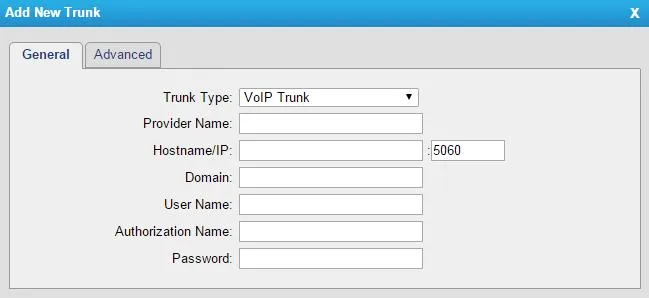
Στιγμιότυπο: TA410/810 User Manual (έκδοση 41.19.0.31), σελ. 17.
Συμπληρώστε την καρτέλα General με τις τιμές από το παράθυρο «Διαπιστευτήρια επέκτασης»:
| Πεδίο στο παράθυρο διαχείρισης | Τιμή | Πεδίο στην πύλη |
|---|---|---|
| — | VoIP Trunk |
Trunk Type |
| — | σύντομο όνομα με λατινικούς χαρακτήρες, έως 15 χαρακτήρες (για παράδειγμα cenaly) |
Provider Name — με αυτό το όνομα το trunk εμφανίζεται στις δρομολογήσεις |
| Διακομιστής SIP | η διεύθυνση του τηλεφωνικού μας κέντρου | Hostname/IP |
| Θύρα | 5060 |
πεδίο δεξιά από το Hostname/IP |
| Διακομιστής SIP | η ίδια διεύθυνση | Domain |
| Όνομα σύνδεσης | sip-…-<αριθμός> — ολόκληρο, όχι μόνο ο αριθμός |
User Name |
| Όνομα σύνδεσης | η ίδια συμβολοσειρά ολόκληρη | Authorization Name |
| Κωδικός πρόσβασης | ο κωδικός της επέκτασης (εμφανίζεται μία φορά) | Password |
| Μεταφορά | UDP |
Transport στην καρτέλα Advanced |
| Εσωτερικός αριθμός | — | δεν εισάγεται πουθενά, χρειάζεται μόνο για να καταλαβαίνουμε ποια επέκταση καταλαμβάνει η πύλη |
Πατήστε Save και μετά — υποχρεωτικά — Apply Changes στην επάνω δεξιά γωνία. Χωρίς αυτό το κουμπί οι ρυθμίσεις είναι αποθηκευμένες αλλά δεν ισχύουν: αυτή είναι η πιο συχνή αιτία του «τα έβαλα όλα, τίποτα δεν δουλεύει».
Λεπτομερείς ρυθμίσεις: NAT, codecs, DTMF, διακοπές κάθε 15 λεπτά
Οι καθολικές παράμετροι SIP βρίσκονται στο Gateway → VoIP Settings → SIP Settings και ο κατασκευαστής συμβουλεύει να «αφήσετε τις προεπιλεγμένες τιμές». Αξίζει να ελέγξετε τέσσερα πράγματα:
- Codecs — πρώτα πρέπει να είναι τα G.711 A-law και µ-law, μετά μπορεί το G.722. Το G.729 δεν το χρησιμοποιεί το τηλεφωνικό μας κέντρο (στη Yeastar απαιτεί και ξεχωριστή άδεια).
- DTMF Mode — η εργοστασιακή τιμή
rfc2833συμφωνεί με το τηλεφωνικό μας κέντρο, δεν χρειάζεται αλλαγή. - NAT — για πύλη πίσω από συνηθισμένο router οι εργοστασιακές τιμές αρκούν, δεν χρειάζεται να ενεργοποιήσετε το STUN. Στον router απενεργοποιήστε το SIP ALG: χαλάει την εγγραφή και τον ήχο.
- Session-timers στην καρτέλα Advanced — αν οι συνομιλίες διακόπτονται ακριβώς κάθε 15 λεπτά, ο κατασκευαστής συνιστά να απενεργοποιήσετε αυτή την παράμετρο.
Στην καρτέλα Advanced του ίδιου του trunk αφήστε κενά τα From User και Realm, και τα Enable SRTP και Enable Outbound Proxy Server — απενεργοποιημένα: ούτε SRTP ούτε ξεχωριστό proxy έχουμε. Αν το πεδίο Keep Alive Type είναι διαθέσιμο, η τιμή Options βοηθά να μένει ζωντανή η εγγραφή μέσω router.
Χρειάζεται να ξεχωρίζετε τις γραμμές στο τηλεφωνικό κέντρο; Τότε δημιουργήστε πολλές επεκτάσεις και πολλά trunk VoIP Trunk — ένα για κάθε γραμμή — και στο βήμα 4 κάντε ξεχωριστή δρομολόγηση για κάθε θύρα. Η τυπική και απλούστερη επιλογή είναι ένα trunk για όλες τις γραμμές.
Βήμα 4. Κατεύθυνση των εισερχόμενων στο τηλεφωνικό κέντρο#
Τώρα ας πούμε στην πύλη τι να κάνει με μια κλήση που φτάνει στην αστική γραμμή: να καταλάβει το trunk και να καλέσει έναν αριθμό μέσα στο τηλεφωνικό μας κέντρο.
Gateway → Route Settings → Port->IP/Port → Add Port->IP/Port Route:
| Πεδίο | Τιμή |
|---|---|
| Simple Mode | Yes |
| Route Name | οποιοδήποτε κατανοητό όνομα |
| Call Source | η επιθυμητή θύρα (Port1 -- FXO1) ή Port Group με όλες τις γραμμές μαζί |
| Call Destination | το trunk VoIP Trunk σας από το βήμα 3 |
| Hotline | ο αριθμός της ομάδας κλήσης (από το 700) ή ο εσωτερικός αριθμός του χειριστή |
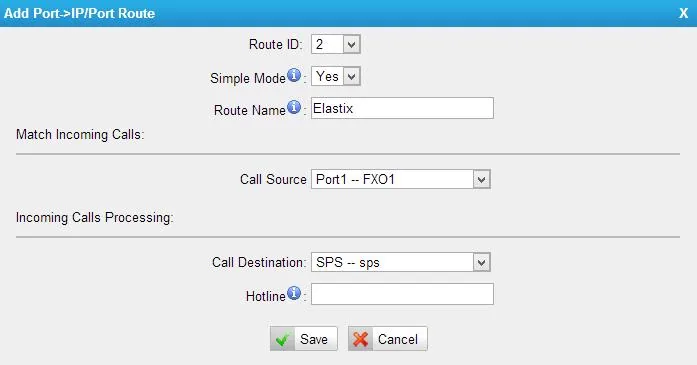
Στιγμιότυπο: TA410/810 User Manual (έκδοση 41.19.0.31), σελ. 28.
Το πεδίο Hotline είναι το πιο σημαντικό σε αυτή τη σελίδα. Αυτό μετατρέπει την πύλη σε «απευθείας γραμμή» προς την ομάδα σας: ο κατασκευαστής γράφει ότι ο αριθμός από το Hotline πηγαίνει στο τηλεφωνικό κέντρο «ως αριθμός DID», δηλαδή η κλήση φτάνει αμέσως στον καθορισμένο αριθμό. Αν αφήσετε το Hotline κενό, η πύλη περνά σε διβάθμια κλήση: ο επισκέπτης που κάλεσε θα ακούσει τον τόνο της ίδιας της πύλης και θα πρέπει να καλέσει ο ίδιος την επέκταση — στην πράξη απλώς θα κλείσει το ακουστικό.
Αποθηκεύστε τη δρομολόγηση (Save) και πατήστε ξανά Apply Changes.
Θέλετε διαφορετικές γραμμές σε διαφορετικές ομάδες — κάντε ξεχωριστή δρομολόγηση Simple Mode για κάθε θύρα: είναι πιο απλό από το να ασχοληθείτε με τα φίλτρα της λειτουργίας Detail Mode.
Ο αριθμός του καλούντος. Η πύλη προσδιορίζει τον αριθμό στην αναλογική γραμμή μόνη της (ρυθμίσεις — στην ενότητα για τις γραμμές παρακάτω), αλλά στην τεκμηρίωση του κατασκευαστή δεν αναφέρεται αν τον τοποθετεί στην κλήση SIP μέσω του trunk. Υπολογίστε ότι στο πάνελ του παρόχου η κλήση μπορεί να εμφανίζεται ως κλήση από την επέκταση της πύλης· σε κάθε περίπτωση μην συμπληρώσετε το πεδίο From User στην καρτέλα Advanced του trunk — αν συμπληρωθεί, σίγουρα θα αντικαταστήσει τον αριθμό του καλούντος.
Για τα εξερχόμενα — ειλικρινά. Το να καλέσετε από το τηλεφωνικό κέντρο προς τα έξω μέσω της αστικής γραμμής αυτής της πύλης δεν είναι δυνατό αυτή τη στιγμή: για το τηλεφωνικό μας κέντρο η πύλη είναι επέκταση, και ο κανόνας εξερχόμενων μπορεί να στέλνει κλήση μόνο στη γραμμή του παρόχου SIP. Η ίδια η πύλη το υποστηρίζει (δρομολόγηση IP->Port προς την αντίθετη κατεύθυνση), αλλά από την πλευρά του τηλεφωνικού κέντρου αυτό δεν υποστηρίζεται ακόμη — βλ. «Εξερχόμενα μέσω πύλης — όχι ακόμη». Σήμερα η πύλη FXO είναι τρόπος να δέχεστε κλήσεις στον αστικό αριθμό· για εξερχόμενες χρησιμοποιήστε τον αριθμό του παρόχου SIP.
Βήμα 5. Έλεγχος εγγραφής και κλήσης#
- Εγγραφή στην πύλη. Ανοίξτε Status → System Status → Port/Trunk Status, ενότητα VoIP Trunk Status. Χρειάζεστε την κατάσταση
Registered. Τι σημαίνουν οι υπόλοιπες:Request Sent— η εγγραφή είναι ακόμη σε εξέλιξη, περιμένετε·Waiting for Authentication— λάθος όνομα χρήστη ή κωδικός πρόσβασης·Unregistered— η πύλη δεν κατάφερε να επικοινωνήσει με τον διακομιστή. - Εγγραφή στο διαχειριστικό περιβάλλον. Στον αριθμό της πύλης, στην καρτέλα «Συνεργάτες και ομάδες», πρέπει να ανάψει πράσινη κουκκίδα.
- Κατάσταση γραμμής. Στο Status → System Status η θύρα FXO πρέπει να είναι
Idle, όχιDisconnect: τοDisconnectσημαίνει ότι η γραμμή του παρόχου δεν έχει συνδεθεί στη θύρα ή ότι δεν υπάρχει τάση σε αυτήν. - Κλήση. Καλέστε από κινητό στον αστικό αριθμό — πρέπει να χτυπήσει η ομάδα ή ο χειριστής που έχετε ορίσει στο Hotline. Έπειτα κλείστε το τηλέφωνο στο κινητό: η κλήση στον χειριστή οφείλει να τερματιστεί μέσα σε δευτερόλεπτα. Αν ο χειριστής συνεχίζει να ακούει σύντομους τόνους και η κλήση «κολλάει» — προχωρήστε στην επόμενη ενότητα, το ζήτημα είναι στην αναγνώριση τερματισμού.
- Ήχος — δοκιμή ηχούς
*43. Η εγγραφή δεν λέει τίποτα για τον ήχο: αυτός κινείται σε ξεχωριστή ροή. Βάλτε προσωρινά στο Hotline την τιμή*43, πατήστε Apply Changes και καλέστε στον αστικό αριθμό: το τηλεφωνικό κέντρο θα απαντήσει, θα δώσει έναν σύντομο τόνο και θα αρχίσει να σας επιστρέφει τη φωνή σας με μικρή καθυστέρηση. Αν ακούτε τον εαυτό σας — ο ήχος πηγαίνει και προς τις δύο κατευθύνσεις. Αν ακούτε τον τόνο αλλά όχι τον εαυτό σας — ο ήχος δεν φτάνει από την πύλη στο τηλεφωνικό κέντρο. Αν δεν ακούτε ούτε τον τόνο — δεν φτάνει από το τηλεφωνικό κέντρο στην πύλη. Μετά τον έλεγχο επαναφέρετε στο Hotline τον αριθμό της ομάδας και πατήστε ξανά Apply Changes.
Ρύθμιση γραμμών για τη χώρα σας#
Οι εργοστασιακές ρυθμίσεις των θυρών FXO είναι σχεδιασμένες για τις ΗΠΑ — σε γραμμές οποιασδήποτε άλλης χώρας πρέπει να τις διορθώσετε, αλλιώς η πύλη δεν θα αναγνωρίζει τους τοπικούς τόνους. Αυτό είναι υποχρεωτικό βήμα, όχι λεπτομερής ρύθμιση: εξαιτίας του οι κλήσεις «κολλούν» αφού ο επισκέπτης κλείσει το τηλέφωνο.
- Gateway → Gateway Settings → General Preferences → FXO Mode — επιλέξτε τη χώρα σας. Η εργοστασιακή τιμή είναι
FCC· με αυτήν την παράμετρο ορίζονται η ταχύτητα τερματισμού, η σύνθετη αντίσταση και τα κατώφλια κλήσης σύμφωνα με τα χαρακτηριστικά των γραμμών της χώρας σας. - Gateway → Advanced Settings → Tone Zone Settings — και πάλι η χώρα σας. Από αυτήν εξαρτάται ποιους τόνους («κατειλημμένο», «ελεύθερο», «υπερφόρτωση») αναγνωρίζει και αποδίδει η πύλη.
- Gateway → Port List → Port List → Edit στη θύρα που θέλετε, καρτέλα Others — αναγνώριση τερματισμού και αριθμός καλούντος.
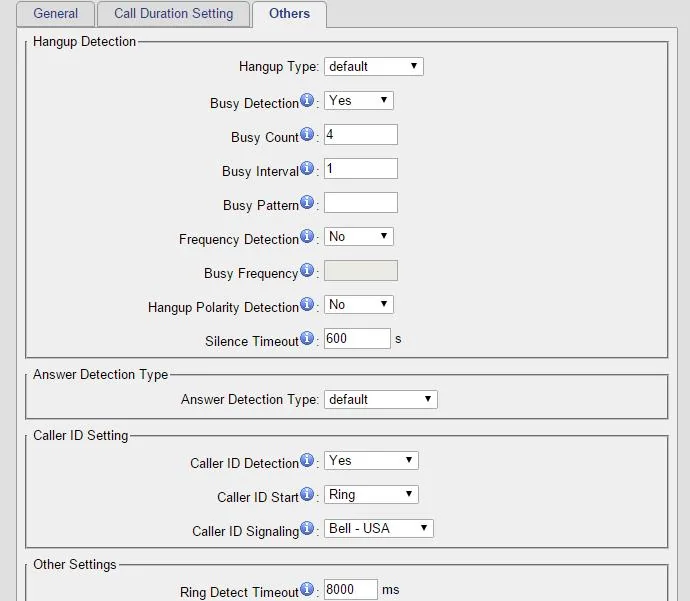
Στιγμιότυπο: TA410/810 User Manual (έκδοση 41.19.0.31), σ. 13.
- Busy Detection αφήστε το
Yes. Το Busy Count είναι εργοστασιακά4· ο κατασκευαστής γράφει ρητά ότι με 6 ή 8 το αποτέλεσμα είναι συνήθως καλύτερο — αν ο τερματισμός πιάνεται μία στις τόσες, ανεβάστε την τιμή. - Hangup Polarity Detection ενεργοποιήστε το, αν ο πάροχός σας δίνει στη γραμμή αντιστροφή πολικότητας κατά τον τερματισμό: είναι το πιο αξιόπιστο σημάδι. Την υπηρεσία πρέπει να τη διευκρινίσετε με τον πάροχο της γραμμής.
- Silence Timeout (προεπιλογή 600 δευτερόλεπτα) — ασφάλεια «για την έσχατη περίπτωση»: τόσο κρατά η πύλη την κλήση σε πλήρη σιγή.
- Caller ID Signaling — η μορφή μετάδοσης του αριθμού καλούντος:
Bell - USAεργοστασιακά, για την Ευρώπη συνήθωςV23-UK, για την Ιαπωνία — οι παραλλαγέςV23-Japan. Αν ο αριθμός δεν αναγνωρίζεται, ρωτήστε πρώτα τον πάροχο αν είναι ενεργοποιημένη η υπηρεσία αναγνώρισης αριθμού και μόνο μετά επιλέξτε μορφή. Το ρωσικό «ΑΟΝ» με αίτημα αριθμού μέσω διασυχνοτικού κώδικα η πύλη δεν το αποκωδικοποιεί.
Επαναφορά στις εργοστασιακές ρυθμίσεις#
Η επαναφορά χρειάζεται αν ο κωδικός πρόσβασης του διαδικτυακού περιβάλλοντος έχει ξεχαστεί, αν η πύλη περιήλθε από προηγούμενο ιδιοκτήτη με ξένες ρυθμίσεις ή αν η διαμόρφωση μπερδεύτηκε οριστικά.
Με το κουμπί στη συσκευή. Το κουμπί Reset στα TA410/TA810 βρίσκεται στο πίσω πλαίσιο, στα TA1610 V3 — στο μπροστινό. Με ενεργοποιημένη την τροφοδοσία πατήστε και κρατήστε το 7 δευτερόλεπτα. ⚠️ Δεν επιτρέπεται να το κρατήσετε περισσότερο: ο κατασκευαστής προειδοποιεί ότι από το παρατεταμένο πάτημα «το σύστημα θα τεθεί εκτός λειτουργίας». Περιμένετε την επανεκκίνηση — η ετοιμότητα φαίνεται από την ενδεικτική λυχνία RUN που αναβοσβήνει.
Από το διαδικτυακό περιβάλλον. System → System Preferences → Reset and Reboot → κουμπί Reset to Factory Defaults. Εδώ βρίσκεται και η απλή επανεκκίνηση (Reboot), η οποία δεν αποτελεί επαναφορά. Μην κόψετε την τροφοδοσία μέχρι η ενδεικτική λυχνία RUN να αρχίσει να αναβοσβήνει ξανά: η διακοπή σε αυτή τη στιγμή μπορεί να προκαλέσει βλάβη στην πύλη. Τρίτος τρόπος — το πλαίσιο Reset configuration to Factory Defaults κατά την ενημέρωση του υλικολογισμικού (System → System Preferences → Firmware Update).
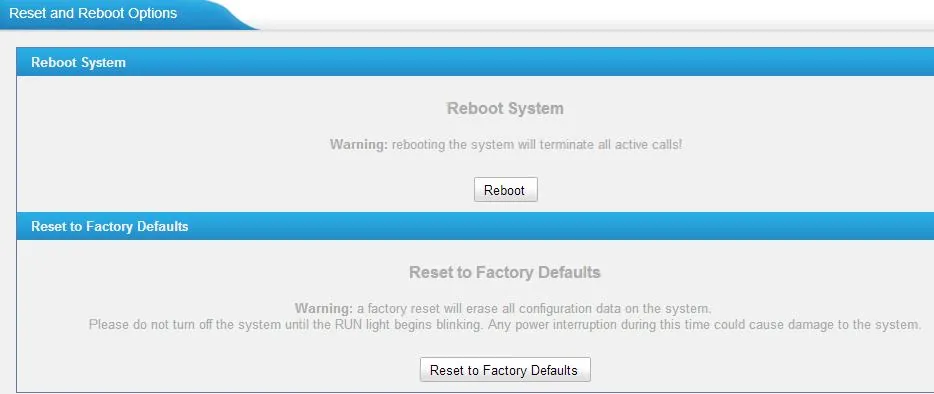
Στιγμιότυπο: TA410/810 User Manual (έκδοση 41.19.0.31), σ. 57.
Τι διαγράφεται: όλη η διαμόρφωση — το trunk με τα στοιχεία του αριθμού, οι διαδρομές εισερχομένων, οι ρυθμίσεις θυρών και γραμμών, οι ρυθμίσεις δικτύου και ο κωδικός πρόσβασης του διαδικτυακού περιβάλλοντος. Το υλικολογισμικό παραμένει το ίδιο όπως ήταν.
Τι να κάνετε μετά την επαναφορά: τα TA410/TA810 απαντούν ξανά στη διεύθυνση 192.168.5.150, τα TA1610 V3 — λαμβάνουν διεύθυνση μέσω DHCP· σύνδεση — admin / password. Έπειτα επαναλάβετε τα βήματα 2–5 αυτής της σελίδας. Ο κωδικός πρόσβασης του αριθμού θα πρέπει να εκδοθεί εκ νέου: στο διαχειριστικό περιβάλλον εμφανίζεται μία φορά, γι' αυτό Τηλεφωνία → «Συνεργάτες και ομάδες» → «Επαναφορά κωδικού πρόσβασης». Αν πριν από την επαναφορά είχατε κάνει αντίγραφο ασφαλείας (System → System Preferences → Backup and Restore), μπορείτε να το επαναφέρετε — αλλά μόνο στο ίδιο ή νεότερο υλικολογισμικό, ένα αντίγραφο από παλαιότερη έκδοση δεν εγκαθίσταται σε νεότερη.
Αν ο gateway δεν καταχωρείται#
- Έχει επιλεγεί λάθος τύπος trunk. Τα
Service ProviderκαιAccountδεν λειτουργούν σε εμάς — χρειάζεται ακριβώς VoIP Trunk με καταχώριση. - Το login δεν έχει εισαχθεί ολόκληρο. Στα User Name και Authorization Name — ολόκληρη η συμβολοσειρά
sip-…-<αριθμός>, όχι ο εσωτερικός αριθμός. Η κατάστασηWaiting for Authentication— σχεδόν πάντα αυτό είναι ή λανθασμένος κωδικός πρόσβασης. - Δεν έχει πατηθεί Apply Changes. Το Save αποθηκεύει, εφαρμόζει — μόνο το Apply Changes στην επάνω δεξιά γωνία.
- Οι οδηγίες ήταν από άλλο μοντέλο. Τα σημεία «VoIP Server Settings», «Port Register» και το φωνητικό μενού
***, που συναντώνται στο διαδίκτυο, αφορούν gateways FXS της σειράς TA ή εκδόσεις firmware FXO παλαιότερες από 41.19.0.15. Σε σύγχρονο firmware αυτά τα σημεία δεν υπάρχουν — υπάρχει VoIP Trunk και διαδρομές Port->IP/Port. - Το όνομα του trunk είναι μεγαλύτερο από 15 χαρακτήρες. Σε παλαιότερα firmware αυτό έσπαγε τη δρομολόγηση με ομάδες θυρών· κρατήστε το Provider Name σύντομο.
- SIP ALG στον router — απενεργοποιήστε το και επανεκκινήστε το gateway.
- Καταχωρείται, αλλά δεν έρχεται κλήση — κενό πεδίο Hotline ή ανύπαρκτος αριθμός σε αυτό. Ελέγξτε ότι αυτός ο αριθμός καλείται από οποιοδήποτε τηλέφωνο του ΑΤΣ.
Οι γενικές αιτίες, ανεξάρτητες από τη μάρκα, βρίσκονται στην ενότητα «Αν ο gateway δεν καταχωρείται» της επισκόπησης.
Μοντέλα της σειράς#
| Μοντέλο | Γραμμές FXO | Δίκτυο και περίβλημα | Firmware | Διαφορές στη ρύθμιση |
|---|---|---|---|---|
| TA410 | 4 (RJ-11) |
1× LAN 10/100, επιτραπέζιο/επίτοιχο, τροφοδοσία 12 V | 41.19.0.53 (2026-06-02) | εργοστασιακή διεύθυνση 192.168.5.150; οι ενδείξεις των θυρών 5–8 δεν χρησιμοποιούνται; η θύρα WAN είναι δεσμευμένη |
| TA810 | 8 (RJ-11) |
1× LAN 10/100, ίδιο περίβλημα | 41.19.0.53 | το web interface και η ρύθμιση ταυτίζονται πλήρως με το TA410 |
| TA1610 V3 | 16 (RJ-11 μπροστά + RJ-21 πίσω) |
LAN + WAN 10/100, rack 1U, τροφοδοσία 220 V, ακροδέκτης γείωσης | 48.0.0.31 (2026-07-27) | διεύθυνση μέσω DHCP, όχι στατική; η γείωση είναι υποχρεωτική; κουμπί Reset στο μπροστινό πάνελ |
| TA1610 V2 | 16 | rack 1U | 40.19.0.23 (τελευταία) | έχει αποσυρθεί από την πώληση 2019-06-13, έχει αποσυρθεί από την υποστήριξη 2024-06-13. Δεν επιτρέπεται να εγκατασταθεί firmware από το V3 — το gateway θα αστοχήσει |
TA2410 και TA3210 — τι συμβαίνει με αυτά
Στο datasheet της σειράς TA αναφέρονται άλλα δύο μοντέλα rack: TA2410 (24 γραμμές) και TA3210 (32 γραμμές). Στη σελίδα του προϊόντος και στη σελίδα firmware της Yeastar δεν υπάρχουν αυτή τη στιγμή, οπότε πριν από την αγορά ρωτήστε τον προμηθευτή αν διατίθενται και αν υπάρχει πρόσφατο firmware για αυτά. Το web interface του TA3210 είναι το ίδιο: VoIP Trunk συν διαδρομές Port->IP/Port, επομένως όλη αυτή η σελίδα ισχύει και για αυτό — διαφέρουν μόνο τα σημεία μενού των θυρών (Gateway → Port List → FXO Port List αντί για Port List).
Συχνές ερωτήσεις#
Πόσους εσωτερικούς αριθμούς χρειάζεται το gateway για 8 γραμμές;#
Ως προεπιλογή — έναν: το trunk VoIP Trunk καταχωρείται με έναν εσωτερικό αριθμό, και όλες οι γραμμές εισάγονται σε αυτό με διαδρομή και ομάδα θυρών. Πολλοί εσωτερικοί αριθμοί (ένας ανά trunk) χρειάζονται μόνο αν θέλετε να ξεχωρίζετε τις γραμμές στο ΑΤΣ — για παράδειγμα, για να βλέπετε χωριστά τις κλήσεις στον αριθμό παράδοσης και στον αριθμό κρατήσεων.
Μπορώ να καλέσω προς τα έξω από αστική γραμμή μέσω του ΑΤΣ;#
Όχι ακόμη. Μέσω αυτού του gateway το ΑΤΣ μας μπορεί μόνο να δέχεται κλήσεις από τη γραμμή· οι εξερχόμενες γίνονται μέσω αριθμού παρόχου SIP. Περισσότερα — στην ενότητα «Εξερχόμενες μέσω gateway».
Η κλήση έρχεται, αλλά δεν τερματίζεται όταν ο επισκέπτης κλείσει το ακουστικό#
Αυτό είναι το πιο συχνό πρόβλημα των gateways FXO, και αντιμετωπίζεται όχι στο ΑΤΣ αλλά στο gateway: δεν έχει ρυθμιστεί η ανίχνευση τερματισμού για τη χώρα σας. Ακολουθήστε την ενότητα «Ρύθμιση γραμμών για τη χώρα σας» — FXO Mode, Tone Zone Settings, Busy Count 6 ή 8, και αν είναι δυνατόν Hangup Polarity Detection.
Μπορώ να λαμβάνω fax μέσω αυτού του gateway;#
Αναξιόπιστα. Τα gateways FXO της σειράς TA υποστηρίζουν μόνο T.30 (το fax περνά ως συνηθισμένος ήχος), το πρωτόκολλο T.38 δεν το διαθέτουν. Μέσω διαδικτύου ένα τέτοιο fax διακόπτεται από την παραμικρή απώλεια πακέτων· αν το fax είναι σημαντικό, αφήστε για αυτό ξεχωριστή γραμμή με συνηθισμένη συσκευή fax.
Χρειάζεται το gateway «δημόσια» διεύθυνση IP ή προώθηση θυρών στον router;#
Όχι. Το gateway συνδέεται μόνο του στο ΑΤΣ μας και διατηρεί την καταχώριση — αρκεί συνηθισμένη πρόσβαση στο διαδίκτυο. Το web interface του gateway δεν χρειάζεται να ανοίξει προς τα έξω και δεν είναι ασφαλές: αλλάξτε τον εργοστασιακό κωδικό πρόσβασης αμέσως μετά τη ρύθμιση.
Είναι υποχρεωτική η ενημέρωση του firmware;#
Δεν είναι υποχρεωτική, αλλά είναι χρήσιμη: σε πρόσφατες εκδόσεις διορθώθηκαν μεταξύ άλλων και διακοπές της καταχώρισης. Οι τρέχουσες εκδόσεις — 41.19.0.53 για TA410/TA810 και 48.0.0.31 για TA1610 V3, και οι δύο από τη σελίδα firmware της Yeastar. Ο βασικός κανόνας: τα firmware των TA1610 V2 και V3 είναι ασύμβατα — η έκδοση από το V3 σε hardware V2 θέτει το gateway εκτός λειτουργίας.
Πηγές#
Τεκμηρίωση κατασκευαστή, ημερομηνία πρόσβασης — 2026-09-10.
- TA410/810 User Manual (έκδοση 41.19.0.31, αναθεώρηση 2024-12-11) — web interface, VoIP Trunk, διαδρομές Port->IP/Port, ρυθμίσεις θύρας FXO, Reset and Reboot, καταστάσεις trunk. Πηγή όλων των στιγμιότυπων οθόνης αυτής της σελίδας.
- TA410/810 FXO VoIP Gateway Installation Guide (2025-01-20) — κουμπί Reset και 7 δευτερόλεπτα, ενδεικτικές λυχνίες, θύρες του περιβλήματος.
- TA1610 V3 FXO Gateway User Manual (έκδοση 48.0.0.20) — οι διαφορές του μοντέλου για rack.
- TA1610 V3 Installation Guide — καλωδίωση RJ-21, γείωση, κουμπί Reset.
- TA3210 FXO Gateway User Manual — καρτέλα Advanced του trunk: Transport, DTMF, codecs, From User.
- Yeastar TA FXO Gateway Integration Guide — P-Series Appliance Edition (2024-07-08) — πεδίο Hotline και αποστολή του αριθμού στο PBX ως DID.
- Interconnect Yeastar Cloud PBX and TA FXO Gateway — trunk με εγγραφή και διαδρομή εισερχόμενων.
- TA Series FAQ — βοηθητικό πρόγραμμα DeviceFound, εργοστασιακά
admin/password, φωνητικό μενού μόνο σε FXS, απουσία T.38. - Release Notes for TA410/TA810 41.19.0.X — στατική εργοστασιακή διεύθυνση από την έκδοση 41.19.0.23, αλλαγή interface στην 41.19.0.15.
- Yeastar TA Series Analog VoIP Gateways Datasheet — θύρες, codecs, αναγνώριση αριθμού και τερματισμού κλήσης, σύνθεση της σειράς.
- Firmware download και End-of-Sale and End-of-Life Policy — τρέχουσες εκδόσεις firmware και ημερομηνίες απόσυρσης του TA1610 V2 από την πώληση και την υποστήριξη.