Dinstar DAG FXO (DAG1000-4O/8O، DAG2000-16O/32O، DAG2500) — پیکربندی برای مرکز تلفن ما
کسبوکار یک شماره شهری روی خط تلفن معمولی دارد: پریز RJ-11 از سوی اپراتور مخابراتی و شمارهای که روی تابلو نوشته شده و مهمانها از دیرباز آن را میشناسند. برای دریافت تماسها روی آن در مرکز تلفن — به اپراتورها، با ضبط و توزیع در گروهها — بین خط و شبکه یک دروازه FXO قرار میدهند. خطوط شهری به پورتهای آن وصل میشوند و دروازه آنها را به SIP تبدیل میکند.
دروازههای FXO شرکت Dinstar از سری DAG شامل مدلهای رومیزی DAG1000-2O / -4O / -8O (۲، ۴ یا ۸ خط) و مدل رکمونتاژ DAG2000-16O (۱۶ خط) است. همان پلتفرم و همان رابط وب در مدلهای ترکیبی DAG1000-1S1O / -2S2O / -4S4O و DAG2000-8S8O وجود دارد: این مدلها علاوه بر پورتهای FXO برای خطوط، پورتهای FXS برای تلفنهای آنالوگ نیز دارند. برای ۲۴ تا ۳۲ خط، مدلهای ماژولار DAG3000 موجود است.
دو مدل از عنوان مطلب در واقع ساختار دیگری دارند: DAG2500 دروازهای فقط با پورتهای FXS است (۴۸/۷۲/۹۶ تلفن آنالوگ) و پورت FXO برای خطوط شهری ندارد. مدل DAG2000-32O در محصولات Dinstar وجود ندارد: برای ۳۲ خط، فروشنده DAG3000-32S/O را پیشنهاد میدهد (به «مدلهای خانواده» مراجعه کنید). مدلهای FXS سری DAG (DAG1000-4S، DAG2000-16S…) در بخش مربوط به تلفنها توضیح داده شدهاند.
مشخصات عمومی، قواعد شبکه و محدودیتها در صفحه مروری «دروازه GSM، خط شهری یا ISDN در مرکز تلفن شما» آمده است. در ادامه — راهنمای گامبهگام برای Dinstar DAG همراه با تصاویر از دفترچه راهنمای فروشنده.
چه چیزهایی لازم است#
- مشخصات داخلی از پنل مدیریت: سرور SIP، شماره داخلی، نام کاربری، رمز عبور، پورت
5060، پروتکلUDP. محل دریافت — «مشخصات داخلی برای دروازه» (تلفنخانه → «کارمندان و گروهها» → «بازنشانی رمز عبور»). دروازه Dinstar هر دو حالت را پشتیبانی میکند: یک داخلی برای همه خطوط (گروه پورتها) یا داخلی جداگانه برای هر خط — در این حالت در گزارش تماسها مشخص است که به کدام شماره زنگ زده شده. برای دروازه یک اپراتور جداگانه با نامی گویا بسازید («خط شهری، سالن»). - شمارهای که دروازه در مرکز تلفن به آن زنگ میزند — شماره گروه زنگزنی (تلفنخانه → «گروههای زنگزنی»، شمارههای از ۷۰۰) یا شماره داخلی اپراتور. این مورد در گام ۴ لازم میشود.
- خط شهری از اپراتور مخابراتی، متصل به پورت
FXOبا کابلRJ-11. - تلفن همراه — برای تماس با شماره شهری، شنیدن آدرس دروازه بهصورت صوتی و بررسی تماس.
- دروازه در شبکه کسبوکار — با کابل Ethernet، و رایانهای با مرورگر در همان شبکه.
- کشور خط شما: تنظیمات کارخانهای آهنگهای دروازه آمریکایی است (به «پیکربندی خطوط برای کشور شما» مراجعه کنید).
گام ۱. پیدا کردن نشانی IP دروازه#
- نشانی کارخانهای —
192.168.11.1(پورتLAN). به رایانه نشانیای از همان شبکه بدهید، مثلاً192.168.11.10با ماسک255.255.255.0، آن را با کابل بهLANدروازه وصل کنید وping 192.168.11.1را بررسی کنید. - بهصورت صوتی، با تماس به خط. دروازه FXO گوشی خودش را ندارد، بنابراین با تلفن همراه به شماره خط شهری متصل به پورت FXO زنگ بزنید. منتظر بوق یا پیام «please dial the extension number» بمانید و
*158#را بگیرید — دروازه نشانی پورت LAN را اعلام میکند؛*159#— نشانی پورت WAN. در مدلهای ترکیبی (1S1O/2S2O/4S4O/8S8O) سادهتر است: یک تلفن آنالوگ به پورت FXS وصل کنید، گوشی را بردارید و همان کدها را بگیرید. - حالت شبکه. مدلهای رومیزی دو حالت دارند: Router (پورت
WANبه شبکه کسبوکار نگاه میکند، پورتهایLAN— شبکه کوچک خود دروازه) و Bridge (همه پورتها یک سوئیچ هستند). اینکه پورتWANپس از بازنشانی چگونه نشانی میگیرد، در مستندات صریحاً گفته نشده — سادهتر است که آن را با کد*159#بفهمید. مدل DAG2000-16O پورتWANندارد، فقطLAN.
اگر *158# پاسخ نمیدهد، احتمالاً نصاب قبلی تنظیمات از خط را خاموش کرده (یا کدها را تغییر داده): در این صورت مستقیماً از لپتاپ به 192.168.11.1 وصل شوید.
سایر کدهای صوتی دروازه
کدها به همان شکل گرفته میشوند — با تماس به خط (در مدل ترکیبی — از تلفن متصل به FXS). پس از هر کد منتظر عبارت «setting successfully» بمانید و تنها سپس گوشی را بگذارید.
| کد | کارکرد |
|---|---|
*150*2# |
دریافت نشانی از طریق DHCP (سپس پس از ۱۰ ثانیه دروازه را بازنشانی کنید) |
*150*1#، *152*…#، *153*…#، *156*…# |
نشانی ثابت: فعالسازی، IP، ماسک، دروازه — ارقام با * جدا میشوند، مثلاً *152*172*16*0*100# |
*157*0# / *157*1# |
حالت Router / Bridge |
*160*1# / *160*0# |
اجازه / منع رابط وب از سمت WAN |
*168# |
وضعیت ثبت پورت |
*114# |
شماره پورت |
*111# |
بازنشانی |
کدها را میتوان در Advanced → Feature Code تغییر داد؛ زبان راهنما — Advanced → System Parameter → Hint Language.
گام ۲. ورود به رابط وب#
در مرورگر http://<IP دروازه> را باز کنید (HTTP و HTTPS کار میکنند).
نام کاربری و رمز عبور کارخانهای: admin / admin — برای رابط وب و Telnet در همه مدلهای این سری یکسان است.
تغییر اجباری رمز عبور در نخستین ورود وجود ندارد — خودتان رمز را تغییر دهید: Security → Passwords (در DAG3000-24O این گزینه Security → Password Modification نام دارد). اگر دروازه به اینترنت متصل است، دسترسی از سمت WAN را ببندید: Advanced → System Parameter (گزینه Access WEB by WAN و موارد مجاور) یا با کد *160*0#، و دسترسی بر اساس فهرست نشانیها را در Security → WEB ACL و Telnet ACL تنظیم کنید. دروازه FXO باز در اینترنت با رمز کارخانهای — راهی مستقیم به تماسهای کلاهبردارانه به حساب شماست.
در منو یک ویزارد Quick Setup Wizard سهمرحلهای وجود دارد — شبکه، سرور SIP، پورت. میتوانید از آن استفاده کنید، اما در ادامه فیلدها بر اساس صفحات اصلی منو توضیح داده شدهاند: در آنجا همه تنظیمات موردنیاز ما دیده میشود.
گام ۳. وارد کردن اطلاعات حساب مرکز تلفن#
در Dinstar DAG، نشانی سرور یکبار برای کل دروازه تنظیم میشود، اما حساب برای هر پورت (خط) یا برای یک گروه پورت تعریف میشود.
۱. سرور. گزینه SIP Server را در منوی سمت چپ باز کنید.
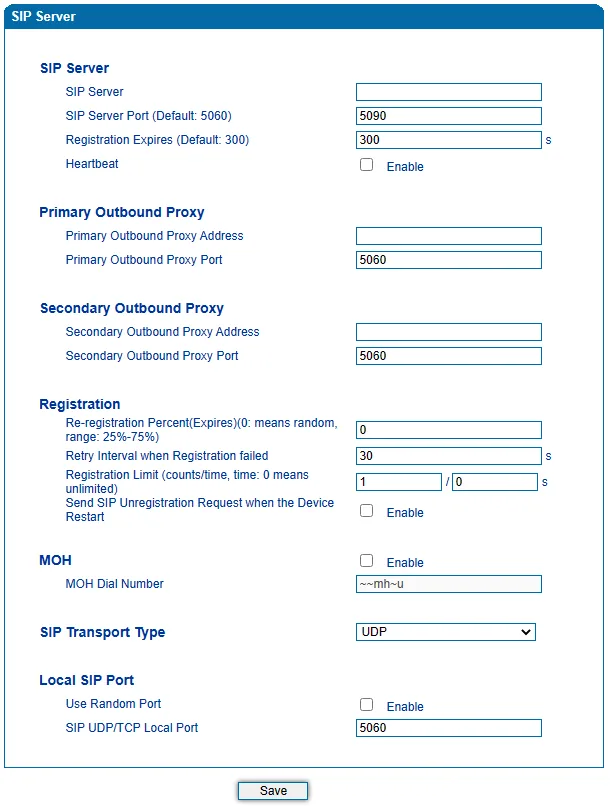
تصویر: DAG Series FXO Analog Gateway User Manual V2.0، ص. ۴۴.
۲. حساب. دو گزینه دارید — یکی را انتخاب کنید:
- شماره داخلی جداگانه برای هر خط — گزینه Port → Add: پورت را انتخاب کنید و حساب را پر کنید. این کار را برای هر خط با شماره داخلی خودش تکرار کنید.
- یک شماره داخلی برای همه خطوط — Call & Routing → Port Group → Add: حساب گروه و دکمه Select Port for this Group — همه پورتهای دارای خط را علامت بزنید. یک نام کاربری را جداگانه روی چند پورت تعریف نکنید — فقط بهصورت گروه یا با شماره داخلی جداگانه برای هر پورت.
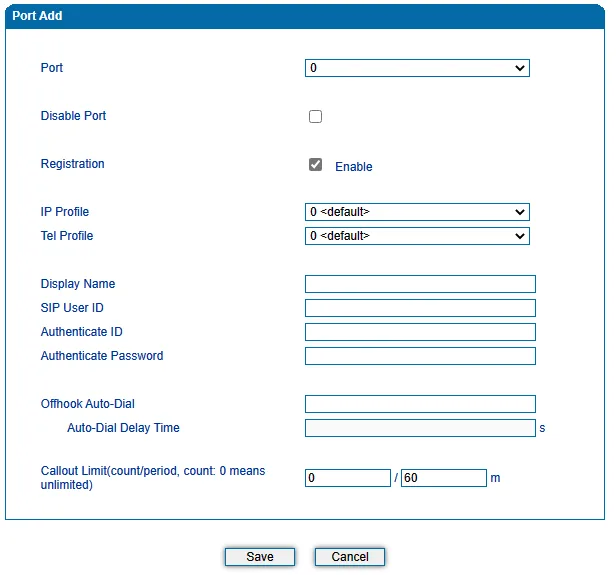
تصویر: DAG Series FXO Analog Gateway User Manual V2.0، ص. ۴۸.
مقادیر را از پنجره «اطلاعات حساب شماره داخلی» پر کنید:
| فیلد در پنجره پنل مدیریت | مقدار | فیلد در دروازه |
|---|---|---|
| SIP-سرور | نشانی مرکز تلفن ما | SIP Server → SIP Server |
| پورت | 5060 |
SIP Server → SIP Server Port (در تصویر دفترچه راهنما 5090 نوشته شده — این فقط یک مثال است، 5060 بگذارید) |
| ترابری | UDP (مقدار کارخانه) |
SIP Server → SIP Transport Type |
| — | خالی | Primary / Secondary Outbound Proxy Address |
| نام کاربری | sip-…-<شماره> — بهطور کامل، نه فقط شماره |
Port (یا Port Group) → SIP User ID |
| نام کاربری | همان رشته بهطور کامل | Authenticate ID |
| گذرواژه | گذرواژه شماره داخلی (فقط یکبار نمایش داده میشود) | Authenticate Password |
| — | فعال | Registration = Enable؛ Disable Port — غیرفعال |
| شماره داخلی | — | هیچجا وارد نمیشود؛ فقط برای این لازم است که بدانید کدام شماره داخلی توسط دروازه اشغال شده است |
Save را بزنید، سپس دروازه را دوباره راهاندازی کنید (Tools → Device Restart): سازنده همین را توصیه میکند تا حساب جدید اعمال شود.
دفترچه راهنما SIP User ID را «معمولاً ارقامی شبیه شماره تلفن» توصیف میکند، در حالی که نام کاربری ما شامل حروف و خط تیره است. اینکه این فیلد چنین نویسههایی را در نسخه سیستمعامل شما میپذیرد یا نه، در مستندات ذکر نشده است. اگر دروازه نام کاربری را ذخیره نمیکند یا با گذرواژه درست ثبتنام انجام نمیشود — از تأمینکننده بپرسید.
کدکها، DTMF، NAT و مواردی که نباید فعال کنید
- کدکها — Advanced → Media Parameter → Preferred Vocoder. از کارخانه G.729 در جایگاه اول است («when outgoing calls are made, G.729 will be used»)، اما مرکز تلفن ما از آن استفاده نمیکند. G.711A و G.711U را در جایگاههای اول بگذارید و G.729، G.723 و G.726 را حذف کنید. دروازه G.722 را پشتیبانی نمیکند — مکالمه با G.711 انجام میشود، این طبیعی است.
- DTMF — همانجا، DTMF Method =
RFC2833(payload 101). دفترچه راهنما نمیگوید مقدار کارخانه چیست — بررسی کنید. - NAT — برای دروازه پشت روتر محل، فعال کردن Heartbeat در صفحه SIP Server کافی است (دروازه بهطور دورهای سرور را بررسی میکند و اتصال را از طریق روتر نگه میدارد). STUN لازم نیست. روی روتر SIP ALG را خاموش کنید.
- فعال نکنید: گزینه
Release all call when Heartbeat Timeout(با از دست رفتن چند پاسخ سرور، همه مکالمات را قطع میکند)، SRTP Mode، ترابریTLS، Security → Encrypt،SIP Message with ID Header— ما اینها را نداریم یا لازم نداریم. - ابر Dinstar و TR-069 (Management → Cloud server، TR069) — اگر استفاده نمیکنید خاموش کنید: سرور مدیریت خارجی میتواند حساب را بازنویسی کند.
- IP Profile را دست نزنید: فقط زمانی لازم است که پورتهای مختلف روی سرورهای مختلف ثبتنام کنند.
گام ۴. هدایت تماسهای ورودی به مرکز تلفن#
تماس روی خط شهری را باید خودِ گیتوی درون مرکز تلفن ما شمارهگیری کند. در Dinstar DAG این کار را فیلد Offhook Auto-Dial («خط داغ») در حساب پورت یا گروه انجام میدهد:
- همان حسابی را از گام ۳ باز کنید: پورت را در بخش Port یا گروه را در Call & Routing → Port Group.
- در Offhook Auto-Dial شماره گروه زنگ (از 700) یا شماره داخلی اپراتور را بنویسید.
- Auto-Dial Delay Time — مقدار
0تا شماره بیدرنگ گرفته شود. - Save و راهاندازی مجدد گیتوی.
فروشنده مینویسد که شمارهٔ Offhook Auto-Dial «بهعنوان شماره DID» به سرور SIP میرود — یعنی تماس بیدرنگ به گروه مشخصشده میرسد. اگر این فیلد خالی بماند، گیتوی خط را برمیدارد و به تماسگیرنده بوق خودش را با راهنمای «please dial the extension number» میدهد: مهمان باید خودش شماره داخلی را با تن بزند و خط برای شمارهگیری هر شمارهای باز خواهد بود. همیشه Offhook Auto-Dial را پر کنید.
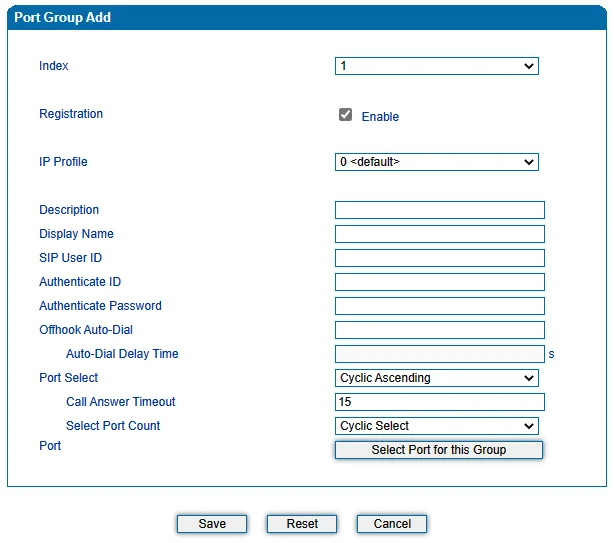
تصویر: DAG Series FXO Analog Gateway User Manual V2.0، ص. 78.
چه زمانی خط را بردارد. در Advanced → FXO Parameter گزینه FXO Keep Onhook until Called Answered (Need Enable Auto-Dial) را روشن کنید: گیتوی تا وقتی در مرکز تلفن پاسخ داده نشود، خط شهری را برنمیدارد. تماسگیرنده بوقهای معمول اپراتور خودش را میشنود، نه سکوت.
مسیر Tel → IP. اگر پورت ثبت شده باشد ولی تماس از خط به مرکز تلفن نرود، مسیر Call & Routing → Tel → IP/Tel Routing → Add را اضافه کنید: Calls from — پورت یا گروه پورت شما، Caller Prefix و Called Prefix — any، Calls to — SIP Server. حالت IP Trunk (اتصال از طریق IP بدون ثبت) برای ما مناسب نیست: مرکز تلفن ما گیتوی را از طریق IP نمیشناسد.
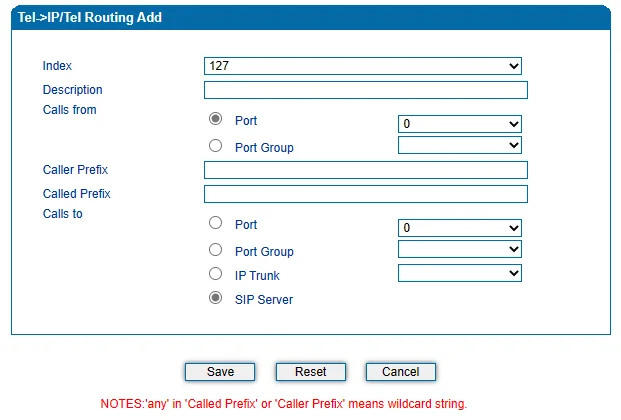
تصویر: DAG Series FXO Analog Gateway User Manual V2.0، ص. 84.
شماره تماسگیرنده. گیتوی شماره روی خط را تشخیص میدهد (FSK و DTMF؛ Advanced → FXO Parameter → Detect CID — پیش یا پس از نخستین زنگ، بسته به اینکه اپراتور شما چگونه میفرستد). پرچم Send Original CID when Call from PSTN تعیین میکند گیتوی چه چیزی در تماس SIP بگذارد: خاموش — شماره پورت خودش، روشن — شماره مشترک. با پرچم خاموش شروع کنید: مرکز تلفن ما گیتوی را از روی لاگینش در تماس میشناسد و اگر گیتوی آن را با شماره مشترک جایگزین کند، تماس ممکن است رد شود. پرچم را روشن کردید و تماسها قطع شد — دوباره خاموشش کنید.
درباره تماسهای خروجی — صادقانه. تماس از مرکز تلفن به بیرون از طریق خط شهری این گیتوی فعلاً ممکن نیست: برای مرکز تلفن ما گیتوی یک داخلی است و قاعده تماسهای خروجی فقط میتواند تماس را به خط ارائهدهنده SIP بفرستد. خود گیتوی جهت معکوس را میتواند (مسیر IP → Tel Routing)، اما از سمت مرکز تلفن هنوز پشتیبانی نمیشود — ببینید «تماسهای خروجی از طریق گیتوی — فعلاً نه». امروز DAG راهی برای دریافت تماس روی شماره شهری است؛ برای تماسهای خروجی از شماره ارائهدهنده SIP استفاده کنید.
گام ۵. بررسی ثبت و تماس#
- ثبت در گیتوی. Status & Statistics → Port Status: پورت (یا گروه) در ستون User Status باید
Registeredباشد. نشانه دوم — نشانگر RUN روی بدنه: کند میزند (هر ۲ ثانیه) — گیتوی کار میکند ولی ثبت نشده؛ تند میزند (هر ۰٫۵ ثانیه) — دستکم یک حساب ثبت شده. از روی خط، وضعیت پورت را کد*168#اعلام میکند. - ثبت در پنل مدیریت. برای داخلی گیتوی در زبانه «کارمندان و گروهها» باید نقطه سبز روشن شود.
- تماس. از موبایل به شماره شهری زنگ بزنید — باید گروه یا اپراتورِ Offhook Auto-Dial زنگ بخورد. پاسخ دهید، صدا را بررسی کنید، سپس گوشی موبایل را بگذارید: تماس در سمت اپراتور باید در چند ثانیه پایان یابد. «ماند» — به بخش «تنظیم خطوط برای کشور خودتان» بروید.
- صدا — تست پژواک
*43. ثبت هیچ چیزی درباره صدا نمیگوید: صدا جریان جداگانهای دارد. موقتاً در Offhook Auto-Dial مقدار*43را بنویسید، ذخیره کنید، گیتوی را راهاندازی مجدد کنید و به شماره شهری زنگ بزنید: مرکز تلفن پاسخ میدهد، یک بوق کوتاه میدهد و شروع میکند صدای شما را با تأخیر کمی برگرداند. خودتان را میشنوید — صدا در هر دو جهت میرود. بوق را میشنوید ولی خودتان را نه — صدا از گیتوی به مرکز تلفن نمیرسد. حتی بوق هم نیست — از مرکز تلفن به گیتوی نمیرسد. پس از بررسی، شماره گروه را به Offhook Auto-Dial برگردانید.
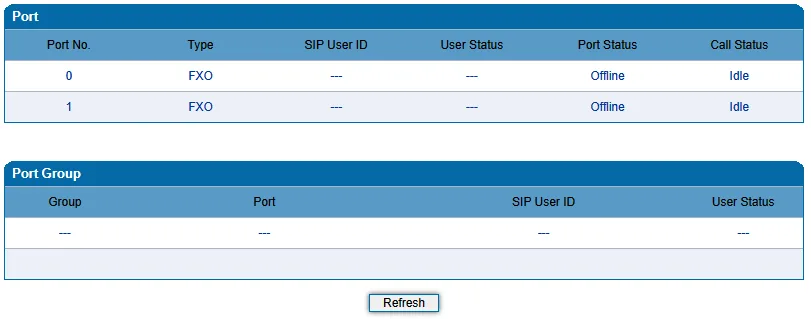
تصویر: DAG Series FXO Analog Gateway User Manual V2.0، ص. 27.
تنظیم خطوط برای کشور خودتان#
پروفایل کارخانهای آهنگهای شماریه — USA. روی خطی در کشوری دیگر، شماریه سیگنال «اشغال» محلی را تشخیص نمیدهد و تماس پس از گذاشتن گوشی توسط مهمان «معلق» میماند. این یک گام الزامی است، نه تنظیم ظریف.
- Advanced → Line Parameter → Call Process Tone — کشور خود را انتخاب کنید. راهنما فهرست کامل کشورها را ارائه نمیدهد: اگر کشور شما در آن نیست، از تأمینکننده بپرسید.
- Tools → FXO Test → Auto-detect Busy Tone — شماریه خودش سیگنال «اشغال» اپراتور مخابراتی شما را اندازه میگیرد. پورتی را با خط فعال انتخاب کنید، شمارهای را مشخص کنید که قطعاً «اشغال» است، Start را بزنید (حدود یک دقیقه) و Recommended Cadence را ذخیره کنید.
- Advanced → FXO Parameter — قطع تماس بر اساس سیگنال «اشغال» را فعال کنید (On-hook when Busy Tone Detected)، و اگر اپراتور مخابراتی هنگام قطع، قطبیت را معکوس میکند — On-hook when Polarity Normal Detected را نیز: این مطمئنتر از آهنگ است.
- Tools → FXO Test → Impedance Test — تنظیم امپدانس خط: حالتهای Simple / Standard / Exact بهترتیب حدود 15 / 30 / 45 دقیقه برای هر پورت طول میکشند. تا پایان آزمون از صفحه خارج نشوید و نتیجه را ذخیره کنید. بدون تنظیم، ممکن است پژواک و صدای ضعیف رخ دهد.
- Advanced → Line Parameter → Work Mode =
Voice Only: سامانه تلفنی ما از فکس پشتیبانی نمیکند.
در راهنمای مختصر (Quick Installation Guide) این تنظیمات در صفحه Advanced → FXS/FXO گردآوری شدهاند و در راهنمای کامل — در Advanced → FXO Parameter. به صفحه نمایش خودتان مراجعه کنید.
بازنشانی به تنظیمات کارخانه#
بازنشانی زمانی لازم است که رمز رابط وب فراموش شده باشد، شماریه از مالک قبلی با تنظیمات دیگران به شما رسیده باشد، یا تنظیمات بهکلی بههم ریخته باشد.
با دکمه روی بدنه. در حالی که برق وصل است، دکمه RST روی پنل پشتی را 7 ثانیه نگه دارید (DAG1000-2O/4O/8O، 1S1O/2S2O/4S4O). در مدلهای ترکیبی، نشانه بازنشانی این است که نشانگر RUN از چشمکزدن بازمیایستد و دوباره بهکندی چشمک میزند. در تصاویر پنلهای DAG2000-16O و DAG2000-8S8O دکمهای وجود ندارد — آنها را با صدا یا از رابط وب بازنشانی کنید. در DAG3000-24O فشار کوتاه RST — راهاندازی مجدد، و 6–10 ثانیه — بازنشانی است.
با صدا، از طریق تماس به خط. به شماره شهری شماریه زنگ بزنید (در مدل ترکیبی — گوشی تلفن را در FXS بردارید) و *166*000000# را بگیرید؛ پس از «successful setting» گوشی را بگذارید و شماریه را راهاندازی مجدد کنید. کد *165*000000# فقط نشانی، نام کاربری و رمز کارخانهای را برمیگرداند و حسابهای پورت را باقی میگذارد — وقتی رمز رابط وب فراموش شده باشد، به کار میآید.
از رابط وب. Tools → Factory Reset → Apply، سپس Tools → Device Restart.
چه چیزی پاک میشود: حسابهای پورت و گروهها، Offhook Auto-Dial و مسیرها، تنظیمات خطوط (کشور، قطع تماس، امپدانس)، شبکه و رمز رابط وب.
پس از بازنشانی چه باید کرد: شماریه دوباره به 192.168.11.1 پاسخ میدهد، ورود — admin / admin. گامهای 2 تا 5 و بخش مربوط به خطوط را تکرار کنید. رمز داخلی باید از نو صادر شود: در پنل مدیریت فقط یک بار نمایش داده میشود، بنابراین Telephony → «کارمندان و گروهها» → «بازنشانی رمز». قواعد کلی — در بخش «بازنشانی به تنظیمات کارخانه» مرور.
اگر شماریه ثبتنام نمیکند#
- نام کاربری کامل وارد نشده است. در SIP User ID و Authenticate ID — کل رشته
sip-…-<شماره>، نه شماره داخلی. - راهاندازی مجدد انجام نشده است. پس از ذخیره حساب، سازنده راهاندازی مجدد شماریه را الزامی میداند (Tools → Device Restart).
- پورت یا ترابری سرور اشتباه است. SIP Server Port =
5060(نه5090از تصویر راهنما)، SIP Transport Type =UDP. - پورت خاموش است یا ثبتنام ندارد. در حساب پورت Registration =
Enable، Disable Port برداشته شده باشد. اگر پورت در گروه است، گروه ثبتنام میکند — سطر آن را در Port Status ببینید. - یک نام کاربری روی چند پورت بهصورت جداگانه. چنین ثبتنامهایی مزاحم یکدیگر میشوند: یا Port Group با یک حساب، یا داخلی جداگانه برای هر پورت.
- SIP ALG روی روتر یا شماریه در حالت Router پشت روتر دیگری است — SIP ALG را خاموش کنید، Heartbeat را روشن کنید و شماریه را راهاندازی مجدد کنید.
ثبتنام شده اما تماس نمیآید — Offhook Auto-Dial خالی است یا شمارهای ناموجود در آن؛ بررسی کنید که این شماره از هر تلفنی در سامانه تلفنی گرفته میشود. دلایل کلی — در بخش «اگر شماریه ثبتنام نمیکند» مرور؛ درباره شبکه و NAT — «شبکه محل».
مدلهای خانواده#
| مدل | پورتها | شبکه و بدنه | تفاوتها در تنظیمات |
|---|---|---|---|
| DAG1000-2O | 2 × FXO RJ-11 |
1 WAN + 1 LAN 10/100، رومیزی، آداپتور 12 ولت | مثال اصلی راهنما؛ دکمه RST |
| DAG1000-4O | 4 × FXO | 1 WAN + 2 یا 3 LAN (در مستندات متفاوت است)، آداپتور 12 ولت | دکمه RST روی پنل پشتی |
| DAG1000-8O | 8 × FXO | مانند 4O | مانند 4O |
| DAG2000-16O | 16 × FXO | 3–4 LAN، WAN ندارد؛ رک 1U، 100–240 ولت، ترمینال اتصال به زمین، RS232 | دکمه RST در تصویر پنل نیست — بازنشانی با صدا یا از وب؛ مناسب برای گروه پورتها |
| DAG1000-1S1O / -2S2O | 1 + 1 / 2 + 2 (FXS + FXO) | 1 WAN + 1 LAN | هیبرید: هنگام قطع برق یا شبکه، تلفن متصل به FXS مستقیماً به خط شهری وصل میشود؛ آدرس از تلفن متصل به FXS قابل دریافت است |
| DAG1000-4S4O | 4 FXS + 4 FXO | 1 WAN + 2–3 LAN، آداپتور 12 ولت | هیبرید، همان اتصال اضطراری به خط |
| DAG2000-8S8O | 8 FXS (پورتهای 0–7) + 8 FXO (پورتهای 8–15) | 3–4 LAN، رک، 100–240 ولت | هیبرید؛ حسابهای کاربری خطوط را روی پورتهای 8–15 بسازید |
| DAG3000-32S/O | تا 32 پورت: 4 اسلات برای بردهای 8 FXS یا 8 FXO | 2 × GE، رک 1U | ماژولار، برای مراکز تماس و 9+ خط |
| DAG3000-24O | تا 24 FXO (بردهای 8 پورتی، کانکتورهای RJ45) | 2 × GE، 2 منبع تغذیه | راهنما در بخش دانلودها موجود است، اما مدل در منوی محصولات نیست — از تأمینکننده بپرسید؛ RST 6–10 ثانیه — بازنشانی؛ رمز عبور — Security → Password Modification |
FXO نیست: DAG2500 (48/72/96 پورت) — شلوغ فقط برای تلفنهای آنالوگ (FXS) است و خط شهری را نمیتوان به آن وصل کرد. DAG2000-32O در محصولات Dinstar وجود ندارد — برای 32 خط، DAG3000-32S/O موجود است.
دستگاههای قدیمی DAG1000-4O/8O
راهنمای چینی سال 2012، DAG1000-4O/8O را با تغذیه از شبکه 110–240 ولت و رابط وب چینی با ساختار منوی متفاوت توصیف میکند. اگر در محل چنین دستگاه قدیمی نصب است، آیتمهای منو ممکن است با این صفحه مطابقت نداشته باشند؛ اما مفهوم تنظیمات (سرور، حساب کاربری پورت، خط داغ، کشور خط) همان است. در صفحه دانلودهای Dinstar فریموری موجود نیست — بهروزرسانیها توسط تأمینکننده ارائه میشود؛ نسخه فعلی در Status & Statistics → System Information دیده میشود.
پرسشهای متداول#
آیا DAG2500 یا DAG2000-32O برای خطوط شهری مناسب است؟#
خیر. DAG2500 شلوغی فقط با پورتهای FXS برای تلفنهای آنالوگ است؛ پورت FXO برای خط شهری ندارد. DAG2000-32O در خط تولید Dinstar وجود ندارد. برای 2–16 خط، DAG1000-2O/4O/8O یا DAG2000-16O را انتخاب کنید و برای 24–32 خط، DAG3000 ماژولار.
شلوغ برای 4 یا 8 خط به چند داخلی نیاز دارد؟#
یکی کافی است: حساب کاربری گروه پورتها (Call & Routing → Port Group) همه خطوط را با یک نام کاربری ثبت میکند. داخلی جداگانه برای هر خط زمانی لازم است که بخواهید خطوط را در مرکز تلفن تفکیک کنید — مثلاً تماسهای شماره سفارش و شماره رزرو را جداگانه ببینید.
آیا میتوان از خط شهری از طریق مرکز تلفن به بیرون تماس گرفت؟#
فعلاً خیر. از طریق این شلوغ، مرکز تلفن ما فقط میتواند تماسهای خط را دریافت کند؛ تماسهای خروجی از طریق شماره ارائهدهنده SIP انجام میشود. جزئیات بیشتر — «تماس خروجی از طریق شلوغ — فعلاً خیر».
تماس وقتی مهمان گوشی را میگذارد پایان نمییابد#
این تنظیم شلوغ است، نه مرکز تلفن: پروفایل پیشفرض تنها آمریکایی است و شلوغ سیگنال «اشغال» محلی را تشخیص نمیدهد. بخش «تنظیم خطوط برای کشور خودتان» را انجام دهید: Call Process Tone، Auto-detect Busy Tone، قطع تماس بر اساس قطبیت، اگر اپراتور مخابراتی آن را ارائه میدهد.
در پنل اپراتور شماره شلوغ دیده میشود، نه شماره تماسگیرنده#
با خاموش بودن Send Original CID when Call from PSTN باید همینطور باشد — این تنظیم پیشفرض ایمن در این صفحه است. اگر شماره مشترک روی خط اصلاً تشخیص داده نمیشود، ابتدا از اپراتور مخابراتی بپرسید که شناسه تماسگیرنده فعال است یا نه و Detect CID را بررسی کنید (قبل یا بعد از اولین تماس).
رمز عبور رابط وب را فراموش کردهام — همه چیز را بازنشانی کنم؟#
لازم نیست. به شماره شهری شلوغ زنگ بزنید و *165*000000# را شمارهگیری کنید: آدرس پیشفرض 192.168.11.1 و ورود admin / admin برمیگردد، اما حسابهای کاربری پورتها باقی میمانند.
اگر برق محل قطع شود، تلفن کار میکند؟#
در هیبریدهای DAG1000-1S1O/2S2O/4S4O و DAG2000-8S8O — بله: هنگام قطع برق یا شبکه، تلفن آنالوگ متصل به پورت FXS مستقیماً به خط شهری وصل میشود. اینکه کدام جفت پورت برای این کار استفاده میشود در مستندات مشخص نشده — در محل بررسی کنید. مدلهای فقط FXO چنین قابلیتی ندارند.
منابع#
مستندات تولیدکننده، تاریخ مراجعه — 2026-09-10.
- DAG Series FXO Analog Gateway User Manual V2.0 (2023-07-05) — نشانی و گذرواژه کارخانه، کدهای صوتی، SIP Server، Port، Port Group، FXO Parameter، مسیرها، FXO Test، Factory Reset. منبع همه تصاویر این صفحه.
- DAG Series FXS&FXO Analog Gateway User Manual V2.0 (2023-06-15) — مدلهای ترکیبی، دکمه RST و نشانگر RUN هنگام بازنشانی،
*165*/*166*، اتصال کوتاه اضطراری به خط. - DAG1000-4O/8O, DAG2000-16O, DAG1000-4S4O, DAG2000-8S8O Quick Installation Guide (2019) — RST ۷ ثانیه، گروه پورتها و Offhook Auto-Dial بهعنوان DID، راهاندازی مجدد پس از ثبت حساب، تنظیم امپدانس.
- DAG1000-1S1O/2S2O/2O Quick Installation Guide (2019) — پورتهای DAG1000-2O، دکمه بازنشانی.
- DAG3000-24O FXO Analog VoIP Gateway User Manual V1.0 — RST ۶–۱۰ ثانیه، Security → Password Modification.
- DAG1000-2O/4O/8O Datasheet و DAG2000-16O Datasheet — پورتها، تغذیه، کدکها، شناسایی شماره.
- DAG2500 Series FXS Analog VoIP Gateway Datasheet 2025 — DAG2500 فقط با پورتهای FXS.
- FXO VoIP Gateway — صفحه خط تولید، FXS/FXO Hybrid و DAG3000-32S/O — ترکیب خط تولید.
- DINSTAR Support Center — Download — فهرست راهنماها و کتابچههای گیتویهای آنالوگ.