Dinstar MTG200/1000/2000/3000 (E1/T1) — پیکربندی برای مرکز تلفن ما
شمارههای شهری کسبوکار گاهی نه از طریق SIP و نه با پریز تلفن معمولی، بلکه بهصورت جریان دیجیتال E1 (در آمریکای شمالی — T1) با سیگنالینگ ISDN PRI میآیند: اپراتور مخابرات کابلی را به محل میآورد که همزمان تا ۳۰ مکالمه روی آن جریان دارد. این وضعیت در هتلها، زنجیرهها و کسبوکارهایی با مرکز تلفن کوچک قدیمی دیده میشود. برای دریافت چنین تماسهایی در مرکز تلفن ما — به اپراتورها، با ضبط و توزیع در گروهها — بین جریان و شبکه یک دروازه ISDN E1/T1 قرار میدهند.
دروازههای دیجیتال Dinstar سری MTG (Media Trunk Gateway) جریان E1/T1 را به SIP تبدیل میکنند. برای کسبوکار مدلهای پایینتر کافی است: MTG200 رومیزی یا MTG1000 رکمونت (۱–۲ جریان). MTG2000/2000B، MTG3000 و MTG5000 شاسیهایی با ظرفیت دهها جریان برای اپراتورها و مراکز تماس هستند، اما رابط وب و ترتیب پیکربندی در آنها یکسان است. دروازهها علاوه بر ISDN PRI از سیگنالینگهای SS7 و R2 MFC نیز پشتیبانی میکنند — اینها سناریوهای اپراتوری هستند و در کسبوکارها تقریباً دیده نمیشوند.
اگر اپراتور حاضر است بهجای جریان، ترانک SIP بدهد، آن را انتخاب کنید: به سختافزار نیازی نیست و تماسهای خروجی از طریق ترانک SIP کار میکنند («اتصال شماره ارائهدهنده»). مشخصات عمومی، قواعد شبکه و محدودیتهای دروازهها در صفحه مرور «دروازه GSM، خط شهری یا ISDN در مرکز تلفن شما» آمده است. اینجا — راهنمای گامبهگام برای Dinstar MTG با تصاویری از دفترچه راهنمای سازنده.
چه چیزهایی لازم است#
- مشخصات داخلی از پنل مدیریت: سرور SIP، شماره داخلی، نام کاربری، رمز عبور، پورت
5060، ترانسپورتUDP. محل دریافت — «مشخصات داخلی برای دروازه» (تلفنی → «کارمندان و گروهها» → «بازنشانی رمز عبور»). MTG میتواند چندین حساب SIP بسازد، اما برای مرکز تلفن ما یک داخلی برای کل دروازه کافی است. برای دروازه یک اپراتور جداگانه با نامی گویا («جریان E1، شمارههای شهری») بسازید. - شمارهای که دروازه درون مرکز تلفن به آن زنگ میزند — شماره گروه زنگزنی (تلفنی → «گروههای زنگزنی»، شمارههای از ۷۰۰) یا داخلی اپراتور. اگر روی جریان چند شماره شهری باشد، میتوان آنها را به گروههای مختلف تقسیم کرد (گام ۴).
- جریان E1 از اپراتور مخابرات، متصل به پورت
E1/T1دروازه، و پارامترهای جریان از اپراتور: قالب فریم، اینکه کدام سمت PRI را اپراتور اشغال میکند (نگاه کنید به «جریان E1 از اپراتور مخابرات»). - کابل E1 با کانکتور RJ-48C — این کابل Ethernet معمولی نیست و پینآوت متفاوتی دارد. اگر اپراتور جریان را روی کانکتورهای کواکسیال BNC تحویل میدهد، به مبدل (بالون) نیاز است.
- اینترنت در شبکه کسبوکار برای پورت سرویس دروازه و رایانهای با مرورگر.
- برای مواقعی که آدرس دروازه تغییر کرده و نامعلوم است — کابل کنسول RS-232 با کانکتور RJ-45.
گام ۱. پیدا کردن آدرس IP دروازه#
MTG دو پورت شبکه با آدرسهای کارخانهای متفاوت دارد که هر دو استاتیک هستند (DHCP در مستندات ذکر نشده است):
| پورت | کاربرد | آدرس کارخانهای |
|---|---|---|
| پورت مدیریت | فقط ورود به تنظیمات | 192.168.11.1 / 255.255.255.0 |
| پورت سرویس | ثبت روی مرکز تلفن و صدا (SIP و RTP) | 192.168.1.111 / 255.255.255.0 |
در راهنمای نصب سریع (Quick Installation Guide) پورت مدیریت با GE0 و پورت سرویس با GE1 برچسب خورده است. در جدولهای پنل پشتی دفترچههای MTG200 و MTG1000 و در پرسشهای متداول مدلهای پایینتر (که پورتها FE0/FE1 نامیده شدهاند) برچسبها جابهجا شدهاند، اما آدرسها بر اساس کاربرد همهجا یکساناند. بنابراین بر اساس آدرس عمل کنید: مدیریت — 192.168.11.1، سرویس — 192.168.1.111.
- رایانه را با کابل به یکی از دو پورت وصل کنید.
- به رایانه آدرسی از همان زیرشبکه بدهید: برای پورت مدیریت — مثلاً
192.168.11.2/255.255.255.0، برای پورت سرویس —192.168.1.2/255.255.255.0. ping 192.168.11.1(یا192.168.1.111) را بررسی کنید.
اگر آدرس تغییر کرده و نامعلوم است. رایانه را با کابل RS-232 به پورت CONSOLE وصل کنید (سرعت 115200)، با همان نام کاربری و رمز عبور رابط وب وارد شوید و در حالت ROS# دستور show int را وارد کنید — دروازه آدرس پورتها را نشان میدهد. MTG ابزار جستوجو در شبکه و منوی صوتی ندارد.
گام ۲. ورود به رابط وب#
در مرورگر http://192.168.11.1 (یا آدرس همان پورتی که رایانه به آن وصل است) را باز کنید. HTTP و HTTPS کار میکنند.
نام کاربری و رمز عبور کارخانهای: admin / admin@123# — اینگونه در دفترچهها از نسخه ۲۰۲۳-۰۵-۰۴ و در راهنمای سریع سال ۲۰۲۴ آمده است. در دروازههای با فریمور قدیمی رمز عبور admin / admin است (پرسشهای متداول Dinstar). اگر یکی جواب نداد، دیگری را امتحان کنید. همین رمز برای Telnet و SSH معتبر است.
رمز عبور را فوراً تغییر دهید: Management → Password Modification. در Management → Management Parameter میتوانید فقط HTTPS را فعال نگه دارید (HTTPS Only) و در Access Control مشخص کنید که ورود به رابط وب، Telnet و SSH از کدام پورت مجاز باشد. دروازهای با جریان ۳۰ خطی و رمز عبور کارخانهای که به اینترنت باز باشد، راهی مستقیم به تماسهای کلاهبردارانه به حساب شماست.
به پورت سرویس آدرسی در شبکه کسبوکار بدهید. Network Parameter Config → Network Config: به پورت سرویس (192.168.1.111) — آدرس آزاد در شبکه کسبوکار با دسترسی به اینترنت، ماسک، دروازه پیشفرض (آدرس روتر) و DNS بدهید. ذخیره کنید و دروازه را ریاستارت کنید: Management → Device Restart (سازنده برای اعمال تنظیمات شبکه ریاستارت را الزامی میداند). پورت مدیریت را روی 192.168.11.1 بگذارید — از طریق آن ورود به تنظیمات با لپتاپ راحت است.
گام ۳. وارد کردن اطلاعات حساب کاربری مرکز تلفن#
در MTG ثبتنام روی سرور خارجی در دو سطح انجام میشود: SIP Trunk — کجا ثبتنام شود (نشانی مرکز تلفن ما)، SIP Account — با کدام حساب (نام کاربری و گذرواژهٔ داخلی). حالتی که در آن دروازه خودش روی سرور ثبتنام میکند، سازنده Access مینامد («MTG registers to a softswitch»). حالت Peer (اتصال از طریق IP بدون ثبتنام) برای ما مناسب نیست: مرکز تلفن ما دروازه را از طریق IP نمیشناسد.
۱. کدکها و DTMF. PSTN Group Config → Codec Group: گروه 0 را نمیتوان تغییر داد، بنابراین گروه 1 را انتخاب کنید و در آن G711A و سپس G711U را قرار دهید؛ G.729، G.723 و iLBC را حذف کنید — مرکز تلفن ما از آنها استفاده نمیکند و تماس بر سر صدا به توافق نمیرسد. سپس PSTN Group Config → PSTN Profile → Modify برای پروفایل: Codec Group ID = 1، DTMF Tx Priority 1st = RFC2833 (RFC2833 Payload = 101). این پروفایل باید برای گروه خط شما در PSTN Group Management تنظیم شده باشد.
۲. SIP Trunk. SIP Config → SIP Trunk → Add:
- BI = درگاه سرویس (در تصویر —
GE1). اگر ترانک را به درگاه مدیریت متصل کنید، تماسها بدون صدا خواهند بود (FAQ Dinstar)؛ - Remote Address = سرور SIP از پنجرهٔ مشخصات؛
- Protocol Type =
UDP، Remote Port (UDP) =5060؛ - Outbound Proxy — خالی؛
- Register to Remote =
Yes(در تصویر راهنماNoنوشته شده — این نمونهٔ حالت Peer است)؛ - Rport =
Enable— دروازه پشت روتر کسبوکار قرار دارد؛ - Enable SIP Trunk =
Yes→ OK.
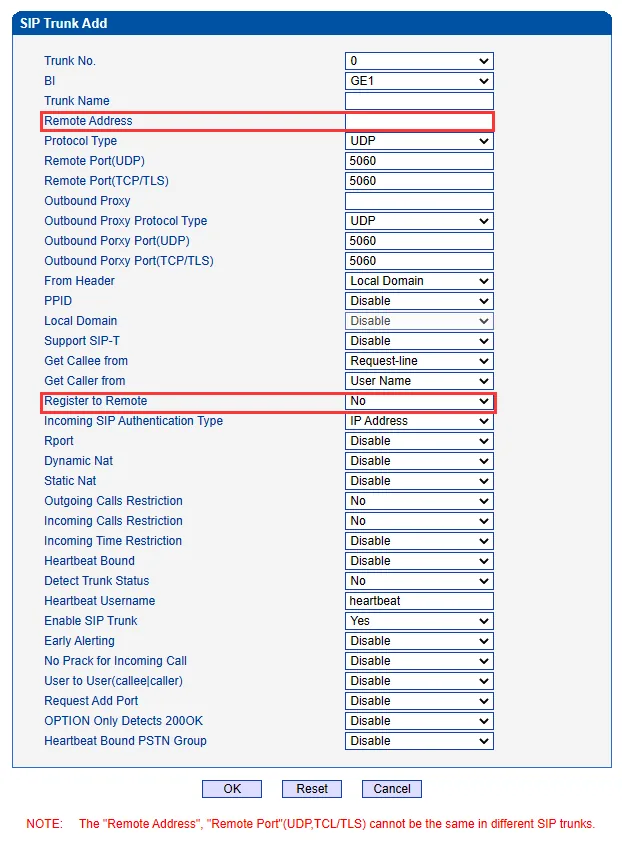
تصویر: MTG200 Trunk Gateway User Manual V1.2، ص. ۸۰.
۳. SIP Account. SIP Config → SIP Account → Add:
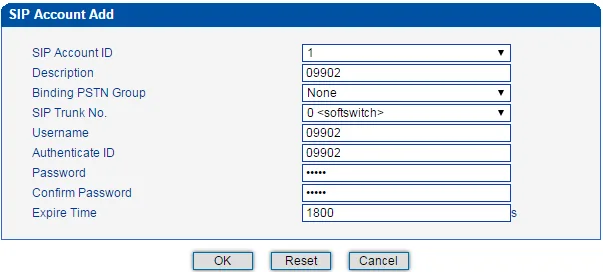
تصویر: MTG200 Trunk Gateway User Manual V1.2، ص. ۸۱.
مقادیر را از پنجرهٔ «اطلاعات حساب کاربری داخلی» پر کنید:
| فیلد در پنجرهٔ پنل مدیریت | مقدار | فیلد در دروازه |
|---|---|---|
| SIP-سرور | نشانی مرکز تلفن ما | SIP Trunk → Remote Address |
| درگاه | 5060 |
SIP Trunk → Remote Port (UDP) |
| حامل | UDP |
SIP Trunk → Protocol Type (نه TCP، نه Auto) |
| — | فعال | SIP Trunk → Register to Remote = Yes |
| نام کاربری | sip-…-<شماره> — بهطور کامل، نه فقط شماره |
SIP Account → Username |
| نام کاربری | همان رشته بهطور کامل | SIP Account → Authenticate ID |
| گذرواژه | گذرواژهٔ داخلی (فقط یک بار نمایش داده میشود) | SIP Account → Password و Confirm Password |
| — | ترانک از بند ۲ | SIP Account → SIP Trunk No. |
| — | گروه خط شما | SIP Account → Binding PSTN Group |
| — | 1800 (پیشفرض) |
SIP Account → Expire Time — دورهٔ ثبتنام مجدد، ثانیه |
| شمارهٔ داخلی | — | هیچجا وارد نمیشود؛ برای فهمیدن اینکه کدام داخلی توسط دروازه اشغال شده لازم است |
OK را بزنید. حداکثر طول فیلد Username در راهنما ذکر نشده است: اگر دروازه نام کاربری را بهطور کامل ذخیره نکرد — از تأمینکننده بپرسید.
NAT، صدا و آنچه نباید فعال کرد
- NAT. برای دروازه پشت روتر کسبوکار، Rport در ترانک کافی است؛ Static Nat و Dynamic Nat لازم نیستند. روی روتر SIP ALG را خاموش کنید.
- درگاههای صدا. محدودهٔ RTP دروازه (Voice & Fax → RTP Start Port) نباید با درگاه SIP یعنی
5060تلاقی داشته باشد — سازنده توصیه میکند از8000و بالاتر شروع کنید. - Incoming SIP Authentication Type در ترانک تماسهایی را بررسی میکند که از مرکز تلفن به دروازه میآیند. برای تماسهای ورودی از خط لازم نیست؛ مقدار کارخانهای را تغییر ندهید.
- فعال نکنید: حامل
TLSو SRTP (PSTN Group Config → SRTP Param) — مرکز تلفن ما آنها را ندارد؛ Outbound Proxy — خالی بگذارید. - محدود کردن تعداد مکالمات زیر یک حساب با فیلد Max Calls در SIP Account امکانپذیر است.
گام ۴. هدایت تماسهای ورودی به مرکز تلفن#
تماس ورودی از خط، باید توسط خود گیتوی درون مرکز تلفن ما شمارهگیری شود. برای این کار به دو قاعده نیاز است: مسیر «خط → ترانک SIP» و جایگزینی شماره شهری با شماره گروه. در این حالت خط باید فعال باشد — نشانگر پورت E1/T1 باید بهطور ثابت روشن باشد (به «خط E1 از سوی اپراتور مخابراتی» مراجعه کنید).
۱. مسیر. Call Routing → PSTN -> IP Routing → Add:
- Source Type =
Group، PSTN Group — گروه خط شما (یاAny)؛ - Callee Prefix =
.و Caller Prefix =.— نقطه یعنی «هر شمارهای»؛ - Destination Type = SIP trunk، IP Trunk No. — ترانک از گام ۳ → OK.
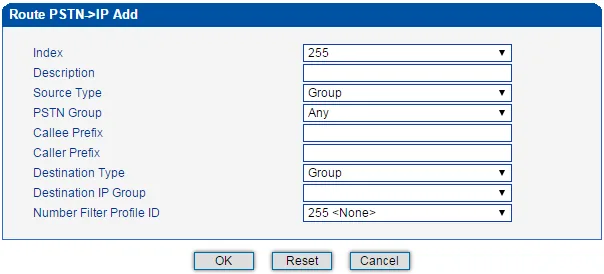
تصویر: MTG200 Trunk Gateway User Manual V1.2، ص. ۹۳.
۲. چه شمارهای باید در سمت ما شمارهگیری شود. اپراتور از طریق PRI شماره شهری شمارهگیریشده را میفرستد. مرکز تلفن ما چنین شمارهای را نمیشناسد — به شماره گروه زنگزنی (از ۷۰۰) یا شماره داخلی اپراتور نیاز دارد. دو روش:
- همه تماسهای خط به یک گروه. PSTN Group Config → Port Number → پورت
E1: Port Binding Number = شماره گروه، مثلاً700؛ Type of Incoming Callee =Replace. گیتوی این شماره را بهجای شماره شمارهگیریشده در همه تماسهای آن پورت قرار میدهد. - شمارههای شهری مختلف به گروههای مختلف. Number Manipulation → PSTN -> IP Callee → Add — برای هر شماره یک قاعده: Callee Prefix — شماره شهری (یا ابتدای آن)؛ Number of Digits to Strip from Left — تعداد رقمهایی که در شماره ارسالی اپراتور باید حذف شود؛ Prefix to Be Added — شماره گروه. مثلاً شماره اصلی →
700، شماره تحویل →701.
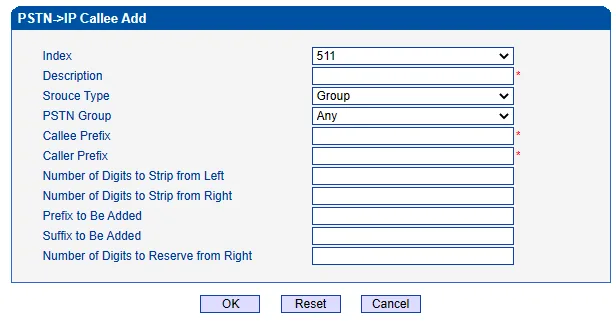
تصویر: MTG200 Trunk Gateway User Manual V1.2، ص. ۹۶.
اینکه اپراتور چند رقم میفرستد، در Status & Statistics → Call Info Status (ستون Called Number) هنگام یک تماس آزمایشی دیده میشود.
شماره تماسگیرنده. گیتوی شماره مشترک را از خط در تماس SIP منتقل میکند؛ با قواعد Number Manipulation → PSTN -> IP Caller میتوان آن را کوتاه کرد یا پیشوندی به آن افزود. بر اساس راهنما، در حالت Access، MTG شماره تماسگیرنده را در فیلد «از» (From) و حساب خود را در سرآیند Contact قرار میدهد. مرکز تلفن ما شماره داخلی را از روی نام کاربری میشناسد، بنابراین تماسی با ثبت سبز ممکن است رد شود. اگر چنین شد — به پشتیبانی بنویسید: در سمت مرکز تلفن میتوان برای شماره داخلی گیتوی، شناسایی بر اساس نام احراز هویت (Authenticate ID) را فعال کرد. در پنل اپراتور، تماس در حال حاضر بهعنوان تماس آمده از شماره داخلی گیتوی دیده میشود.
درباره تماسهای خروجی — صادقانه. تماس از مرکز تلفن به بیرون از طریق خط این گیتوی در حال حاضر ممکن نیست: برای مرکز تلفن ما گیتوی یک شماره داخلی است و قاعده خروجی فقط میتواند تماس را به خط ارائهدهنده SIP بفرستد. خود گیتوی جهت معکوس را پشتیبانی میکند (Call Routing → IP -> PSTN Routing)، اما از سمت مرکز تلفن هنوز پشتیبانی نمیشود — به «خروجی از طریق گیتوی — فعلاً نه» مراجعه کنید. امروز MTG راهی برای دریافت تماس روی شمارههای شهری خط است؛ برای خروجی از شماره ارائهدهنده SIP استفاده کنید.
گام ۵. بررسی ثبت و تماس#
- ثبت در گیتوی. Status & Statistics → SIP Registration Status: برای حساب شما در ستون Registration Status باید
normalباشد. وضعیت ترانک نیز همانجا، در IP Trunk Status است. - ثبت در پنل مدیریت. برای شماره داخلی گیتوی در زبانه «کارمندان و گروهها» باید نقطه سبز روشن شود.
- تماس. از موبایل به شماره شهری خط زنگ بزنید — باید گروه یا اپراتوری که شمارهاش را در گام ۴ جایگزین کردید زنگ بخورد. تماس نیامد — به Status & Statistics → Call Info Status نگاه کنید: آیا تماس از خط به گیتوی رسیده و چه شمارهای شمارهگیری شده است.
- صدا — تست پژواک
*43. ثبت هیچ چیزی درباره صدا نمیگوید: صدا جریان جداگانهای دارد. موقتاً در Port Binding Number (یا در Prefix to Be Added قاعده شماره) مقدار*43را بگذارید و به شماره شهری زنگ بزنید: مرکز تلفن پاسخ میدهد، یک بوق کوتاه میدهد و شروع میکند به بازگرداندن صدای خودتان با تأخیر کم. اگر خودتان را میشنوید — صدا در هر دو جهت میرود. اگر بوق را میشنوید اما خودتان را نه — صدا از گیتوی به مرکز تلفن نمیرسد. اگر حتی بوق هم نیست — از مرکز تلفن به گیتوی نمیرسد (BI ترانک را بررسی کنید — باید روی پورت سرویس باشد). پس از بررسی، شماره گروه را برگردانید.
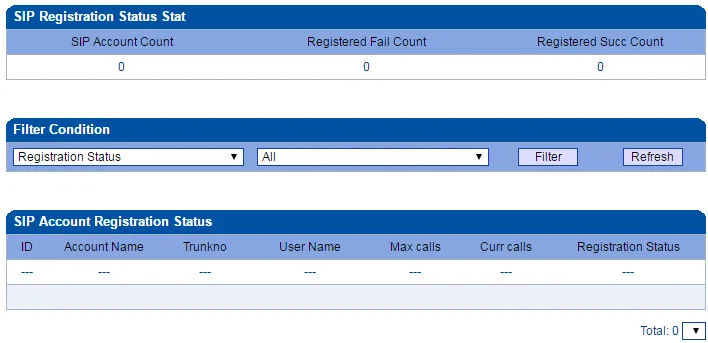
تصویر: MTG200 Trunk Gateway User Manual V1.2، ص. ۳۰.
جریان E1 از سوی اپراتور#
معمولاً نصبکنندهٔ اپراتور این جریان را راهاندازی میکند. اگر این کار را به شما سپرده است، پارامترها را از اپراتور بپرسید و پیش از مرحلهٔ ۴ آنها را تنظیم کنید.
- کابل. کانکتور
RJ-48C، ۱۲۰ اهم، پایههای فعال ۱، ۲، ۴، ۵ (۱ — Rx Ring−، ۲ — Rx Tip+، ۴ — Tx Ring−، ۵ — Tx Tip+). جریان کواکسیال (BNC، ۷۵ اهم) — با مبدل. - PSTN Group Config → E1/T1 Parameter: Work Mode =
E1(T1 — فقط در آمریکای شمالی؛ حالت بلافاصله روی همهٔ پورتها تغییر میکند)، PCM Mode = A-law برای E1 (µ-law برای T1)، Frame Format — مطابق اپراتور (بهطور پیشفرضCRC-4)، Line Code =HDB3برای E1 (B8ZSبرای T1). - PSTN Group Config → Clock Source — دروازه باید همگامسازی را از جریان اپراتور بگیرد؛ Select Remote Clock Source Port — شمارهٔ پورت E1. توضیحات گزینههای Remote و Local در دفترچه با هم تناقض دارند، بنابراین به نتیجه توجه کنید: پس از انتخاب، در Status & Statistics → E1/T1 Status نباید خطای فریم وجود داشته باشد. تیک نادرست باعث تقتق و قطعوصلی میشود.
- PRI Config → PRI Trunk → Add: E1/T1 Port No. — پورت شما، Protocol =
ISDN، Switch Side — مخالف اپراتور: اپراتور — Network Side، دروازه — User Side (برای مرکز تلفن کوچک قدیمی — برعکس). Channel ID — مطابق اپراتور. - PSTN Group Config → PSTN Group و PSTN Group Management — گروهی که پورت جریان در آن قرار دارد، با پروفایل مرحلهٔ ۳.
چگونه بفهمیم جریان برقرار است: نشانگر E1/T1 پیوسته روشن است؛ اگر روشن نیست — جریان وصل نیست یا کابل خراب است؛ اگر چشمک میزند — خطای خط وجود دارد یا قالب فریم مطابقت ندارد (Frame Format را تغییر دهید؛ اگر کمکی نکرد — با اپراتور تماس بگیرید). وضعیت در Status & Statistics → E1/T1 Status / PSTN Trunk Status هم دیده میشود.
بازنشانی به تنظیمات کارخانه#
بازنشانی زمانی لازم است که رمز رابط وب فراموش شده باشد، دروازه از مالک قبلی با تنظیمات دیگران به شما رسیده باشد، یا تنظیمات کاملاً بههمریخته باشد. MTG دکمهٔ جداگانهای برای بازنشانی کامل ندارد.
با دکمهٔ روی بدنه. فشار کوتاه RST یعنی راهاندازی مجدد، نه بازنشانی. اگر در حالی که دروازه روشن است RST را نگه دارید تا رفتار نشانگر RUN تغییر کند و سپس دروازه را دوباره راهاندازی کنید، فقط پورت مدیریت به تنظیمات کارخانه برمیگردد (نشانی 192.168.11.1)؛ پورت سرویس، حسابها و مسیرها باقی میمانند. فروشنده این را بازیابی اطلاعات ورود توصیف میکند. MTG1000 این کار را نمیتواند انجام دهد.
از رابط وب (بازنشانی کامل). Management → Data Restore → در سطر Database فایل پیکربندی کارخانه («blank database file») را بارگذاری کنید → Restore → دروازه را دوباره راهاندازی کنید. خود فایل را فروشنده بهصورت عمومی منتشر نمیکند — آن را از پشتیبانی Dinstar (support@dinstar.com) درخواست کنید. پیش از هر آزمایشی پیکربندی فعلی را ذخیره کنید: Management → Data Download.
در بازنشانی کامل چه چیزی پاک میشود: همهٔ تنظیمات دروازه — ترانک SIP و حسابها، مسیرها و قواعد شماره، پارامترهای جریان، نشانیهای شبکه و رمز.
پس از بازنشانی چه باید کرد: دروازه دوباره به 192.168.11.1 (مدیریت) و 192.168.1.111 (سرویس) پاسخ میدهد، ورود — admin / admin@123# (در فریمورهای قدیمی — admin / admin). مراحل ۲ تا ۵ و بخش مربوط به جریان را تکرار کنید. رمز داخلی باید از نو صادر شود: در پنل مدیریت فقط یک بار نشان داده میشود، بنابراین Telephony → «کارمندان و گروهها» → «بازنشانی رمز».
رمز را فراموش کردهاید و بازنشانی با دکمه کمکی نکرد (یا MTG1000 دارید) — با کابل کنسول RS-232 به پورت CONSOLE وصل شوید و با پشتیبانی Dinstar تماس بگیرید: راهنمای مختصر همین را توصیه میکند. قواعد کلی — در بخش «بازنشانی به تنظیمات کارخانه» مرور.
اگر دروازه ثبتنام نمیشود#
- نام کاربری کامل وارد نشده است. در Username و Authenticate ID — کل رشتهٔ
sip-…-<شماره>، نه شمارهٔ داخلی. - ترانک در حالت Peer است. در SIP Trunk باید Register to Remote =
Yesباشد و حساب باید به همین ترانک متصل باشد (SIP Trunk No. در SIP Account). - ترانک روی پورت مدیریت است. BI = پورت سرویس. پورت مدیریت معمولاً دسترسی به اینترنت ندارد و اگر داشته باشد — تماسها بدون صدا انجام میشوند.
- پورت سرویس دسترسی به اینترنت ندارد — دروازهٔ پیشفرض و DNS تنظیم نشدهاند یا دروازه پس از تغییر نشانی دوباره راهاندازی نشده است (Management → Device Restart).
- ترانسپورت یا پورت نادرست. Protocol Type =
UDP، Remote Port (UDP) =5060؛TLSدر مرکز تلفن ما وجود ندارد. - SIP ALG روی روتر — آن را خاموش کنید و دروازه را دوباره راهاندازی کنید.
ثبتنام شده اما تماس نمیآید: جریان برقرار نیست، مسیر PSTN -> IP Routing وجود ندارد، شماره به شمارهٔ گروه تبدیل نشده است (مرحلهٔ ۴) یا مرکز تلفن دروازه را از روی فیلد «از طرف چه کسی» نشناخته است — به «شمارهٔ تماسگیرنده» در مرحلهٔ ۴ مراجعه کنید. دلایل کلی — در بخش «اگر دروازه ثبتنام نمیشود» مرور؛ دربارهٔ شبکه و NAT — «شبکهٔ کسبوکار».
مدلهای این خانواده#
| مدل | خطوط و کانالها | شبکه و بدنه | تفاوتها در تنظیم |
|---|---|---|---|
| MTG200 | ۱ یا ۲ × E1/T1، تا ۶۰ کانال | ۲ × GE، کنسول RJ-45؛ رومیزی، آداپتور برق خارجی ۱۲ ولت | مثال اصلی راهنما؛ برای کسبوکار، انتخاب بهینه |
| MTG1000 (MTG1000B) | ۱–۲ × E1/T1، تا ۶۰ کانال | ۲ × GE، کنسول؛ 1U، دو منبع تغذیه | بازنشانی پورت مدیریت با دکمه RST پشتیبانی نمیشود |
| MTG2000 | ۴–۲۰ × E1/T1 (بردهای DTU هر کدام ۴ E1)، تا ۶۰۰ کانال | ۲ × GE؛ 1U، بردهای جداشدنی | RST روی برد MCU — راهاندازی مجدد |
| MTG2000B | ۴–۱۶ × E1/T1، تا ۴۸۰ کانال | ۲ × GE؛ 1U، MCU و تغذیه پشتیبان | مانند MTG2000 |
| MTG3000 | ۱۶–۶۳ × E1/T1 و فیبر نوری STM-1 | ۲ × GE؛ 2U، MCU 1+1، تعویض گرم | بخش SDH Config → SDH Param برای فیبر نوری وجود دارد |
| MTG5000 | ۴–۶۴ × E1/T1 | ۲ × GE؛ 3,5U، تغذیه و MCU پشتیبان | تا ۲۰۰۰ حساب SIP |
برای این کار مناسب نیست: MTG3000T — مبدل ترانسکودر بین شبکههای SIP بدون پورت E1؛ نمیتوان خط E1 را به آن وصل کرد. MTG600 — مدل قدیمی است و در خط تولید فعلی وجود ندارد؛ در پرسشهای متداول Dinstar ذکر شده و تنظیم آن از نظر مفهومی همان است.
SS7 و R2 MFC
علاوه بر ISDN PRI، شلهای MTG با سیگنالینگهای SS7 (ISUP/TUP) و R2 MFC کار میکنند — منوهای SS7 Config و R2 Config. برای SS7 به پارامترهایی از سوی اپراتور نیاز است (نوع پروتکل، OPC، DPC، شماره کانالهای CIC) — این اتصال در سطح اپراتور است. اینکه گونههای ملی R2 پشتیبانی میشوند یا نه، در مستندات ذکر نشده — از تأمینکننده بپرسید. سمت SIP (مراحل ۳–۵) به سیگنالینگ خط وابسته نیست.
پرسشهای متداول#
برای کسبوکار کدام مدل را انتخاب کنیم؟#
MTG200 — اگر به یک شل رومیزی جمعوجور برای ۱–۲ خط نیاز دارید. MTG1000 — اگر شل در رک نصب میشود و دو منبع تغذیه لازم است. مدلهای بالاتر برای دهها خط و سیگنالینگهای اپراتوری طراحی شدهاند؛ برای کسبوکار بیش از نیاز هستند.
برای یک خط E1 چند داخلی لازم است؟#
یکی کافی است: یک حساب SIP Account کل خط را ثبت میکند و همه تماسهای آن از طریق یک داخلی انجام میشود. اگر روی یک خط چند شماره شهری دارید، میتوانید آنها را در مرکز تلفن نه با حسابها، بلکه با قواعد شماره (مرحله ۴) تفکیک کنید: هر شماره در گروه زنگ مخصوص خودش.
آیا میتوان از طریق خط E1 از مرکز تلفن به بیرون تماس گرفت؟#
فعلاً نه. مرکز تلفن ما از طریق این شل فقط میتواند تماس بگیرد؛ تماسهای خروجی از طریق شماره ارائهدهنده SIP انجام میشود. توضیح بیشتر — «تماس خروجی از طریق شل — فعلاً نه».
رمز عبور شل کدام است — admin@123# یا admin؟#
از سال ۲۰۲۳ در راهنماها و راهنمای نصب سریع admin / admin@123# ذکر شده؛ پرسشهای متداول Dinstar admin / admin را نام میبرد — این رمز نسخههای قدیمی است. اگر یکی جواب نداد، دیگری را امتحان کنید.
ثبت سبز است، اما تماسها بیصدا هستند#
فیلد BI را در SIP Trunk بررسی کنید: ترانک باید به پورت سرویس متصل باشد. اگر به پورت مدیریت متصل باشد، تماسها بدون صدا برقرار میشوند — این موضوع در پرسشهای متداول سازنده توضیح داده شده است. سپس بررسی کنید که محدوده RTP شل از 8000 یا بالاتر شروع شود و SIP ALG روی روتر خاموش باشد.
نشانگر E1 چشمک میزند — علتش تنظیمات مرکز تلفن است؟#
نه، این مربوط به خط فیزیکی است: خطا روی خط، کابل نامناسب یا عدم تطابق قالب فریم. کابل را بررسی کنید (پینهای ۱، ۲، ۴، ۵)، Frame Format را در E1/T1 Parameter و همگامسازی (Clock Source) را بررسی کنید؛ اگر مشکل حل نشد، با اپراتور ارتباط تماس بگیرید.
منابع#
مستندات سازنده (Shenzhen Dinstar Co., Ltd.)، تاریخ مراجعه — 2026-09-10.
- MTG200 Trunk Gateway User Manual V1.2 (نرمافزار 02 06 21.05 p4، بازبینی 2023-05-04) — رمز کارخانه، پورتها، SIP Trunk و SIP Account، کدکها و DTMF، مسیرها و قواعد شماره، Port Number، Data Restore. منبع همه تصاویر این صفحه.
- MTG Series Digital VoIP Gateway Quick Installation Guide (2024-06) — مدلها و تعداد خطوط، آدرس پورتهای مدیریت و سرویس،
admin@123#، PRI Switch Side، نشانگرهای E1، آدرس و رمز فراموششده. - MTG1000 Trunk Gateway User Manual (2023-05-04)، MTG2000 Trunk Gateway User Manual V1.2، MTG2000B، MTG3000 (2024-06-14)، MTG5000-64E1 — پنلها، دکمه RST، تفاوتهای مدلهای بالاتر.
- DINSTAR Support Center — FAQ — آدرس پورتها،
admin/admin، Data Restore، دکمه RST و پورت مدیریت، کابل E1، «IP trunk bind at Service port»، RTP از 8000. - صفحههای محصول MTG200، MTG1000، MTG2000، MTG2000B، MTG3000، MTG5000، MTG3000T — ترکیب خط تولید.