beroNet (ماژولار BRI/PRI/FXO/GSM/LTE) — پیکربندی برای مرکز تلفن ما
beroNet — گیتویهای ماژولار آلمانی. در شاسی بدنه (BNSBC-M، BNSBC-L، BNSBC-XL؛ پیشتر BF400Box / BF1600Box / BF6400Box) ماژولهایی جا میگیرند: ISDN BRI، ISDN PRI E1، FXO برای خط آنالوگ شهری، FXS برای تلفنهای آنالوگ. مدلهای موبایل VoLTE SBC نام دارند: در آنها SIM-کارت گذاشته میشود و ترکیبهای «SIM + خط» در یک بدنه هم وجود دارد. سیستمعامل همه یکی است (beroNet OS)، بنابراین رابط وب از رده Small Business Line تا BNSBC-XL یکسان است. این گزینهای است برای کسبوکارهایی در اروپا که خط شهریشان هنوز ISDN است یا مرکز تلفن کوچک قدیمی دارند، و همچنین برای پشتیبان ارتباط از طریق SIM. برای یک یا دو خط آنالوگ بدون ISDN، گیتویهای سادهتر و ارزانتری وجود دارد — جدول خانوادهها را در مرور کلی ببینید.
برای مرکز تلفن ما، گیتوی یک داخلی دیگر است: روی سرور مرکز تلفن ثبت میشود و خودش وقتی به خط یا SIM-کارت زنگ میخورد، شماره گروه زنگزنی یا اپراتور را میگیرد. موارد مشترک همه گیتویها (مشخصات، مقصد ورودیها، شبکه، محدودیتها) در مرور کلی «گیتویهای GSM و خطوط شهری» آمده است. اینجا — گامبهگام برای beroNet، با تصاویری از مستندات سازنده.
ترتیب پیکربندی در beroNet همیشه یکی است: PSTN → Hardware (ماژولها) → PSTN → Port-Groups (گروههای پورت) → SIP → SIP (حساب) → Dialplan (مسیرها). تغییرات فوراً اعمال نمیشوند، بلکه با دکمه activate که پس از ذخیره ظاهر میشود. رنگ دکمه پیامدها را نشان میدهد: قرمز — راهاندازی کامل گیتوی (تنظیمات سختافزار و شبکه)، نارنجی — راهاندازی مجدد سرویس ISGW در چند ثانیه (تنظیمات خطوط)، زرد — فوراً اعمال میشود، بدون قطع مکالمه (SIP و Dialplan). حالت graceful صبر میکند تا مکالمههای جاری تمام شوند.
چه چیزهایی لازم است#
- مشخصات داخلی از پنل مدیریت: تلفنیا → «کارمندان و گروهها» → یک اپراتور برای گیتوی بسازید (مثلاً «گیتوی beroNet، ISDN») → «بازنشانی رمز عبور» → پنجره «مشخصات داخلی»: سرور SIP، شماره داخلی، نام کاربری، رمز عبور، پورت
5060، انتقالUDP. رمز عبور یک بار نمایش داده میشود — فوراً آن را در گیتوی وارد کنید. بهتفصیل — «مشخصات داخلی برای گیتوی». - چند داخلی: سادهترین راه یکی برای کل گیتوی است — همه خطوط در یک گروه پورت، یک حساب SIP. beroNet میتواند برای هر خط یا SIM-کارت حساب جداگانه داشته باشد (برای SIM سازنده این را صریحاً توصیه میکند) — در آن صورت برای هرکدام یک داخلی بسازید، گام ۳ را ببینید.
- شمارهای که گیتوی ورودیها را به آن هدایت میکند: شماره گروه زنگزنی (تلفنیا → «گروههای زنگزنی»، شمارهها از ۷۰۰) یا شماره داخلی اپراتور.
- خط: ISDN از تجهیزات اپراتور به پورت BRI یا PRI (RJ-45)، خط آنالوگ شهری به پورت FXO (RJ-11) یا SIM-کارت در ماژول LTE. برای SIM، PIN-کد آن (اگر برداشته نشده) و شماره مرکز SMS اپراتور را بدانید.
- کابل شبکه، رایانه با مرورگر (برای یافتن گیتوی با ابزار bfdetect — Windows یا Linux) و تلفن همراه برای زنگ زدن به خط.
گام ۱. یافتن IP-آدرس گیتوی#
از کارخانه، گیتوی آدرس را از روتر کسبوکار از طریق DHCP میگیرد. اگر DHCP-سروری در شبکه نباشد، روی آدرس پشتیبان 10.0.0.2 با ماسک 255.0.0.0 بالا میآید. به چنین گیتوی میتوان با لپتاپ مستقیماً وصل شد، به شرط دادن آدرسی از همان شبکه به لپتاپ (مثلاً 10.0.0.10، ماسک 255.0.0.0).
اگر گیتوی در شبکه است و آدرس نامعلوم:
- bfdetect — ابزار رایگان beroNet برای Windows (x86/x64) و Linux، بخش «Tools and Downloads» در ویکی سازنده. همه دستگاههای beroNet در زیرشبکه را نشان میدهد و میتواند تنظیمات شبکهشان را تغییر دهد: روشن یا خاموش کردن DHCP، تعیین آدرس، ماسک و گیتوی (ذخیره با کلید
s). آن را با دسترسی مدیر اجرا کنید. - فهرست اجارههای DHCP در روتر کسبوکار.
کارت PCIe مدل BF400e / BF1600e / BF6400e برای رایانهای که در آن نصب است، بهصورت کارت شبکه با IP خودش دیده میشود — bfdetect آن را هم پیدا میکند و بدون DHCP آدرس 10.0.0.2 را میگیرد.
بهتر است bfdetect پس از پیکربندی خاموش شود
بهطور پیشفرض bfdetect میتواند تنظیمات شبکه گیتوی را از هر رایانهای در همان شبکه بازنویسی کند. پس از پیکربندی این را خاموش کنید: Preferences → Network Settings → bfdetect-Settings → Off (یا Detection Only — فقط جستوجو). همانجا، در تنظیمات شبکه، گیتوی از DHCP به آدرس ثابت منتقل میشود.
گام ۲. ورود به رابط وب#
در مرورگر http://<IP-آدرس گیتوی> را باز کنید — بلافاصله صفحه ورود ظاهر میشود.
| چه | مقدار |
|---|---|
| نام کاربری | admin |
| رمز عبور | admin |
| محل تغییر رمز عبور | Preferences → Security یا از طریق پیوند در هشدار قرمز «The default password should be changed» در بالای صفحه |
| الزامات رمز عبور جدید | حداقل ۵ کاراکتر: حرف بزرگ و کوچک، رقم و نویسه ویژه |
رمز عبور را فوراً تغییر دهید — تا وقتی رمز کارخانهای برجاست، گیتوی در هر صفحه یادآوری میکند. منوی رابط وب: Dialplan · SIP · PSTN · Preferences · Management · Apps · beroCloud. کلید GUI Mode: Easy / Advanced در بالا فیلدهای بیشتری باز میکند؛ زبان — انگلیسی یا آلمانی.
امنیت گیتوی در شبکه کسبوکار
- سیستمعامل. در سیستمعاملهای 2.X و 3.X فایلها (از جمله تنظیمات SIP) بدون ورود از رابط وب دانلود میشدند؛ در 3.0.16 و از نسخه 16.05 بسته شده است. گیتوی دستدوم با سیستمعامل قدیمی را بهروزرسانی کنید (Management → Firmware Update). سیستمعامل 23.01 فقط روی 20.06 یا 21.03 و جدیدتر نصب میشود — پلهپله بهروزرسانی کنید.
- دسترسی. در Preferences → Security فهرست شبکههای مجاز (ACL) وجود دارد؛ بهطور پیشفرض شبکه پورت eth0 مجاز است. تا وقتی ACL تنظیم نشده، گیتوی هشدار «Full access is granted on several ports» را نشان میدهد. رابط وب گیتوی را به اینترنت باز نکنید.
گام ۳. وارد کردن اطلاعات حساب PBX#
حساب SIP در SIP → SIP → Add ساخته میشود. راهنما یک پروفایل آمادهٔ اپراتور ارتباطات (Deutsche Telekom، easybell، Vodafone و دیگران) یا Manual پیشنهاد میدهد — Manual را انتخاب کنید. پنجرهٔ SIP CONFIGURATION با زبانههای Settings، SIP، Media و دیگران باز میشود.
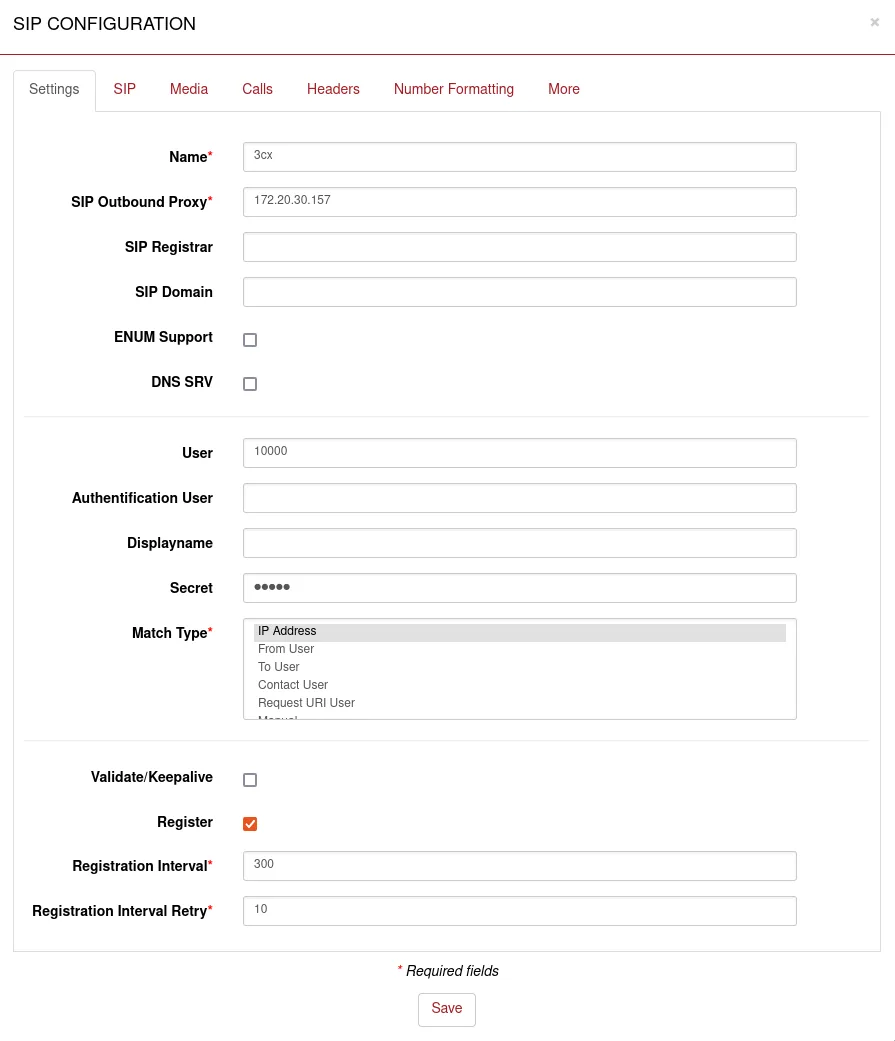 تصویر: ویکی beroNet، «How to configure a beroNet Gateway with 3CX V20» — ثبت ش gateway روی PBX خارجی.
| در پنل مدیریت («اطلاعات حساب داخلی») | فیلد در پنجرهٔ SIP CONFIGURATION |
|---|---|
| سرور SIP | SIP Outbound Proxy (فیلد الزامی) — و همان نشانی در SIP Registrar و SIP Domain |
ورود sip-…-<شماره> |
User و Authentification User — کل رشته در هر دو فیلد |
| گذرواژه | Secret |
درگاه 5060 |
SIP Port را خالی بگذارید (بهطور پیشفرض 5060) یا درگاه را به نشانی سرور اضافه کنید: <SIP-سرور>:5060 |
ترابری UDP |
SIP transport = udp (TCP را هم میپذیریم، TLS نداریم) |
| شمارهٔ داخلی | وارد نمیشود — فقط به خاطر بسپارید کدام داخلی توسط ش gateway اشغال شده است |
فیلدهای دیگر:
- Name — هر نامی با حروف لاتین بدون فاصله و نویسههای ویژه (مثلاً
PBX): حساب در Dialplan با همین نام انتخاب میشود. - Match Type —
IP Address(بهطور پیشفرض). - Register — فعال، Registration Interval —
300. بدون ثبت، PBX ما نمیفهمد ش gateway کجاست. - Validate/Keepalive — فعال: هر ۳۰ ثانیه ش gateway ارتباط با سرور را بررسی میکند، این پشت روتر کسبوکار کمک میکند.
- NAT options —
No-NAT(بهطور پیشفرض)؛ STUN لازم نیست.
اگر فیلدهای SIP transport، SIP Port و NAT options در زبانهٔ Settings نیستند، زبانهٔ SIP همان پنجره را باز کنید. سپس Save و activate.
تیک Register چه میکند. با آن beroNet خودش نام حساب از فیلد User را در فیلد «از طرف» (From) میگذارد — دقیقاً همان چیزی که PBX ما با آن داخلی را میشناسد. شمارهٔ تماسگیرنده از خط را ش gateway در نام نمایشی (display name) میگذارد. نیازی به بازنویسی دستی نیست.
کدکها، DTMF و اینکه چرا ویکی توصیه میکند «Register را نگذارید»
- کدکها و DTMF — زبانهٔ Media حساب. در Codecs گزینههای
alawوulawرا بگذارید (برای اروپا A-law اول). G.722 در مشخصات beroNet ذکر نشده، و G.729 / G.726 را PBX ما استفاده نمیکند. DTMF Tones =RFC 2833. SRTP =off. T.38 بهطور پیشفرض فعال است — مزاحم نیست. - Register و Asterisk. در مقالهٔ قدیمی ویکی «SIP configuration of a beroNet VoIP Gateway» نوشته شده برای PBX روی Asterisk نیازی به گذاشتن تیک Register نیست. این دربارهٔ PBXای است که ش gateway در آن دستی با نشانی IP ثبت شده. PBX ما نشانی ش gateway را نمیداند، بنابراین برای آن Register الزامی است — همانطور که در راهنمای beroNet برای 3CX V20 آمده.
- تنظیمات عمومی SIP (SIP → SIP Stacks) — درگاه 5060 و بازهٔ RTP برای همهٔ حسابها؛ برای PBX ما نیازی به تغییرشان نیست.
چندین SIM یا خط — برای هرکدام یک داخلی
برای VoLTE SBC سازنده توصیه میکند برای هر SIM یک حساب SIP جداگانه ساخته شود، برای FXO — یا یک حساب مشترک برای همهٔ خطوط («Hunt group configuration»)، یا برای هر خط یک حساب و گروه درگاه («Single trunk configuration»). اگر چند حساب دارید و سرور یکی است، در هرکدام Match Type = To User بگذارید — وگرنه ش gateway تشخیص نمیدهد تماس برای کدام حساب آمده. هر SIM یا خط به داخلی خودش در پنل مدیریت و قاعدهٔ Dialplan خودش نیاز دارد (گام ۴).
گام ۴. هدایت تماسهای ورودی به PBX#
ابتدا خطوط در گروه پورت ادغام میشوند: PSTN → Port-Groups → Add، فناوری (ISDN، Analog، LTE)، نام گروه و پورتها را انتخاب کنید. برای یک داخلی در کل گیتوی — همه پورتها در یک گروه.
تنظیمات خط پیش از مسیر: ISDN، FXO، LTE
- ISDN (BRI / PRI). در PSTN → Hardware هر پورت بهصورت نرمافزاری تغییر میکند: به سمت اپراتور — حالت TE، به سمت مرکز تلفن قدیمی — NT؛ پروتکل PTP یا PMP — مطابق خط اپراتور؛ ترمیناتورهای ۱۰۰ اهم همانجا فعال میشوند. منبع همگامسازی را از پورت ISDN اپراتور بگیرید (پارامتر TDM Clock Master). تغییرات در Hardware با دکمه سرخ activate اعمال میشوند — همراه با راهاندازی مجدد.
- FXO. در PSTN → Hardware کشور خط را انتخاب کنید: سیگنالها و تُنها به آن بستگی دارند. علاوه بر کشورها، حالتهای
FCCوTBR21هم وجود دارند؛ برای آلمان تولیدکننده پروفایل آلمانی را نام میبرد (1TR110_DEدر سند رابط وب 23.01،1TR100_DEدر مقاله «FXO configuration» — ببینید کدام در فهرست فریمور موجود است). اگر روی خط نویز هست یا تماس پس از قطع پایان نمییابد، پروفایل دیگری را امتحان کنید. در گروه پورت FXO فیلد CLIP وجود دارد — شماره همین خط. - LTE (VoLTE SBC). PIN سیمکارت (خالی، اگر PIN برداشته شده) و شماره مرکز SMS — در صفحه LTE general. هر SIM — در گروه پورت خودش. اپراتور بهصورت خودکار انتخاب میشود (
Automatic)؛ بهصورت دستی — از پیوند Scan Providers در صفحه Hardware (اسکن حدوداً یک دقیقه، موارد علامتخوردهforbiddenرا انتخاب نکنید).
مسیر در Dialplan → Add ساخته میشود. قاعده از جفتهای «شرط → اقدام» تشکیل شده: در سمت چپ — تماس از کجا آمده و چه شمارهای گرفته شده، در سمت راست — به کجا فرستاده شود و با چه شمارهای.
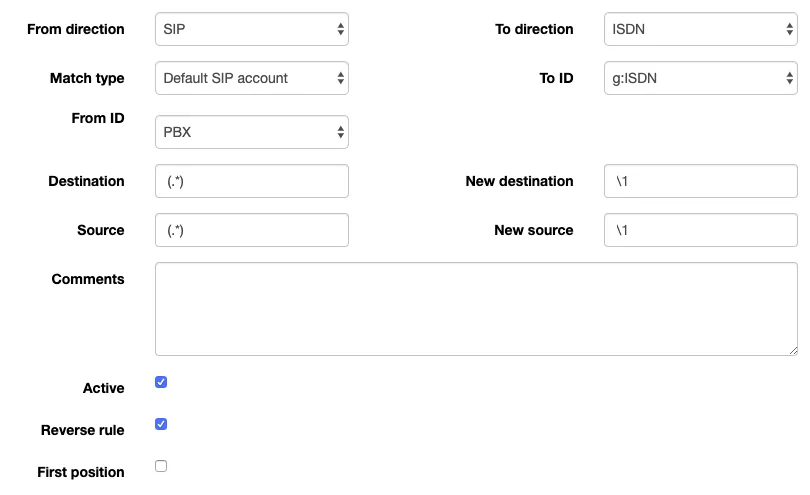 تصویر: ویکی beroNet، «beroNet OS Web Interface (firmware 23.01)»، بخش Dialplan. در مثال تولیدکننده قاعده برای جهت معکوس است — از PBX به ISDN؛ برای ورودیها جهتی انتخاب میشود که از خط به SIP میآید، مانند جدول زیر.
قاعده برای ورودیها از خط یا سیمکارت:
| فیلد | مقدار |
|---|---|
| From direction | ISDN، Analog یا LTE — تماس از کجا میآید |
| From ID | گروه پورت شما (یا یک پورت از آن) |
| To direction | SIP |
| To ID | حساب SIP از گام ۳ (بر اساس فیلد Name) |
| Destination | (.*) — هر شمارهای که گرفته شده |
| New destination | شماره گروه زنگخور (مثلاً 701) یا داخلی اپراتور — بهجای \1 پیشفرض |
| Source / New source | (.*) / \1 — شماره تماسگیرنده بدون تغییر |
مهمترین نکته فیلد New destination است. بهصورت پیشفرض \1 در آن قرار دارد: گیتوی شماره را همانطور که از اپراتور گرفته منتقل میکند و PBX ما چنین مقصدی را پیدا نمیکند — تماس میآید و به جایی نمیرسد. شماره گروه را در آن بنویسید (تولیدکننده در مقاله چند سیمکارت مسیر را اینگونه توصیف میکند: «change the entry in New Destination from \1 to the expected number»). ذخیره کنید و activate زرد را بزنید — قاعده بدون راهاندازی مجدد اعمال میشود.
قواعد از بالا به پایین خوانده میشوند، اولین قاعده منطبق اجرا میشود، پس قواعد دقیق را بالاتر از قواعد کلی بگذارید (فلشها در ستون Position). با چند سیمکارت یا خط — برای هر گروه پورت یک قاعده، هرکدام روی حساب و شماره خودش.
شماره تماسگیرنده. روی ISDN از اپراتور میآید، روی خط آنالوگ — از طریق شناسهگیر (CLIP)، با SIM — بهعنوان Caller ID شبکه. با تیک فعال Register، beroNet آن را در نام نمایشی فیلد «از طرف» منتقل میکند. اینکه در کارت تماس اپراتور دیده میشود یا نه را با یک تماس آزمایشی بررسی کنید. قواعد مسیریابی شمارههای ارائهدهنده (زمانبندی، منوی صوتی) به تماسهای گیتوی اعمال نمیشوند — همین کار را گروه زنگخور با گزینههای زمانی خودش انجام میدهد (نگاه کنید به «تماسهای ورودی را کجا هدایت کنیم»).
خروجیها. تماس از PBX به بیرون از طریق خطوط یا سیمکارتهای این گیتوی فعلاً ممکن نیست: قاعده خروجی PBX فقط به خط ارائهدهنده SIP میرود. خود beroNet جهت معکوس را میتواند (قاعده از SIP به گروه پورت)، اما برای PBX ما آن را تنظیم نکنید. خروجی با شماره خودتان — از طریق ارائهدهنده SIP، بیشتر در «خروجی از طریق گیتوی — فعلاً نه».
گام ۵. بررسی ثبتنام و تماس#
- ثبتنام در شلتر. Management → State، جدول SIP Status: در ستون Registration State برای حساب، نقطه سبز یعنی ثبتنام شده و نقطه قرمز یعنی ثبتنام نشده. نقطه خاکستری در Validation State یعنی Validate/Keepalive خاموش است.
- خط. در همان صفحه: برای پورتهای ISDN، L1 Link و L2 Link سبز، برای خطوط آنالوگ وضعیت پورت و ولتاژ خط، و برای LTE ثبتنام SIM در شبکه.
- ثبتنام در پنل مدیریت. تلفنیا → زبانه «کارمندان و گروهها» — برای شلتر داخلی نقطه سبز روشن است.
- تماس. از موبایل به شماره خط یا SIM تماس بگیرید — باید اپراتورهای گروه (یا اپراتور) از فیلد New destination زنگ بخورند.
- صدا — تست پژواک
*43. ثبتنام هیچ چیزی درباره صدا نمیگوید. موقتاً در New destination قاعده*43را وارد کنید، activate را بزنید و به خط تماس بگیرید: مرکز تلفن یک بوق کوتاه میدهد و سپس صدای شما را با تأخیر برمیگرداند — حدود ده ثانیه صحبت کنید. اگر بوق و صدای خودتان را میشنوید، صدا در هر دو جهت درست است؛ اگر بوق هست ولی صدای خودتان نیست، صدا از شلتر به مرکز تلفن نمیرسد؛ اگر حتی بوق هم نیست، صدا از مرکز تلفن به شلتر نمیرسد. نتیجه تست در گزارش تماسها دیده میشود. پس از بررسی، شماره گروه را برگردانید.
 تصویر: ویکی beroNet، «beroNet OS Web Interface (firmware 23.01)»، بخش Management → State.
اگر قاعده آنطور که انتظار دارید عمل نمیکند، در Management → Dialplan Debug میتوانید بررسی کنید شلتر کدام قاعده را انتخاب میکند. همهچیز درباره بررسی — در مرور کلی، بخش «چگونه بررسی کنیم».
بازنشانی به تنظیمات کارخانه#
پیش از بازنشانی شلتر فعال، پیکربندی را ذخیره کنید: Management → Backup and Restore (فایل .config.xml؛ بازگردانی در فریموری قدیمیتر از نسخه مبدأ ممکن است انجام نشود).
از رابط وب — Management → Reboot/Reset → Factory Reset. با تیکهای «Keep the following settings» میتوان بخشی از پیکربندی را نگه داشت: تنظیمات شبکه (Network)، ابر (Cloud)، حسابهای SIP (SIP)، برنامهها (Apps) و پیشوندها (Prefix). بازنشانی تنظیمات ماژولهای ISDN و خطوط آنالوگ را همیشه پاک میکند. پس از تعویض ماژولها، شلتر خودش چنین بازنشانیای را پیشنهاد میدهد.
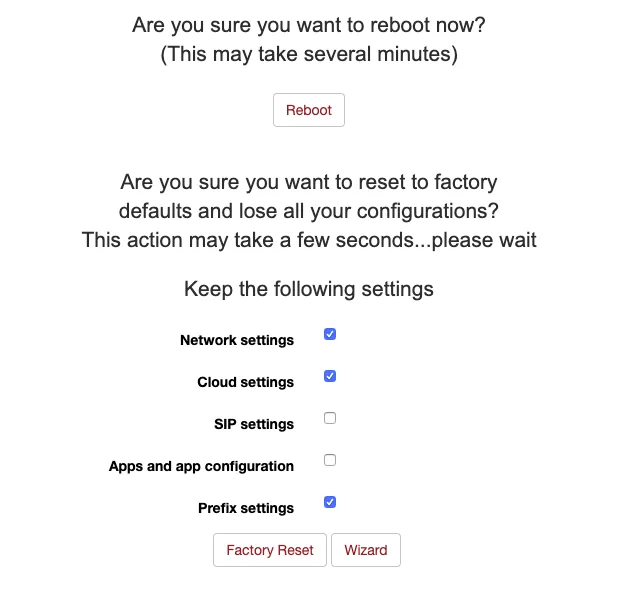 تصویر: ویکی beroNet، «beroNet OS Web Interface (firmware 23.01)»، بخش Management → Reboot/Reset.
دکمه RESET در beroNet وجود ندارد. اگر رمز فراموش شده یا شلتر باز نمیشود، تنها بازنشانی سختافزاری با جامپر روی رابط PCM در پشت دستگاه میماند:
- برق را قطع کنید (کارت PCIe را از کامپیوتر بیرون بیاورید).
- رابط PCM را پیدا کنید؛ اگر از بیرون در دسترس نیست، بدنه را باز کنید.
- دو کنتاکت را با جامپر اتصال دهید: در شلترهای نسل کنونی (Gateway V2 / SBC) — دو کنتاکت عمودی کنار برچسب «Reset»؛ در جعبههای پیشین — دو کنتاکت راستترین بهصورت عمودی، و در کارت PCIe — بهصورت افقی.
- برق را وصل کنید و تا ۱۰ دقیقه صبر کنید (در فریمورهای 17.01 و جدیدتر — نه کمتر از ۵ دقیقه). شلتر روی
10.0.0.2یا نشانی گرفتهشده از DHCP بالا میآید (با bfdetect آن را پیدا کنید). - آن را در مرورگر باز کنید، سپس برق را قطع کنید و جامپر را بردارید.
- دوباره روشن کنید، Firmware-Update را بزنید و فریمور را از نو بریزید: بازنشانی سختافزاری همهچیز را پاک میکند، از جمله خود فریمور را. فریمور را از سایت beroNet دانلود کنید (پیوند «beroNet OS Firmware» در مستندات).
- برق را قطع و وصل کنید — شلتر در وضعیت کارخانه است.
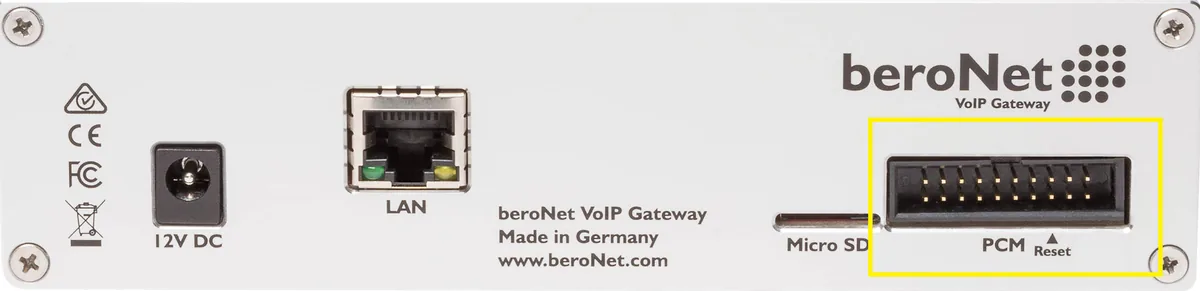 عکس: ویکی beroNet، «How to do a Hardware Factory Reset (Gateway V2 / SBC — VoIP Gateway)».
بازنشانی سختافزاری به فریموری جدیدتر از 1.12 و FPGA نه کمتر از 3 نیاز دارد (در Gateway V2 / SBC — فریمور 17.01-rc009 و FPGA نه کمتر از 12).
پس از آن چه باید کرد: شلتر دوباره نشانی را از DHCP میگیرد (یا 10.0.0.2)، ورود — admin / admin؛ از گام ۱ شروع کنید و رمز را تغییر دهید. نام کاربری و رمز داخلی در پنل مدیریت با بازنشانی شلتر تغییر نمیکند؛ اگر رمز داخلی ذخیره نشده، با دکمه «بازنشانی رمز» رمز جدید صادر کنید. کلیات درباره بازنشانی شلترها — در مرور کلی.
اگر شلتر ثبتنام نمیشود#
- تغییرات اعمال نشدهاند. بدون زدن activate پس از ذخیره، شلتر با تنظیمات قدیمی کار میکند.
- سرور ثبتنام را رد میکند (نقطه قرمز در SIP Status). نام کاربری
sip-…-<شماره>باید کامل و هم در User و هم در Authentification User باشد؛ در Secret — آخرین رمز صادرشده؛ نشانی سرور — در SIP Outbound Proxy؛ SIP transport —udp؛ تیک Register روشن باشد. - ثبتنام سبز است، ولی تماس به جایی نمیرسد. در قاعده Dialplan هنوز
\1در New destination مانده، قاعدهای از خط به SIP وجود ندارد، یا قاعدهای کلیتر در بالا آن را میپوشاند. - تماس به شلتر نمیرسد. خط بالا نیامده: در صفحه State برای ISDN چراغ L1/L2 روشن نیست (TE/NT و PTP/PMP را بررسی کنید)، برای FXO پروفایل کشور اشتباه انتخاب شده، برای LTE PIN وارد نشده یا اپراتور ممنوع انتخاب شده. پورت باید در گروه پورتها باشد.
- صدا نیست یا تماس فوراً قطع میشود. در Codecs دیگر
alaw/ulawنمانده و DTMF همRFC 2833نیست — زبانه Media حساب را بررسی کنید. - رابط وب باز نمیشود. شلتر نشانی دیگری از DHCP گرفته — با bfdetect پیدایش کنید؛ یا ACL در Preferences → Security کامپیوتر شما را راه نمیدهد.
دلایل کلی (SIP ALG روی روتر، بسته بودن UDP 5060) — در مرور کلی، بخش «اگر شلتر ثبتنام نمیشود»؛ درباره شبکه — «شبکه کسبوکار، NAT و SIM».
مدلهای این خانواده#
نام آن بهصورت «شاسی + ماژولها» خوانده میشود: BNSBC-<M|L|XL> — شاسی (تعداد اسلاتها و سقف کانالها)، و پس از آن ترکیب پورتها (-4BRI، -2E1، -4FXO، -2LTE4BRI…). SBCSB… — خط Small Business Line یکپارچه است. تنظیمات SIP و Dialplan در همه یکسان است و تنها صفحههای پورت در PSTN تفاوت دارند.
| مدل | پورتها / کانالها | شبکه / خط | تفاوتها در تنظیمات |
|---|---|---|---|
| BNSBC-M / -L / -XL (شاسی) | 2 / 3 / 3 اسلات؛ تا 16 / 64 / 128 کانال؛ 2 پورت Ethernet | هر ماژولی | سقف کانالها سختافزاری است: جریان PRI E1 (30 کانال) در BNSBC-M جا نمیشود و به BNSBC-L نیاز است |
| BNSBC-M-4BRI، BNSBC-L-4BRI | 4 BRI S0، 8 کانال | ISDN BRI | TE/NT و PTP/PMP بهصورت نرمافزاری بر پایه پورت؛ اسلاتهای خالی باقی میماند |
| BNSBC-M-8BRI | 8 BRI S0، 16 کانال | ISDN BRI | جایگزین BF4008S0Box؛ اسلات بیشتری وجود ندارد |
| BNSBC-M-2HYB | 2 BRI + 2 FXS | ISDN BRI + تلفنهای آنالوگ | پورتهای FXS داخلی هستند، ببینید «تنظیم تلفنهای SIP» |
| BNSBC-M-1PRI، BNSBC-L-1PRI، BNSBC-L-2PRI | 1–2 PRI، 15–60 کانال | ISDN PRI E1 (ماژولهای «PRI» — و T1) | جریان 30 کانالی فقط در شاسی L و بالاتر |
| BNSBC-L-1E1، BNSBC-L-2E1، BNSBC-XL-2E1 | 1–2 PRI، 30–60 کانال | ISDN PRI، فقط E1 | مانند PRI |
| BNSBC-M-4FXO، BNSBC-L-4FXO | 4 FXO (RJ-11) | خط آنالوگ شهری | پروفایل کشور در PSTN → Hardware؛ فیلد CLIP در گروه پورتها |
| BNSBC-M-2LTE / -4LTE / -6LTE (VoLTE SBC) | 2، 4 یا 6 SIM | 2G / 3G / 4G VoLTE | PIN و مرکز SMS در LTE general؛ باندهای اروپایی (به پرسشهای زیر مراجعه کنید) |
| ترکیبیها BNSBC-M-2LTE4FXO … BNSBC-L-4LTE1PRI | 2–4 SIM + FXO / FXS / BRI / PRI | خط + پشتیبان روی SIM | دو گروه پورت و دو قاعده Dialplan |
| SBCSB2S0 / SBCSB4S0 / SBCSB2HY / SBCSB4XO (Small Business Line) | 2–4 BRI، 2 BRI + 2 FXS یا 4 FXO | ISDN BRI / آنالوگ | قابل توسعه نیست؛ رابط وب همان است |
| BF400Box / BF1600Box / BF6400Box (berofix) | 2 اسلات؛ 16 / 64 / 128 کانال؛ 1 پورت Ethernet | هر ماژولی | نسل پیشین، دیگر در سایت تولیدکننده ذکر نشده است؛ فریمور و رابط همان است، بازنشانی با جامپر «قدیمی» |
| BF400e / BF1600e / BF6400e (کارت PCIe) | 2 اسلات؛ 16 / 64 / 120 کانال | همان ماژولها | در رایانه نصب میشود و بهصورت کارت شبکه با IP خودش دیده میشود؛ به «جعبه» تبدیل نمیشود |
ماژول موبایل پیشین BNMO-2GSM (2 پورت GSM) دیگر در فهرستهای کنونی تولیدکننده ذکر نشده است — برای نصبهای جدید VoLTE SBC است. لایسنسهای نشستی SIP-to-SIP (BNSBC-SESSION-*) برای حالت SBC لازماند و به اتصال ش gateway بهعنوان داخلی مربوط نیستند.
پرسشهای پرتکرار#
آیا میتوان از طریق این gateway از مرکز تلفن به بیرون زنگ زد؟#
فعلاً نه — در راهاندازی ما gateway فقط برای تماسهای ورودی کار میکند. خود beroNet از عهده تماسهای خروجی برمیآید (قاعده Dialplan از SIP به گروه پورتها)، اما مرکز تلفن ما فعلاً تماسها را به داخلی-gateway بهعنوان خط ارسال نمیکند. تماسهای خروجی با شماره خودتان — از طریق ارائهدهنده SIP.
من ISDN با چند شماره دارم — آیا میتوان آنها را به گروههای مختلف تقسیم کرد؟#
بله، در سمت gateway: برای هر شماره یک قاعده Dialplan بسازید — در Destination الگویی که با آن شماره مطابقت دارد و در New destination شماره گروه زنگ موردنظر. قواعد دقیق را بالاتر از قاعده عمومی (.*) قرار دهید. اینکه اپراتور شماره را به چه شکلی میفرستد (کامل یا با ارقام آخر)، در Management → Dialplan Debug و در صفحه تماسهای فعال دیده میشود.
رمز عبور را فراموش کردهام و دکمه بازنشانی روی بدنه نیست. چه کنم؟#
تولیدکننده روش دیگری جز بازنشانی سختافزاری با جامپر روی کانکتور PCM منتشر نکرده است. پس از آن باید فریمور را دوباره نصب کنید — ببینید «بازنشانی به تنظیمات کارخانه». بنابراین رمز عبور جدید را ذخیره کنید و از پیکربندی نسخه پشتیبان بگیرید.
آیا G.722 لازم است؟#
نه. در مشخصات beroNet، G.722 ذکر نشده است؛ مرکز تلفن ما با G.711 (A-law و µ-law) که در همه مدلها وجود دارد، عالی کار میکند.
آیا VoLTE SBC با SIM کارت خارج از اروپا کار میکند؟#
باندهای اپراتور را بررسی کنید. VoLTE SBC مجموعه اروپایی دارد: 2G — B3، B8؛ 3G — B1، B8؛ 4G — B1، B3، B7، B8، B20. باندهای آمریکایی، B28 استرالیایی و B40/B41 آسیایی در فهرست نیستند. جایی که 2G و 3G خاموشاند، فقط بخش 4G کار میکند. اینکه آیا در کشور شما میتوان SIM را در gateway گذاشت — ببینید «بر پایه کشورها».
در ویکی beroNet گفته شده که برای Asterisk نیازی به تیک Register نیست. چرا اینجا متفاوت است؟#
آن مقاله مرکز تلفنی را توصیف میکند که gateway در آن بهصورت دستی با IP-address ثبت شده است. مرکز تلفن ما آدرس gateway را نمیداند و انتظار دارد که خودش مانند یک تلفن ثبتنام کند — بنابراین Register لازم است، همانطور که در راهنمای beroNet برای 3CX آمده است.
منابع#
اسناد beroNet، تاریخ مراجعه — 10.09.2026:
- beroNet OS Web Interface (firmware 23.01) — https://beronet.atlassian.net/wiki/spaces/PUB/pages/3457843201/beroNet+OS+Web+Interface+firmware+23.01
- How to configure a beroNet Gateway with 3CX V20 — https://beronet.atlassian.net/wiki/spaces/PUB/pages/3943530497/How+to+configure+a+beroNet+Gateway+with+3CX+V20
- Understanding the beroNet Dialplan — https://beronet.atlassian.net/wiki/spaces/PUB/pages/17006612/Understanding+the+beroNet+Dialplan
- Call routing if more than one GSM SIM cards are used — https://beronet.atlassian.net/wiki/spaces/PUB/pages/94180613/Call+routing+if+more+than+one+GSM+SIM+cards+are+used
- SIP configuration of a beroNet VoIP Gateway — https://beronet.atlassian.net/wiki/spaces/PUB/pages/79527952/SIP+configuration+of+a+beroNet+VoIP+Gateway
- How to modify what goes into From/P-Preferred-Identity/Callerid — https://beronet.atlassian.net/wiki/spaces/PUB/pages/69206138/How+to+modify+what+goes+into+From+P-Preferred-Identity+Callerid+and+so+on
- Network Setup — Gateways & Cards — https://beronet.atlassian.net/wiki/spaces/PUB/pages/59211824/Network+Setup+-+Gateways+Cards
- BFdetect: control the IP of your beroNet VoIP devices — https://beronet.atlassian.net/wiki/spaces/PUB/pages/75726884/BFdetect+control+the+IP+of+your+beroNet+VoIP+devices
- FXO configuration — https://beronet.atlassian.net/wiki/spaces/PUB/pages/84770921/FXO+configuration
- GSM configuration — https://beronet.atlassian.net/wiki/spaces/PUB/pages/79528028/GSM+configuration
- LTE Module Provider Selection — https://beronet.atlassian.net/wiki/spaces/PUB/pages/4211212294/LTE+Module+Provider+Selection
- How to do a Hardware Factory Reset (Gateway and VoIP Card) — https://beronet.atlassian.net/wiki/spaces/PUB/pages/69206121/How+to+do+a+Hardware+Factory+Reset+Gateway+and+VoIP+Card
- How to do a Hardware Factory Reset (Gateway V2 / SBC — VoIP Gateway) — https://beronet.atlassian.net/wiki/spaces/PUB/pages/92900393/How+to+do+a+Hardware+Factory+Reset+Gateway+V2+SBC+-+VoIP+Gateway
- Security Issues — https://beronet.atlassian.net/wiki/spaces/PUB/pages/88768529/Security+Issues
- Physical Setup — Gateways & Cards — https://beronet.atlassian.net/wiki/spaces/PUB/pages/59211827/Physical+Setup+-+Gateways+Cards
- بروشور SBC VoIP Gateway next Generation (02.2023) — https://www.beronet.com/wp-content/uploads/2023/02/beroNet_Brochure_SBC-VoIP-Gateway_nextGeneration.pdf
- بروشور VoLTE SBC (08.2019) — https://www.beronet.com/wp-content/uploads/2019/08/beroNet_Brochure_VoLTE-SBC.pdf
- بروشور ISDN Gateways (03.2019) — https://www.beronet.com/wp-content/uploads/2019/03/beroNet_Brochure_ISDN-Gateways.pdf
- بروشور PCIe VoIP Cards (03.2019) — https://www.beronet.com/wp-content/uploads/2019/03/beroNet_Brochure_PCIe-VoIP-Cards.pdf
- صفحات محصولات: Session Border Controller — https://www.beronet.com/gateway/session-border-controller/ · VoLTE SBC — https://www.beronet.com/gateway/volte-sbc/ · Small Business Line — https://www.beronet.com/gateway/small-business-line-voip-gateway/ · 4 FXO — https://www.beronet.com/gateway/4-fxo-gateway/