Grandstream GXW4501/4502/4504 (E1/T1/J1) — پیکربندی برای مرکز تلفن ما
GXW4501، GXW4502 و GXW4504 — گیتویهای دیجیتال رکمونت Grandstream هستند. در پورتهای RJ45 آنها جریان دیجیتال E1، T1 یا J1 وارد میشود — از اپراتور مخابراتی یا از مرکز تلفن اداری قدیمی — و گیتوی آن را به SIP تبدیل میکند. مدلها فقط در تعداد پورت تفاوت دارند: ۱، ۲ یا ۴ جریان، یعنی تا ۳۰، ۶۰ یا ۱۲۰ مکالمه همزمان. نوع جریان و سیگنالینگ (ISDN PRI، SS7، MFC R2) در رابط وب انتخاب میشوند؛ سختافزار برای تمام جهان یکی است.
این سختافزار برای کسبوکارهایی است که جریان را از قبل دارند و هزینه آن را پرداختهاند: هتلی با ظرفیت اتاق، غذاخوری یک کارخانه، مرکز خرید، زنجیره رستورانی با مرکز تلفن قدیمی روی E1. برای کافهای با یک یا دو شماره شهری، این بیش از حد نیاز است — برای آنها گیتوی FXO یا شماره ارائهدهنده SIP مناسب است («اتصال شماره ارائهدهنده»). این خانواده از تولید خارج شده است: نزد سازنده در فهرست End-Of-Life ثبت شده، آخرین فریمور — 1.0.1.13 از 20.06.2024 — و بهروزرسانی جدیدی نخواهد آمد. گیتویی که همین حالا دارید بهصورت عادی پیکربندی میشود، اما خرید گیتوی جدید برای مرکز تلفن ما منطقی نیست.
برای مرکز تلفن ما، گیتوی یک داخلی دیگر است: با یک ترانک SIP روی سرور مرکز تلفن ثبت میشود و تماس ورودی از جریان، خودش شماره گروه زنگزنی یا اپراتور را میگیرد. آنچه برای همه گیتویها یکسان است (مشخصات، مقصد تماسهای ورودی، شبکه، محدودیتها) در مرور «گیتوی GSM، خط شهری یا ISDN در مرکز تلفن شما» آمده است. اینجا — گامبهگام برای Grandstream GXW450X، با تصاویری از مستندات سازنده.
ترتیب پیکربندی در GXW450X همیشه یکی است: جریان (Gateway Settings → Interface Settings → Digital Hardware) → ترانک دیجیتال (Trunks → Digital Trunks) → ترانک SIP به مرکز تلفن ما (Trunks → VoIP Trunks) → مسیرها (Trunks → Inbound Routes و Outbound Routes). دکمه Save فقط ذخیره میکند — تنظیمات پس از Apply Changes در گوشه بالا سمت راست اعمال میشوند.
آنچه لازم است#
- مشخصات داخلی از پنل مدیریت: تلفنیا → «کارمندان و گروهها» → یک اپراتور برای گیتوی بسازید (مثلاً «گیتوی E1، شمارههای شهری») → «بازنشانی رمز عبور» → پنجره «مشخصات داخلی»: سرور SIP، شماره داخلی، نام کاربری، رمز عبور، پورت
5060، انتقالUDP. یک مجموعه برای کل گیتوی کافی است: همه کانالهای جریان با یک ترانک SIP به مرکز تلفن میروند. اگر چند جریان دارید و میخواهید در مرکز تلفن از هم تفکیک شوند، میتوانید برای هر جریان یک ترانک (و یک داخلی) بسازید. رمز عبور یک بار نمایش داده میشود — فوراً آن را در گیتوی وارد کنید. بهتفصیل — «مشخصات داخلی برای گیتوی». - شمارهای که گیتوی داخل مرکز تلفن به آن زنگ میزند — شماره گروه زنگزنی (تلفنیا → «گروههای زنگزنی»، شمارههای از 700) یا شماره داخلی اپراتور. در گام ۴ لازم میشود.
- شمارههای شهری (DID) جریان شما — بهطور کامل، به همان شکلی که اپراتور میفرستد. گیتوی بر اساس آنها تماسها را انتخاب میکند.
- پارامترهای جریان از اپراتور: نوع (E1، T1 یا J1)، سیگنالینگ (معمولاً ISDN PRI)، کدگذاری خط، فریمینگ و CRC4. بدون آنها جریان بالا نمیآید.
- گیتوی در شبکه کسبوکار: کابل در پورت WAN، کابل اپراتور — در پورت E1/T1/J1، برق — آداپتور ۱۲ ولت / ۲ آمپر.
- رایانهای با مرورگر در همان شبکه.
گام ۱. پیدا کردن نشانی IP گیتوی#
از کارخانه، پورت WAN نشانی از طریق DHCP میگیرد و نیازی به حدس زدن نیست: گیتوی نمایشگر دارد.
- روی صفحه اصلی نمایشگر. پس از راهاندازی، اطلاعات دستگاه روی صفحه ظاهر میشود؛ بهمحض اتصال گیتوی به شبکه، نشانگر سبز شبکه روشن میشود و نشانی IP روی نمایشگر میآید.
- از منوی نمایشگر. دکمه OK منو را باز میکند، DOWN بین گزینهها میچرخد، OK انتخاب میکند، گزینه Back به عقب برمیگردد. گزینه مورد نظر Network Info است: آنجا LAN Mode (DHCP، Static IP یا PPPoE)، LAN IP و ماسک قرار دارد. در Web Info — پروتکل و پورت رابط وب، در Device Info — نشانی MAC و نسخهها. پس از ۲۰ ثانیه بیکاری، منو به صفحه اصلی برمیگردد.
- بدون DHCP در شبکه. نشانی ایستای کارخانه —
192.168.0.160، ماسک255.255.0.0. تغییر حالت نشانی مستقیماً از نمایشگر ممکن است: Network Menu → LAN Mode.
پورت LAN و حالتهای شبکه
در تنظیمات شبکه گیتوی (Network Settings → Basic Settings → Method) دو حالت وجود دارد. در حالت Route، پورت WAN به شبکه کسبوکار نگاه میکند و پورت LAN — یک پریز جداگانه برای رایانه با DHCP سرور خودش است: نشانی گیتوی از این سمت — 192.168.2.1 — و رایانه نشانیای از استخر 192.168.2.100–192.168.2.254 میگیرد. در حالت Switch، هر دو پورت فقط شبکه کسبوکار هستند.
گام ۲. ورود به رابط وب#
در مرورگر https://<IP شлюза>:8089 را باز کنید — رابط از طریق HTTPS روی درگاه 8089 کار میکند. آدرس معمولی http://<IP> تنها به این دلیل باز میشود که از کارخانه تغییرمسیر از درگاه 80 فعال است (System Settings → HTTP Server → Redirect From Port 80)؛ اگر آن را خاموش کرده باشند، آدرس بدون :8089 «باز نمیشود».
| مورد | مقدار |
|---|---|
| نام کاربری | admin |
| گذرواژه | برای هر دستگاه یکتا و روی برچسب بدنه چاپ شده است — نه admin |
| نخستین ورود | گذرواژه الزاماً تغییر داده میشود و ایمیل وارد میگردد؛ سپس ویزارد پیکربندی اولیه (شبکه، منطقه زمانی، ترانکها و مسیرها) اجرا میشود — همان تنظیمات این صفحه |
| برچسب پاک شده | صفحهنمایش → Factory Menu → Default Password گذرواژه کارخانه را نشان میدهد — اما تنها تا وقتی آن را تغییر ندادهاند: پس از تغییر، این گزینه ناپدید میشود |
| گذرواژه جدید را فراموش کردهاید | بازیابی به ایمیل واردشده در نخستین ورود (System Settings → Email Settings)، در غیر این صورت — بازنشانی به تنظیمات کارخانه |
حسابها و گذرواژههایشان بعداً در Maintenance → User Management است. رابط وب به ۱۱ زبان از جمله روسی ترجمه شده است، اما در این صفحه نام گزینهها انگلیسی است، مانند مستندات تولیدکننده.
⚠️ سیستمعامل (فریمور). نسخههای پایینتر از 1.0.0.35 را نمیتوان نگه داشت — در آنها آسیبپذیریای وجود دارد که در 1.0.0.35 بسته شده است. پس از بهروزرسانی فریمور، تولیدکننده الزام میکند گذرواژه همه حسابهای رابط وب تغییر کند. فایل فریمور gxw4500fw.bin است و در Maintenance → Upgrade بارگذاری میشود.
گام ۳. وارد کردن اطلاعات حساب کاربری مرکز تلفن#
دستگاه GXW450X «حساب کاربری بهازای هر پورت» مانند گیتویهای آنالوگ ندارد. از سمت شبکه ترانکهای SIP و از سمت جریان ترانکهای دیجیتال وجود دارند و مسیرها (گام ۴) آنها را به هم متصل میکنند. ما به یک ترانک SIP از نوع Register SIP Trunk نیاز داریم: با آن، گیتوی خودش با نام کاربری و گذرواژه داخلی روی مرکز تلفن ما ثبتنام میکند. نوع Peer SIP Trunk (ارتباط «بر پایه IP» بدون ثبتنام) برای ما مناسب نیست: مرکز تلفن به گیتوی متصل نمیشود و نشانی آن را نمیداند.
Trunks → VoIP Trunks → Add SIP Trunk:
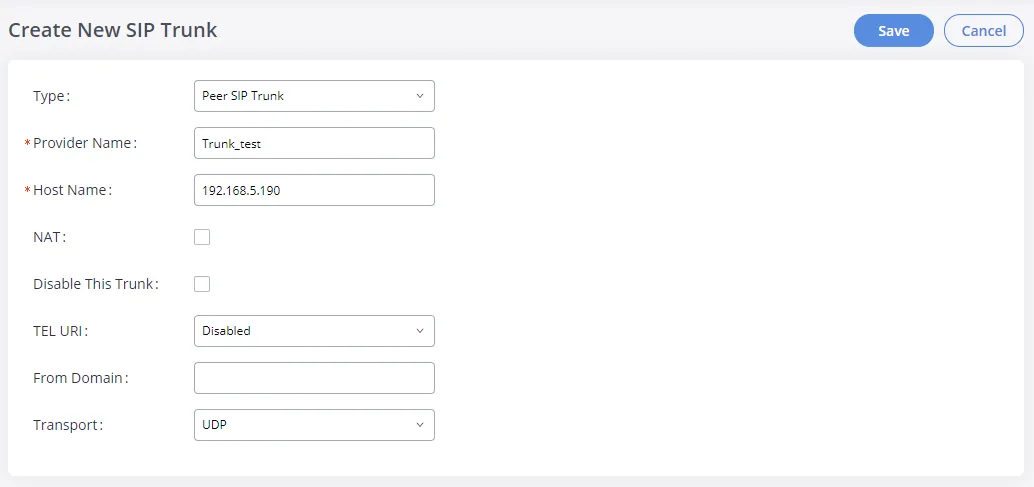
تصویر: Interconnecting UCM6xxx with GXW450x Gateway، مستندات Grandstream (بازدید 2026-09-10)؛ در نمونهٔ سازنده نوع Peer SIP Trunk انتخاب شده است — برای مرکز تلفن ما Register SIP Trunk را انتخاب کنید تا فیلدهای Username، Password، AuthID و From User در پنجره ظاهر شوند.
| فیلد در پنجرهٔ «اطلاعات حساب کاربری داخلی» | مقدار | جای آن در گیتوی |
|---|---|---|
| — | Register SIP Trunk |
Type |
| شماره داخلی | برچسبی برای خودتان | Provider Name — مثلاً ATS-7001 (ترانک در مسیرها با همین نام شناخته میشود) |
| سرور SIP | نشانی مرکز تلفن ما | Host Name؛ From Domain را خالی بگذارید — گیتوی خودش Host Name را قرار میدهد |
| پورت | 5060 |
فیلد جداگانهای ندارد — 5060 بهطور پیشفرض استفاده میشود؛ در صورت تمایل نشانی را به شکل سرور:5060 بنویسید |
| ترانسپورت | UDP |
Transport (مقدار کارخانهای — UDP) |
| نام کاربری | sip-…-<شماره> — بهطور کامل، نه فقط شماره داخلی |
Username |
| نام کاربری | همان رشته بهطور کامل | AuthID |
| نام کاربری | همان رشته بهطور کامل | From User — الزامی، به توضیح زیر نگاه کنید |
| گذرواژه | گذرواژهٔ داخلی (فقط یک بار نمایش داده میشود) | Password |
| — | Yes |
Need Registration (مقدار کارخانهای) |
چرا From User مهم است. GXW450X یک ترانک است: ممکن است در سرآیند From تماسی که به مرکز تلفن میفرستد، شمارهٔ تماسگیرنده را از جریان قرار دهد. مرکز تلفن ما داخلی خود را با نام کاربری میشناسد و تماسی با شمارهٔ بیگانه در From را نمیپذیرد. طبق مستندات سازنده، فیلد From User دقیقاً سرآیند From را بازنویسی میکند — نام کاربری را بهطور کامل در آن بنویسید تا تماسهای جریان شناسایی شوند.
Save را بزنید، سپس روی نماد ✎ کنار ترانک جدید کلیک کنید — مجموعهٔ کامل پارامترها باز میشود. در زبانهٔ Advanced Settings:
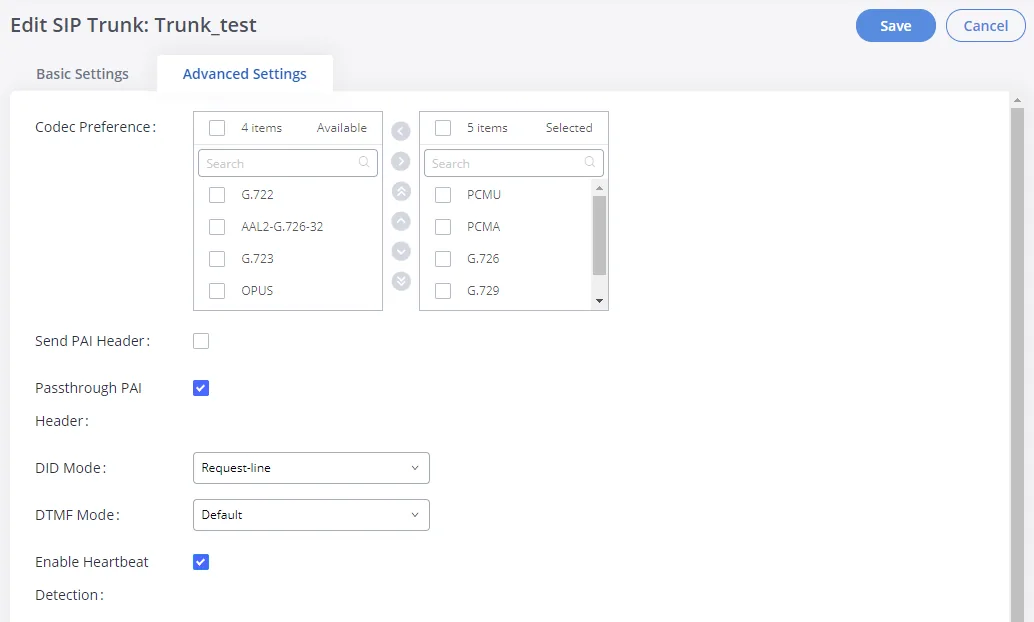
تصویر: Interconnecting UCM6xxx with GXW450x Gateway، مستندات Grandstream (بازدید 2026-09-10).
- Codec Preference — در ستون «Selected» فقط PCMA، PCMU و G.722 را نگه دارید. مرکز تلفن ما از G.726، G.729، iLBC، G.723، AAL2-G.726-32 و OPUS استفاده نمیکند — آنها را بردارید تا گیتوی کدکی را پیشنهاد نکند که با مرکز تلفن بر سر آن توافق نمیشود.
- DTMF Mode = RFC2833.
- Enable Heartbeat Detection — فعال کنید: گیتوی هر ۶۰ ثانیه ارتباط با مرکز تلفن را با درخواست SIP OPTIONS بررسی میکند و وضعیت واقعی ترانک در Dashboard دیده میشود.
- SRTP = Disabled (مقدار کارخانهای). مرکز تلفن ما رمزنگاری صدا ندارد: مقدار «Enabled and forced» تماسها را خراب میکند.
Save را بزنید، سپس Apply Changes.
NAT، پورتها و سایر پارامترهای ترانک
- NAT. اگر گیتوی پشت روتر محل قرار دارد، کادر NAT را در ترانک فعال کنید. هدایت پورت لازم نیست — گیتوی خودش ثبتنام را نگه میدارد. روی روتر SIP ALG را خاموش کنید. برای NAT ایستا Gateway Settings → SIP Settings → NAT وجود دارد (
External Host،Local Network Address) — معمولاً لازم نیست. - Outbound Proxy Support / Outbound Proxy — خاموش و خالی بگذارید: مرکز تلفن ما پروکسی جداگانه ندارد.
- تنظیمات سراسری SIP (Gateway Settings → SIP Settings) نیازی به تغییر ندارند: Bind UDP Port =
5060— پورتی که خود گیتوی گوش میدهد؛ Register Timeout = ۲۰ ثانیه — فاصلهٔ پیش از ثبتنام مجدد؛ Register Attempts =0— تکرار بیپایان؛ TCP و TLS از کارخانه خاموش هستند. - صدا — Gateway Settings → RTP Settings، بازهٔ کارخانهای
10000–20000نیازی به تغییر ندارد. - Maximum Number of Call Lines — سقف مکالمات همزمان از طریق ترانک (
0— بدون محدودیت)، اگر میخواهید بار را از بالا محدود کنید. - شکست ثبتنام را گیتوی با رویداد Register SIP trunk failed ثبت میکند (Maintenance → System Events → Alert Events) و میتواند دربارهٔ آن ایمیل بفرستد.
گام ۴. هدایت تماسهای ورودی به مرکز تلفن#
حالا به گیتوی میگوییم با تماس ورودی از خط چه کند: آن را از طریق ترانک SIP ما بفرستد و شمارهای داخل مرکز تلفن ما را بگیرد — گروه زنگ یا اپراتور. در GXW450X برای این کار به دو قاعده نیاز است: ورودی (کدام تماسها از خط پذیرفته شوند) و خروجی به سمت مرکز تلفن (کجا فرستاده شوند و چه شمارهای گرفته شود). این دقیقاً همان طرحی است که در راهنمای سازنده برای اتصال GXW450X به مرکز تلفن IP توضیح داده شده است.
ابتدا خط. اگر اپراتور یا نصاب قبلی هنوز آن را تنظیم نکرده است: Gateway Settings → Interface Settings → Digital Hardware — نوع پورت (E1، T1 یا J1)، سیگنالینگ و گروه کانالها (بهطور پیشفرض همه کانالهای مکالمه در آن قرار میگیرند: ۳۰ در E1، ۲۳ در T1/J1 — معمولاً نیازی به تقسیم به چند گروه نیست). سپس Trunks → Digital Trunks → ایجاد ترانک روی این گروه، مثلاً Digital_1. پارامترهای خط در بلوک زیر آمده است.
قاعده ۱ — پذیرش تماس از خط. Trunks → Inbound Routes → Add: Trunks = ترانک دیجیتال شما (Digital_1)، Pattern = شماره شهری با زیرخط در ابتدا — در مثال سازنده _0612345678. الگوی _X. یعنی «هر شمارهای».
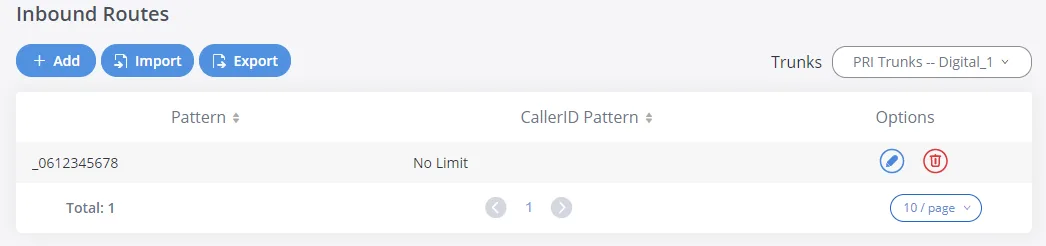
تصویر: Interconnecting UCM6xxx with GXW450x Gateway، مستندات Grandstream (بازبینی ۲۰۲۶-۰۹-۱۰)؛ شماره — نمونهای از سند.
قاعده ۲ — فرستادن تماس به مرکز تلفن روی شماره گروه. Trunks → Outbound Routes → Add: Calling Rule Name — هر نامی (to-ats)، Pattern — همان شماره، Main Trunk → Trunk = ترانک SIP ما از گام ۳. و مهمتر از همه — Strip و Prepend: بدون آنها شماره شهری به مرکز تلفن میرود که در طرح شمارهگذاری ما وجود ندارد و تماس برقرار نمیشود.
- Strip — چند رقم از ابتدا حذف شود: طول شماره شهری را بگذارید (برای
0612345678—10) تا تمام آن حذف شود؛ - Prepend — چه چیزی جای آن گذاشته شود: شماره گروه زنگ (مثلاً
700) یا شماره داخلی اپراتور.
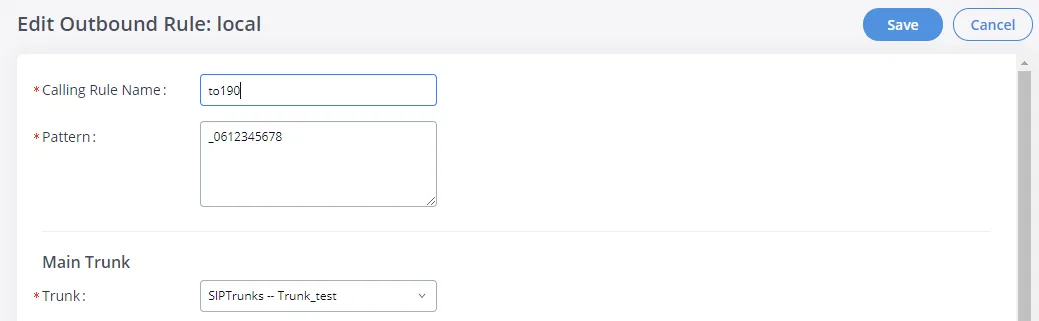
تصویر: Interconnecting UCM6xxx with GXW450x Gateway، مستندات Grandstream (بازبینی ۲۰۲۶-۰۹-۱۰)؛ فیلدهای Strip و Prepend پایینتر، در همان بلوک Main Trunk قرار دارند.
Save را بزنید، سپس Apply Changes. چند شماره شهری — چند جفت قاعده: شمارههای مختلف را میتوان به گروههای متفاوت هدایت کرد. اگر الگوهای قواعد همپوشانی داشته باشند، دقیقترین آنها اجرا میشود؛ در صورت یکسان بودن — اولین مورد در فهرست.
شماره تماسگیرنده. گیتوی شماره مشترک را از خط دریافت میکند و میتواند آن را در سرآیند جداگانهای بفرستد (Send PAI Header / Send PPI Header با PPI Mode = Original CID در پارامترهای ترانک SIP). در پنل اپراتور این شماره فعلاً نمایش داده نمیشود — تماس بهعنوان آمده از شماره داخلی گیتوی دیده میشود. Time Condition و Failover Trunk در Outbound Route داخل گیتوی کار میکنند، و قواعد مسیریابی شمارههای ارائهدهنده (زمانبندی، منوی صوتی) برای تماسهای آمده از گیتوی اعمال نمیشوند — همین وظیفه را گروه زنگ با گزینههای زمانی خودش انجام میدهد، ببینید «تماسهای ورودی را کجا هدایت کنیم».
درباره تماسهای خروجی — صادقانه. تماس از مرکز تلفن به بیرون از طریق خط این گیتوی فعلاً ممکن نیست: قاعده خروجی در مرکز تلفن فقط به خط ارائهدهنده SIP میرود، و گیتوی برای مرکز تلفن یک شماره داخلی است. خود GXW450X چنین کاری را میتواند (Outbound Route روی ترانک دیجیتال، شماره نمایش — DOD)، اما از سمت مرکز تلفن ما اینگونه تماسهای خروجی پشتیبانی نمیشود — آنها را تنظیم نکنید. امروز این گیتوی راهی برای پذیرش تماس روی شمارههای شهری خط است؛ تماسهای خروجی از شماره ارائهدهنده SIP میروند، بیشتر — «تماسهای خروجی از طریق گیتوی — فعلاً نه».
پارامترهای خط: E1/T1/J1، PRI، SS7، MFC R2
همه مقادیر را از اپراتور بگیرید — خطا در اینجا نتیجهاش «اصلاً کار نمیکند» نیست، بلکه «خط بالا آمده، اما تماسها قطع میشوند یا برقرار نمیشوند» است.
- سیگنالینگ: PRI_CPE — اگر طرف مقابل اپراتور است (تقریباً همیشه)؛ PRI_NET — اگر طرف مقابل مرکز تلفن اداری قدیمی است. در دو سر، نقشها باید متفاوت باشند.
- Clock: به سمت اپراتور — Slave.
- Coding: E1 —
HDB3یاAMI، T1 —B8ZSیاAMI. Framing: E1 با PRI یا SS7 —ccs، E1 با MFC R2 —cas، T1/J1 —esf(پیشفرض) یاd4. CRC Validation برای E1 —CRC4یاNone، مطابق اپراتور. Codec خط —alawبرای E1،ulawبرای T1/J1. - Switch Type برای ISDN PRI:
EuroISDN(اروپا)،NI2(آمریکا)،DMS100،4ESS،5ESS،NI1،Q.SIG(اتصال به مرکز تلفن اداری قدیمی). - SS7: گونه ITU، ANSI یا CHINA، کدهای نقطه (Originating/Destination Point Code)، First CIC.
- MFC R2: گونه ITU و گونههای ملی — آرژانتین، برزیل، چین، چک، کلمبیا، اکوادور، اندونزی، مکزیک، فیلیپین، ونزوئلا.
- عیبیابی: Maintenance → Signaling Troubleshooting — ردیابیهای PRI، SS7 و MFC R2 با دکمههای Start/Stop/Download؛ وضعیت کانالهای خط در Dashboard دیده میشود.
گام ۵. بررسی ثبتنام و تماس#
- ثبتنام در گیتوی. در Dashboard در بخش ترانکها، ترانک SIP ما باید وضعیت Available داشته باشد (در کل چهار وضعیت وجود دارد: Available، Busy، Abnormal و Unmonitored). Abnormal — به بخش ثبتنام مراجعه کنید.
- ثبتنام در پنل مدیریت. برای گیتوی داخلی، در زبانه «کارمندان و گروهها» باید نقطه سبز روشن شود.
- تماس. از موبایل به شماره شهری از گام ۴ زنگ بزنید — باید گروه یا اپراتور زنگ بخورد. اگر زنگ نخورد — بررسی کنید که جریان برقرار باشد (Dashboard)، که هر دو قاعده وجود داشته باشند و که پس از آنها Apply Changes فشرده شده باشد.
- صدا — تست پژواک
*43. ثبتنام هیچ چیزی درباره صدا نمیگوید: صدا در جریان جداگانهای میرود. موقتاً در Prepend قاعده Outbound Route بهجای شماره گروه مقدار*43را وارد کنید، Save و Apply Changes را بزنید و به شماره شهری زنگ بزنید: مرکز تلفن پاسخ میدهد و شروع میکند به بازگرداندن صدای خودتان با تأخیر کمی. اگر خودتان را میشنوید — صدا در هر دو جهت میرود. اگر پاسخ را میشنوید ولی خودتان را نه — صدا از گیتوی به مرکز تلفن نمیرسد. سکوت — از مرکز تلفن به گیتوی نمیرسد. پس از بررسی، شماره گروه را برگردانید و دوباره Apply Changes را بزنید. اینکه فیلد Prepend نویسه*را میپذیرد یا نه، در مستندات سازنده ذکر نشده است؛ اگر نپذیرفت — صدا را با یک تماس معمولی به گروه بررسی کنید: پاسخ دهید و مطمئن شوید که در هر دو جهت شنیده میشود.
همهچیز درباره بررسی — در مرور، بخش «چگونه بررسی کنیم».
بازنشانی به تنظیمات کارخانه#
بازنشانی زمانی لازم است که رمز رابط وب نامعلوم باشد (مثلاً گیتوی همراه با محل تحویل داده شده) یا تنظیمات کاملاً بههمریخته باشد.
با دکمه روی بدنه. دکمه RESET روی پنل پشتی: فشار طولانی — بازنشانی به تنظیمات کارخانه، فشار کوتاه — فقط راهاندازی مجدد. سازنده تعداد ثانیههای نگهداشتن را مشخص نکرده است — بنابراین روش بعدی مطمئنتر است.
از نمایشگر. OK → با DOWN پایین بروید تا Factory Menu → OK → Factory Reset. همانجا — Reboot (فقط راهاندازی مجدد).
از رابط وب. Maintenance → System Cleanup/Reset → Reset & Reboot، در فیلد Type گزینه All را انتخاب کنید و Reset را بزنید. نوع User Data فقط گزارشهای تماس، گزارش رویدادها و فایلهای سرویس را پاک میکند — تنظیمات با آن باقی میمانند.
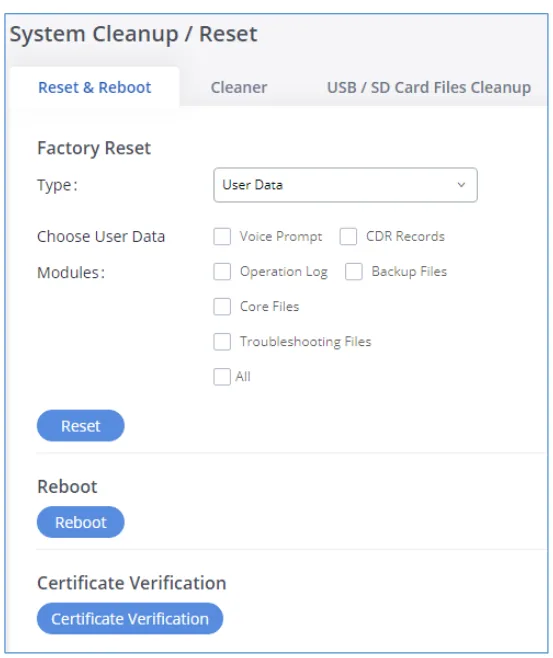
تصویر: GXW450X User Manual (PDF، نسخه 1.0.1.7)، ص. 142.
چه چیزی پاک میشود: تمام پیکربندی — ترانکها، مسیرها، پارامترهای جریان، تنظیمات شبکه و رمزهای رابط وب. سیستمعامل قبلی باقی میماند.
پس از آن چه باید کرد: گیتوی دوباره آدرس را از طریق DHCP میگیرد (آن را روی نمایشگر ببینید)، از طریق https://<IP>:8089 باز میشود و رمز روی برچسب را میخواهد — تا زمانی که آن را تغییر ندادهاید، همان روی نمایشگر در Factory Menu → Default Password دیده میشود. سپس گامهای ۱ تا ۵ را تکرار کنید. ورود داخلی در پنل مدیریت با بازنشانی گیتوی تغییر نمیکند، ولی رمز باید دوباره صادر شود: رمز فقط یک بار نمایش داده میشود، بنابراین Telephony → «کارمندان و گروهها» → «بازنشانی رمز». کلیات درباره بازنشانی گیتویها — در مرور.
اگر گیتوی ثبتنام نمیکند#
- نوع Peer SIP Trunk انتخاب شده است. برای مرکز تلفن ما Register SIP Trunk لازم است: Peer ثبتنام نمیکند و مرکز تلفن از گیتوی باخبر نمیشود.
- Apply Changes فشرده نشده است. Save فقط ذخیره میکند. تا زمانی که Apply Changes در بالای صفحه فشرده نشود، گیتوی با تنظیمات قدیمی کار میکند.
- نام کاربری کامل وارد نشده یا همهجا وارد نشده است. در Username، AuthID و From User — تمام رشته
sip-…-<شماره>، نه شماره داخلی از پنجره مشخصات. From User خالی میتواند این وضعیت را ایجاد کند: «ترانک ثبتنام شده، ولی تماسها از جریان مرکز تلفن رد میشوند». - TLS یا SRTP فعال است. Transport =
UDP، SRTP =Disabled— مرکز تلفن ما نه TLS دارد و نه رمزنگاری صدا. - ثبتنام شده، ولی تماس نمیآید. یکی از دو قاعده گام ۴ وجود ندارد، در Outbound Route فیلدهای Strip/Prepend پر نشدهاند (شماره شهری به مرکز تلفن میرود) یا در Codec Preference اول G.729 و OPUS قرار دارند.
- خود جریان برقرار نیست. PRI_NET و PRI_CPE جابهجا شدهاند، Clock روی
Slaveنیست، فریمینگ یا CRC4 نادرست است — به بلوک «پارامترهای جریان» در گام ۴ و رهگیری در Maintenance → Signaling Troubleshooting مراجعه کنید.
توجه کنید: پس از چند تلاش ناموفق ورود، محافظت گیتوی (Fail2ban، فهرست سفید IP) ممکن است رایانه مدیر را از رابط وب قطع کند. دلایل کلی (SIP ALG روی روتر، UDP 5060 بسته) — در مرور، بخش «اگر گیتوی ثبتنام نمیکند»؛ درباره شبکه — «شبکه محل، NAT و کارت SIM».
مدلهای این خانواده#
| مدل | پورتهای E1/T1/J1 | مکالمه همزمان | شبکه و بدنه | تفاوتها در پیکربندی |
|---|---|---|---|---|
| GXW4501 | 1 × RJ45 | تا 30 (E1) / 23 (T1، J1) | 2 × RJ45 گیگابیتی (WAN/LAN)، 2 × USB 3.0، اسلات SD، نمایشگر 128 × 32، بدنه رکمونت | مدل پایه |
| GXW4502 | 2 × RJ45 | تا 60 | همان | دو جریان را میتوان بهصورت دو ترانک مستقل یا یک بافه با D-کانال مشترک راهاندازی کرد |
| GXW4504 | 4 × RJ45 | تا 120 | همان | انتخاب پورت برای خروجی در جریان — DAHDI Out Line Selection (Ascend / Poll / Descend)؛ برای مرکز تلفن ما لازم نیست |
هر سه یک فریمور دارند — 1.0.1.13 (20.06.2024، آخرین نسخه: این خانواده از تولید خارج شده است)، یک رابط وب و پیکربندی یکسان طبق این صفحه. نسخه منطقهای وجود ندارد: E1، T1 و J1 بهصورت نرمافزاری روی همان سختافزار فعال میشوند. گواهیهای تولیدکننده — FCC (آمریکا)، CE (اروپا)، RCM (استرالیا و نیوزیلند).
برای مرکز تلفن ما چه چیزی انتخاب کنیم
اگر از قبل نصب شده است، GXW4501/4502/4504 را با خیال راحت وصل کنید: تماسهای ورودی از جریان به گروه زنگ را کاملاً پوشش میدهد و در نیم ساعت پیکربندی میشود. خرید دستگاه نو توصیه نمیشود: این خانواده از تولید خارج شده است و بهروزرسانی و پشتیبانی تولیدکننده دیگر نخواهد بود. اگر کسبوکار بههرحال قصد دارد از جریان E1 خارج شود، مسیر درست این است که شمارهها را به ارائهدهنده SIP منتقل کنید («اتصال شماره ارائهدهنده») و گیتوی را برای دوره گذار نگه دارید. اینکه ISDN کجا هنوز فعال است و کجا قطع شده — در صفحه «بر اساس کشور».
پرسشهای متداول#
گیتوی برای 30 (یا 120) کانال به چند داخلی نیاز دارد؟#
یکی: همه کانالهای جریان بهصورت یک ترانک SIP، یعنی یک داخلی، به مرکز تلفن میروند و اینکه با کدام شماره تماس گرفته شده را قواعد مرحله 4 تشخیص میدهند — هر شماره شهری را میتوان به گروه زنگ خودش هدایت کرد. اگر چند جریان دارید و دیدن جداگانه آنها در مرکز تلفن راحتتر است، برای هر جریان یک ترانک SIP و یک داخلی تعریف کنید.
آیا میتوان از مرکز تلفن از طریق جریان E1 به بیرون تماس گرفت؟#
فعلاً نه. مرکز تلفن ما از طریق این گیتوی فقط میتواند تماسها را از جریان بپذیرد؛ تماسهای خروجی از طریق شماره ارائهدهنده SIP انجام میشوند. جزئیات بیشتر — «تماس خروجی از طریق گیتوی — فعلاً نه».
در پنل اپراتور شماره تماسگیرنده دیده نمیشود — آیا این خرابی است؟#
نه. در حال حاضر تماس از جریان در پنل بهصورت تماس از داخلی گیتوی دیده میشود. گیتوی میتواند شماره مشترک را در هدر جداگانهای (PAI/PPI) ارسال کند، اما مرکز تلفن فعلاً آن را نشان نمیدهد. گذاشتن شماره مشترک در فیلد From بهجای نام کاربری مجاز نیست — در این صورت مرکز تلفن داخلی خودش را تشخیص نمیدهد و تماس برقرار نمیشود.
اپراتور بهجای ISDN، SS7 یا MFC R2 ارائه میدهد — مناسب است؟#
بله، گیتوی هر دو سیگنالینگ را پشتیبانی میکند: SS7 در گونههای ITU، ANSI و CHINA، و MFC R2 در گونه ITU و ده گونه ملی (فهرست — در بلوک «پارامترهای جریان» مرحله 4). گونه و پارامترها را از اپراتور بگیرید؛ سمت SIP و مسیرها همانطور که برای PRI پیکربندی میشوند، تنظیم میشوند.
گیتوی از تولید خارج شده — آیا از کار میافتد؟#
نه: خارج شدن از تولید یعنی فریمور جدید و پشتیبانی تولیدکننده نخواهد بود. آخرین فریمور 1.0.1.13 را نصب کنید، پس از بهروزرسانی رمز عبور همه حسابهای رابط وب را تغییر دهید و رابط وب گیتوی را در اینترنت باز نکنید.
منابع#
مستندات تولیدکننده، تاریخ مراجعه — 2026-09-10.
- GXW4500 Series User Manual — ورود از طریق HTTPS:8089،
adminو رمز عبور روی برچسب، منوی نمایشگر (Network Info، Factory Menu → Factory Reset، Default Password)، پیشفرضهای شبکه، ترانکهای VoIP (Register SIP Trunk، From User، Username/Password/AuthID، Codec Preference، DTMF Mode، SRTP، Heartbeat، PAI/PPI)، Inbound و Outbound Routes با Strip/Prepend، Digital Hardware و Digital Trunks، SIP Settings، وضعیت ترانکها در Dashboard، بازنشانی (Maintenance → System Cleanup/Reset). - GXW450X User Manual, PDF, نسخه 1.0.1.7 — نسخه چاپی همان راهنما. منبع تصویر صفحه بازنشانی (ص. 142).
- GXW450X Quick Installation Guide — اتصال پورتها، آدرس IP روی نمایشگر، دکمههای OK/DOWN، آدرس
https://ipaddress:portnumber، «admin» و رمز عبور روی برچسب، دکمه RESET. - Interconnecting UCM6xxx with GXW450x Gateway — اتصال «جریان دیجیتال → SIP»: Inbound Route با الگوی شماره و Outbound Route به ترانک SIP، Enable Heartbeat Detection، Apply Changes. منبع تصاویر ترانک SIP و مسیرها در این صفحه.
- GXW4500 Series Datasheet — 1/2/4 پورت و 30/60/120 مکالمه، کدکها، دکمه RESET («long press for factory reset»)، نمایشگر 128 × 32، تغذیه 12 V / 2 A، گواهیها.
- GXW450x Firmware Release Notes 1.0.1.13 — نسخه و تاریخ فریمور، الزام بهروزرسانی به نسخهای نه پایینتر از 1.0.0.35 و تغییر رمز عبور همه حسابهای رابط وب.
- Grandstream Firmware و Product Archive — GXW4501/4502/4504 در فهرست End-Of-Life، آخرین فریمور 1.0.1.13.