AudioCodes MediaPack FXO و Mediant BRI/PRI — پیکربندی برای مرکز تلفن ما
AudioCodes تولیدکننده اسرائیلی دروازههای VoIP سازمانی است؛ یکپارچهسازان و اپراتورهای مخابراتی آنها را نصب میکنند. برای کسبوکار ما دو شاخه جالب است. نخست، MediaPack آنالوگ برای یک تا هشت خط شهری (پورتهای FXO): مدل کنونی MP-508 و مدلهای MP-114 و MP-118 که از فروش خارج شدهاند اما هنوز زیاد دیده میشوند. دوم، Mediant: دروازه و کنترلر مرزی SIP در یک جعبه، اگر خط از اپراتور ISDN باشد — Mediant 500Li (BRI)، Mediant 500 و Mediant 800 (جریان E1/T1 PRI؛ مدل 800 هم BRI دارد و هم FXO). برای یک خط آنالوگ واحد، دروازههای سادهتر و ارزانتری هم هست — جدول خانوادهها را در مرور کلی ببینید.
برای مرکز تلفن ما، دروازه یک شماره داخلی دیگر است: روی سرور مرکز تلفن ثبت میشود و خودش وقتی به خط زنگ میزنند، شماره گروه زنگزنی یا اپراتور را میگیرد. موارد مشترک همه دروازهها (اطلاعات ورود، مقصد تماسهای ورودی، شبکه، محدودیتها) در مرور کلی «دروازههای GSM و خطوط شهری» آمده است. اینجا گامبهگام برای AudioCodes است، با تصاویری از مستندات تولیدکننده.
AudioCodes دو نسل میانافزار با منوها و نشانیهای متفاوت دارد — دستورالعملهای اینترنتی اغلب برای نسل دیگر نوشته شدهاند:
| MP-114، MP-118 (میانافزار 6.6) | MP-508، Mediant 500 / 500Li / 800 (میانافزار 7.x) | |
|---|---|---|
| منو | زبانه Configuration در سمت چپ | منوی Setup در بالا |
| اعمال تغییرات | دکمه Submit در صفحه | دکمه Apply در صفحه |
| ذخیره در حافظه فلش | دکمه Burn در نوار ابزار | دکمه Save در نوار ابزار |
بدون ذخیره در حافظه فلش، تنظیمات در نخستین راهاندازی مجدد از بین میروند. در ادامه مسیرهای منو برای هر دو نسل آمده است.
چه چیزهایی لازم است#
- اطلاعات ورود شماره داخلی از پنل مدیریت: Telephony → «Employees and groups» → یک اپراتور برای دروازه بسازید (مثلاً «دروازه AudioCodes، خط شهری») → «Reset password» → پنجره «اطلاعات ورود شماره داخلی»: سرور SIP، شماره داخلی، نام کاربری، گذرواژه، پورت
5060، انتقالUDP. گذرواژه یک بار نمایش داده میشود — بیدرنگ آن را در دروازه وارد کنید. بهتفصیل — «اطلاعات ورود شماره داخلی برای دروازه». - چند شماره داخلی: یکی برای کل دروازه. AudioCodes دروازه را بهصورت یکپارچه ثبت میکند (حالت Per Gateway — به گفته مستندات تولیدکننده «معمولاً برای FXO استفاده میشود») و تماسهای همه خطوط را از طریق همین حساب هدایت میکند.
- شمارهای که دروازه تماسهای ورودی را به آن هدایت میکند: شماره گروه زنگزنی (Telephony → «گروههای زنگزنی»، شمارهها از 700) یا شماره داخلی اپراتور.
- خط: خط آنالوگ شهری در پورت FXO (RJ-11) یا خط ISDN از تجهیزات اپراتور در پورت BRI یا E1/T1.
- کابل شبکه، رایانه با مرورگر و تلفن همراه برای زنگ زدن به خط.
گام ۱. یافتن نشانی IP دروازه#
دروازههای AudioCodes نشانی کارخانهای دارند که با لپتاپ مستقیماً به آنها متصل میشوند:
| مدلها | نشانی کارخانهای | نحوه اتصال |
|---|---|---|
| MP-114، MP-118 (6.6) | 10.1.10.10 (ماسک 255.255.0.0)؛ در مدل فقط با پورتهای FXO (MP114/4O) — 10.1.10.11 |
به لپتاپ نشانیای از 10.1.x.x با ماسک 255.255.0.0 بدهید و با کابل به دروازه وصل شوید |
| MP-508 (7.2) | پورت LAN (S1 / GE LAN) — 192.168.0.1 |
لپتاپ در پورت LAN خودش نشانی میگیرد: دروازه نشانیها را با DHCP توزیع میکند. پورت WAN (S0 / WAN) خودش نشانی را با DHCP از روتر میگیرد |
| Mediant 500Li (7.2) | پورت LAN — 192.168.0.1 |
مانند MP-508: نشانی با DHCP از دروازه |
| Mediant 500، Mediant 800، Mediant 500L | 192.168.0.2 (ماسک 255.255.255.0) |
به لپتاپ نشانیای از 192.168.0.x بدهید؛ در Mediant 800 کابل در پورت GE 1 قرار میگیرد |
| Mediant 1000 | در اسنادی که این صفحه بر پایه آنها نوشته شده ذکر نشده است | از تأمینکننده بپرسید |
در MP-114 و MP-118 نشانی ایستا است و DHCP بهطور پیشفرض خاموش است. اگر دروازه از قبل در شبکه است و نشانی معلوم نیست:
- منوی صوتی (فقط اگر دروازه پورت FXS داشته باشد): یک تلفن معمولی به پورت FXS وصل کنید، گوشی را بردارید،
***12345را بگیرید، منتظر راهنمای صوتی بمانید و1#را بزنید — دروازه نشانی IP خود را اعلام میکند. در مدل فقط با پورتهای FXO (MP114/4O) این منو وجود ندارد؛ بهمحض تغییر گذرواژهAdminخودبهخود هم خاموش میشود. - ابزار AcBootP از AudioCodes نشانی را بر پایه MAC روی برچسب زیر بدنه اختصاص میدهد.
- پورت کنسول — در کادر زیر.
در MP-508 و Mediant 500Li رابط وب از سمت WAN بهطور پیشفرض بسته است: آنها را از پورت LAN پیکربندی کنید یا دسترسی از راه دور به WAN را در تنظیمات دروازه فعال کنید.
MP-114 / MP-118: کنسول RS-232
سرعت 9600 بیت بر ثانیه، 8N1. ورود Admin / Admin، سپس CONF → GCP IP — نمایش نشانی؛ SCP IP <نشانی> <ماسک> <دروازه> — تعیین نشانی جدید؛ SAR — ذخیره و راهاندازی مجدد.
گام ۲. ورود به رابط وب#
در مرورگر http://<نشانی دروازه> را باز کنید.
| مورد | همه مدلها |
|---|---|
| نام کاربری | Admin — با حرف بزرگ، بزرگی و کوچکی حروف مهم است (admin وارد نمیشود) |
| گذرواژه | Admin — با رعایت بزرگی و کوچکی حروف |
| کاربر کارخانهای دوم | User / User — فقط خواندنی، اما نشانی سرورهای SIP را میبیند |
هر دو گذرواژه را بیدرنگ تغییر دهید. AudioCodes هشدار میدهد که کاربر User تنظیمات SIP را میبیند و از این راه شخص غریبه میتواند به حساب شما زنگ بزند. در این دروازهها تغییر اجباری گذرواژه در نخستین ورود وجود ندارد — باید خودتان انجام دهید:
- 7.x: Setup → Administration → Web & CLI → Local Users → فیلد Password → Apply → Save؛
- 6.6: Configuration → System → Web User Accounts → Submit → Burn.
سپس نشانیای در شبکه کسبوکار به دروازه بدهید (یا در MP-508 DHCP را روی پورت WAN نگه دارید) تا از طریق روتر به اینترنت وصل شود.
گام ۳. وارد کردن اطلاعات حساب کاربری مرکز تلفن#
دروازه بهطور کامل روی مرکز تلفن ثبت میشود — با یک حساب کاربری برای همه پورتها. آدرس سرور در Proxy Set 0 تعیین میشود و نام کاربری و گذرواژه در صفحه Proxy & Registration.
۳.۱. آدرس مرکز تلفن — Proxy Set 0.
- 6.6: Configuration → VoIP → Control Network → Proxy Sets Table؛
- 7.x: Setup → Signaling & Media → Core Entities → Proxy Sets → سطر اول → پیوند Proxy Address.
Proxy Set ID = 0، در سطر اول Proxy Address — <SIP-سرور>:5060، Transport Type — UDP.
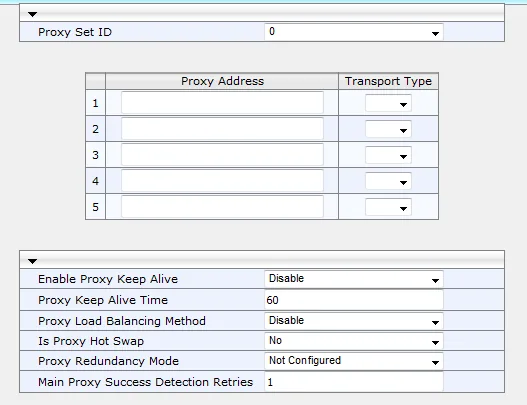 تصویر: MP-11x & MP-124 SIP User's Manual, Ver. 6.6 (LTRT-65456)، شکل ۱۶-۱، ص. ۲۰۵.
۳.۲. ثبت — Proxy & Registration.
- 6.6: Configuration → VoIP → SIP Definitions → Proxy & Registration؛
- 7.x: Setup → Signaling & Media → SIP Definitions → Proxy & Registration.
| فیلد | مقدار |
|---|---|
| Use Default Proxy | Yes (در تصویر 7.x زیر این گزینه Use Proxy نام دارد): تماسهای خطوط به آدرس Proxy Set 0 میروند و قواعد مسیریابی جداگانه لازم نیست |
| Proxy Name | SIP-سرور |
| Enable Registration | Enable (از کارخانه — Disable) |
| Registrar Name | SIP-سرور |
| Gateway Name | SIP-سرور — دروازه آن را در آدرس «از طرف چه کسی» جای میگذارد |
| User Name | نام کاربری sip-…-<شماره> بهطور کامل |
| Password | گذرواژه. از کارخانه در آن Default_Passwd قرار دارد — فیلد فراموششده به رد ثبت منجر میشود |
| Registration Mode (در 7.x — Authentication Mode) | Per Gateway — مقدار کارخانه، آن را رها کنید |
| Registration Time | ۱۸۰ ثانیه — مقدار کارخانه مناسب است |
Submit / Apply را بزنید، سپس Burn / Save. در فرمافزار 6.6 دکمه Register در همان صفحه ثبت را بیدرنگ و بدون انتظار برای راهاندازی مجدد ارسال میکند.
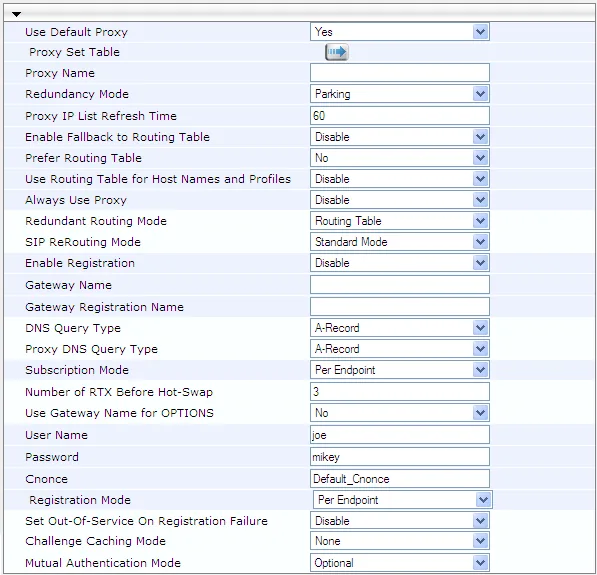 تصویر: MP-11x & MP-124 SIP User's Manual, Ver. 6.6 (LTRT-65456)، ص. ۲۱۲. مقادیر فیلدها نمونه تولیدکننده است؛ Registration Mode برای مرکز تلفن ما —
 Per Gateway.
در فرمافزار 7.x (MP-508، Mediant) همان فیلدها در بلوکهای GENERAL، GATEWAY PROXY، AUTHENTICATION و REGISTRATION تقسیم شدهاند:
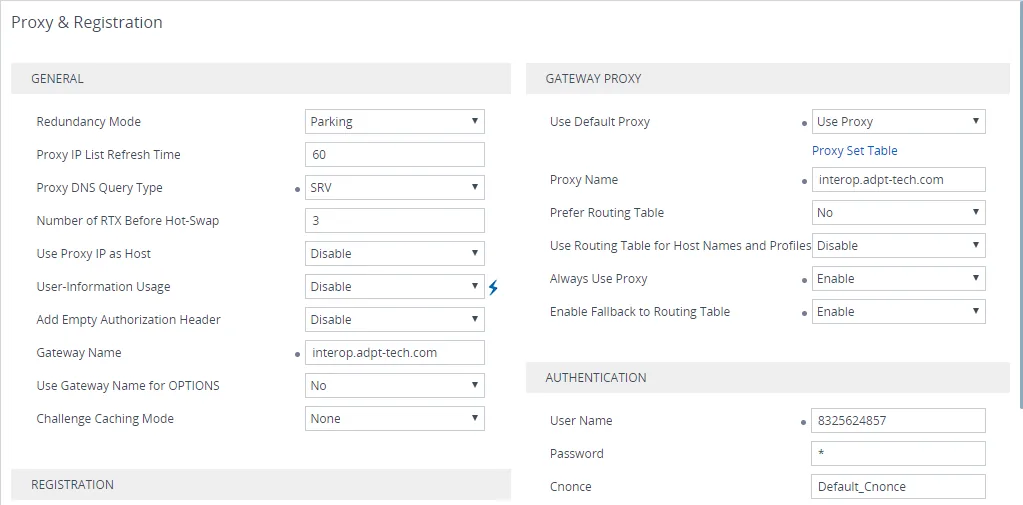 تصویر: Mediant BRI/PRI Media Gateways — BroadCloud SIP Trunk Quick Setup Guide (LTRT-12394, Ver. 7.2)، شکل ۵-۶، ص. ۱۷. مقادیر نمونه تولیدکننده برای اپراتور دیگری است.
۳.۳. روشن کردن پورتها. پورتی که شماره ندارد خاموش است — «خط هست، تماس نیست».
- 6.6: Configuration → VoIP → GW and IP to IP → Hunt Group → Endpoint Phone Number — در سطر، کانالها (مثلاً
1-4)، Phone Number (مثلاً200: پورتها شمارههای ۲۰۰، ۲۰۱، ۲۰۲، ۲۰۳ را میگیرند) و Hunt Group ID1را وارد کنید. - 7.x: Setup → Signaling & Media → Gateway → Trunks & Groups → Trunk Groups — Module، Channels، Phone Number و Trunk Group ID به همین ترتیب. تولیدکننده شماره
0برای Trunk Group را توصیه نمیکند.
این شمارههای پورت داخلی دروازه هستند؛ در گام ۴ به کار میآیند.
| در پنل مدیریت («اطلاعات حساب داخلی») | کجای دروازه AudioCodes |
|---|---|
| SIP-سرور | Proxy Set 0 → Proxy Address؛ Proxy Name، Registrar Name، Gateway Name — همان آدرس |
نام کاربری sip-…-<شماره> |
User Name در Proxy & Registration و Prefix to Add از گام ۴ — کل رشته |
| گذرواژه | Password در Proxy & Registration |
پورت 5060 |
:5060 در Proxy Address |
ترابری UDP |
Transport Type = UDP در Proxy Set (TCP را هم میپذیریم، TLS نداریم) |
| شماره داخلی | وارد نمیشود — فقط به خاطر بسپارید کدام داخلی توسط دروازه اشغال شده است |
کدکها، DTMF، NAT
- کدکها — 6.6: Configuration → VoIP → Coders and Profiles → Coders؛ 7.x: Setup → Signaling & Media → Coders & Profiles → Coder Groups.
G.711 A-law(g711Alaw64k) را اول وG.711 µ-lawرا دوم بگذارید. مجموعه کارخانه آمریکایی است — µ-law و G.729 جلوترند؛ G.729 در مرکز تلفن ما نیست، آن را بردارید یا آخر بگذارید. G.722 در MP-114/MP-118 فقط در قالب DSP جداگانهای هست که کانالها را میگیرد (در MP-114 از ۴ کانال ۳ تا میماند، در MP-118 از ۸ کانال ۶ تا)، — G.711 برای ما کافی است. - DTMF — چیزی را تغییر ندهید: بهطور پیشفرض
RFC 2833 Relay DTMFتنظیم است. - NAT — دروازه پشت روتر محل بدون هدایت پورت کار میکند: خودش ثبت را تکرار میکند (نصف Registration Time) و بدینسان اتصال را باز نگه میدارد. SIP ALG روی روتر را خاموش کنید.
خطوط مختلف با داخلیهای متفاوت (جدول Accounts)
اگر میخواهید هر خط با داخلی خودش به مرکز تلفن بیاید، AudioCodes جدول Accounts را پیشنهاد میکند (7.x: Setup → Signaling & Media → SIP Definitions → Accounts؛ 6.6: SIP Definitions → Account Table): یک سطر برای هر گروه پورت — Served Trunk Group (یا Hunt Group) = گروه پورتهای خط، Username / Password = مشخصات داخلی خودش، Host Name = SIP-سرور، Register = Yes، Contact User = همان نام کاربری. برای چنین گروه پورتی در Trunk Group Settings (در 6.6 — Hunt Group Settings) مقدار Registration Mode = Per Account. برای یک شماره روی همه خطوط این لازم نیست.
گام ۴. هدایت تماسهای ورودی به مرکز تلفن#
۴.۱. خط آنالوگ (FXO): Automatic Dialing. خط شهری شماره مقصد ندارد، بنابراین شمارهای که گیتوی در مرکز تلفن شمارهگیری میکند برای هر پورت FXO جداگانه تعیین میشود:
- ۶.۶: Configuration → VoIP → GW and IP to IP → Analog Gateway → Automatic Dialing؛
- ۷.x: Setup → Signaling & Media → Gateway → Analog Gateway → Automatic Dialing → سطر پورت → Edit.
در سطر هر پورت FXO: Destination Phone Number = شماره گروه زنگزنی (از ۷۰۰) یا شماره داخلی اپراتور؛ Auto Dial Status = Enable. در این حالت گیتوی با شنیدن زنگ روی خط، بیدرنگ در مرکز تلفن شمارهگیری میکند و خود خط را تنها زمانی اشغال میکند که مرکز تلفن پاسخ داده باشد: تا وقتی گروه گوشی را برنداشته، تماسگیرنده بوقهای معمول را میشنود. از حالت Hotline استفاده نکنید — در آن گیتوی خودش گوشی را برمیدارد و منتظر میماند که تماسگیرنده شماره داخلی را بگیرد.
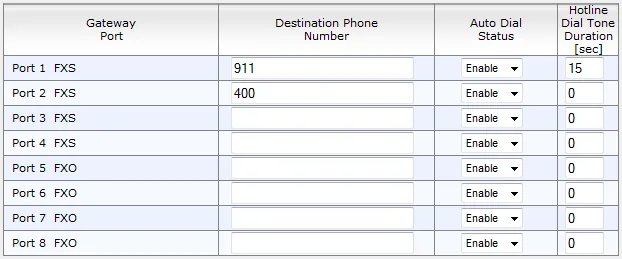 تصویر: MP-11x & MP-124 SIP User's Manual, Ver. 6.6 (LTRT-65456)، شکل ۲۵-۵، ص. ۳۰۷. در نمونه سازنده شمارهها به پورتهای FXS داده شدهاند؛ برای مرکز تلفن ما شماره گروه در سطرهای پورتهای FXO قرار میگیرد.
۴.۲. ورود در فیلد «از طرف». مرکز تلفن ما شماره داخلی را از ورود در فیلد From تماس تشخیص میدهد. اما AudioCodes در آنجا شماره تماسگیرنده را میگذارد — و روی خط FXO که تشخیص شماره در آن خاموش است (بهصورت پیشفرض کارخانه: Enable Caller ID = خاموش) — شماره پورت از گام ۳.۳. بدون اصلاح، ثبت سبز خواهد بود اما تماسهای ورودی رد میشوند. شماره را با یک قاعده دستکاری شماره به ورود تبدیل کنید:
- ۶.۶: Configuration → VoIP → GW and IP to IP → Manipulations → Source Number Tel->IP → Add؛
- ۷.x: Setup → Signaling & Media → Gateway → Manipulation → Source Number Tel->IP → New.
| فیلد قاعده | مقدار |
|---|---|
| Source Prefix (زبانه Rule / Match) | * — هر شمارهای |
| Stripped Digits From Left (زبانه Action) | تعداد ارقام در شمارههای پورت: برای شمارههای 200–203 — 3 |
| Prefix to Add | ورود sip-…-<شماره> بهطور کامل — طبق مستندات این فیلد «عدد یا رشته» میپذیرد |
گیتوی نخست ارقام را از سمت چپ حذف میکند، سپس پیشوند را میافزاید — از شماره پورت دقیقاً همان ورود باقی میماند. Enable Caller ID روی پورتهای FXO را خاموش بگذارید، وگرنه بهجای شماره پورت، شماره مشترک با طولی دیگر میآید.
۴.۳. ISDN (Mediant 500Li، 500، 800). خط ISDN شماره گرفتهشده را منتقل میکند (MSN در BRI، DDI در PRI)، اما این شمارهها برای مرکز تلفن ما در گیتوی داخلی ناشناختهاند. قاعده Dest Number Tel->IP (همانجا، در پوشه Manipulation) آن را به شماره گروه بازنویسی میکند: Destination Prefix = شمارهای که اپراتور میفرستد، Stripped Digits From Left = طول آن، Prefix to Add = شماره گروه زنگزنی. برای چند شماره — یک قاعده بهازای هر شماره: اینگونه میتوان شمارههای مختلف را به گروههای مختلف تقسیم کرد. ورود در فیلد From روی ISDN بهشکل دیگری تنظیم میشود، چون شماره تماسگیرنده از اپراتور طولهای متفاوتی دارد — به بخش «ISDN» در پایین نگاه کنید.
شماره تماسگیرنده. با این تنظیم، تماس در پنل اپراتور بهصورت تماسی از گیتوی داخلی دیده میشود و شماره مشترک نمایش داده نمیشود. قواعد مسیریابی شمارههای ارائهدهنده (زمانبندی، منوی صوتی) به تماسهای گیتوی اعمال نمیشوند — همین کار را گروه زنگزنی با گزینههای زمانی خودش انجام میدهد (نگاه کنید به «تماسهای ورودی را کجا هدایت کنیم»).
تماسهای خروجی. تماس از مرکز تلفن به بیرون از طریق خطوط این گیتوی فعلاً ممکن نیست: قاعده تماسهای خروجی مرکز تلفن تنها به خط ارائهدهنده SIP میرود. خود AudioCodes این کار را میتواند (قواعد IP → Tel در گروه پورتها)، اما برای مرکز تلفن ما این بخش را تنظیم نکنید. تماسهای خروجی با شماره خودتان — از طریق ارائهدهنده SIP، برای جزئیات — «تماسهای خروجی از طریق گیتوی — فعلاً نه».
خطوط FXO: پروفایل کشوری، بوقها و قطع تماس
تنظیمات کارخانه AudioCodes آمریکایی است — بیرون از ایالات متحده باید تغییر کند، وگرنه گیتوی ممکن است متوجه نشود که مشترک گوشی را گذاشته و تماس در پنل اپراتور «معلق» بماند.
- پروفایل خط — FXO Coefficient Type در صفحه Analog Settings (۶.۶: Configuration → VoIP → Media → Analog Settings؛ ۷.x: Setup → Signaling & Media → Gateway → Analog Gateway → Analog Settings): پیشفرض کارخانه
USA، گزینه دومEurope(استاندارد TBR21). برای روسیه، کشورهای CIS و اروپاEuropeرا بگذارید؛ پس از راهاندازی مجدد با ذخیرهسازی اعمال میشود. - بوقها — فایل بوق کارخانه (CPT) آمریکایی است. گیتوی قطع تماس را از سیگنال «اشغال» کشور خود تشخیص میدهد، بنابراین فایل بوق کشور خود را بارگذاری کنید (۶.۶: Maintenance → Software Update → Load Auxiliary Files؛ ۷.x: Setup → Administration → Maintenance → Auxiliary Files).
- قطع تماس با تغییر قطبیت یا قطع جریان — سازنده آن را بهترین روش مینامد؛ پارامترهای
EnableReversalPolarityوEnableCurrentDisconnectپیشفرض کارخانه خاموشاند. اگر اپراتور چنین سیگنالی روی خط میدهد، آنها را روشن کنید. - تشخیص شماره (Caller ID) روی FXO پیشفرض کارخانه خاموش است، استاندارد پیشفرض
Bellcoreاست؛ برای اروپاETSIهم وجود دارد. قالب روسی تشخیص شماره در مستندات AudioCodes ذکر نشده است. - Guard Time Between Calls (۱ ثانیه) از قطع تماس کاذب میان تماسها جلوگیری میکند.
ISDN: پورت، پروتکل و ورود در فیلد «از طرف»
- پورت — Setup → Signaling & Media → Gateway → Trunks & Groups → Trunks: Protocol Type (مثلاً
BRI EURO ISDN،E1 EURO ISDN) — مطابق اپراتور؛ ISDN Termination Side =User side(به سمت خط اپراتور)؛ در PRI Clock Master =Recovered(تاکت از خط اپراتور) و Framing — مطابق اعلام اپراتور. کانالهای پورت در Trunk Groups همانطور که در گام ۳.۳ بود فعال میشوند. - ورود در فیلد
From— با قاعده پیامهای SIP (فریمور ۷.x):- Setup → Signaling & Media → Message Manipulation → Message Manipulations → New: Manipulation Set ID
1، Message TypeInvite.Request، Action Subjectheader.from.url.user، Action TypeModify، Action Value'<ورود>'(ورود داخل گیومه تک). - Setup → Signaling & Media → Core Entities → IP Groups → New: نوع Server، Proxy Set — همانجا که نشانی مرکز تلفن است، Outbound Message Manipulation Set =
1. - در جدول Tel-to-IP Routing (پوشه Gateway → Routing) — یک قاعده: تماسهای گروه پورت ISDN → به این IP Group؛ در صفحه Proxy & Registration — Prefer Routing Table =
Yesتا گیتوی نخست به جدول مسیرها نگاه کند.
- Setup → Signaling & Media → Message Manipulation → Message Manipulations → New: Manipulation Set ID
گام ۵. بررسی ثبتنام و تماس#
- ثبتنام در شبهدروازه. 6.6: Status & Diagnostics → VoIP Status → Registration Status — در سطر Registered Per Gateway باید
YESباشد. 7.x: Monitor → Monitor → VoIP Status → Registration Status. - ثبتنام در پنل مدیریت. Telephony → زبانه «کارمندان و گروهها» — کنار شبهدروازه افزودنی نقطه سبز روشن است.
- تماس. از موبایل به شماره شهری زنگ بزنید — باید اپراتورهای گروه (یا اپراتور) از Destination Phone Number / قاعده Dest Number Tel->IP زنگ بخورند. گوشی را بگذارید — تماس در سمت اپراتور باید در چند ثانیه پایان یابد؛ اگر معلق ماند، به «خطوط FXO» در گام ۴ مراجعه کنید.
- صدا — آزمون پژواک
*43. ثبتنام هیچ چیزی درباره صدا نمیگوید. موقتاً در Destination Phone Number پورت (در ISDN — در Prefix to Add قاعده Dest Number Tel->IP) مقدار*43را وارد کنید و به خط زنگ بزنید: مرکز تلفن یک بوق کوتاه میدهد و سپس صدای شما را با تأخیر بازمیگرداند — حدود ده ثانیه صحبت کنید. اگر بوق و صدای خودتان را میشنوید — صدا در هر دو جهت درست است؛ بوق هست ولی صدای خودتان نیست — صدا از شبهدروازه به مرکز تلفن نمیرسد؛ حتی بوق هم نیست — از مرکز تلفن به شبهدروازه نمیرسد. نتیجه آزمون در گزارش تماسها دیده میشود. پس از بررسی، شماره گروه را برگردانید و ذخیره کنید (Burn / Save).
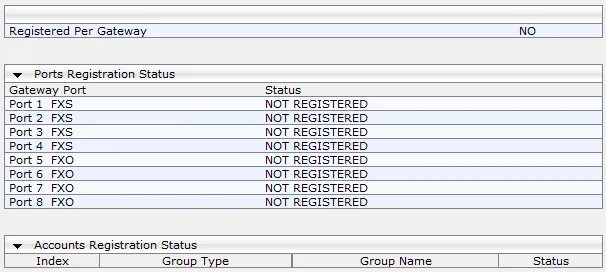 تصویر: MP-11x & MP-124 SIP User's Manual, Ver. 6.6 (LTRT-65456)، شکل ۳۶-۵، ص. ۴۱۹. در تصویر شبهدروازه هنوز ثبتنام نشده است (
NO)؛ پس از تنظیم گام ۳ در سطر Registered Per Gateway باید YES شود.
همهچیز درباره بررسی — در مرور کلی، بخش «چگونه بررسی کنیم».
بازنشانی به تنظیمات کارخانه#
بازنشانی زمانی لازم است که رمز عبور یا نشانی فراموش شده باشد، شبهدروازه با پیکربندی دیگری به دست آمده باشد یا بالا نیاید. پیش از بازنشانی شبهدروازه فعال، پیکربندی را در یک فایل ذخیره کنید (6.6: Maintenance → Software Update → Configuration File؛ 7.x: Setup → Administration → Maintenance → Configuration File → Save INI File). سازنده هشدار میدهد: بازنشانی تمام پیکربندی را پاک میکند.
با دکمه Reset (فرورفته، با گیره کاغذ فشار داده میشود):
| مدل | روش |
|---|---|
| MP-114, MP-118 | کابل شبکه را جدا کنید، Reset را حدود ۶ ثانیه نگه دارید — نشانگر قرمز Fail روشن میشود؛ وقتی خاموش شد، کابل را برگردانید |
| MP-508 | ۱۵–۲۵ ثانیه نگه دارید (راهنمای کوتاه میگوید «کمتر از ۱۲ نه»، راهنمای 7.2 میگوید «کمتر از ۱۵ و بیشتر از ۲۵ نه»؛ ۱۵–۲۵ ثانیه با هر دو سازگار است) |
| Mediant 500, 500Li, 800 | ۱۵–۲۵ ثانیه نگه دارید |
بیشتر از ۲۵ ثانیه نگه ندارید.
از رابط وب.
- 7.x: Setup → Administration → Maintenance → Configuration File (یا منوی Actions → Configuration File) → Restore Defaults → OK، سپس شبهدروازه را دوباره راهاندازی کنید. در کنسول —
enable→write factory. - 6.6: در صفحه Configuration File یک فایل ini خالی بارگذاری کنید. ⚠️ این روش همهچیز را بازنشانی میکند، بهجز نشانی مدیریت و نام کاربری/رمز عبور رابط وب — رمز فراموششده با این روش برنمیگردد، فقط با دکمه یا از کنسول (
conf→RestoreFactorySettings).
پس از آن چه باید کرد: شبهدروازه به نشانی کارخانه از گام ۱ برمیگردد (MP-114/118 — 10.1.10.10 یا .11، MP-508 و Mediant 500Li — 192.168.0.1 روی LAN، Mediant 500/800 — 192.168.0.2) و با Admin / Admin وارد میشود. از گام ۱ شروع کنید، بیدرنگ رمزهای Admin و User را تغییر دهید، دوباره Proxy Set، Proxy & Registration، شماره پورتها، Automatic Dialing و قاعده دستکاری را تنظیم کنید، پروفایل خط و آهنگها را انتخاب کنید. نام کاربری و رمز عبور افزودنی در پنل مدیریت با بازنشانی شبهدروازه تغییر نمیکند؛ اگر رمز افزودنی ذخیره نشده است، با دکمه «بازنشانی رمز عبور» رمز جدید صادر کنید. کلیات درباره بازنشانی شبهدروازهها — در مرور کلی.
اگر شبهدروازه ثبتنام نمیشود#
- تنظیمات پس از راهاندازی مجدد از بین رفتهاند. Submit / Apply را زدهاید ولی Burn / Save را نه — تغییرات فقط در حافظه موقت بودند. بخشی از پارامترها (نشانی شبهدروازه، پروفایل خط FXO، قالب DSP) به راهاندازی مجدد همراه با ذخیره نیاز دارند.
- ثبتنام خاموش است یا رمز عبور کارخانه است. Enable Registration از کارخانه
Disableاست و در Password مقدارDefault_Passwdقرار دارد. هر دو فیلد را بررسی کنید و اینکه در User Name تمام نام کاربریsip-…-<شماره>آمده باشد. - نشانی سرور جای درستی نیست. نشانی مرکز تلفن باید در Proxy Set 0 با پورت
5060و ترابریUDPباشد و Use Default Proxy —Yes. - ثبتنام سبز است ولی تماسهای ورودی رد میشوند. در فیلد «از طرف چه کسی» شماره فرستاده میشود، نه نام کاربری: قاعده Source Number Tel->IP از گام ۴.۲ وجود ندارد، تعداد ارقام حذفشده با طول شمارههای پورتها نمیخواند، یا تشخیص شماره روی FXO روشن است. در ISDN — قاعده Message Manipulations وجود ندارد.
- خط هست، تماس نیست. به پورت در Endpoint Phone Number / Trunk Groups شمارهای داده نشده (چنین پورتی خاموش است) یا در Automatic Dialing فیلد Destination Phone Number خالی است. بررسی کنید که شماره گروه از هر تلفن مرکز تلفن گرفته میشود.
- به رابط وب راه نمیدهد. نام کاربری و رمز عبور با در نظر گرفتن بزرگی و کوچکی حروف —
Admin، نهadmin. در MP-508 و Mediant 500Li از پورت WAN وب بهطور پیشفرض بسته است — از پورت LAN وارد شوید.
دلایل کلی (SIP ALG روی روتر، بسته بودن UDP 5060) — در مرور کلی، بخش «اگر شبهدروازه ثبتنام نمیشود»؛ درباره شبکه — «شبکه کسبوکار، NAT و کارت SIM».
مدلهای این خانواده#
کد کالا پورتها را رمزگذاری میکند: S — FXS (برای تلفنها)، O — FXO (برای خطوط شهری). MP114/2S/2O/SIP — 2 FXS + 2 FXO.
| مدل | پورتها / کانالها | شبکه / خط | تفاوتها در تنظیمات |
|---|---|---|---|
MP-508 (MP508/4S4O، /2S2O، /4O) |
تا 4 FXO + 4 FXS، تا 8 کانال؛ WAN و LAN گیگابیتی | خط شهری | فریمور 7.2، منوی Setup؛ LAN 192.168.0.1 با DHCP؛ ریست 15–25 ثانیه؛ FXO — برد جداگانهای که سفارش داده میشود. جایگزین MP-114 FXO و Mediant 500L FXO که از فروش خارج شدهاند |
MP-114 FXO (MP114/4O، MP114/2S/2O) |
4 FXO یا 2 FXS + 2 FXO، 4 کانال؛ اترنت 10/100 | خط شهری | از فروش خارج شده (از 01.04.2025)؛ فریمور 6.6، زبانه Configuration، Burn؛ 10.1.10.10 یا .11؛ ریست حدود 6 ثانیه بدون کابل؛ هنگام قطع برق خط به تلفن آنالوگ سوئیچ میشود. گیتویهای ویرایش HW Ver: 0x7 (از 12.2018) فقط فریمور 6.60A.349.003 و جدیدتر را میپذیرند |
| MP-118 | 8 پورت: FXO، FXS یا 4 + 4 | خط شهری | مانند MP-114؛ در سایت AudioCodes در خط تولید MediaPack 1xx قرار دارد و اطلاعیه توقف فروش آن را نام نمیبرد — موجود بودن را از تأمینکننده بپرسید |
Mediant 500Li (M500L-i2B، M500L-i4B) |
2 یا 4 BRI + FXS/FXO، تا 8 کانال | ISDN BRI | روتر «همهکاره» (WAN GE/SFP/xDSL/LTE)؛ LAN 192.168.0.1؛ پروتکل BRI EURO ISDN؛ جایگزین Mediant 500L |
| Mediant 500 | 1 E1/T1، تا 30 کانال؛ 4 GE | ISDN PRI (EuroISDN، NI-2 و دیگران)، CAS | 192.168.0.2؛ ریست 15–25 ثانیه |
| Mediant 800 (800B / 800C) | تا 4 E1/T1، 4 یا 8 BRI، 4 FXS/FXO؛ تا 124 کانال | PRI · BRI · خط شهری | 192.168.0.2، کابل در GE 1؛ ریست 15–25 ثانیه |
| Mediant 1000 | 6 اسلات، تا 6 E1 / 8 T1، تا 192 کانال | ISDN PRI | ماژولهای FXO، FXS و BRI از فروش خارج شدهاند (2023) — برای خطوط FXO و BRI سازنده به دیگر Mediantها ارجاع میدهد (در اطلاعیه — 800، 500، 500L)؛ نشانی کارخانه را از تأمینکننده بپرسید |
| Mediant 500L | تا 4 BRI، 4 FXS، 4 FXO | BRI · خط شهری | از فروش خارج شده (2024–2025)؛ تنظیمات مانند Mediant 800، 192.168.0.2 |
| MP-516 | 16 پورت | — | برگه مشخصات از پیکربندی 8 FXS + 8 FXO نام میبرد، اما راهنمای 7.2 مینویسد FXO را فقط MP-508 پشتیبانی میکند — پیش از سفارش از تأمینکننده بپرسید |
| MP-112، MP-124، MP-1288، MP-502/504/524/532 | فقط FXS | تلفنهای آنالوگ | خط شهری وصل نمیشود؛ تلفنهای روی FXS همان داخلیها هستند، ببینید «تنظیم تلفنهای SIP». MP-112 و MP-124 از فروش خارج شدهاند |
برای خطوط آنالوگ MP-508، برای ISDN BRI Mediant 500Li و برای جریان E1/T1 Mediant 500 یا 800 را بگیرید. MP-114 FXO، MP-124، MP-112 و Mediant 500L را نو نخرید: از فروش خارج شدهاند و فریمورهای آنها فقط در حالت پشتیبانی عمومی منتشر میشود.
پرسشهای پرتکرار#
آیا میتوان از طریق این گیتوی با شماره شهری از مرکز تلفن به بیرون زنگ زد؟#
فعلاً نه — گیتوی ما فقط برای تماسهای ورودی کار میکند. خود AudioCodes تماسهای خروجی را پشتیبانی میکند (مسیر IP → Tel به گروه پورت با انتخاب خط آزاد)، اما مرکز تلفن ما هنوز تماسها را به داخلی-گیتوی بهعنوان یک خط نمیفرستد. تماسهای خروجی با شماره خودتان — از طریق ارائهدهنده SIP.
گیتوی برای 4 یا 8 خط به چند داخلی نیاز دارد؟#
به یکی: در حالت Per Gateway گیتوی یک حساب ثبت میکند و تماسهای همه خطوط را از طریق آن هدایت میکند. اگر باید خطوط در مرکز تلفن تفکیک شوند — جدول Accounts (بلوک در گام 3)، بهازای هر گروه پورت یک داخلی.
چرا ثبت سبز است، اما تماسهای خط پذیرفته نمیشوند؟#
AudioCodes در فیلد «از طرف» شماره (تماسگیرنده یا پورت) را میگذارد، اما مرکز تلفن ما داخلی را از روی لاگین تشخیص میدهد. به قاعده Source Number Tel->IP از گام 4.2 نیاز است (در ISDN — Message Manipulations) که شماره را با لاگین جایگزین میکند.
چرا شماره تماسگیرنده در پنل دیده نمیشود؟#
تا مرکز تلفن تماس را بهعنوان تماس آمده از داخلی بشناسد، در فیلد «از طرف» لاگین گیتوی فرستاده میشود. مرکز تلفن هنوز شماره مشترک را نشان نمیدهد — تماس بهصورت آمده از داخلی گیتوی دیده میشود.
در روسیه یا اروپا چه پروفایل خطی باید گذاشت؟#
FXO Coefficient Type = Europe (استاندارد TBR21؛ جز آن فقط USA وجود دارد)، تُنهای کشور خودتان بهجای تُنهای پیشفرض آمریکایی و، اگر اپراتور بدهد، قطع تماس با تغییر قطبیت. بدون این، ممکن است گیتوی قطع تماس مشترک را متوجه نشود (ببینید «خطوط FXO» در گام 4).
من ISDN با چند شماره دارم — میتوان آنها را به گروههای مختلف تقسیم کرد؟#
بله: قاعده Dest Number Tel->IP برای هر شمارهای که اپراتور میفرستد، با شماره گروه خودتان در Prefix to Add (گام 4.3).
منابع#
اسناد AudioCodes، تاریخ مراجعه — 10.09.2026:
- MP-11x & MP-124 SIP User's Manual, Ver. 6.6 (LTRT-65456) — https://www.audiocodes.com/media/13280/mp-11x-and-mp-124-sip-users-manual-ver-66.pdf
- MediaPack 11x Series Hardware Installation Manual (Ver. 6.6) — https://www.audiocodes.com/media/12706/ltrt-59825-mp-11x-sip-hardware-installation-manual.pdf
- MediaPack MP-11x/MP-124 Analog Gateways Datasheet — https://www.audiocodes.com/media/2373/mp-1xx-and-mp-124-datasheet.pdf
- MediaPack 5xx (MP-5xx) User's Manual, Ver. 7.2 (LTRT-14217, 18.06.2026) — https://www.audiocodes.com/media/ekzfkzh0/mediapack-5xx-users-manual-ver-72.pdf
- MediaPack 504-508 (MP-5xx) Voice Gateway Quick Guide (LTRT-14230, 26.10.2023) — https://www.audiocodes.com/media/bgtj3cvx/mediapack-504-508-mp-5xx-voice-gateway-quick-guide.pdf
- MediaPack 504-508 Hardware Installation Manual (09.07.2025) — https://www.audiocodes.com/media/mqximvou/mediapack-504-508-mp-5xx-hardware-installation-manual.pdf
- MediaPack 5xx Series Datasheet — https://www.audiocodes.com/media/5oqem5ch/mediapack-5xx-mp-5xx-series-analog-voip-gateways-datasheet.pdf
- Mediant BRI/PRI Media Gateways — BroadCloud SIP Trunk Quick Setup Guide, Ver. 7.2 (LTRT-12394) — https://www.audiocodes.com/media/13684/mediant-bri-or-pri-gateway-for-broadcloud-sip-trunk-quick-setup-guide.pdf
- Mediant 800 Gateway & E-SBC User's Manual, Ver. 7.6 (04.08.2026) — https://www.audiocodes.com/media/ub4baqam/mediant-800-gateway-e-sbc-users-manual-ver-76.pdf
- Mediant 800 Gateway & E-SBC Quick Guide — https://www.audiocodes.com/media/13726/mediant-800-gateway-e-sbc-quick-guide.pdf
- Mediant 500 Gateway & E-SBC Quick Guide — https://www.audiocodes.com/media/13266/mediant-500-gateway-e-sbc-quick-guide.pdf
- Mediant 500Li MSBR User's Manual, Ver. 7.2 (18.06.2026) — https://www.audiocodes.com/media/15478/mediant-500li-msbr-users-manual-ver-72.pdf
- Mediant 500L Gateway & E-SBC User's Manual, Ver. 7.2 — https://www.audiocodes.com/media/13226/mediant-500l-gateway-and-e-sbc-users-manual-ver-72.pdf
- Mediant 1000 Hybrid E-SBC and Media Gateway Datasheet — https://www.audiocodes.com/media/2418/mediant-1000-hybrid-e-sbc-and-media-gateway-datasheet.pdf
- Product Notice #0546 — End-of-Sale for MediaPack 124, 112 and 114 FXO (10.10.2024) — https://www.audiocodes.com/media/phrjb5se/0546-product-notice-end-of-sale-for-mediapack-124-mediapack-112-and-mediapack-114-fxo.pdf
- Product Notice #0342 — Hardware Change for MediaPack MP-112 and MP-114 (12.2018) — https://www.audiocodes.com/media/13544/0342-product-notice-hardware-change-for-sip-mp-112-and-mp-114.pdf
- Product Notice #0519 — End-of-Product-Sale for Mediant 500L Gateway and MSBR (01.12.2023) — https://www.audiocodes.com/media/i1obwmr2/0519-product-notice-end-of-product-sale-for-mediant-500l-gateway-msbr.pdf
- Product Notice #0490 — End-of-Sale for Mediant 1000B FXS, FXO and BRI Modules (10.01.2023) — https://www.audiocodes.com/media/h05itsxy/0490-product-notice-end-of-sale-for-mediant-1000b-fxs-fxo-and-bri-modules.pdf
- ISDN and Analog Media Gateways — صفحه خط محصول — https://www.audiocodes.com/products/isdn-and-analog-media-gateways