Grandstream HT80x/HT81x (ATA) — پیکربندی برای مرکز تلفن ما
HT8xx (در فهرستها با نام HandyTone) — جعبه کوچکی است که یک تلفن آنالوگ معمولی را به یک داخلی مرکز تلفن ما تبدیل میکند. زوج سیم بههمتابیده از شبکه محل به آن میرسد و از آن کابل تلفن RJ-11 به دستگاه آشنای همیشگی بیرون میآید: همان تلفن دکمهای روی پیشخوان پذیرش، گوشی بیسیم در اتاق کار یا فکس. نیازی به تغییر دستگاه نیست — تنها چیزی که تغییر میکند مقصد تماسهای آن است.
مدلها فقط در تعداد پورتهای تلفن تفاوت دارند: HT801 — یک، HT802 و HT812 — دو، HT814 — چهار، HT818 — هشت، HT813 — یک پورت تلفن بههمراه یک پورت برای خط آنالوگ شهری. هر پورت یک داخلی جداگانه است با نام کاربری و گذرواژه مخصوص خودش از پنل مدیریت.
دستگاه صفحهنمایش ندارد، بنابراین هر چیزی که معمولاً روی تلفن دیده میشود را با صدا اعلام میکند: گوشی دستگاه متصل را بردارید و *** را بگیرید. مشخصات عمومی و الزامات شبکه در صفحه مرور «پیکربندی تلفنهای SIP» آمده است.
چه چیزهایی لازم است#
- مشخصات داخلی از پنل مدیریت: پنل مدیریت → تلفنیا → زبانه «کارمندان و گروهها» → برای اپراتور «بازنشانی گذرواژه». در پنجره «مشخصات داخلی» — سرور SIP، شماره داخلی، نام کاربری، گذرواژه، پورت، ترابری (جزئیات بیشتر).
- تلفن آنالوگ — متصل به پورت سبز Phone / FXS 1 دستگاه با کابل RJ-11. بدون آن منوی صوتی کار نمیکند.
- شبکه: پورت آبی Internet دستگاه — به سوئیچ یا روتر محل. در مشخصات HT8xx تغذیه PoE وجود ندارد: به آداپتور برق استاندارد نیاز است (برای HT801/HT802 — ۵ ولت از طریق micro-USB، برای HT818 — ۱۲ ولت).
- رایانهای در همان شبکه با مرورگر.
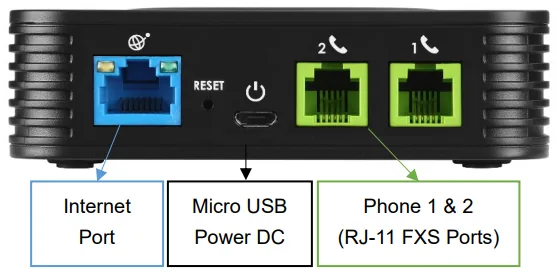 تصویر: Grandstream HT801/HT802 Administration Guide، بخش «HT802 Back Panel»، documentation.grandstream.com.
گام ۱. یافتن IP دستگاه#
- گوشی تلفن متصل به پورت Phone 1 (FXS 1) را بردارید.
***را بگیرید — صدای زنانه میگوید «Enter a menu option».02را بگیرید — دستگاه IP فعلی خود را اعلام میکند.
نشانی را یادداشت کنید و گوشی را بگذارید. اگر صدا ساکت است ولی بوق در گوشی شنیده میشود، تلفن به پورت اشتباه وصل شده است (در HT813 منوی صوتی فقط روی پورت FXS کار میکند، نه FXO).
سایر گزینههای مفید همان منو: 01 — حالت دریافت نشانی (DHCP یا ایستا، «9» آن را تغییر میدهد)، 10 — نشانی MAC دستگاه، 16 — نسخه میانافزار، 99 — راهاندازی مجدد و بازنشانی.
اگر IP به دست نیامد: DHCP، پورت LAN، دسترسی به رابط وب
- دستگاه نشانی دریافت نکرده است.
***و سپس01را بگیرید — صدا میگوید در چه حالتی کار میکند. اگر «Static IP Mode» بود، با کلید9به DHCP تغییر دهید و دستگاه را دوباره راهاندازی کنید (***،99،9). - HT812/HT814/HT818/HT813 دو پورت شبکه دارند — Internet (WAN) و LAN: در واقع یک روتر کوچک هم درونشان هست. کابل از شبکه محل — همیشه به Internet. اگر اتصال به رابط وب از سمت شبکه ممکن نیست، میتوانید لپتاپ را مستقیم به پورت LAN دستگاه بزنید و
http://192.168.2.1را باز کنید — رایانه نشانیای از شبکه192.168.2.xاز خود دستگاه میگیرد. - دسترسی به رابط وب از سمت پورت Internet در مدلهای چندپورته وقتی نشانی خصوصی است (
192.168.x.xو مشابه) فعال است و وقتی به دستگاه نشانی عمومی داده شده غیرفعال. با منوی صوتی فعال میشود:***→12→9، سپس راهاندازی مجدد.
گام ۲. ورود به رابط وب#
در مرورگر http://<IP دستگاه> را باز کنید.
| مقدار کارخانه | |
|---|---|
| نشانی | http://<IP دستگاه> |
| نام کاربری | admin |
| گذرواژه (HT801/HT802/HT812/HT814/HT818/HT813 نسخههای اولیه) | admin |
| گذرواژه (نسخههای V2 — HT80x V2، HT81x V2) | تصادفی، روی برچسب کف بدنه چاپ شده است |
گذرواژه به بزرگی و کوچکی حروف حساس است. در نسخههای V2 گذرواژه کارخانه مشترک وجود ندارد: دستگاه را برگردانید و رشته روی برچسب را وارد کنید. پس از نخستین ورود، دستگاه خودش درخواست تغییر گذرواژه میکند — گذرواژه جدید باید ۸ تا ۲۰ نویسه باشد و شامل رقم، حرف بزرگ و حرف کوچک باشد.
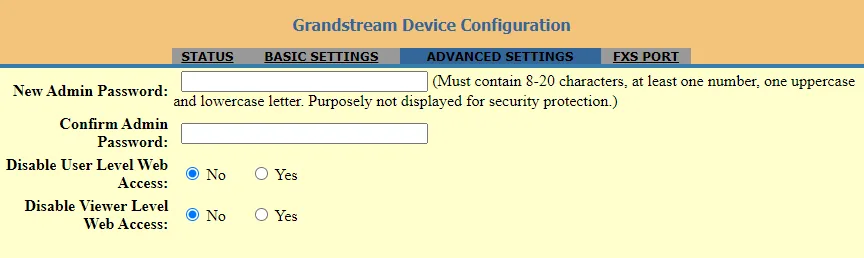 تصویر: Grandstream HT801/HT802 Administration Guide، بخش «Changing Admin Level Password»، documentation.grandstream.com.
اگر گذرواژه را تغییر داده و فراموش کردهاید — بازیابی آن ممکن نیست، تنها بازنشانی دستگاه به تنظیمات کارخانه راهحل است.
گام ۳. وارد کردن اطلاعات حساب مرکز تلفن#
زبانهٔ FXS PORT را باز کنید (در مدلهای چندپورته — FXS PORT1، FXS PORT2 و به همین ترتیب: به تعداد هر پریز تلفن یک زبانه). به این صورت پر کنید:
| در پنل مدیریت («اطلاعات حساب داخلی») | در گیتوی (زبانهٔ FXS PORT) |
|---|---|
| — | Account Active → Yes (از کارخانه روی No است — بدون این، پورت ثبت نمیشود) |
| سرور SIP | Primary SIP Server |
پورت 5060 |
فیلد جداگانهای ندارد — 5060 بهطور پیشفرض جایگزین میشود؛ فیلد Local SIP Port (اینکه گیتوی خودش از کدام پورت بسته میفرستد: 5060 برای پورت اول، 5062 برای پورت دوم) را دست نزنید |
ترابری UDP |
SIP Transport → UDP |
نام کاربری (sip-…-<شماره>) |
SIP User ID و Authenticate ID — همان رشتهٔ بلند را در هر دو فیلد |
| گذرواژه | Authenticate Password |
| شمارهٔ داخلی | Name — برچسب حساب، فقط در رابط کاربری دیده میشود |
Failover SIP Server، Outbound Proxy و Backup Outbound Proxy را خالی بگذارید، Prefer Primary SIP Server → No و NAT Traversal → No را تنظیم کنید: ما سرور پشتیبان نداریم و پروکسی و STUN اضافی ثبت را خراب میکنند.
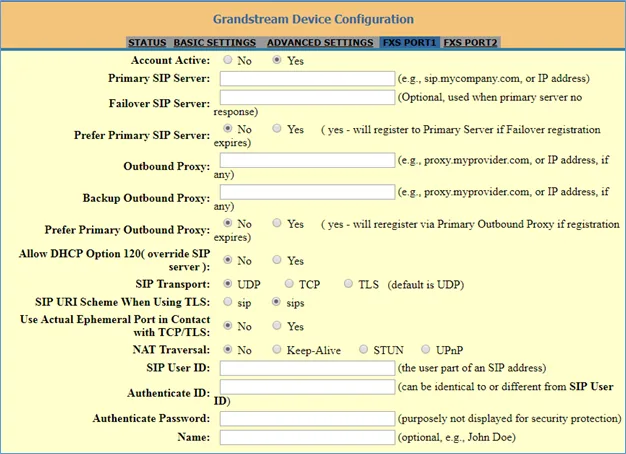 تصویر: Grandstream HT801/HT802 Administration Guide، بخش «Configuring HT801/HT802 through Web Browser»، documentation.grandstream.com.
در پایین صفحه Update و سپس Apply را بزنید. تنظیمات صفحهٔ FXS Port پس از راهاندازی مجدد اعمال میشود — Reboot را در زبانهٔ BASIC SETTINGS بزنید یا بهسادگی برق را خاموش و روشن کنید.
بیشتر: کدکها، فکس، بلندی صدا، پورت دوم
- کدکها — در همان زبانهٔ FXS Port، فیلدهای Preferred Vocoder:
PCMUوPCMA(اینها G.711 هستند) را اول بگذارید، سومی راG722؛G723،G726،iLBC،OPUSلازم نیستند. - فکس. برای دستگاه فکس، T.38 را روی پورت فعال کنید: کدک صوتی معمولی تقریباً همیشه فکس را قطع میکند.
- بلندی صدا و حساسیت گوشی قدیمی روی پورت (Gain) تنظیم میشود، نه در خود دستگاه.
- شمارهگیری ضربهای (دستگاههای قدیمی گردان) را گیتوی نمیفهمد — منتظر شمارهگیری تُنی (DTMF) است.
- چند داخلی. HT802/HT812 دو پورت، HT814 چهار پورت و HT818 هشت پورت دارد؛ هر زبانهٔ FXS PORT با حساب خودش از پنل مدیریت تنظیم میشود. لازم نیست یک داخلی را روی دو پورت تعریف کنید.
- HT812/HT814/HT818/HT813 افزون بر این زبانهٔ PROFILES دارند: میتوان آدرس سرور SIP را یکبار در پروفایل تعیین کرد و در زبانههای پورت فقط نامهای کاربری، گذرواژهها و فیلد Profile ID را با انتخاب پروفایل مناسب گذاشت.
پیکربندی خودکار ناوگان (provisioning)
پلتفرم سرور پیکربندی خودکار خودش را نگه نمیدارد — گیتوی با فیلدهای بالا تنظیم میشود. اگر سرور خودتان را دارید، Grandstream فایل cfg<MAC>.xml (و cfg<MAC> در قالب قدیمی) را از آدرس ADVANCED SETTINGS → Config Server Path برمیدارد؛ همان آدرس از طریق DHCP option 66 میآید و با منوی صوتی *** → 14 تنظیم میشود. پروتکل بهروزرسانی — گزینهٔ 15 همان منو.
گام ۴. بررسی ثبت#
- گوشی را بردارید از تلفن آنالوگ: باید بوق ممتد و یکنواخت شنیده شود. بوق «اشغال» قطعووصل یا سکوت — یعنی پورت ثبت نشده است.
- رابط وب، زبانهٔ STATUS — جدول Port Status: در پورت موردنظر، ستون Registration باید Registered باشد و در User ID نام کاربری شما. همانجا نشانی IPv4 گیتوی و مدل هم دیده میشود.
- در پنل مدیریت (تلفنیا → «کارمندان و گروهها») برای اپراتور نقطهٔ سبز روشن میشود و رشتهای ظاهر میشود که گیتوی خود را با آن معرفی کرده (مثلاً
Grandstream HT802). وضعیت حداکثر یکبار در دقیقه بهروز میشود. - تماس آزمایشی: روی تلفن آنالوگ شمارهٔ داخلی همکار را بگیرید.
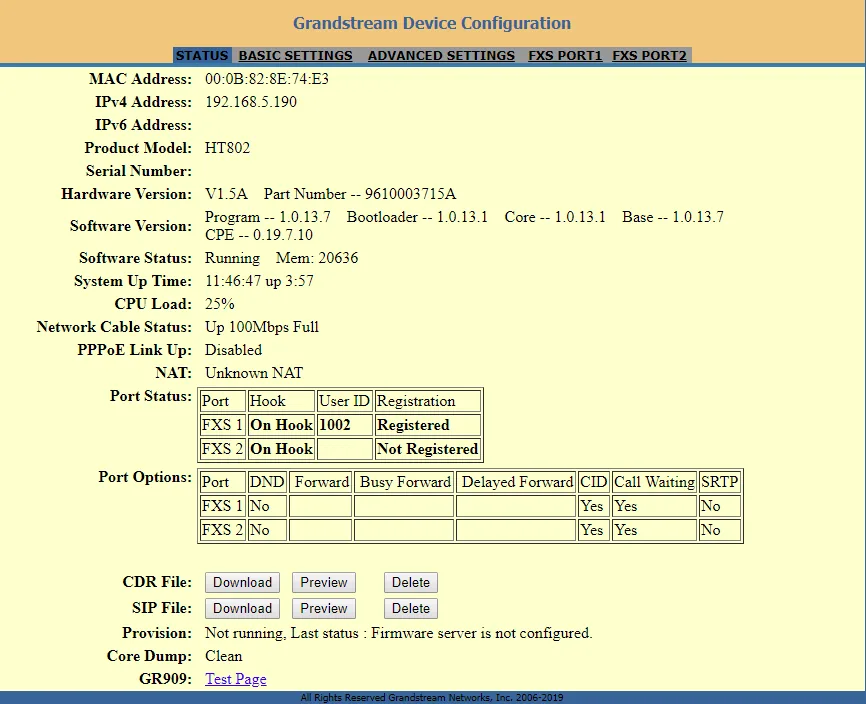 تصویر: Grandstream HT801/HT802 Administration Guide، بخش «Status Page Definitions»، documentation.grandstream.com.
کیفیت صدا — آزمون پژواک *43. گوشی تلفن آنالوگ را بردارید و *43 را بگیرید: مرکز تلفن پاسخ میدهد، یک بوق کوتاه میدهد و سپس صدای شما را به خودتان برمیگرداند — حدود ده ثانیه در گوشی حرف بزنید. این تنها راه بررسی صدای مبدل است بدون اینکه شنوندهٔ زندهای را در آزمون درگیر کنید: بوق و صدای خودتان شنیده میشود — هر دو طرف درست است؛ بوق هست، صدای خودتان نیست — صدا از گیتوی به مرکز تلفن نمیرسد؛ حتی بوق هم نیست — از مرکز تلفن به گیتوی نمیرسد (و اگر در این حالت گوشی خشخش یا همهم میکند، مشکل در خود دستگاه آنالوگ یا سیمکشی آن است، نه در شبکه). ⚠️ دستگاهی با شمارهگیری قدیمی گردان (ضربهای) نمیتواند ستاره بفرستد: آن را با کلید Pulse/Tone به حالت تُنی ببرید، و اگر چنین کلیدی نیست — صدا را با یک تماس معمولی به همکار بررسی کنید. بررسی نتیجهها و اعداد — در بخش «بررسی کیفیت ارتباط».
بازنشانی به تنظیمات کارخانه#
بازنشانی زمانی لازم است که گیتوی از اپراتور قبلی به شما رسیده باشد (داخل آن حساب کاربری غریبه و آدرس پیکربندی خودکار غریبه است — با هر بار راهاندازی مجدد پیکربندی خودش را برمیگرداند)، یا رمز عبور مدیر فراموش شده باشد، یا دستگاه رفتار غیرقابلتوضیحی داشته باشد. همه تنظیمات پاک میشوند: حسابهای کاربری پورتها، شبکه، رمزهای عبور، زبان منوی صوتی؛ اما فرمور باقی میماند.
با دکمه روی بدنه (سادهترین روش):
- کابل شبکه را جدا کنید.
- روی پنل پشتی سوراخ کوچک RESET را پیدا کنید (به تصویر بالا نگاه کنید).
- یک گیره کاغذ داخل آن فرو کنید و حدود ۷ ثانیه نگه دارید، سپس رها کنید. گیتوی تمیز راهاندازی مجدد میشود.
از طریق منوی صوتی (اگر به دکمه دسترسی ندارید):
- گوشی را بردارید،
***و سپس99را بگیرید — صدای گوینده «reset» میگوید. - آدرس MAC دستگاه را وارد کنید (۱۲ نویسه از برچسب روی کف دستگاه)، که در آن حروف با تکرار ارقام کد میشوند:
A=22،B=222،C=2222،D=33،E=333،F=3333. مثلاً MAC با مقدار000b8200e395بهصورت0002228200333395وارد میشود. - حدود ۱۵ ثانیه صبر کنید — گیتوی راهاندازی مجدد میشود و به تنظیمات کارخانه برمیگردد.
از رابط وب، اگر رمز عبور را به خاطر دارید: زبانه BASIC SETTINGS → Reset Type. اینجا نمیتوان همهچیز را بازنشانی کرد: Full Reset — بهطور کامل، ISP Data Reset — فقط تنظیمات شبکه، VoIP Data Reset — فقط حسابهای کاربری پورتها (زمانی مناسب است که شبکه درست تنظیم شده باشد و حساب کاربری غریبه باشد). نوع را انتخاب کنید و دکمه بازنشانی کنار آن را بزنید.
پس از بازنشانی: رمز عبور مدیر دوباره admin میشود (در نسخههای V2 — دوباره رشته روی برچسب)، گیتوی آدرس را از طریق DHCP دریافت میکند، و اطلاعات ورود داخلی طبق مرحله ۳ از نو وارد میشود.
دو موقعیتی که بازنشانی کار نمیکند: تنظیم Lock keypad update فعال باشد (بازنشانی از خود دستگاه ممنوع است) و گیتوی توسط ارائهدهنده قبلی قفل شده باشد — در این صورت دکمه RESET فقط دستگاه را راهاندازی مجدد میکند.
اگر گیتوی ثبتنام نمیکند#
Account Active=No. از کارخانه پورت خاموش است — در زبانه FXS PORT مقدارYesرا بگذارید و گیتوی را راهاندازی مجدد کنید.- در گوشی بوق نیست. بوق فقط برای پورت ثبتنامشده ظاهر میشود — به STATUS → Port Status نگاه کنید، نه به خود تلفن.
- نام کاربری کامل وارد نشده. کل رشته
sip-…-<شماره>از پنجره پنل مدیریت لازم است، نه شماره داخلی کوتاه، و در هر دو فیلد —SIP User IDوAuthenticate ID. - رمز عبور قدیمی شده. اگر در پنل مدیریت «بازنشانی رمز عبور» را زدهاید، رمز قدیمی دیگر کار نمیکند — رمز جدید صادر کنید.
- Update را زدهاید اما Apply را نه (یا راهاندازی مجدد نکردهاید). تنظیمات پورت FXS پس از راهاندازی مجدد گیتوی اعمال میشوند.
- Outbound Proxy پر شده یا NAT Traversal فعال است. فیلدهای پروکسی را خالی کنید،
NAT Traversal: Noرا بگذارید. - ترانسپورت TLS.
UDPرا بگذارید — پلتفرم TLS ارائه نمیدهد. - آدرس سرور اشتباه است. کسبوکاری که ماشین اختصاصی دارد آدرس خودش را دارد؛ از پنجره پنل مدیریت کپی کنید.
- تنظیمات پس از راهاندازی مجدد «خودشان برمیگردند» — در گیتوی سرور پیکربندی خودکار غریبه ثبت شده است. تنها با بازنشانی به تنظیمات کارخانه درمان میشود.
- شبکه کسبوکار: SIP ALG روی روتر، گیتوی در بخش مهمان، بسته بودن UDP 5060 — دلایل عمومی شبکه.
اگر کمکی نکرد — یا تلفن ثبتنام شده اما صدا نیست، تماس پس از ۳۰ ثانیه قطع میشود، تماسهای ورودی نمیرسند: بررسی بر اساس نشانهها — «تلفن کار نمیکند: عیبیابی»، توضیح نوشتهها و کدهای خطا — «ثبتنام نمیشود: کدهای خطا».
مدلهای این خانواده#
رابط وب در همه یکسان است: زبانههای STATUS، BASIC SETTINGS، ADVANCED SETTINGS و یک زبانه FXS PORT برای هر پریز تلفن.
| مدل | پورتهای تلفن (FXS) | پورتهای شبکه | رمز عبور کارخانه admin | نکات تنظیم |
|---|---|---|---|---|
| HT801 | ۱ | یکی (Internet) | admin؛ در نسخه V2 — از برچسب |
یک زبانه FXS PORT — یک داخلی |
| HT802 | ۲ | یکی (Internet) | admin؛ در نسخه V2 — از برچسب |
دو زبانه، دو داخلی متفاوت |
| HT812 | ۲ | دو (Internet + LAN، داخل روتر) | admin؛ در نسخه V2 — از برچسب |
زبانه PROFILES دارد: آدرس سرور را میتوان یکبار برای هر دو پورت تعیین کرد |
| HT814 | ۴ | دو (Internet + LAN) | admin؛ در نسخه V2 — از برچسب |
همان، چهار زبانه پورت |
| HT818 | ۸ | دو (Internet + LAN) | admin؛ در نسخه V2 — از برچسب |
همان، هشت زبانه پورت |
| HT813 | ۱ FXS + ۱ FXO | دو (Internet + LAN) | admin |
پورت FXO — برای خط آنالوگ شهری، نه برای تلفن. هنگام قطع برق تلفن مستقیماً به خط شهری وصل میشود (lifeline). تنظیم داخلی — همان زبانه FXS PORT |
نسخه («V2») روی برچسب کنار آدرس MAC چاپ شده است؛ از بیرون بدنه یکسان به نظر میرسند. تنها تفاوت عملی برای تنظیم — رمز عبور کارخانه مدیر است.
پرسشهای پرتکرار#
پس از پیکربندی، صدای بوق از گوشی شنیده نمیشود — مشکل چیست؟#
صدای بوق تنها زمانی شنیده میشود که پورت روی مرکز تلفن ثبت شده باشد. زبانهٔ STATUS را باز کنید و جدول Port Status را ببینید: اگر ستون Registration خالی است یا «Not Registered» نوشته شده، موارد Account Active: Yes، ورود کامل sip-…-<شماره> در هر دو فیلد و اینکه پس از ذخیره، گیتوی را دوباره راهاندازی کردهاید را بررسی کنید.
اگر رایانهای در دسترس نباشد، چگونه نشانی IP گیتوی را بفهمیم؟#
گوشی تلفن متصل را بردارید، *** و سپس 02 را بگیرید — گیتوی نشانی را بهصورت صوتی اعلام میکند. با همان منو میتوان DHCP/نشانی ایستا (01) را تغییر داد و MAC (10) را فهمید.
رمز عبور رابط وب را فراموش کردهاید — چه باید کرد؟#
بازیابی ممکن نیست، فقط بازنشانی: با گیرهٔ کاغذ در سوراخ RESET به مدت ۷ ثانیه، یا از طریق منوی صوتی *** → 99 → نشانی MAC کدگذاریشده. پس از بازنشانی، رمز عبور دوباره admin است (در نسخههای V2 — دوباره همان رمزی که روی برچسب است) و باید حساب داخلی را از نو وارد کنید.
آیا میتوان به HT802 دو داخلی متفاوت متصل کرد؟#
بله، و همین کار درست است: HT802 دو پورت تلفن دارد و هر کدام در زبانهٔ خودش (FXS PORT1 و FXS PORT2) با ورود و رمز عبور خودش از پنل مدیریت پیکربندی میشود. همینطور در HT812 (۲)، HT814 (۴) و HT818 (۸).
آیا فکس کار میکند؟#
بله، اما در زبانهٔ پورت T.38 را فعال کنید: فکس آنالوگ روی کدک صوتی معمولی تقریباً همیشه قطع میشود. در نظر بگیرید که کیفیت فکس به کانال تا مرکز تلفن نیز بستگی دارد.
آیا تلفن قدیمی گردان مناسب است؟#
خیر. گیتوی انتظار شمارهگیری تُنال (DTMF) دارد؛ شمارهگیری پالسی دستگاههای گردان را تشخیص نمیدهد. دستگاههای دکمهای و گوشیهای بیسیم بهطور عادی کار میکنند.
پورت شبکهٔ دوم در HT812/HT814 برای چیست؟#
درون گیتوی یک روتر کوچک وجود دارد: پورت Internet به شبکهٔ محل متصل میشود و پورت LAN به دستگاههای متصل به آن نشانیهای 192.168.2.x میدهد. استفاده از آن الزامی نیست — اما همان زمانی به کار میآید که از شبکه به رابط وب دسترسی ندارید: لپتاپ را به LAN وصل کنید و http://192.168.2.1 را باز کنید.
منابع#
- HT801/HT802 — Administration Guide (رابط وب، زبانهٔ FXS Port، منوی صوتی، بازنشانی) — documentation.grandstream.com
- HT80x V2 — Administration Guide (رمز عبور مدیر از برچسب روی کف بدنه) — documentation.grandstream.com
- HT812/HT814 — Administration Guide (مدلهای دوپورته با روتر، دسترسی از طریق LAN 192.168.2.1، گزینهٔ IVR 12، انواع بازنشانی) — documentation.grandstream.com
- HT818 — Administration Guide (مدل هشتپورته) — documentation.grandstream.com
- HT813 — Administration Guide (FXS + FXO، lifeline هنگام قطع برق) — documentation.grandstream.com
- فهرست منابع اصلی کاتالوگ:
docs/phone-knowledge/sources/grandstream.json
تصاویر رابط وب از HT802 گرفته شدهاند: در HT812/HT814/HT818/HT813 همان زبانهها وجود دارد، تعدادشان (به تعداد پورتها) متفاوت است و زبانهٔ PROFILES نیز اضافه شده است.