Yealink W5x/W6x/W7x (DECT) — پیکربندی برای مرکز تلفن ما
مجموعه DECT ییلینک شامل یک پایه (جعبه سفید به اندازه کف دست: W52B، W56B، W60B، W70B) و گوشیها (W53H، W56H، W73H، W78H، مدل ضدآب W59R) است. این تجهیزات جایی نصب میشوند که کارمند در حرکت است: سالن، آشپزخانه، انبار، پیشخوان پذیرش هتل. برخلاف تلفن رومیزی، در اینجا دو «اتصال» متفاوت وجود دارد که نباید با هم اشتباه شوند:
- گوشی ↔ پایه — این ارتباط رادیویی DECT است. مرکز تلفن ما در اینجا دخالتی ندارد؛
- پایه ↔ مرکز تلفن — این ثبتنام معمولی SIP است. اطلاعات ورود داخلی در پایه و از طریق رابط وب آن وارد میشود و سپس خطوط آماده به گوشیها تخصیص داده میشوند.
بنابراین ترتیب کار چنین است: ابتدا گوشیها را به پایه متصل کنید، سپس اطلاعات ورود را در پایه وارد کنید، و در نهایت مشخص کنید که هر گوشی کدام خط را داشته باشد. مشخصات کلی و الزامات شبکه در صفحه مروری «پیکربندی تلفنهای SIP» آمده است.
آنچه لازم است#
- مشخصات داخلی از پنل مدیریت: پنل مدیریت → تلفنی → زبانه «کارمندان و گروهها» → برای اپراتور «بازنشانی رمز عبور». در پنجره «اطلاعات ورود داخلی» — سرور SIP، شماره داخلی، نام کاربری، رمز عبور، پورت، پروتکل انتقال (جزئیات بیشتر).
- پایه متصل به شبکه محل با کابل: PoE (IEEE 802.3af) از سوئیچ یا آداپتور برق استاندارد ۵ ولت.
- گوشی شارژشده — بدون آن نمیتوانید نشانی IP پایه را بفهمید و به رابط وب وارد شوید.
- رایانهای در همان شبکه پایه با هر مرورگری.
اتصال گوشیها به پایه#
اگر مجموعه کامل خریداری شده باشد (W53P، W56P، W73P، W76P، W79P — یعنی پایه بههمراه گوشی در یک جعبه)، گوشی از کارخانه متصل است و شماره را روی صفحه نشان میدهد. اگر گوشی پیام «Unregistered!» را نمایش دهد، آن را متصل کنید:
- پایه را به حالت ثبتنام ببرید: روی پایه کلید تماس (Paging) — دکمه گرد با نماد امواج رادیویی — را نگه دارید تا نشانگر ثبتنام شروع به چشمک زدن کند. این حالت پس از حدود یکونیم دقیقه خودبهخود خاموش میشود.
- روی گوشی کلید صفحهای Reg را فشار دهید.
- پیام «Handset Subscribed» و شماره پایه — چهار کاراکتر آخر نشانی MAC آن — ظاهر میشود.
روش دوم، اگر گوشی گزینه Reg را پیشنهاد نداد: OK → Settings → Registration → Register Handset، انتخاب پایه و وارد کردن PIN سیستمی پایه — مقدار کارخانهای 0000.
یک پایه W60B تا ۸ گوشی و W70B تا ۱۰ گوشی را پشتیبانی میکند؛ مدلهای قدیمی W52P/W56P تا ۵ گوشی. هر گوشی تا ۴ پایه را به خاطر میسپارد.
گام ۱. فهمیدن نشانی IP پایه#
پایه صفحهنمایش ندارد، بنابراین نشانی آن را گوشی نشان میدهد.
کلید تماس (Paging) روی پایه را فشار دهید. همه گوشیهای متصل زنگ میزنند و نشانی IP پایه روی صفحهشان ظاهر میشود. فشار دوباره (یا هر کلیدی روی گوشی) زنگ را قطع میکند.
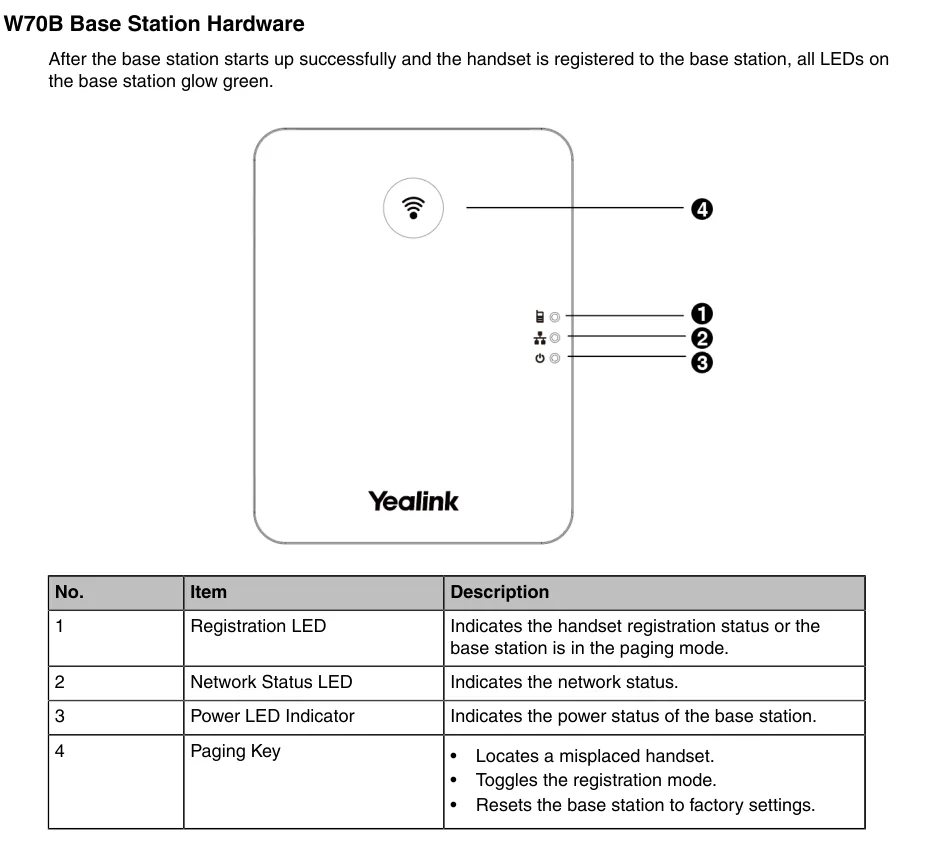 تصویر: Yealink W70B DECT IP Phone User Guide V85.40، ص. ۸.
همین کلید دو کار دیگر هم انجام میدهد — حالت اتصال گوشیها را فعال میکند و (با نگه داشتن طولانی) پایه را به تنظیمات کارخانه بازمیگرداند، پس آن را «محض احتیاط» نگه ندارید.
روشهای جایگزین:
- صفحه وضعیت پایه روی گوشی: OK را فشار دهید، سپس Status → Base (روی CP930W — Menu → Status → Base Status، روی CP935W — More → Status → Base Status). راهنمای مدیر دقیقاً همین مسیر را برای فهمیدن نشانی دستگاه پیش از ورود به رابط وب پیشنهاد میکند. همانجا فیلد Warning — هشداری درباره اینکه پایه هنوز رمز عبور کارخانهای دارد — قرار دارد.
- فهرست کلاینتهای DHCP روی روتر — دستگاهی را جستجو کنید که MAC آن با
80:5E:C0یا00:15:65(ییلینک) شروع میشود.
گام ۲. ورود به رابط وب پایه#
در مرورگر http://<IP پایه> را باز کنید.
| مقدار کارخانهای | |
|---|---|
| نشانی | http://<IP پایه> (HTTPS نیز پشتیبانی میشود) |
| نام کاربری | admin |
| رمز عبور | admin |
نام کاربری و رمز عبور به بزرگی و کوچکی حروف حساس هستند. در نخستین ورود، رمز عبور را به رمز خودتان تغییر دهید — تا زمانی که رمز کارخانهای باقی است، گوشیها روی صفحه وضعیت پایه هشدار نشان میدهند.
اگر رمز عبور را تغییر دادید و فراموش کردید — بازیابی آن ممکن نیست، تنها بازگرداندن پایه به تنظیمات کارخانه امکانپذیر است.
گام ۳. وارد کردن اطلاعات حساب کاربری مرکز تلفن#
در رابط وب، Account → Register را باز کنید و در بالای فهرست Account یک حساب آزاد انتخاب کنید (Account 1، Account 2 … — پایه همزمان چند داخلی را نگه میدارد).
| در پنل مدیریت («اطلاعات حساب داخلی») | در پایه Yealink (Account → Register) |
|---|---|
| — | Line Active → Enabled |
| شماره داخلی | Label و Display Name — برچسب خط روی صفحهٔ گوشی |
نام کاربری (sip-…-<شماره>) |
Register Name و User Name — همان رشتهٔ بلند را در هر دو فیلد |
| گذرواژه | Password |
| سرور SIP | SIP Server 1 → Server Host |
درگاه 5060 |
SIP Server 1 → Port |
ترابری UDP |
SIP Server 1 → Transport |
بخش SIP Server 2 و Enable Outbound Proxy Server را خالی و خاموش بگذارید: سرور پشتیبان نداریم و outbound proxy اضافی ثبتنام را خراب میکند. NAT را Disabled بگذارید — مرکز تلفن ما به STUN نیازی ندارد.
پایین صفحه Confirm را بزنید. چند ثانیه بعد در سطر Register Status در بالا Registered ظاهر میشود.
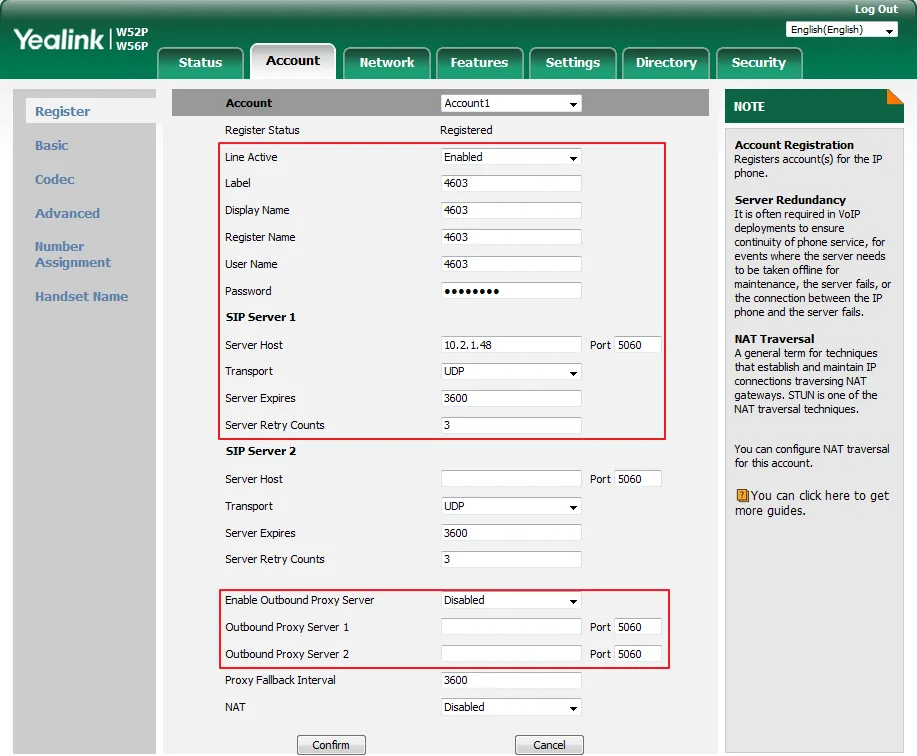 تصویر: Yealink IP DECT Phone Administrator Guide V81.10، ص. 167.
بیشتر: کدکها، زمان، داخلی دوم
- کدکها — Account → Codec:
PCMA(G.711 A-law)،PCMU(G.711 µ-law) وG722را بگذارید؛ بقیه را میتوانید از فهرست فعال حذف کنید. G.729 لازم نیست. - زمان — Settings → Time & Date: منطقهٔ زمانی کسبوکار و NTP. بدون این، زمان در گزارش تماسهای گوشی نادرست خواهد بود.
- چند داخلی روی یک پایه. هر کارمند بعدی حساب خودش را در فهرست Account دارد (Account 2، Account 3 …) با نام کاربری و گذرواژهٔ خودش از پنل مدیریت. سعی نکنید یک داخلی را بین گوشیها «تقسیم» کنید — برای این کار تخصیص خطوط در گام ۴ هست.
- زبان رابط وب با فهرست گوشهٔ بالا سمت راست صفحه عوض میشود.
پیکربندی خودکار مجموعه (provisioning)
پلتفرم سرور پیکربندی خودکار خودش را نگه نمیدارد — پایه با فیلدهای بالا تنظیم میشود. اگر سرور provisioning خودتان را دارید، پایهٔ Yealink فایل y000000000025.cfg (مشترک برای سری DECT) و <MAC>.cfg را میگیرد؛ نشانی سرور در Settings → Auto Provision تنظیم میشود یا از طریق DHCP option 66 میآید. پارامترهای حساب در فایل account.X.register_name، account.X.user_name، account.X.password، account.X.sip_server.1.address، account.X.sip_server.1.port، account.X.sip_server.1.transport_type نام دارند؛ تخصیص خطوط هم handset.X.incoming_lines و handset.X.dial_out_lines.
گام ۴. تخصیص خطوط به گوشیها و بررسی ثبتنام#
حساب ثبتشده بهخودیخود به گوشی نمیرسد: پایه جداگانه تعیین میکند کدام گوشی روی کدام خط تماس میگیرد و با کدام تماس میگیرد. تا این کار انجام نشود، گوشی برای تماسهای ورودی ساکت است و اجازهٔ شمارهگیری نمیدهد.
Account → Number Assignment را باز کنید:
- در بخش Incoming lines با تیک مشخص کنید کدام خطوط به کدام گوشی میآیند (یک خط روی چند گوشی — همه زنگ میخورند، یکی پاسخ میدهد)؛
- در بخش Outgoing lines تیک بزنید گوشی با کدام خطوط تماس میگیرد و در ستون Default خط پیشفرض آن را انتخاب کنید؛
- Confirm را بزنید.
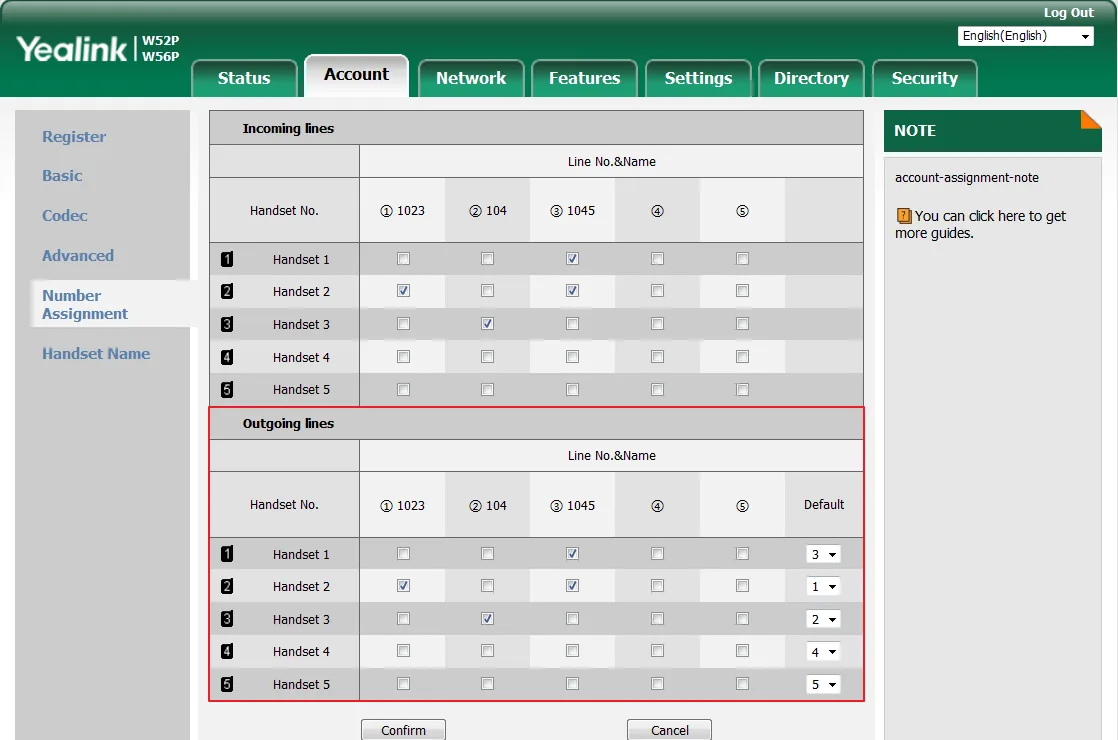 تصویر: Yealink IP DECT Phone Administrator Guide V81.10، ص. 176.
بررسی:
- روی پایه — رابط وب، Account → Register:
Register Status: Registered. - روی گوشی — OK → Status → Line Status: فهرست خطوط با وضعیتشان. سریعتر: کلید صفحهای Line در حالت آمادهبهکار — همانجا فهرست خطوط است و سطر اول خط پیشفرض.
- در پنل مدیریت — تلفنیا → «کارمندان و گروهها»: کنار اپراتور نقطهٔ سبز و رشتهای که پایه خودش را با آن معرفی کرده (مثلاً
Yealink W70B). وضعیت حداکثر یک بار در دقیقه بهروز میشود. - تماس آزمایشی به داخلی همکار.
کیفیت صدا و پوشش رادیویی — تست پژواک *43. از گوشی *43 را بگیرید و دکمهٔ تماس را بزنید: مرکز تلفن پاسخ میدهد، یک بوق کوتاه میدهد و صدای خودتان را برمیگرداند. در DECT این همزمان تنها بررسی صادقانهٔ محدودهٔ پوشش است: بدون گذاشتن گوشی، آن را در سالن، آشپزخانه، انبار و پلهها ببرید و به خودتان گوش دهید — هرجا پژواک شروع به قطعوصل، خشخش یا محو شدن کند، گفتوگو با مهمان هم قطع میشود. بوق شنیده میشود ولی صدای خودتان نه — صدا از پایه به مرکز تلفن نمیرسد (SIP ALG روی روتر)؛ حتی بوق هم نیست — از مرکز تلفن به پایه نمیرسد. بررسی نتیجهها و اعداد در بخش «بررسی کیفیت ارتباط».
بازنشانی به تنظیمات کارخانه#
بازنشانی زمانی لازم است که پایه از اپراتور قبلی به شما رسیده باشد (داخلش حسابهای دیگران و نشانی پیکربندی خودکار دیگری است — با هر بار راهاندازی مجدد تنظیمات خودش را برمیگرداند)، اگر رمز عبور مدیر فراموش شده باشد، یا اگر پایه رفتار غیرقابلتوضیحی داشته باشد.
از گوشی (روشی بدون رایانه):
- OK → Settings → System Settings → Base Reset.
- PIN سیستمی پایه را وارد کنید — مقدار کارخانه 0000 — و Done را بزنید.
- Reset to factory را انتخاب کنید و به پرسش «Reset base to factory configuration now?» پاسخ Yes بدهید.
از رابط وب پایه: Settings → Upgrade → دکمه Reset to factory → OK در پاسخ به پرسش «Do you want to reset to factory?».
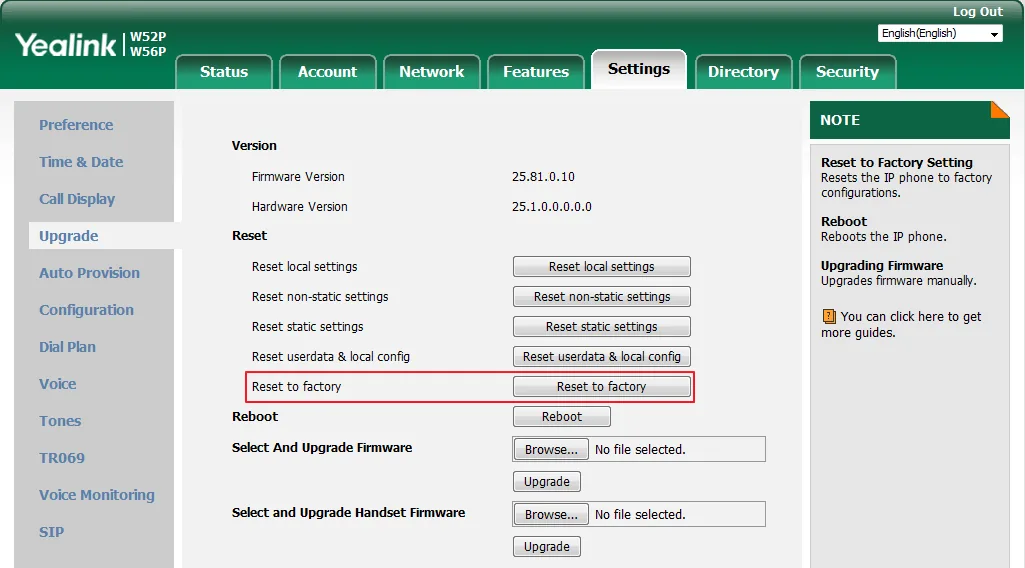 تصویر: Yealink IP DECT Phone Administrator Guide V81.10، ص. 469.
چه اتفاقی میافتد: حسابهای SIP، تنظیمات شبکه، تخصیص خطوط، زبان، دفترچه تلفن و تنظیمات گوشیها پاک میشوند؛ اتصال گوشیها به پایه حفظ میشود — نیازی به «جفتکردن» دوباره آنها نیست. رمز عبور رابط وب به admin و PIN سیستمی به 0000 برمیگردد. نشانگرهای برق و شبکه بهآرامی یکییکی چشمک میزنند؛ بازنشانی چند دقیقه طول میکشد — تا زمانی که پایه بارگذاری نشده، برق را قطع نکنید.
جدا از پایه، گوشی هم بازنشانی میشود (OK → Settings → System Settings → Handset Reset) — این فقط تنظیمات شخصی آن را پاک میکند: بلندی صدا، زنگ، نام.
پس از بازنشانی: زبان → منطقه زمانی → تغییر رمز عبور مدیر → حساب (گام 3) → تخصیص خطوط (گام 4).
اگر گوشی ثبت نمیشود#
- گوشی پیام «Unregistered!» را نشان میدهد — این مربوط به رادیو است، نه به مرکز تلفن: گوشی به پایه متصل نیست. به «اتصال گوشیها به پایه» مراجعه کنید.
Register Statusخالی است یاRegisteredنیست — ورود را بررسی کنید: بایدsip-…-<شماره>کامل از پنجره پنل مدیریت را وارد کنید، نه شماره داخلی کوتاه را، و در هر دو فیلد —Register NameوUser Name.- رمز عبور قدیمی شده است. اگر کسی در پنل مدیریت «بازنشانی رمز عبور» را زده باشد، رمز قدیمی دیگر کار نمیکند — رمز جدید صادر کنید و آن را وارد کنید.
- گوشی ثبت شده، اما زنگ نمیزند و اجازه شمارهگیری نمیدهد — خطی به آن تخصیص داده نشده است. این گام 4 است، Account → Number Assignment.
- Outbound Proxy یا NAT/STUN روشن است. در صفحه حساب، Enable Outbound Proxy Server را خاموش کنید و NAT: Disabled را بگذارید.
- نشانی سرور اشتباه است. کسبوکاری که ماشین اختصاصی دارد نشانی خودش را دارد — آن را از پنجره پنل مدیریت کپی کنید، نه از حافظه.
- ترانسپورت.
UDPرا بگذارید؛ پلتفرم TLS ارائه نمیدهد — با آن پایه ثبت نمیشود. - شبکه کسبوکار: SIP ALG روی روتر، قرار داشتن پایه در بخش Wi-Fi مهمان، بسته بودن UDP 5060 — دلایل عمومی شبکه.
- گفتگو قطع میشود وقتی کارمند به انتهای دور سالن میرود — این برد DECT است، نه ثبت: به تکرارکننده (OK → Settings → System Settings → Repeater Mode) یا پایه دوم نیاز دارید.
اگر کمکی نکرد — یا تلفن ثبت شده اما صدا ندارد، تماس پس از 30 ثانیه قطع میشود، تماسهای ورودی نمیرسند: بررسی بر اساس نشانهها — «تلفن کار نمیکند: عیبیابی»، توضیح پیامها و کدهای خطا — «ثبت نمیشود: کدهای خطا».
مدلهای این خانواده#
رابط وب همه پایهها یکسان است: Account → Register، Account → Number Assignment، Settings → Upgrade. ظرفیت و بخش رادیویی متفاوت است.
| مدل | چیست | گوشی روی هر پایه | برق | نکات پیکربندی |
|---|---|---|---|---|
| W52P | پایه W52B + گوشی W52H، قدیمیترین مجموعه | تا 5 | PoE 802.3af یا آداپتور 5 ولت | پیکربندی همانگونه که توضیح داده شد؛ مدل از فروش خارج شده و فریمورها بهروزرسانی نمیشوند |
| W56P | پایه + گوشی W56H (در عرضههای جدید پایه W60B است) | تا 5 (با پایه W60B — تا 8) | PoE 802.3af یا آداپتور 5 ولت | تفاوتی ندارد |
| W60B | پایه بهتنهایی (مجموعه با گوشی — W60P) | تا 8 | PoE 802.3af یا آداپتور 5 ولت | تفاوتی ندارد |
| W53P | پایه W60B + گوشی W53H | تا 8 | PoE 802.3af یا آداپتور 5 ولت | تفاوتی ندارد |
| W70B | پایه نسل بعدی، بهتنهایی | تا 10 | PoE 802.3af یا آداپتور | تفاوتی ندارد |
| W73P / W76P / W78P / W79P | مجموعههای «پایه W70B + گوشی» (W73H / W56H / W78H / W59R ضدآب) | تا 10 | PoE 802.3af یا آداپتور | تفاوتی ندارد |
| W80DM / W90DM | پایه نیست، بلکه مدیر سیستم چندسلولی است: چند پایه W80B/W90B در فضای بزرگ با جابهجایی بیوقفه | دهها (بسته به تعداد پایهها) | PoE 802.3af | با این صفحه پیکربندی نمیشود: مدیر رابط خودش را برای استقرار ایستگاههای پایه دارد. اطلاعات ورود داخلی — همان ⚠️ verify |
| گوشیها W53H، W56H، W73H، W78H، W59R | گوشی برای پایههای بالا | — | پایه شارژ | تنظیمات SIP خودشان را ندارند: همهچیز در پایه است |
جدا از اینها CP930W / CP935W قرار دارند — تلفنهای کنفرانس بیسیم که روی همان پایه بهعنوان گوشی ثبت میشوند (نام آیتمهای منوی آنها Menu → … / More → … است).
پرسشهای متداول#
نام کاربری و رمز عبور را کجا وارد کنیم — در گوشی یا در پایه؟#
در پایه، از طریق رابط وب آن. گوشی حساب SIP مستقل خود را ندارد: از خطوطی استفاده میکند که پایه به آن اختصاص داده است (Account → Number Assignment). به همین دلیل در پنل مدیریت فقط یک تلفن دیده میشود — پایه.
چند کارمند را میتوان روی یک پایه مستقر کرد؟#
به تعداد گوشیها: W60B — تا 8، W70B — تا 10، مدلهای قدیمی W52P/W56P — تا 5. در نظر بگیرید که پایه تماسهای همزمان کمتری از تعداد گوشیها پشتیبانی میکند (در W52P/W56P — 4، یعنی 2 تماس برای هر گوشی). اگر در ساعت اوج تماسها بیشتر است — پایه دومی نصب کنید، نه اینکه گوشی بیشتری بخرید.
گوشی ثبت شده، اما نمیتواند تماس بگیرد — مشکل چیست؟#
خط خروجی به آن اختصاص داده نشده است. Account → Number Assignment را باز کنید، در بخش Outgoing lines خط موردنظر را برای این گوشی علامت بزنید و آن را در ستون Default انتخاب کنید.
بازنشانی پایه، اتصال گوشیها را حذف میکند؟#
خیر. بازنشانی کارخانهای پایه، حسابهای SIP، شبکه، تخصیص خطوط و رمز عبور مدیر را پاک میکند، اما ثبت گوشیها را حفظ میکند — نیازی به «جفتسازی» دوباره گوشیها نخواهد بود. فقط باید مشخصات داخلیها را از پنل مدیریت دوباره وارد کنید.
رمز عبور رابط وب پایه را فراموش کردهاید#
قابل بازیابی نیست. پایه را از روی گوشی به تنظیمات کارخانه بازنشانی کنید: OK → Settings → System Settings → Base Reset، PIN 0000 → Reset to factory. پس از بازنشانی، رمز عبور دوباره admin است.
پایه را دستدوم خریدهاید، تنظیمات «خودشان برمیگردند» — چرا؟#
آدرس سرور پیکربندی خودکار ارائهدهنده قبلی در پایه باقی مانده است: با هر بار راهاندازی مجدد، پیکربندی شخص دیگری را روی پیکربندی شما دانلود میکند. تنها راه حل، بازنشانی به تنظیمات کارخانه است که پس از آن آدرس پیکربندی خودکار پاک میشود.
برد در سالن کافی نیست — چه کنیم؟#
تکرارکننده را فعال کنید: OK → Settings → System Settings → Repeater Mode و یک تکرارکننده DECT ییلینک (RT10/RT20/RT30) را روی پایه ثبت کنید. حالت تکرارکننده و حالت صرفهجویی انرژی «eco mode+» همزمان کار نمیکنند. تنظیمات مرکز تلفن و کدکها بر برد تأثیری ندارند.
منابع#
- Yealink IP DECT Phone Administrator Guide V81.10 (W52P/W56P؛ رابط وب پایه، Account → Register، Number Assignment، Settings → Upgrade) — support.yealink.com
- Yealink W70B DECT IP Phone User Guide V85.40 (کلید تماس روی پایه، جفتسازی گوشیها، Base Reset، ظرفیت 10 گوشی) — support-cdn.yealink.com
- Yealink W59R (W60B) DECT IP Phone User Guide V85.20 (پایه W60B: ظرفیت 8 گوشی، حالت تکرارکننده) — support-cdn.yealink.com
- Yealink W70B IP DECT Phone Administrator Guide V85.30 (همین موارد برای نسل W60B/W70B: ورود
admin/admin، آدرس پایه از طریق Status → Base،Settings → Upgrade → Reset to Factory، بررسی خط از طریق Status → Line Status). ییلینک راهنماهای مدیریتی جدید را با لینک مستقیم ارائه نمیدهد — پورتال مستندات بر پایه JavaScript کار میکند؛ نسخه کپی — data.nag.wiki، پورتال رسمی — support.yealink.com - فهرست منابع اولیه کاتالوگ:
docs/phone-knowledge/sources/yealink.json
صفحات رابط وب در تصاویر مربوط به W52P/W56P هستند: در W60B و W70B صفحات Account → Register، Account → Number Assignment و Settings → Upgrade یکسان به نظر میرسند و در همان مسیرها قرار دارند — این را راهنمای مدیریتی W70B V85.30 تأیید میکند. تنها یادداشت ⚠️ verify در بالا مربوط به ترتیب پیکربندی مدلهای چندسلولی W80DM/W90DM است: آنها راهنمای استقرار جداگانه خود را دارند و با این صفحه پیکربندی نمیشوند.