Unify OpenScape Desk Phone CP dan OpenStage — penyiapan untuk PABX kami
Ini adalah telepon yang dulu diproduksi dengan merek Siemens, lalu dengan merek Unify (kini dimiliki Mitel). Di berbagai tempat usaha, telepon ini muncul dalam dua generasi: yang lebih baru — OpenScape Desk Phone CP (CP100, CP200/CP205, CP400, CP600/CP600E, CP700/CP700X) dan yang lama tetapi sangat awet — OpenStage 15/20/40/60/80 serta kelanjutannya OpenScape Desk Phone IP 35G/55G. Cara penyiapannya hampir sama: kedua generasi memiliki antarmuka web yang sama (Unify menyebutnya WBM), item menu System → Registration yang sama, dan kata sandi administrator bawaan pabrik yang sama.
Persyaratan umum, kebutuhan jaringan, dan kesalahan umum — ada di halaman ikhtisar "Penyiapan telepon SIP".
Yang diperlukan#
- Telepon Unify dengan firmware SIP, yang terhubung dengan kabel ke jaringan yang sama dengan komputer Anda (daya — PoE dari switch atau adaptor daya terpisah).
- Kredensial ekstensi dari panel admin: Panel admin → Telefoni → "Karyawan dan grup" → "Atur ulang kata sandi" — jendela "Kredensial ekstensi" (selengkapnya).
- Komputer dengan browser di jaringan yang sama.
- Kata sandi administrator telepon. Bawaan pabrik —
123456; jika telepon sudah pernah disiapkan seseorang, kata sandi mungkin telah diubah, maka diperlukan reset.
Langkah 1. Mengetahui alamat IP telepon#
Telepon secara default menerima alamat melalui DHCP dan tidak menampilkannya di mana pun — alamat harus dilihat di menu perangkat.
- Tekan tombol menu utama (ikon dengan tiga garis) atau tombol Settings.
- Pilih Settings → User settings. Jika telepon meminta kata sandi pengguna — pada pengaturan pabrik kata sandi tidak ditetapkan, cukup konfirmasi.
- Buka Network information.
- Baris IPv4 address — itulah alamat telepon; baris URL (pada OpenStage — Web address) — alamat antarmuka webnya yang siap pakai.
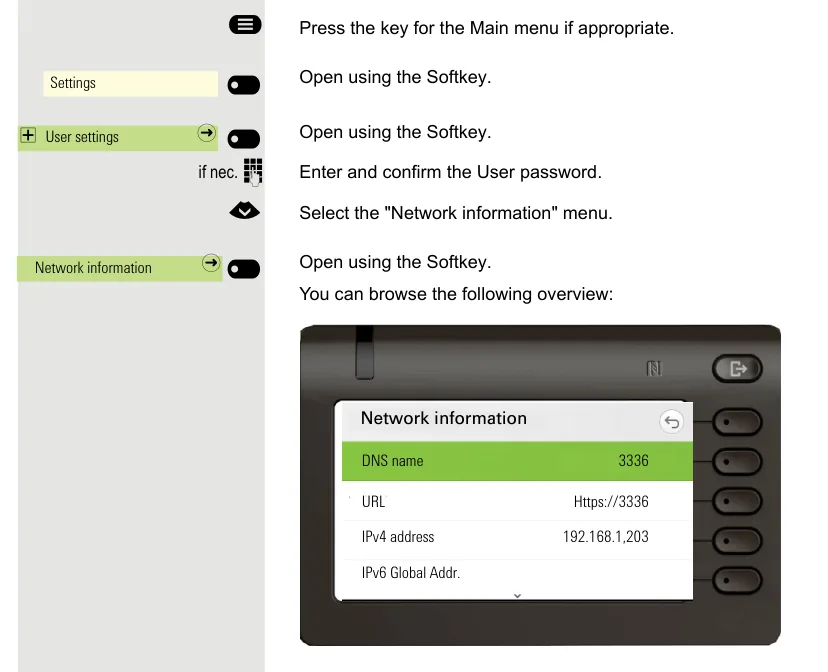 Tangkapan layar: OpenScape Desk Phone CP600/CP600E SIP, User Guide, hlm. 210.
Jika tidak ada DHCP di jaringan atau alamat perlu ditetapkan secara manual
Alamat yang sama juga terlihat di menu administrator: tombol Settings → Administration settings → kata sandi 123456 → Network → IPv4 configuration → IP address. Di sana juga, dengan menonaktifkan DHCP, alamat, subnet mask, dan gateway dapat ditetapkan secara manual — ini dilakukan ketika telepon berada di jaringan tanpa server DHCP.
Langkah 2. Masuk ke antarmuka web#
Buka alamat telepon di browser. Browser akan menampilkan peringatan tentang sertifikat — ini normal, sertifikat telepon adalah self-signed; lanjutkan.
| Nilai bawaan pabrik | |
|---|---|
| Alamat | https://<IP telepon> (misalnya https://192.168.1.203) |
| Tab | Administrator settings ("Administrator Pages") |
| Kata sandi administrator | 123456 |
| Kata sandi pengguna (tab User settings) | tidak ditetapkan |
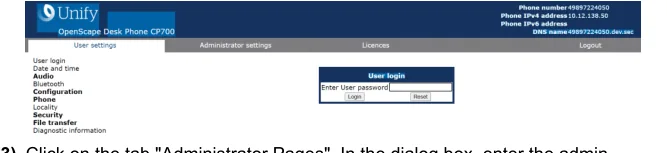 Tangkapan layar: OpenScape Desk Phone CP SIP, Administrator Documentation, Issue 1 (05/2024), hlm. 28.
Di sudut kanan atas halaman, telepon sendiri menampilkan nomornya, alamat IPv4, dan nama DNS — dengan itu mudah memastikan Anda telah membuka perangkat yang benar.
Kata sandi administrator sudah diubah dan tidak diketahui? Kata sandi tidak dapat dipulihkan — hanya reset ke pengaturan pabrik. Kata sandi bawaan pabrik 123456 disarankan vendor untuk segera diubah setelah login pertama (Security and policies → Password → Change Admin password).
Langkah 3. Masukkan kredensial PBX#
Semua kolom akun berada di dua halaman antarmuka web: System → Registration dan System → System identity.
| Di panel admin (“Kredensial ekstensi”) | Di telepon |
|---|---|
| Server SIP | System → Registration → SIP addresses → SIP server address dan SIP registrar address — masukkan alamat yang sama di kedua kolom |
Login (sip-xxxxxxxx-101 secara lengkap) |
System → System identity → Terminal number dan System → Registration → SIP session → User ID |
| Kata sandi | System → Registration → SIP session → Password |
Port 5060 |
Network → Port configuration → SIP server dan SIP registrar — nilai bawaan sudah 5060, tidak perlu diubah |
Transport UDP |
System → SIP interface → SIP transport — nilai bawaan sudah UDP |
| Nomor ekstensi | System → System identity → Display identity + aktifkan Enable identity — dengan begitu nomor akan ditampilkan di layar |
Tiga kolom lagi di halaman yang sama System → Registration:
- SIP gateway address — biarkan
0.0.0.0(kami tidak punya gateway terpisah); - Server type — pilih Other. Nilai bawaan
OS Voicemengaktifkan fitur khas PBX Unify yang tidak dimiliki PBX kami; - Realm — biarkan kosong, PBX kami tidak memerlukannya.
Klik Submit di bagian bawah halaman. Perubahan alamat dan akun langsung diterapkan oleh telepon, tidak perlu reboot; jika ada yang tidak termuat — Maintenance → Restart Phone.
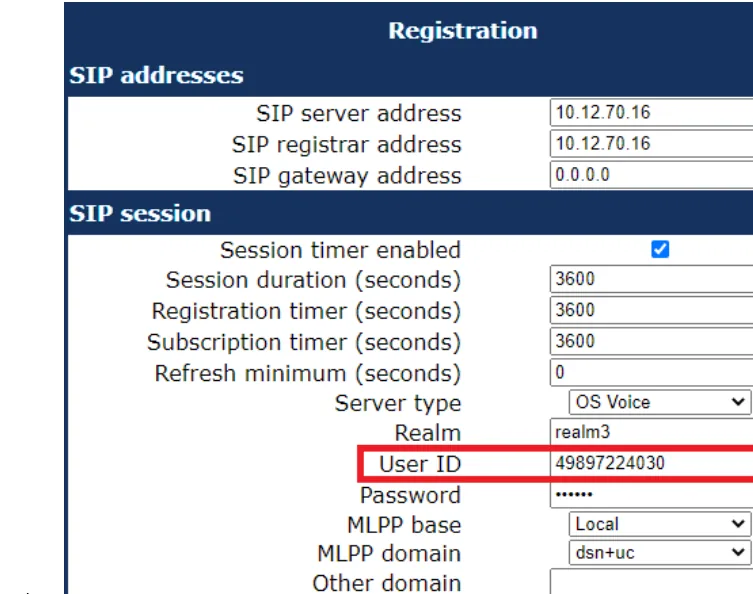 Tangkapan layar: OpenScape Desk Phone CP SIP, Administrator Documentation, Issue 1 (05/2024), hlm. 46.
Tambahan: codec, waktu, timer
Codec — Speech → Codec preferences. PBX kami bekerja dengan G.711 A-law, G.711 µ-law, dan G.722. Di telepon, G.711 aktif dari pabrik (Choice 2), sedangkan G.722 dari pabrik Disabled — aktifkan (Choice 1) jika ingin “pita lebar” pada panggilan internal. G.729 tidak kami perlukan, bisa diatur ke Disabled.
DTMF. Tidak ada tombol khusus untuk metode pengiriman DTMF di antarmuka web: telepon bekerja dengan RFC 2833 (dalam dokumentasi vendor — “DTMF … received using RFC2833 coding”), dan itulah yang diharapkan PBX kami.
Waktu — bagian Date and time. Jika server DHCP memberikan alamat server SNTP, tidak perlu melakukan apa pun; jika tidak, atur SNTP primary dan Timezone offset — offset dari UTC untuk kota Anda (untuk Tbilisi 4, untuk Moskow 3, untuk Istanbul 3). Tanpa ini, waktu di riwayat panggilan akan salah.
Timer. Registration timer dan Subscription timer bawaan 3600 detik — tidak perlu diubah. Jika registrasi gagal, telepon mencoba mendaftar ulang setiap 30 detik (ini tertanam di firmware dan tidak dapat dikonfigurasi).
Langkah 4. Periksa registrasi#
- Di telepon. Saat idle, label saluran muncul di layar — nomor ekstensi yang Anda atur di
Display identity. Jika telepon tidak terdaftar, label tidak ada, dan panggilan tidak bisa dilakukan. - Di antarmuka web. Buka
Diagnostics → Fault trace configurationhanya jika ada masalah; dalam kondisi normal, cukup pastikan kolom diSystem → Registrationtersimpan setelahSubmit. - Di panel admin. Panel admin → Telefoni → “Karyawan dan grup”: pada operator menyala titik hijau dan muncul baris dengan nama yang dilaporkan telepon itu sendiri (misalnya
OpenScape Desk Phone CP400). Status berasal dari PBX dan diperbarui tidak lebih dari sekali per menit. - Panggilan uji. Panggil nomor ekstensi rekan kerja. Panggilan tersambung, tetapi hanya satu sisi yang terdengar — masalahnya bukan pada registrasi, melainkan pada RTP: periksa SIP ALG di router (ikhtisar).
Kualitas suara — uji gema *43. Titik hijau hanya menunjukkan registrasi: suara mengalir sebagai aliran terpisah dan bisa bermasalah sendiri. Tekan *43 dari telepon dan klik Send / OK (sebagian besar perangkat tidak memulai panggilan hanya dengan tanda bintang). PBX akan mengangkat, setelah satu detik memberi nada sambung singkat, lalu akan mengembalikan suara Anda — bicaralah ke gagang telepon sekitar sepuluh detik dan dengarkan diri Anda sendiri. Terdengar nada sambung dan suara Anda — suara mengalir dua arah. Ada nada sambung, suara Anda tidak ada — suara tidak sampai dari telepon ke PBX (paling sering penyebabnya SIP ALG di router). Bahkan nada sambung tidak ada — suara tidak sampai dari PBX ke telepon. Penjelasan semua kemungkinan dan angka terukur (paket hilang, jitter, latensi) — di bagian “Pemeriksaan kualitas koneksi”.
Reset ke pengaturan pabrik#
Pada telepon Unify terdapat dua kata sandi berbeda: kata sandi administrator 123456 dan kata sandi reset 124816 yang terpisah. Reset tetap dimungkinkan meskipun kata sandi administrator lupa — justru untuk itulah kata sandi kedua diperlukan.
Dari perangkat (berfungsi saat kata sandi administrator lupa):
- Tekan tombol Settings (Service) untuk membuka menu administrator.
- Tekan tombol angka 2 – 8 – 9 secara bersamaan. Menu reset pabrik akan terbuka. Jika menu tidak terbuka — kombinasi dinonaktifkan dalam pengaturan keamanan (parameter
Factory reset claw), maka reset hanya dapat dilakukan dari antarmuka web. - Masukkan kata sandi reset
124816dan konfirmasi dengan tombol OK.
Dari antarmuka web: Maintenance → Factory reset → pada kolom Factory reset password masukkan 124816 → Submit. Item yang sama juga ada di menu perangkat: Admin → Maintenance → Factory reset.
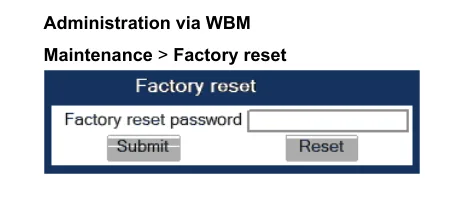 Tangkapan layar: OpenScape Desk Phone CP SIP, Administrator Documentation, Issue 1 (05/2024), hlm. 288.
Yang terhapus: semua parameter kembali ke pengaturan pabrik — akun SIP, alamat server, pengaturan jaringan (DHCP diaktifkan), bahasa, zona waktu, tombol yang dapat diprogram. Kata sandi administrator kembali menjadi 123456, kata sandi pengguna — kosong.
Kapan reset tidak dapat dihindari: telepon dibeli bekas atau diperoleh dari operator sebelumnya (di dalamnya masih tersisa alamat server konfigurasi otomatis DLS milik orang lain, dan telepon akan menimpa konfigurasi Anda setiap kali dinyalakan ulang); kata sandi administrator lupa; perangkat berperilaku aneh setelah pembaruan firmware.
Setelah reset telepon akan menyala ulang dan mungkin meminta memasukkan «Terminal number» langsung di layar — langkah ini dapat dilewati dan kembali ke langkah 1: alamat akan diperoleh kembali melalui DHCP, dan seluruh akun Anda atur melalui antarmuka web.
Jika telepon tidak terdaftar#
- Di
Terminal numbertercantum nomor pendek. Yang dikirim dalam REGISTER adalah kolom ini — di sana harus ada login panjangsip-xxxxxxxx-101secara lengkap, sama seperti diUser ID. - Login tidak dimasukkan ke semua kolom.
System identity → Terminal numberdanRegistration → User IDharus sama. - Kata sandi sudah kedaluwarsa. Di panel admin kata sandi ditampilkan satu kali; jika jendela ditutup — tekan «Reset kata sandi» pada operator dan masukkan yang baru. Kata sandi lama setelah itu tidak berfungsi.
- Alamat PABX hanya diisi di satu kolom.
SIP server address— untuk panggilan keluar,SIP registrar address— untuk registrasi; pada kami keduanya adalah alamat yang sama, dan keduanya harus diisi. - Firmware HFA, bukan SIP. Jika pada halaman
Systemsama sekali tidak ada itemRegistration, perangkat Anda adalah HFA — perangkat itu tidak dapat terhubung ke PABX kami. - Transport atau port diubah.
System → SIP interface → SIP transportharusUDP,Network → Port configuration—5060. Jika seseorang memasangTLS, port juga dipindahkan ke5061; PABX kami tidak menyediakan TLS. - Telepon berasal dari operator sebelumnya dan melalui DHCP menerima alamat server DLS milik orang lain, yang mengembalikan pengaturan lama. Hanya dapat diatasi dengan reset dan, bila perlu, menonaktifkan opsi 43 pada server DHCP Anda.
- Penyebab jaringan umum — SIP ALG pada router, isolasi klien di Wi-Fi, port tertutup: lihat ikhtisar.
Jika tidak berhasil — atau telepon terdaftar tetapi tidak ada suara, panggilan terputus setelah 30 detik, panggilan masuk tidak diterima: penelusuran berdasarkan gejala — «Telepon tidak berfungsi: diagnostik», penjelasan tulisan dan kode kesalahan — «Tidak terdaftar: kode kesalahan».
Model dalam keluarga#
| Model | Layar / saluran | PoE | Keistimewaan pengaturan |
|---|---|---|---|
| CP100 | monokrom, 1 saluran | 802.3af | Tidak ada G.722 dan OPUS — hanya G.711; selebihnya pengaturan sama |
| CP200 / CP205 | monokrom, 2 saluran | 802.3af | Model dasar untuk tempat usaha; CP205 — varian tanpa konektor headset |
| CP400 | monokrom besar, hingga 6 saluran | 802.3af | Mendukung modul tombol (Key module) |
| CP600 / CP600E | sentuh berwarna | 802.3af | CP600E — tanpa Bluetooth dan konektor headset |
| CP700 / CP700X | sentuh berwarna, model tertinggi | 802.3af | CP700X — varian dengan antarmuka yang diperluas |
| OpenStage 15 / 20 / 20E | monokrom, 1–2 saluran | 802.3af | Generasi sebelumnya; item menu dan kata sandi yang sama |
| OpenStage 40 / 60 / 80 | monokrom besar / berwarna | 802.3af | Sama; pada 60/80 menunya sentuh |
| OpenScape Desk Phone IP 35G / 55G | monokrom / berwarna | 802.3af | Rebranding OpenStage; dikonfigurasi menurut panduan OpenStage |
Semua model yang disebutkan juga tersedia dalam varian HFA — hanya SIP yang cocok untuk PABX kami.
Pertanyaan umum#
Apa perbedaan versi SIP dengan HFA dan bagaimana cara mengetahui versi saya?#
HFA (CorNet-IP) — protokol khas Unify untuk PABX OpenScape Business dan OpenScape 4000; perangkat semacam itu sama sekali tidak dapat terhubung ke PABX pihak ketiga. Periksa menu administrator: jika di bagian System ada item Registration dengan kolom alamat SIP — berarti firmware SIP. Mengganti firmware HFA ke SIP secara resmi memang bisa, tetapi itu dilakukan oleh mitra Unify menurut prosedurnya sendiri, dan pada perangkat bekas tanpa kontrak layanan hal itu tidak patut diharapkan.
Saya lupa kata sandi administrator — apa yang harus dilakukan?#
Tidak dapat dipulihkan, hanya dapat direset. Untuk reset, kata sandi administrator tidak diperlukan: pada perangkat tekan Settings, lalu secara bersamaan tombol 2-8-9 dan masukkan kata sandi reset khusus 124816. Setelah reset, kata sandi administrator kembali menjadi 123456.
Apakah perlu server konfigurasi otomatis (DLS)?#
Tidak. DLS adalah alat khas Unify untuk konfigurasi massal armada telepon, dan platform kami tidak memiliki server konfigurasi otomatis sendiri: telepon dikonfigurasi secara manual melalui kolom, seperti dijelaskan di halaman ini. Sebaliknya, DLS milik pihak lain justru merugikan: telepon yang berasal dari operator sebelumnya dapat menerima alamatnya melalui DHCP dan mengembalikan pengaturan lama setelah setiap mulai ulang.
Telepon setelah dinyalakan meminta «Terminal number» — apa yang harus dimasukkan?#
Itu adalah permintaan nomor perangkat dari pabrik. Masukkan login Anda dari panel admin (sip-xxxxxxxx-101) — itu nilai yang sama dengan kolom System identity → Terminal number. Langkah ini dapat dilewati dan semuanya diisi nanti melalui antarmuka web.
Apakah enkripsi (TLS/SRTP) dapat diaktifkan?#
Saat ini tidak: PABX kami menerima UDP dan TCP, TLS dan SRTP tidak disediakannya. Biarkan SIP transport = UDP dan port 5060.
Sumber#
- OpenScape Desk Phone CP100/CP200/CP205/CP400/CP600/CP600E/CP700/CP700X SIP, Administrator Documentation, Issue 1 (A31003-C1000-M101-21-76A9, 05/2024) — https://wiki.unify.com/images/a/a3/OpenScape_Desk_Phone_CP200_400_600_SIP%2C_Administrator_Documentation%2C_Issue_1.pdf
- OpenScape Desk Phone CP600/CP600E SIP, User Guide — https://wiki.unify.com/images/5/5d/OpenScape_Desk_Phone_CP600_CP600E_SIP_User_Guide.pdf
- OpenScape Desk Phone CP200/CP205 SIP, User Guide, Issue 2 — https://wiki.unify.com/images/d/db/OpenScape_Desk_Phone_CP200_SIP%2C_User_Guide%2C_Issue_2.pdf
- Administration Manual OpenStage 20/40/60/80 SIP (OpenScape Voice) — https://wiki.unify.com/images/1/1b/Administration_Manual_OpenStage_OpenScape_Voice.pdf
- Ikhtisar keluarga dan daftar model — https://wiki.unify.com/wiki/OpenScape_Desk_Phone_CP