Sangoma P-series dan D-series — penyiapan untuk PABX kami
Sangoma adalah perusahaan Kanada yang memiliki Asterisk dan FreePBX; teleponnya biasanya tiba di tempat usaha bersama server FreePBX atau Switchvox dan dikonfigurasi dari sana "dengan satu tombol". Di kami semuanya berbeda: platform tidak menjalankan server konfigurasi otomatis sendiri, jadi telepon harus dikonfigurasi secara manual — dan di sinilah kedua lini Sangoma berperilaku berbeda.
- P-series (P310, P315, P320, P325, P330, P370) — perangkat modern. Perangkat ini memiliki antarmuka web dengan tab Lines yang lengkap, tempat kredensial SIP dimasukkan melalui kolom. Inilah yang kami butuhkan, dan seluruh panduan di bawah ini membahasnya.
- D-series (D40, D45, D50, D60, D62, D65, D70, D80) — generasi sebelumnya (warisan Digium). Perangkat ini dirancang untuk konfigurasi dari server konfigurasi: telepon menemukan FreePBX/Switchvox sendiri melalui mDNS atau menerima alamat melalui opsi DHCP 66. Tentang kekhususan ini — bagian tersendiri di akhir halaman. Selain itu, dukungan untuk D-series oleh produsen berakhir pada 1 Desember 2023.
Kredensial umum, persyaratan jaringan, dan kesalahan umum — ada di halaman ikhtisar "Penyiapan telepon SIP".
Yang dibutuhkan#
- Telepon Sangoma yang terhubung dengan kabel ke jaringan yang sama dengan komputer Anda (daya — PoE dari switch atau adaptor daya).
- Kredensial ekstensi dari panel admin: Panel admin → Telefoni → "Karyawan dan grup" → "Atur ulang kata sandi" — jendela "Kredensial ekstensi" (selengkapnya).
- Komputer dengan browser di jaringan yang sama.
- Kata sandi administrator pabrik telepon —
789(loginadmin). Jika telepon sudah pernah terhubung ke FreePBX atau Switchvox, kata sandinya berbeda: Endpoint Manager memasang222222, Switchvox — acak. Maka diperlukan reset.
Langkah 1. Mengetahui alamat IP telepon#
Telepon menerima alamat melalui DHCP (dan sekaligus menanyakan VLAN melalui LLDP-MED).
- Tekan tombol navigasi untuk membuka Main Menu.
- Pilih About — layar akan menampilkan model, versi firmware, alamat MAC, dan alamat IP.
- Jika telepon belum dikonfigurasi, layar yang sama dibuka dengan softkey About dari menu Settings.
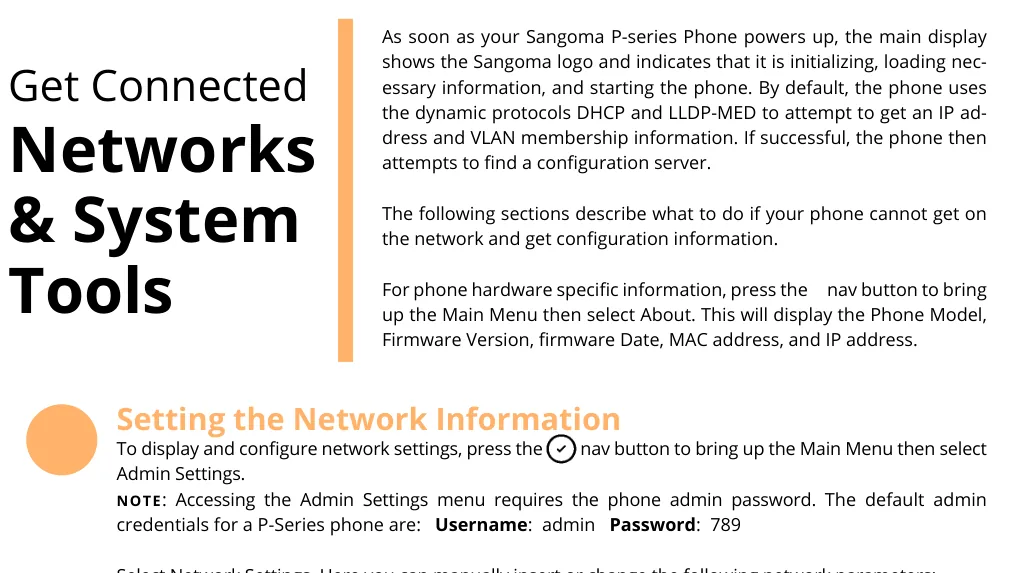 Tangkapan layar: Sangoma P-Series IP Phones User Guide, hlm. 5.
Jika tidak ada DHCP di jaringan
Main Menu → Admin Settings (telepon akan meminta kata sandi administrator, kata sandi pabrik 789) → Network Settings. Dengan softkey Next, ubah Protocol dari DHCP ke Static dan isi IP Address, Netmask, Gateway, Primary DNS (dan jika perlu Secondary DNS). Tombol Submit akan memulai ulang telepon dengan pengaturan baru.
Langkah 2. Masuk ke antarmuka web#
Buka alamat telepon di browser.
| Nilai pabrik | |
|---|---|
| Alamat | http://<IP telepon> |
| Login | admin |
| Kata sandi | 789 |
| Kata sandi setelah konfigurasi melalui Endpoint Manager | 222222 |
| Kata sandi setelah konfigurasi melalui Switchvox | acak, lihat di panel administrator Switchvox |
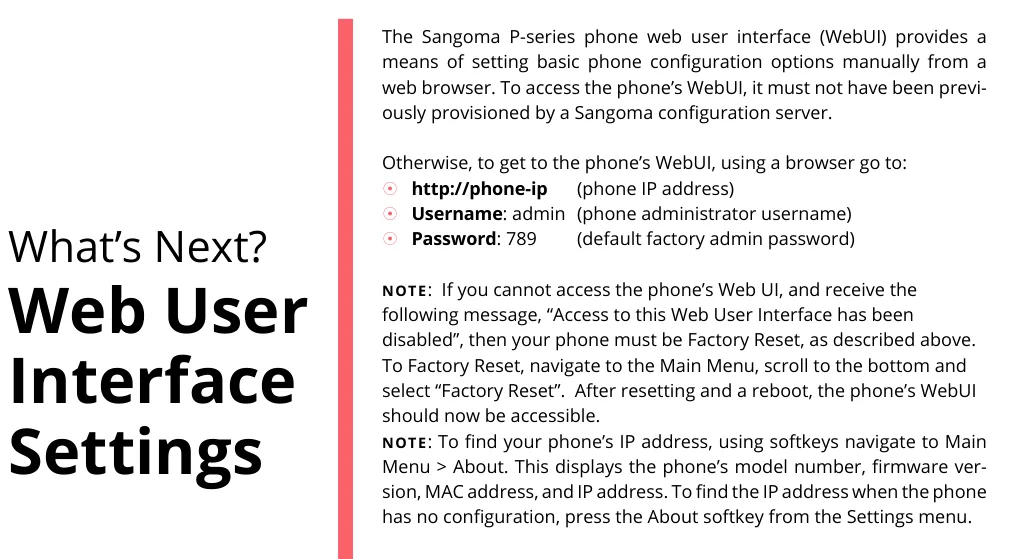 Tangkapan layar: Sangoma P-Series IP Phones User Guide, hlm. 9.
Antarmuka web hanya terbuka pada telepon yang belum pernah dikonfigurasi dari server konfigurasi Sangoma, atau pada telepon setelah reset. Pesan "Access to this Web User Interface has been disabled" berarti persis itu — lakukan reset.
Langkah 3. Masukkan kredensial PBX#
Di antarmuka web, buka tab Lines dan pilih Line 1 (saluran pertama adalah saluran utama, tidak dapat dinonaktifkan). Kolom Enable this Line harus YES.
| Di panel admin ("Kredensial ekstensi") | Di telepon (tab Lines, Line 1) |
|---|---|
| Server SIP | Primary Host → IP Address or Hostname of SIP server |
Login (sip-xxxxxxxx-101 selengkapnya) |
User ID / Extension. Kolom Authorization Name secara bawaan menyalin User ID — jika kosong, biarkan kosong; jika terisi, masukkan login yang sama |
| Kata sandi | Password – SIP secret |
Port 5060 |
Primary Host → Port |
Transport UDP |
Primary Host → Transport — pilih UDP (dalam daftar juga tersedia TCP dan TLS; PBX kami tidak menyediakan TLS) |
| Nomor ekstensi | Line Label on Phone dan Caller ID Name — label saluran di layar |
Pastikan Register = YES — tanpa ini telepon tidak akan mendaftar ke PBX. Biarkan kolom Alternate Host dan SIP Outbound Proxy kosong: kami tidak memiliki server cadangan.
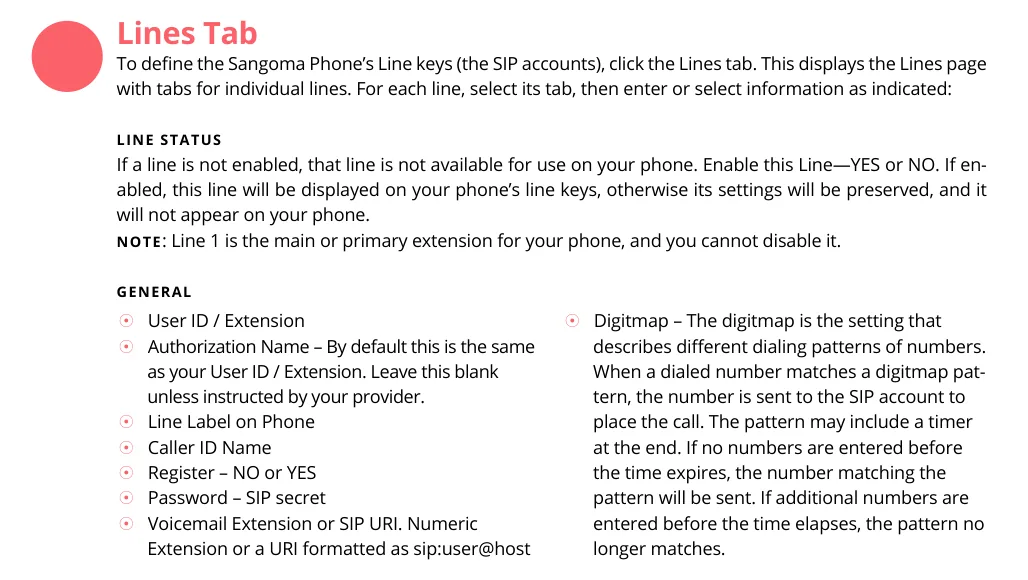 Tangkapan layar: Sangoma P-Series IP Phones User Guide, hlm. 9.
Di bagian bawah halaman, klik Submit Phone Settings — tombol ini menyimpan perubahan dari semua tab sekaligus.
Tambahan: codec, waktu, port lokal
Codec — tab Lines, blok Advanced: Audio Codecs: daftar dibuka dengan panah, urutan diubah dengan panah. PBX kami memerlukan G.711 A-law (PCMA), G.711 µ-law (PCMU), dan G.722 — letakkan ketiganya di urutan teratas.
Waktu — tab General, blok Time: pilih Timezone / Location dan tentukan NTP Server. Tanpa ini, waktu di riwayat panggilan akan salah.
Port SIP lokal — tab General, Local SIP Port (bawaan 5060). Ini adalah port yang digunakan telepon sendiri untuk mengirim SIP; tidak perlu diubah, tidak terkait dengan port server.
Siapa yang boleh menelepon. Di sana juga, di blok SIP, pilih "Accept all calls from any host" atau "SIP Account Hosts". Opsi kedua lebih aman: telepon hanya akan menerima panggilan dari server tempat ia terdaftar.
Kata sandi administrator diubah di tab General, blok Settings Password Protection — sebaiknya ganti bawaan 789 segera setelah konfigurasi.
Langkah 4. Periksa registrasi#
- Di telepon. Di layar saat idle muncul label saluran — yang Anda masukkan di
Line Label on Phone. Selama telepon belum terdaftar, panggilan tidak dapat dilakukan. - Di panel admin. Panel admin → Telefoni → "Karyawan dan grup": pada operator muncul titik hijau dan baris dengan nama yang dilaporkan telepon (misalnya
Sangoma P325). Status berasal dari PBX dan diperbarui tidak lebih dari sekali per menit. - Panggilan uji. Panggil nomor ekstensi rekan kerja. Panggilan berlangsung, tetapi hanya satu sisi yang terdengar — masalahnya bukan pada registrasi, melainkan pada RTP: periksa SIP ALG di router (ikhtisar).
Kualitas suara — uji gema *43. Titik hijau hanya menandakan registrasi: suara mengalir dalam aliran terpisah dan bisa bermasalah sendiri. Tekan *43 dari telepon dan tekan Send / OK (sebagian besar perangkat tidak memulai panggilan hanya dengan tanda bintang). PBX akan mengangkat, setelah satu detik memberikan nada sambung singkat, lalu akan mengembalikan suara Anda — bicaralah ke telepon selama sekitar sepuluh detik dan dengarkan diri Anda sendiri. Jika nada sambung dan suara Anda terdengar — suara mengalir dua arah. Jika nada sambung ada tetapi suara Anda tidak — suara tidak sampai dari telepon ke PBX (paling sering penyebabnya SIP ALG di router). Jika bahkan nada sambung tidak ada — suara tidak sampai dari PBX ke telepon. Penjelasan semua kemungkinan dan angka terukur (paket hilang, jitter, latensi) ada di bagian "Pemeriksaan kualitas koneksi".
Reset ke pengaturan pabrik#
Reset pada Sangoma lebih sering diperlukan dibanding merek lain: selain menghapus pengaturan orang lain, reset juga membuka kembali antarmuka web yang ditutup telepon setelah konfigurasi dari server konfigurasi. Reset tidak dapat dilakukan saat panggilan sedang aktif.
Seri P (P310–P370): Main Menu (tombol navigasi) → gulir daftar ke bawah → Factory Reset. Telepon akan menghapus seluruh konfigurasi dan memulai ulang; setelah itu antarmuka web kembali dapat diakses dengan admin / 789.
 Tangkapan layar: Sangoma P-Series IP Phones User Guide, hlm. 8.
Seri D (D40/D45, D60/D65, D70) — melalui menu: tombol lunak More → More → Menu → 5 (Advanced) → 2 (Reset to Factory Defaults) → Yes.
Seri D — saat boot ulang (jika kata sandi lupa): boot ulang telepon dan setelah "langkah 2 dari 8" tekan dan tahan tombol *, 8, dan 6 secara bersamaan; lepaskan saat muncul pesan "Resetting to factory defaults and rebooting".
D80 — saat boot: selama logo Sangoma (atau Digium pada firmware lama) dan "spinner" tampil di layar, tekan tiga sudut layar mana pun dan tahan selama 7 detik. Dari layar biasa: menu di kiri (atau ikon Menu di sudut kiri atas) → Advanced → Reset to Factory Defaults → Yes.
Yang terhapus: produsen memperingatkan — semua akun dan kontak dihapus, beserta seluruh konfigurasi telepon: alamat server, saluran, pengaturan jaringan, alamat server konfigurasi sebelumnya. Kata sandi administrator kembali ke 789.
Kapan diperlukan: antarmuka web menjawab "Access to this Web User Interface has been disabled"; telepon dibeli bekas atau diambil dari FreePBX/Switchvox milik orang lain; kata sandi administrator lupa.
Setelah reset telepon akan memulai ulang, mendapatkan alamat melalui DHCP, dan kembali mencari server konfigurasi. Jika di jaringan Anda tidak ada server seperti itu, telepon akan tetap belum terkonfigurasi — masuklah ke antarmuka web dan lakukan langkah 1–3.
Jika telepon tidak terdaftar#
Register=NO. Penyebab paling umum: kredensial sudah dimasukkan, tetapi pendaftaran di tab Lines belum diaktifkan.- Saluran dimatikan —
Enable this LineharusYES. - Di
User ID / Extensionada nomor pendek. Di sana diperlukan login panjangsip-xxxxxxxx-101secara lengkap;Authorization Namesecara bawaan menyalinnya. - Kata sandi sudah kedaluwarsa. Di panel admin kata sandi ditampilkan satu kali; jika jendelanya sudah ditutup — tekan «Setel ulang kata sandi» pada operator dan masukkan yang baru.
- Antarmuka web terkunci — telepon berjalan dengan konfigurasi dari server lain, dan semua yang Anda masukkan akan ditimpa. Perlu reset.
- Transport TLS.
Primary Host → TransportharusUDP: TLS tidak disediakan oleh PBX kami. - Telepon menemukan server konfigurasi lain di jaringan (FreePBX di tempat usaha, opsi DHCP 66 dari penyedia lama) dan setelah setiap mulai ulang mengembalikan pengaturannya. Hapus opsi 66 di server DHCP Anda dan reset telepon.
- Penyebab jaringan umum — SIP ALG di router, isolasi klien di Wi-Fi, port tertutup: lihat ikhtisar.
Jika tidak berhasil — atau telepon terdaftar tetapi tidak ada suara, panggilan terputus setelah 30 detik, panggilan masuk tidak diterima: penelusuran berdasarkan gejala — «Telepon tidak berfungsi: diagnostik», penjelasan label dan kode kesalahan — «Tidak terdaftar: kode kesalahan».
Seri D: mengapa tidak dapat dikonfigurasi «lewat kolom»#
Dokumentasi Sangoma menjelaskan untuk seri D (dan untuk P310/P315 yang lebih rendah) satu cara konfigurasi — dari server konfigurasi: saat boot telepon mencari FreePBX, PBXact, Switchvox atau modul DPMA di Asterisk melalui multicast DNS, atau menerima alamat server melalui opsi DHCP 66, lalu mengambil berkas konfigurasi yang sudah jadi dari sana. Input manual akun SIP di antarmuka web seri D tidak dijelaskan dalam dokumentasi vendor ⚠️ verify — antarmuka web di sana berfungsi untuk pengaturan jaringan dan diagnostik.
Apa artinya dalam praktik:
- Jika di tempat usaha ada FreePBX/PBXact sendiri, telepon seri D dikonfigurasi darinya, seperti sebelumnya, — namun telepon tersebut tidak terhubung ke PBX kami.
- Jika tidak ada server sendiri, untuk seri D harus menjalankan server web sederhana dengan berkas konfigurasi telepon dan membagikan alamatnya melalui opsi DHCP 66. Ini pekerjaan untuk administrator sistem, dan produsen dengan jujur memperingatkan: pada PBX «bukan aslinya» telepon seperti itu kehilangan fungsi khasnya dan berfungsi sebagai telepon SIP biasa.
- Lebih praktis untuk PBX kami mengambil perangkat seri P (atau telepon apa pun dengan antarmuka web biasa — Yealink, Grandstream, Fanvil), dan seri D dibiarkan di tempat server aslinya berada. Terlebih lagi dukungan seri D oleh produsen dihentikan sejak 1 Desember 2023.
Model keluarga#
| Model | Layar / saluran | PoE | Keistimewaan konfigurasi |
|---|---|---|---|
| P310 | monokrom, model dasar | 802.3af | Dikonfigurasi oleh server konfigurasi sama seperti seri D |
| P315 | monokrom | 802.3af | Sama seperti P310 |
| P320 / P325 | monokrom / berwarna | 802.3af | Antarmuka web lengkap dengan tab Lines — konfigurasi mengikuti halaman ini |
| P330 | berwarna | 802.3af | Sama, lebih banyak tombol terprogram |
| P370 | berwarna, model tertinggi | 802.3af | Sama, mendukung modul ekstensi |
| D60 / D62 | monokrom | 802.3af | Hanya server konfigurasi; dukungan dihentikan 01.12.2023 |
| D65 | monokrom, gigabit, Bluetooth | 802.3af | Sama; reset dengan kombinasi *86 saat mulai ulang |
| D80 | berwarna sentuh | 802.3af | Sama; reset — tiga sudut layar 7 detik saat boot |
| D40 / D45 / D50 / D70 | monokrom | 802.3af | Model paling lama; reset melalui menu 5 → 2 |
Perangkat seri S (S305, S405, S505, S705) — ini telepon rebranding dari produsen lain; kata sandi bawaan antarmuka webnya admin / admin, bukan 789.
Pertanyaan umum#
Antarmuka web menampilkan «Access to this Web User Interface has been disabled». Apa yang harus dilakukan?#
Ini bukan kerusakan: telepon sudah menerima konfigurasi dari server Sangoma (FreePBX, PBXact atau Switchvox) dan menutup antarmuka web. Lakukan reset ke pengaturan pabrik — setelah mulai ulang antarmuka web akan terbuka kembali dengan admin / 789.
Apa kata sandi telepon jika dikonfigurasi melalui FreePBX?#
Endpoint Manager di FreePBX menetapkan kata sandi 222222 untuk telepon, Switchvox menghasilkan acak dan menampilkannya di panel administrator. Kata sandi bawaan 789 hanya kembali setelah reset.
Bisakah D65 atau D80 dihubungkan ke PBX kami?#
Secara teknis bisa — ini telepon SIP biasa, tetapi mengonfigurasinya «lewat kolom» melalui antarmuka web tidak akan berhasil: telepon tersebut memerlukan server konfigurasi. Detailnya — di bagian «Seri D: mengapa tidak dapat dikonfigurasi „lewat kolom“». Untuk PBX kami lebih mudah mengambil P320–P370 atau telepon merek lain.
Apakah seri P memerlukan server konfigurasi otomatis?#
Tidak. Platform kami tidak memiliki server konfigurasi otomatis sendiri, dan seri P (kecuali P310/P315) dapat dikonfigurasi dengan baik melalui antarmuka web lewat kolom. Sebaliknya, jika di jaringan tempat usaha masih ada server konfigurasi milik pihak lain atau opsi DHCP 66 dari penyedia lama, telepon akan mengambilnya dan menimpa pengaturan Anda — hapus opsi 66.
Telepon menerima panggilan dari alamat tidak dikenal — bagaimana menutupnya?#
Di tab General, blok SIP, pilih «SIP Account Hosts»: telepon hanya akan menerima panggilan dari server tempat telepon terdaftar, — yaitu hanya dari PBX kami.
Sumber#
- Sangoma P-Series IP Phones User Guide (P310, P315, P320, P325, P330, P370) — https://sangoma.com/wp-content/uploads/P-Series-User-Guide-SECURED.pdf
- Phones — What are the default login and password for a Sangoma phone? (basis pengetahuan Sangoma) — https://sangomakb.atlassian.net/wiki/spaces/Phones/pages/429162611/Phones+-+What+are+the+default+login+and+password+for+a+Sangoma+phone
- Phones — How to Reset Different Sangoma Phone Models to Factory Default — https://sangomakb.atlassian.net/wiki/spaces/Phones/pages/417890305/Phones+-+How+to+Reset+Different+Sangoma+Phone+Models+to+Factory+Default
- Phones — Provisioning, D-Series (mDNS/DPMA, opsi DHCP 66) — https://sangomakb.atlassian.net/wiki/spaces/Phones/pages/23593101/Phones+-+Provisioning+D-Series
- Phones — D-series FAQs (akhir dukungan 01.12.2023) — https://sangomakb.atlassian.net/wiki/spaces/Phones/pages/1759117313