Gratuito · serve la telefonia
Ricevete chiamate direttamente dal sito
Il visitatore preme il pulsante e parla nel browser, mentre il vostro team riceve la chiamata in entrata tramite il centralino telefonico. Adatto per domande prima dell'acquisto o della richiesta.
Widget gratuito. Servono telefonia dedicata, linea di chiamate web, HTTPS e permesso del microfono. La telefonia si paga a parte.
- L'ospite non ha bisogno di App né di Numero
- La chiamata in entrata segue il vostro percorso del centralino telefonico
- Il motore della chiamata si carica dopo il clic

The whole job — workflow, settings and other channels — is on the page «Telefonia e centralino»
- per il Widget: i minuti seguono il Piano della vostra telefonia
- 0 ₽
- E il permesso del microfono nel browser
- HTTPS
- Tentativi all'ora per visitatore / Sede
- 5 / 30
- lingue del pannello di chiamata: en, ru, ka, tr — per le altre si usa l'inglese
- 4
Come funziona per il visitatore
- 1
L'ospite preme la cornetta
Trova il pulsante nell'angolo del sito o come voce nel ventaglio del multibottone. Non serve comporre il Numero — nell'interfaccia non è presente affatto.
- 2
Concede l'accesso al microfono
Il browser chiede il microfono, l'ospite conferma. Per la chiamata non servono né App, né estensioni, né registrazione.
- 3
Vede come procede la connessione
Il pannello guida attraverso stati chiari: prepariamo la chiamata, connettiamo, chiamata. Poi l'ospite sente ciò che è configurato sul vostro centralino telefonico — ad esempio, il saluto prima della risposta dell'operatore.
- 4
Parla direttamente nel browser
Nel pannello sono visibili lo stato della conversazione e i pulsanti «disattiva microfono» e «termina». Al termine della conversazione, il pannello indica che la chiamata è conclusa.
Come attivare — tre passaggi
Create an account and add your site
Signup opens setup for the selected product. Have your domain and permission to insert code ready.
Configure and install
Follow your platform instructions. Blocking trackers before consent requires the early CMP script, not just the shared async tag.
Test your published site
Enable the widget and try the visitor action on the published page. Settings may appear after the cache refreshes.
Proprio quel tag
<script src="https://cdn.cenaly.com/site/v1.js" data-domain="your-site.com" async></script>Shared widget tag. See the separate CMP instructions for blocking trackers before consent.
Cosa può fare la chiamata dal sito
Consentite all'ospite di chiamare senza Numero
La conversazione avviene via internet direttamente dal browser — senza client SIP, estensione, installazione e registrazione. Serve nelle pagine che il visitatore consulta dal portatile, quando non ha il telefono a portata di mano.
Ricevete come una normale chiamata in entrata
La chiamata segue il percorso del vostro centralino: operatori, coda, messaggio di benvenuto, inoltro, consulente telefonico, Registrazione della conversazione. Nella scheda della chiamata in entrata l'operatore vede il blocco «Dal sito»: indirizzo e titolo della pagina da cui è stato premuto il pulsante — né cookies né identificatori dell'ospite vengono inviati lì. Il Widget non ha una casella di posta separata e non serve. È utile a chi ha già una gestione delle chiamate ben strutturata e non ha motivo di modificarla.
Comunicazione senza composizione internazionale
L'ospite chiama via internet, senza comporre un Numero internazionale. Si applicano le condizioni del suo provider internet; la disponibilità dipende dal browser, dalla rete e dalla vostra telefonia.
Non caricate il motore in anticipo
Il motore della chiamata (JsSIP) — la parte più pesante — viene caricato come file separato solo dopo aver premuto il pulsante. Prima di allora nella pagina resta un pulsante leggero. È utile ai siti attenti alla velocità di caricamento.
Mantenete le credenziali monouso
Il server fornisce dati temporanei per stabilire la chiamata. Hanno breve durata e non sono la password permanente del vostro centralino. Si applicano limiti di protezione sui tentativi.
Spiegate il rifiuto con parole chiare
Microfono vietato, linea disattivata, telefonia non disponibile, tentativi troppo frequenti, interruzione della rete — ogni caso ha un testo dedicato per l'ospite. È utile a tutti: il silenzio in risposta al clic sembra un guasto del sito.
Dove fa la differenza
Clienti stranieri
L'ospite chiama via internet, senza comporre un Numero internazionale. Si applicano le condizioni del suo provider internet; la disponibilità dipende dal browser, dalla rete e dalla vostra telefonia.
Visitatori con portatile
L'ospite consulta il sito dal computer, mentre il telefono è in un'altra stanza. Il pulsante permette di chiamare dallo stesso browser.
Servizi complessi
Riparazioni, medicina, questioni legali: il visitatore vuole chiarire i dettagli a voce prima di scegliere un servizio o lasciare una richiesta.
Landing page pubblicitarie
Sulla pagina è già presente un modulo di richiesta, ma qualcuno preferisce parlare: il pulsante permette di chiamare direttamente, senza lasciare il proprio Numero.
Chiamata come voce del multibottone
Se sul sito è presente un multibottone, aggiungete la chiamata al suo ventaglio: la cornetta separata si spegne e non duplica lo stesso canale di contatto.
Richieste fuori orario di lavoro
La chiamata segue il percorso del vostro centralino — verso il messaggio di benvenuto o il consulente telefonico, se configurati. Il Widget non ha un proprio orario e non modifica il percorso.
What it looks like in the product
Call button on the site
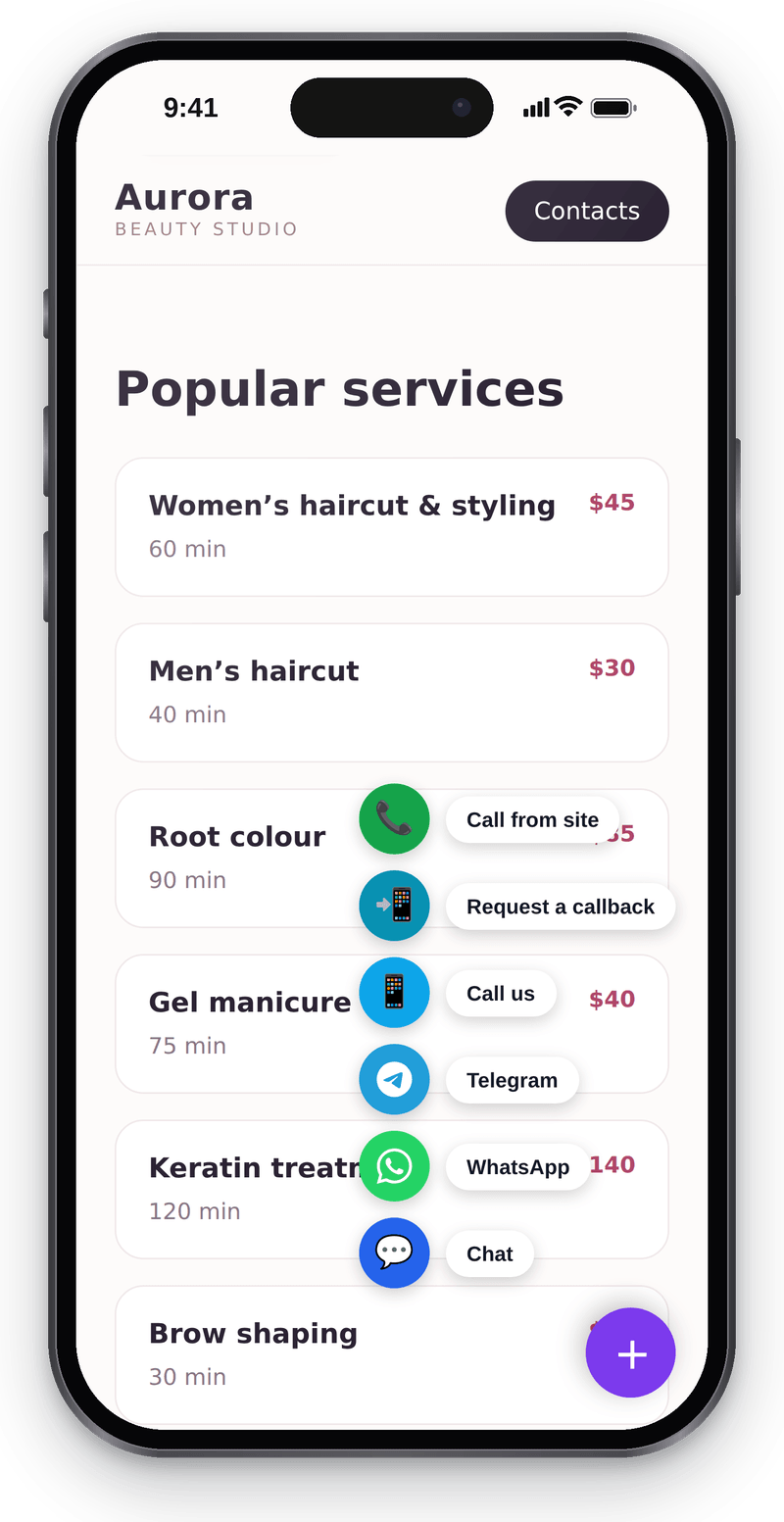
Visitors call from the browser; only a microphone is needed

Setup in the workspace
View full size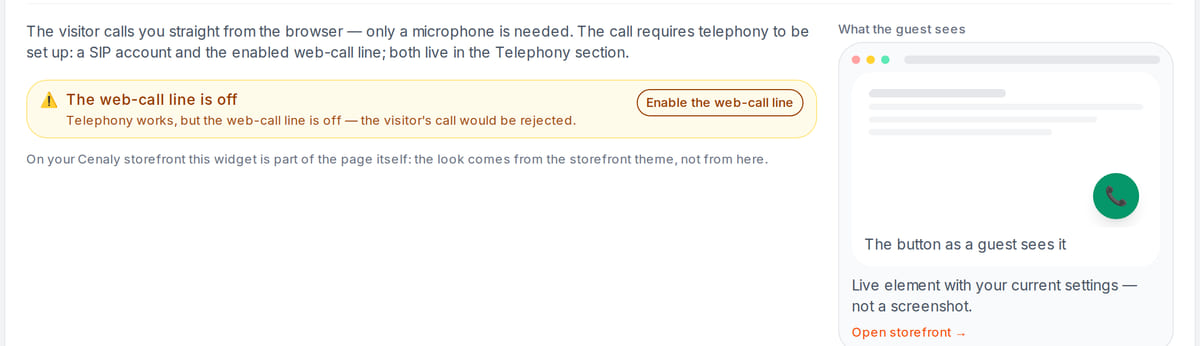
Without connected telephony and a web call line the call won’t go through, and the workspace says so

How it works in practice
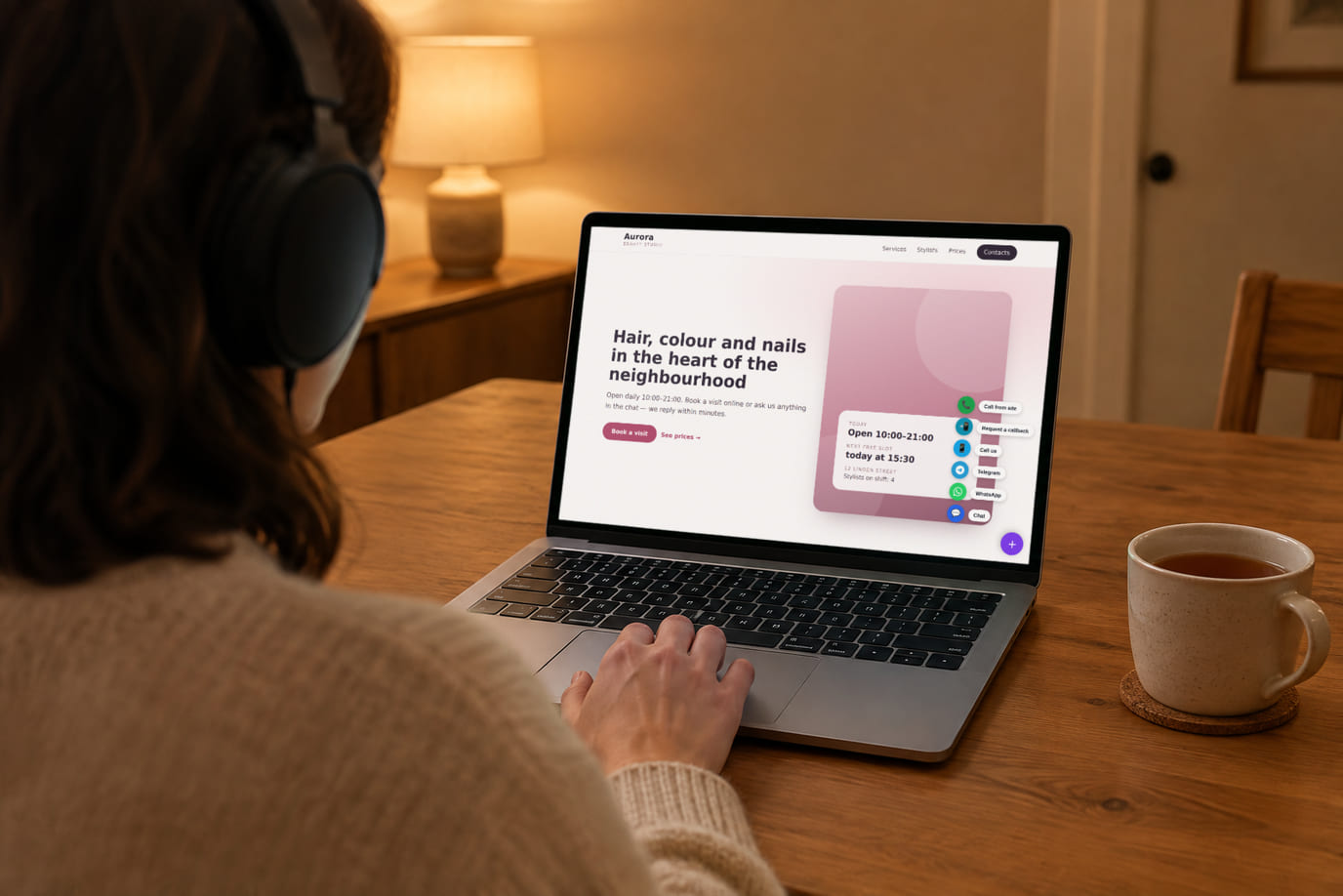
Illustration. Call from a laptop without reaching for the phone

Come appare sul sito
Example interface. Customise colours, position and labels, then check your page on desktop and mobile.
Sul computer
Sul telefono
Dal proprietario: L'ospite chiama via internet, senza comporre un Numero internazionale. Si applicano le condizioni del suo provider internet; la disponibilità dipende dal browser, dalla rete e dalla vostra telefonia.
Sul computer
Sul telefono
Dal proprietario: Per il centralino è una normale chiamata in entrata: segue le vostre regole di instradamento, non un «pannello operatore» separato del Widget.
Dove si installa
I nomi esatti delle voci di menu e le condizioni dei piani sono indicati nella documentazione ufficiale di ciascuna piattaforma.
Nei siti creati con il nostro costruttore i Widget sono già collegati fin dall'inizio — non serve inserire nulla.
Istruzioni passo passo per le piattaforme — nella guida →Quanto costa
Gratuito
Requires connected telephony
- Per il Widget in sé non c'è un costo separato
- La telefonia dedicata e le chiamate si pagano separatamente
- L'ospite chiama via internet, senza comporre un Numero internazionale. Si applicano le condizioni del suo provider internet; la disponibilità dipende dal browser, dalla rete e dalla vostra telefonia.
- Limiti di protezione: fino a 5 tentativi di chiamata all'ora per visitatore e fino a 30 per Sede. In caso di superamento occorre attendere. Non è una garanzia di conversazione riuscita.
What is included and what costs extra
Basic versions of 9 of the 13 widgets are free. Table booking, popups, help and legal pages on external sites are extensions. Connected services can cost extra.
Con il Widget e senza
| Senza Widget | Con il Widget | |
|---|---|---|
| Come chiama l'ospite | ✕ Sul sito è indicato il Numero: l'ospite lo ricopia sul telefono e lo digita manualmente | ✓ L'ospite tocca la cornetta, autorizza il microfono e parla direttamente dalla pagina |
| Costo per l'ospite | ✕ La chiamata interurbana e internazionale è a carico dell'ospite | ✓ L'ospite chiama via internet, senza comporre un Numero internazionale. Si applicano le condizioni del suo provider internet; la disponibilità dipende dal browser, dalla rete e dalla vostra telefonia. |
| Cosa vede l'operatore | ✕ La chiamata in entrata arriva dal Numero dell'ospite — da quale pagina stia chiamando non è noto | ✓ Una chiamata in entrata identica sul vostro centralino — più l'indirizzo e il titolo della pagina da cui si chiama, nella scheda della chiamata |
| Chiamata dall'estero | ✕ Da un altro paese chiamare è costoso, e l'ospite spesso scrive invece di chiamare | ✓ Chiamata via internet con rete disponibile e telefonia configurata |
| Installazione | ✕ Un pulsante di chiamata separato — codice proprio sul sito e condizioni di attivazione proprie | ✓ Lo stesso tag «Il mio sito» e lo stesso interruttore; non servono codice e Numero separati |
Trasparenza sui limiti
- Servono la telefonia estesa della Sede Cenaly.com e la linea di web call attiva. Senza di esse il pulsante non chiama; il pannello del Widget mostra entrambe le condizioni e può attivare la linea sul posto.
- L'ospite deve autorizzare il microfono. Il blocco del microfono da parte della politica di sicurezza della vostra pagina non viene distinto dal Widget da un rifiuto dell'ospite.
- L'ospite può solo chiamarvi: il browser non si registra come telefono e non riceve chiamate in entrata — non è possibile richiamare nella stessa scheda. Per lo scenario «richiamatemi» esiste un Widget separato di richiamata.
- Chi risponde e cosa sente l'ospite lo decide il vostro centralino. Il Widget non ha un proprio orario: fuori dall'orario di lavoro si attiva lo stesso scenario previsto per una chiamata da telefono.
- Limiti di protezione: fino a 5 tentativi di chiamata all'ora per visitatore e fino a 30 per Sede. In caso di superamento occorre attendere. Non è una garanzia di conversazione riuscita.
- Nel pannello di configurazione sono disponibili l'attivazione della linea e il costruttore del tag: colore, etichetta e lato del pulsante. Il Widget in sé non ha condizioni di visualizzazione; è possibile limitarne la visualizzazione tramite il multibottone o posizionando il tag sulle pagine desiderate.
- Il pannello di chiamata è tradotto in quattro lingue (en, ru, ka, tr) — nelle altre lingue del sito parla in inglese.
- Questo è un Widget separato del sito esterno. Nel ventaglio del multibottone sulla Vetrina Cenaly.com non è presente l'azione di web call.
A chi è adatto
- Aziende con clienti stranieri: hotel, tour, export
- Servizi in cui spiegare a voce è più rapido che per iscritto
- A tutti coloro che hanno già la telefonia Cenaly.com e il routing configurato
Che cos'è la chiamata dal browser e quando serve
La chiamata dal browser è un pulsante sul sito con cui il visitatore vi contatta a voce via internet. L'ospite preme la cornetta e autorizza il microfono: non deve comporre il Numero, installare un'App o registrarsi. La chiamata arriva al vostro centralino come una normale chiamata in entrata.
Serve dove la chiamata è costosa o scomoda: un ospite dall'estero, il roaming, un computer di lavoro senza telefono, una pagina di servizio in cui è più semplice chiedere a voce. Si differenzia dalla richiamata per la direzione: qui è l'ospite a chiamare e a parlare subito, invece di lasciare una richiesta di essere richiamato — il browser non può ricevere una chiamata di risposta nella stessa scheda.
Il Widget è gratuito, ma per funzionare richiede la telefonia attivata della Sede Cenaly.com e la linea di web call abilitata; i minuti si pagano secondo il Piano della vostra telefonia. Non è necessario modificare routing, coda e Registrazione — le chiamate seguono il percorso standard, mentre la scheda della chiamata, la trascrizione e le metriche si trovano nella sezione «Chiamate» insieme alle altre.
La chiamata dal browser non è adatta se la telefonia della Sede non è ancora attivata o se i vostri ospiti si trovano in luoghi rumorosi e con una cattiva connessione — in questi casi è più affidabile la richiamata: richiede al visitatore solo il Numero. Non conviene installarla nemmeno come unico canale di contatto: una parte degli ospiti non concederà l'accesso al microfono o aprirà il sito in un browser che non lo consente — per questi casi accanto deve esserci un pulsante con modulo o messenger.
Domande e risposte
Cosa serve per attivare il Widget?
Serve la telefonia dedicata attivata della Sede e la linea di web call abilitata. Il pannello del Widget guida nella configurazione di queste condizioni. Sul sito servono HTTPS, un microfono accessibile e la rete; verificate una chiamata di prova prima di pubblicare il pulsante per i visitatori.
L'ospite paga per questa chiamata?
L'ospite chiama via internet, senza comporre un Numero internazionale. Valgono le condizioni del suo provider internet; la disponibilità dipende dal browser, dalla rete e dalla vostra telefonia. Widget gratuito. Servono telefonia dedicata, linea di web call, HTTPS e il permesso del microfono. La telefonia si paga a parte.
Dove arriva la chiamata e resta la Registrazione?
Al vostro centralino Cenaly.com come normale chiamata in entrata, lungo il percorso configurato. Se la Registrazione delle conversazioni è attiva, comparirà nella sezione «Chiamate» insieme alle altre — lì si trovano anche la scheda della chiamata, la trascrizione e le metriche. Il Widget non ha una sezione separata.
È possibile modificare l'aspetto del pulsante?
Nel pannello di configurazione sono disponibili l'attivazione della linea e il costruttore del tag: colore, etichetta e lato del pulsante. Il Widget in sé non ha condizioni di visualizzazione; è possibile limitarne la visualizzazione tramite il multibottone o posizionando il tag sulle pagine desiderate.
Funziona su mobile?
Sì, nei browser mobili con accesso al microfono. Sul telefono l'ospite sceglie più spesso la chiamata normale, quindi è ragionevole lasciare entrambe le opzioni: la cornetta nel browser e il Numero.
L'ospite ha bisogno di un'App o di un Account?
All'ospite non servono né un'App né un Account. Sono necessari HTTPS, internet e il permesso del microfono. Il server fornisce dati temporanei per collegare la chiamata. Sono di breve durata e non costituiscono una password permanente del vostro centralino. Valgono limiti di protezione sui tentativi.
Cosa vedrà l'ospite se il microfono è bloccato?
Un messaggio chiaro con la richiesta di consentire il microfono. Esistono testi separati anche per altri casi: linea disattivata, telefonia non disponibile, tentativi troppo frequenti, interruzione della rete.
Come installarlo sul sito?
Con il tag comune della sezione «Il mio sito» più l'interruttore «Chiamata dal sito». WordPress — footer.php o plugin, Tilda — codice HTML nell'head, Shopify — theme.liquid, Webflow — Custom code; sono supportati Wix e i siti scritti su misura. Il pulsante può essere nascosto in un multibottone — in tal caso compariranno anche le condizioni di visualizzazione.
Il pulsante di chiamata rallenterà il sito?
Il pulsante e il motore della chiamata sono file separati; il motore si carica dopo il clic. Questo fa risparmiare caricamento a chi non chiama, ma non annulla il consumo di rete e di risorse del Dispositivo. Verificate la vostra pagina sul telefono.
Quanto costa?
Per il Widget e per il minuto da noi — 0 ₽, non esiste un'estensione separata. La telefonia non è inclusa: i minuti di conversazione li pagate secondo il suo Piano.
Ci sono limiti al numero di chiamate?
Limiti di protezione: fino a 5 tentativi di chiamata all'ora per visitatore e fino a 30 per Sede. In caso di superamento occorre attendere. Non è una garanzia di conversazione riuscita.
What do I need to install it?
An account, your website domain and permission to insert code. Prepare the selected widget’s data and test your published page. Follow the separate cookie banner instructions for early tracker blocking.
Will it work on my page?
Style isolation reduces conflicts but does not replace testing. Check buttons, forms, mobile layout and other scripts on your site.
What about languages and data?
Set your own texts separately; built-in labels fall back to English where translations are missing. Core data is stored in the brand’s cloud. Connected AI, telephony and other services have separate processing terms.
Per maggiori dettagli — installazione per piattaforma, configurazione e risoluzione dei problemi — consultare la guida. Istruzioni per l'installazione →
Funziona insieme a
Tutti i 13 widget →Richiamata
Modulo di richiesta di richiamata; con centralino collegato — richiamata automatica
Gratuito
Pulsante messaggeri
Un unico pulsante flottante: WhatsApp, Telegram, chiamata, chat — fino a 12 canali
Gratuito
Chat per il sito
Chat dal vivo con i visitatori — rispondono i tuoi collaboratori dalla chat di lavoro
Gratuito
Collegate il pulsante, così gli ospiti chiamano senza comporre il Numero
Dopo la registrazione si aprirà la configurazione della chiamata web. Collegate la telefonia e la linea, installate il tag ed effettuate una chiamata di prova dal sito pubblicato.
Configurare le chiamate dal sitoWidget gratuito. Servono telefonia dedicata, linea di chiamate web, HTTPS e permesso del microfono. La telefonia si paga a parte.