QTECH QVP и QIPP — поставка за нашиот телефонски систем
QTECH е руски производител на мрежна опрема, а неговите стони IP-телефони од сериите QVP и QIPP се купуваат таму каде што нарачателот е должен да набавува опрема од регистарот на домашни производи: мрежни објекти со државни договори, објекти при институции, франшизи со барање за замена на увозот. Најбарани се едноставните дволиниски QVP-80P, QVP-95P, QVP-100(P), QVP-200(P); за менаџерот и рецепцијата се земаат мултилиниските QVP-300P/400PR/500PR/600P.
Веб-интерфејсот кај сите овие телефони е ист — црно-црвено мени лево (Состојба на телефон · Мрежа · SIP сметки · Програмабилни копчиња · Поставки на телефон · Телефонски именик · Одржување на телефон · Безбедност) и прекинувач за јазик во горниот десен агол.
Заедничките податоци, портите и правилата за мрежата се на прегледната страница „Поставување SIP-телефони“.
Што ќе ви треба#
- Податоци за добавувачот од админ панелот: SIP-сервер, внатрешен број, корисничко име, лозинка, порта
5060, транспортUDP. Каде да се најдат — „Податоци“ (Телефонија → „Вработени и групи“ → „Ресетирај лозинка“). - Телефон во истата мрежа како и компјутерот: со кабел во портата LAN на телефонот (портата PC е пропусна, во неа се вклучува компјутерот).
- Компјутер со прелистувач во истата мрежа.
- Напојување: PoE имаат моделите со буквата
Pво името (QVP-80P, QVP-95P, QVP-100P, QVP-200P, QVP-300P…). Кај QVP-100 и QVP-200 без „P“ напојувањето е само од адаптер.
Чекор 1. Да се дознае IP-адресата на телефонот#
Од фабрика телефонот добива адреса преку DHCP, а кај QTECH за тоа има посебно копче:
- Притиснете на телефонот копчето „C“ — на екранот ќе се појави IP-адресата на апаратот.
- Запишете ја: ќе ви треба во чекор 2.
Ако нема адреса, телефонот не ја добил. Проверете дали кабелот е во портата LAN, и ако е потребно зададете адреса рачно: Мени → Системски поставки → Напредни поставки → лозинка admin → Мрежа → LAN-порта, таму се избира режим DHCP / Статична / PPPoE. По промената на режимот телефонот ќе побара рестартирање („Нови мрежни поставки, притиснете OK за рестартирање“).
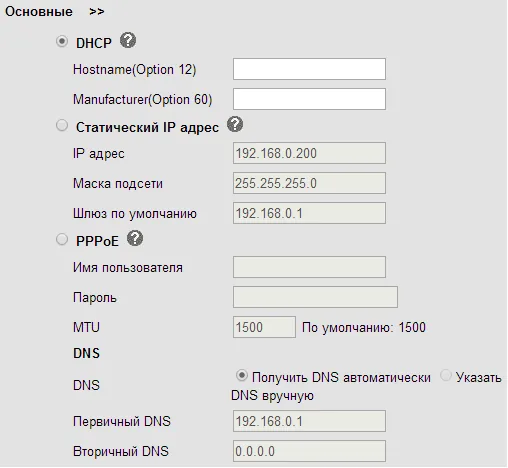 Снимка: Упатство за корисникот QVP-100/QVP-100P, стр. 25.
Чекор 2. Да се влезе во веб-интерфејсот#
Отворете во прелистувачот адресата од чекор 1 — едноставно http://<IP на телефонот>.
| Фабричка вредност | |
|---|---|
| Адреса | http://<IP на телефонот> (веб-порта по стандард 80) |
| Корисничко име | admin |
| Лозинка | admin |
Корисничкото име и лозинката се чувствителни на големи и мали букви. Истата лозинка admin телефонот ја бара и на самиот апарат при влез во Системски поставки → Напредни поставки.
Ќе се отвори страницата „Состојба на телефон“. Ако интерфејсот е на англиски, сменете го јазикот со списокот „Изберете јазик“ во горниот десен агол.
Лозинката е сменета и непозната — не може да се врати, помага само ресетирање на фабричките поставки.
Чекор 3. Да се внесат податоците за телефонската централа#
Во левото мени изберете „SIP сметки“, во горниот дел од страницата во списокот „Сметка“ изберете „Сметка1“ и пополнете ги полињата од блокот „Основни“:
| Во админ панелот („Податоци за добавувачот“) | Во телефонот (SIP сметки → Сметка1) |
|---|---|
| SIP-сервер | SIP сервер (полето е задолжително, означено со ѕвездичка) |
| Корисничко име | Корисничко име (име за автентикација) и Име (под кое име се регистрира телефонот) — долгиот текст sip-…-<број> целосно во двете полиња |
| Лозинка | Лозинка |
Порта 5060 |
нема посебно поле: портата се додава на адресата на серверот со две точки, а 5060 и онака е стандардната вредност. Полето „Локална SIP-порта“ во делот „Поставки на телефон“ не треба да се чепка |
Транспорт UDP |
Транспортен протокол за SIP — прекинувач UDP / TCP / TLS, потребен е UDP |
| Внатрешен број | Прикажано име (ознака на линијата, таа е и Caller ID) и Ознака |
Задолжително штиклирајте го „Користи“ одозгора — без тоа сметката е исклучена. Полињата „Дополнителен SIP сервер“, „Outbound Proxy сервер“ и „Дополнителен излезен прокси сервер“ оставете ги празни, „Заобиколување на NAT“ — Не. На дното од страницата притиснете „Примени“.
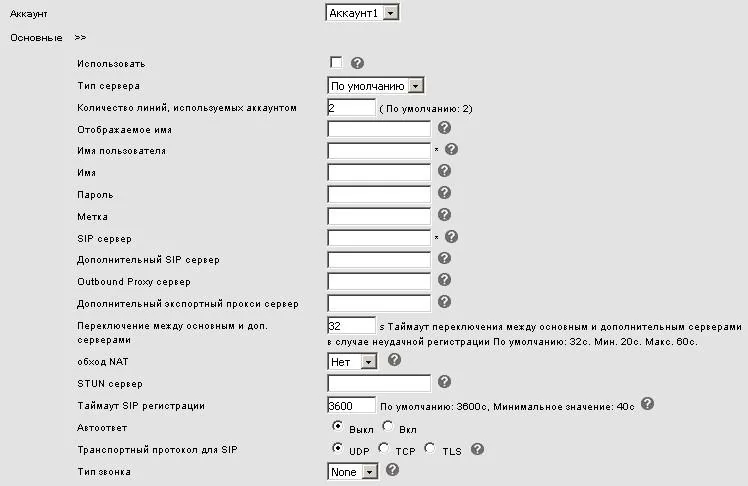 Снимка: Упатство за корисникот QVP-100/QVP-100P, стр. 29.
Ако ви е поудобно да внесувате од самиот телефон, без компјутер
- Мени → Системски поставки → Напредни поставки.
- Внесете ја лозинката на телефонот — по стандард
admin. - Изберете „SIP-сметки“ и саканата сметка.
- Пополнете: „Вкл. сметка“ —
Вклучено; „име на екран“ — внатрешен број; „ID на корисник“ — корисничкото имеsip-…-<број>целосно (тоа е името за автентикација); „сметка“ — истото корисничко име (под него се регистрира телефонот); „корисничка лозинка“ — лозинката; „SIP-сервер“ — адресата на телефонската централа. - Притиснете „Зачувај“.
Полето „прокси-сервер“ (сервер за излезни повици) и „STUN статус“ оставете ги празно и исклучено.
Дополнително: кодекси, шифрирање, време
- Кодекси — „SIP сметки“ → блокот кодекси на сметката: оставете во приоритет G.711A и G.711U, кај моделите со HD Voice може да се додаде G.722.
- Шифрирање — во делот „SIP сметки“ → „Безбедност“ има „SIP-шифрирање“ и „RTP-шифрирање“: не треба да се вклучуваат, платформата не ги обезбедува. Транспортот
TLSод истата причина не го избирајте. - Тајмаут на SIP-регистрација — по стандард 3600 с, не треба да се менува.
- Време — Поставки на телефон → SNTP: временската зона на објектот, инаку дневникот на повици ќе биде поместен.
- Веб-портата се менува во напредните поставки; ако е сменета, адресата се внесува со порта —
http://192.168.0.200:88.
Чекор 4. Проверете регистрацијата#
- Во веб-интерфејсот: страницата „Состојба на телефонот“, блокот „Статус на регистрација“ — наспроти „Сметка 1“ наместо црвеното „Отсутно“ треба да се појави порака за успешна регистрација. Таму, во блокот „Статус на мрежата“, се гледа LAN IP адресата на телефонот.
- На телефонот: кај линијата на екранот се појавува нејзиното име, иконата „мрежата е недостапна“ исчезнува.
- Во админ панелот: Телефонија → јазиче „Вработени и групи“ — кај операторот светнува зелена точка и редот што телефонот сам си го дал. Статусот се обновува најмногу еднаш во минута.
- Тест повик: изберете од телефонот внатрешниот број на колега.
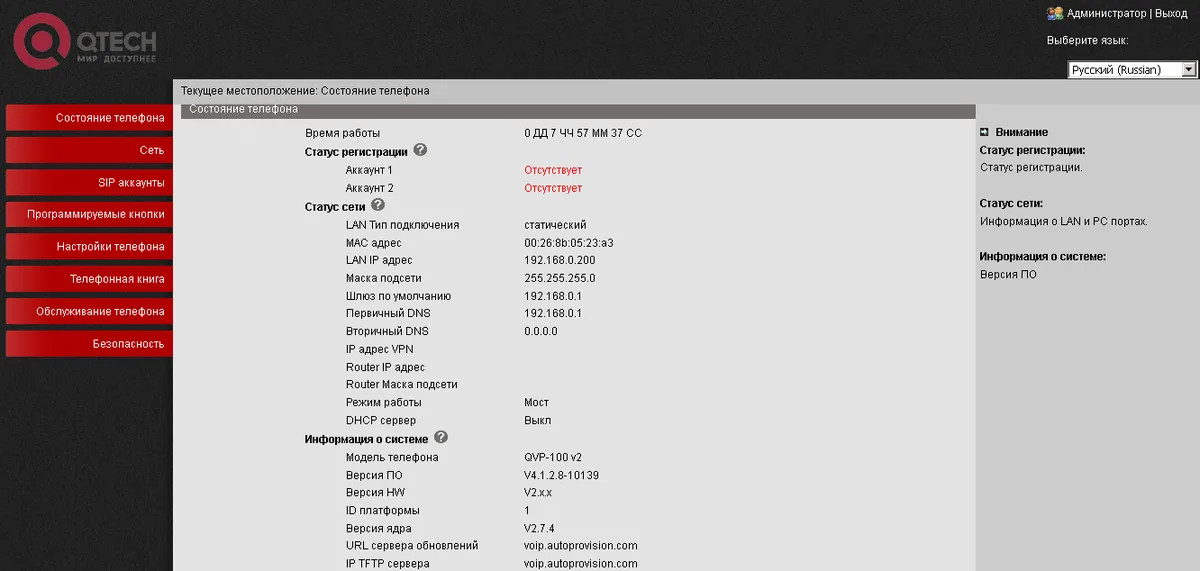 Снимка од екран: Упатство за корисникот QVP-300P, стр. 23.
Квалитет на звукот — ехо-тест *43. Зелената точка зборува само за регистрацијата: гласот оди во посебен тек и се расипува одделно. Изберете од телефонот *43 и притиснете Send / OK (повеќето апарати не почнуваат да бираат само по ѕвездичката). АТС-от ќе ја крене слушалката, по една секунда ќе даде краток тон и понатаму ќе ви го враќа вашиот глас — зборувајте во слушалката десетина секунди и слушајте се себеси. Се слушаат и тонот, и себеси — звукот поминува во двете насоки. Има тон, нема себеси — звукот не доаѓа од телефонот кон АТС-от (најчесто е виновен SIP ALG на рутерот). Нема ни тон — звукот не доаѓа од АТС-от кон телефонот. Разгледување на сите исходи и измерените бројки (загуби, џитер, задоцнување) — во делот „Проверка на квалитетот на врската“.
Враќање на фабричките поставки#
Враќањето е потребно ако телефонот е добиен од втора рака (во него има туѓа сметка и, што е полошо, туѓа адреса за автоматско поставување — таа ќе ги врати своите поставки при секое рестартирање), ако е заборавена лозинката на веб-интерфејсот или апаратот се однесува непредвидливо.
Од веб-интерфејсот (основен начин, опишан од производителот): левото мени „Сервисирање на телефонот“ → „Основни“ → „Фабрички поставки“ → копчето „Враќање на фабричките поставки“. Промените стапуваат во сила по рестартирањето на телефонот — тоа почнува само.
 Снимка од екран: Упатство за корисникот QVP-100/QVP-100P, стр. 57.
Од апаратот посебна ставка за враќање во упатствата на QTECH не е опишана ⚠️ verify — на телефонот се достапни само „Системски поставки → Напредни поставки“ под истата лозинка admin. Затоа, ако лозинката на веб-интерфејсот и лозинката на напредните поставки се изгубат истовремено, обратете се до поддршката на QTECH: да се погодува лозинка е бескорисно.
Се бришат сите тековни поставки — сметки, мрежа, програмибилни копчиња, телефонски именик; фирмверот останува. По враќањето, најавата е повторно admin/admin, адресата телефонот ја добива преку DHCP, и поставувањето треба да се започне од чекор 1.
Ако телефонот не се регистрира#
- Отштиклирано е полето „Искористи“. Сметката е исклучена — најчестата причина „сѐ е внесено, а ништо не се случува“.
- Најавата не е внесена целосно. Потребно е
sip-…-<номер>, а не самиот број, и во двете полиња — „Корисничко име“ и „Име“. - Лозинката е застарена. Некој притиснал „Ресетирај лозинка“ во админ панелот — издајте нова и внесете ја повторно.
- Транспорт. Прекинувачот „Транспортен протокол за SIP“ треба да стои на
UDP; избраниотTLSдава „тишина“ без пораки за грешка. - Вклучено е шифрирање. „SIP-шифрирање“ или „RTP-шифрирање“ во делот „Безбедност“ — исклучете ги.
- Пополнет е Outbound Proxy. Ако во полето останала адресата на претходниот провајдер, регистрацијата оди на погрешно место — исчистете го.
- Вклучено е „Поминување на NAT“ (STUN). На нашиот АТС STUN не му е потребен, поставете
Не. - Телефонот не добил IP. Копчето „C“ не покажува ништо — проверете го кабелот во портот LAN и DHCP во мрежата.
- Мрежата на објектот. SIP ALG на рутерот, гостински Wi-Fi со изолација на клиентите, затворен UDP 5060 — видете преглед.
Не помогна — или телефонот е регистриран, но нема звук, повикот се прекинува по 30 секунди, не пристигнуваат дојдовни повици: разгледување по симптоми — „Телефонот не работи: дијагностика“, објаснување на натписите и кодовите за грешка — „Не се регистрира: кодови за грешка“.
Модели од семејството#
| Модел | Екран / линии | PoE | Особености при поставување |
|---|---|---|---|
| QVP-80P | 128×64 монохромен, 2 линии | да | 25 копчиња, 5 програмливи |
| QVP-95P / QVP-95PR | 128×64 (кај 95PR — 132×64) монохромен, 2 линии | да | тастатура со кирилица |
| QVP-100 / QVP-100P | 128×64 монохромен, 2 линии | кај QVP-100P | 13 програмливи копчиња; за овој модел е напишано најдеталното упатство од производителот |
| QVP-200 / QVP-200P | 132×64 монохромен, 2 линии | кај QVP-200P | 2 програмливи копчиња |
| QVP-300P / QVP-300PR | 132×64 монохромен, 3 линии | да | 12 програмливи копчиња, гигабитни порти |
| QVP-400PR | 2,4″ 320×240 во боја, 2 линии | да | 5 програмливи копчиња |
| QVP-500PR | 2,8″ 320×240 во боја, 6 линии | да | 5 програмливи копчиња |
| QVP-600P / QVP-600PR | 4,3″ 480×272 во боја, 8 линии | да | 8 програмливи копчиња; во менито на апаратот — „SIP-сметки“ со полиња „ID на корисник“ и „сметка“ |
| QIPP-100 / QIPP-100P | 128×48 монохромен, 2 линии | кај QIPP-100P | помладата линија QIPP, веб-интерфејсот е ист |
| QIPP-225PG / QIPP-300PG / QIPP-401PG | 320×240 во боја, 4–6 линии | да | гигабитни порти |
| QIPP-425PG / QIPP-475PG | 3,5″ 320×240 во боја, 12 линии | да | кај QIPP-475PG во комплетот има безжична слушалка |
| QIPP-800PG V2 / QIPP-1000PG | 4,3″ 480×272 во боја, 20 линии | да | модул за проширување QIPP-EXT (само за QIPP-800PG V2) |
| QWFP-1000-NV | 320×240, 2 линии | не | Wi-Fi-телефон, се поврзува на мрежата без кабел |
Одделна линија на QTECH — шлюзовите QVI (QVI-2101…QVI-2172 за аналогни телефони, QVI-21xx FXO за аналогни линии) и IP-АТС QPBX. Тоа се други уреди со сопствен веб-интерфејс и оваа страница не се однесува на нив: телефоните во нив се вклучуваат поинаку отколку во стоен апарат. Моделите QVP-90/90P/90R и серијата QIPP-300/400/500/800 од првата генерација производителот ги префрли во архива, но веб-интерфејсот кај нив е ист.
Често поставувани прашања#
Паролата admin не одговара — што да се прави?#
Значи, веќе е сменета (или телефонот го поставувал претходниот сопственик). Фабричката парола не може да се врати, обидите за погодување се бескорисни — направете враќање на фабричките поставки од веб-интерфејсот. Ако и веб-паролата е непозната, останува обраќање до поддршката на QTECH.
Дали телефон QTECH е задолжителен ако установата има државна набавка?#
Барањето „опрема од регистарот на руски производи“ се однесува на набавката на техника, а не на нашата платформа: АТС работи исто со секој SIP-телефон. Сериите QVP и QIPP се наоѓаат во регистарот, затоа и се земаат кога набавката оди по такви правила.
По што се разликува QVP од QIPP?#
Тоа се две линии на еден производител со заеднички веб-интерфејс: QVP — класични канцелариски апарати (2–8 линии), QIPP — понова серија, каде што има модели со 12 и 20 линии, сензорни и со видео. Поставувањето на сметката кај нив е исто: делот „SIP сметки“, истите полиња.
Колку добавочни броеви можат да се постават во еден телефон?#
Толку колку што моделот има линии: кај QVP-80P/95P/100/200/400PR — две, кај QVP-300P — три, кај QVP-500PR — шест, кај QVP-600P — осум, кај постарите QIPP — до дваесет. Секоја сметка се поставува одделно (списокот „Сметка“ на врвот од страницата) и бара свои корисничко име и парола од админ-панелот.
Може ли паркот телефони да се постави автоматски?#
Од страната на нашата платформа — не, таа нема сервер за автоматско поставување. Кај самите телефони механизмот постои: Одржување на телефон → Напредни поставки → Автоматско ажурирање (профил преку FTP/TFTP/HTTP). Ако имате сопствен сервер за провизионинг, параметрите се опишани во делот „Одржување на телефон“ од упатството на QTECH.
Извори#
- Упатство за корисникот QVP-100/QVP-100P — https://files.qtech.ru/upload/voip/QVP-100_QVP-100P/QVP-100_QVP-100P_user_manual.pdf
- Упатство за корисникот QVP-300P — https://files.qtech.ru/upload/voip/QVP-300P/QVP-300P_user_manual.pdf
- Упатство за корисникот QVP-600P — https://files.qtech.ru/upload/voip/QVP-600P/QVP-600P_user_manual.pdf
- Состав на линијата и карактеристики — каталог на производителот: https://www.qtech.ru/catalog/voip/ip_phones/