D-Link DPH-150S / DPH-400S — konfiguracja dla naszej centrali
Telefony biurkowe D-Link to najpopularniejsze „budżetowe” aparaty w placówkach w krajach WNP: instalowano je masowo przy centralach biurowych i masowo trafiają na rynek wtórny. Można je podłączyć do naszej centrali, a zajmuje to pięć minut.
Od samego początku warto ustalić, który z dwóch aparatów stoi na biurku — konfiguruje się je inaczej:
- DPH-120S / DPH-120SE / DPH-150S / DPH-150SE — jeden wspólny interfejs webowy z zakładkami System · Network · Line · Phone settings. Fabryczne dane logowania
admin/admin, adres z DHCP. - DPH-400S / DPH-400SE — inny aparat z innym oprogramowaniem: zakładki INFORMATION · SETUP · SW UPGRADE · SIP · PHONEBOOK, fabryczne dane logowania
admin/1234, a fabrycznie ma statyczny adres192.168.1.10.
Model jest wydrukowany na obudowie od spodu i wyświetlany w lewym górnym rogu interfejsu webowego. Wspólne dane dostępowe, porty i wymagania sieciowe — na stronie przeglądowej „Konfiguracja telefonów SIP”.
Co będzie potrzebne#
- Dane dostępowe numeru wewnętrznego z panelu administracyjnego: Panel administracyjny → Telefonia → zakładka „Pracownicy i grupy” → przy operatorze „Zresetuj hasło” (jak je uzyskać).
- Telefon podłączony kablem do tej samej sieci co komputer. Zasilanie — z zasilacza; PoE mają tylko niektóre modele (patrz tabela).
- Komputer z przeglądarką w tej samej sieci.
Krok 1. Ustalić adres IP telefonu#
DPH-120S / DPH-150S / DPH-150SE. Naciśnij na telefonie przycisk Status — na wyświetlaczu pojawi się bieżący adres IP. Ten sam adres pokazuje Menu → Settings → Advanced Settings → Network; domyślne hasło menu ekranowego to 123.
DPH-400S / DPH-400SE. Fabrycznie aparat ma stały adres 192.168.1.10 (maska 255.255.255.0, brama 192.168.1.1). Jeśli sieć placówki jest inna lub adres już zmieniano, sprawdź bieżący: naciśnij klawisz funkcyjny Config, wpisz numer linii (1–4) i OK, wybierz pozycję 5.Info, następnie naciśnij cztery razy klawisz „w dół” — na ekranie pojawi się adres IP.
Jeśli adres jest przydzielany przez DHCP, może się zmienić po restarcie routera — wtedy sprawdź go ponownie.
Krok 2. Zalogować się do interfejsu webowego#
Wpisz adres telefonu w przeglądarce: http://192.168.1.10 (lub ten, który pokazał telefon).
| DPH-120S / DPH-150S / DPH-150SE | DPH-400S / DPH-400SE | |
|---|---|---|
| Adres | http://<IP telefonu> |
http://192.168.1.10 — fabryczny |
| Login administratora | admin |
admin |
| Hasło administratora | admin |
1234 |
| Konto z ograniczonymi prawami | guest / guest (w DPH-120S) |
user / 1111 |
| Hasło menu ekranowego telefonu | 123 |
1234 |
Konto z ograniczonymi prawami widzi tylko część stron — do konfiguracji SIP zaloguj się jako administrator.
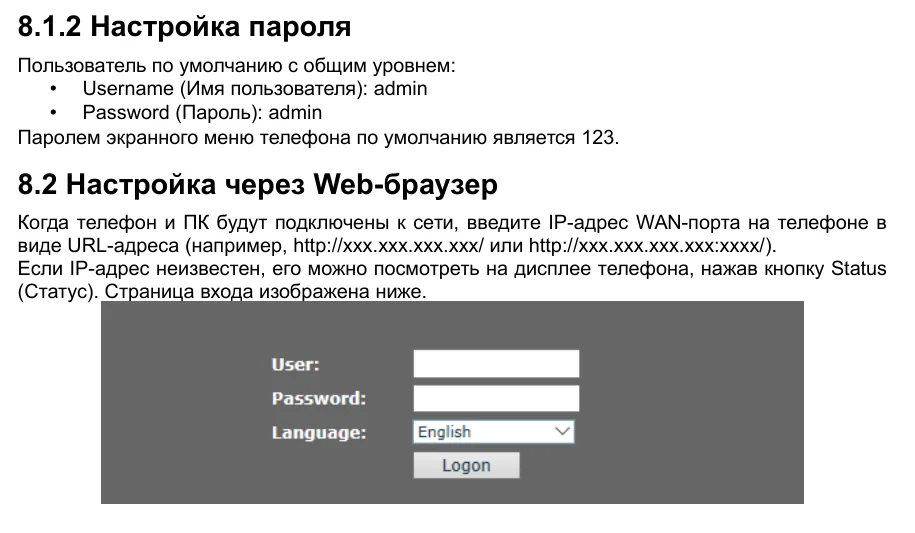 Zrzut ekranu: D-Link DPH-150S/DPH-150SE. Podręcznik użytkownika V5.00 (ros.), s. 23.
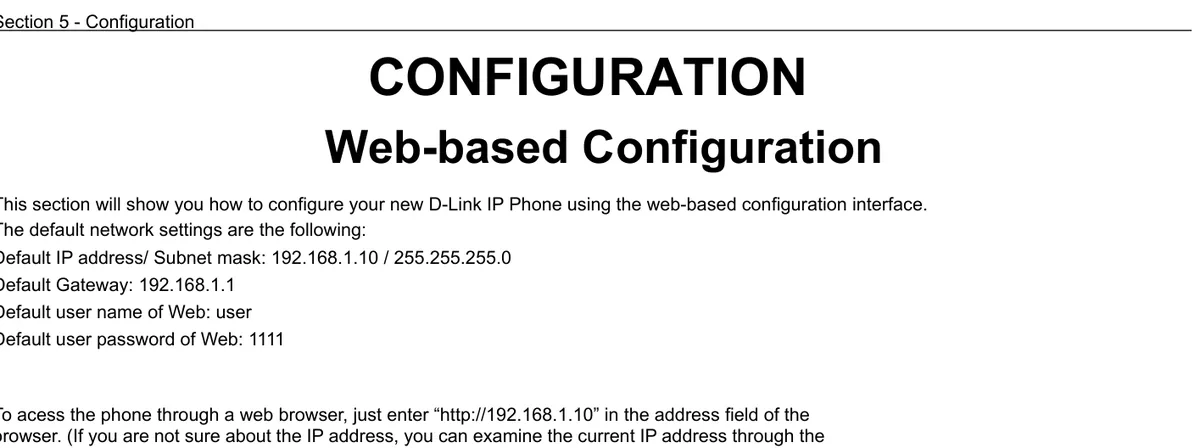 Zrzut ekranu: D-Link DPH-400S(SE) User Manual v1.00, s. 37.
Jeśli fabryczne hasło nie pasuje — zostało zmienione. Hasła nie można odzyskać, można tylko przywrócić telefon do ustawień fabrycznych.
Krok 3. Wprowadzić dane logowania do centrali#
DPH-120S / DPH-150S / DPH-150SE#
Otwórz zakładkę Line (Linia) → SIP, na liście Line wybierz SIP 1 i rozwiń Basic Settings:
| W panelu administracyjnym („Dane logowania do numeru wewnętrznego”) | W telefonie (Line → SIP → Basic Settings) |
|---|---|
| Serwer SIP | SIP Proxy Server Address |
| Login | Username i Authentication Name — długi ciąg sip-…-<numer> w całości, w oba pola |
| Hasło | Authentication Password |
Port 5060 |
SIP Proxy Server Port (wartość fabryczna to i tak 5060) |
Transport UDP |
wartość fabryczna — nie trzeba zmieniać (w Advanced Settings pole Transport Protocol) |
| Numer wewnętrzny | Display name — podpis linii na ekranie |
Zaznacz pole Activate (Aktywuj) i naciśnij Apply. Pola Outbound proxy add. / port i Realm pozostaw puste.
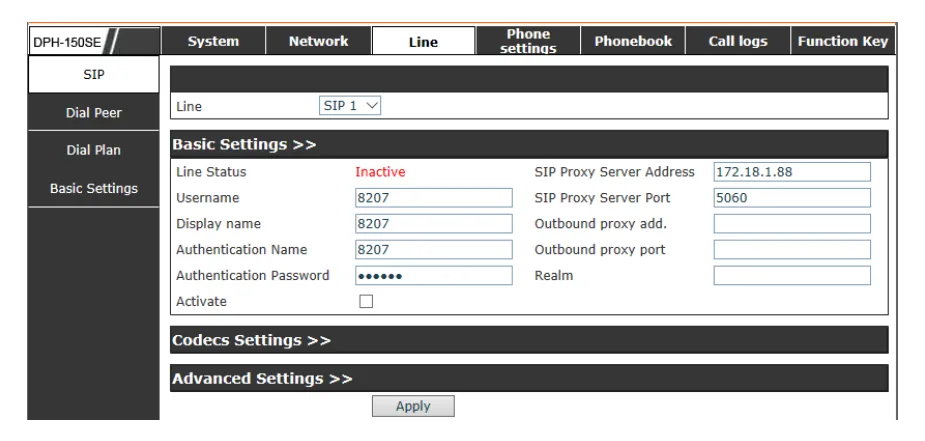 Zrzut ekranu: D-Link DPH-150S/DPH-150SE. Instrukcja obsługi V5.00 (ros.), s. 35.
DPH-400S / DPH-400SE#
Otwórz zakładkę SIP, po lewej wybierz Line1 → Line1 Sip:
| W panelu administracyjnym („Dane logowania do numeru wewnętrznego”) | W telefonie (SIP → Line1 Sip) |
|---|---|
| Serwer SIP | SIP Proxy Server i Registrar Server — ten sam adres |
Port 5060 |
Server Port i Registrar Server Port |
| Login | User Name i Authorized ID |
| Hasło | Authorized Password |
| Numer wewnętrzny | Phone Number i Display Name |
Transport UDP |
wartość fabryczna, nie trzeba zmieniać |
Pozostałe pola (SIP Secondary Proxy Server, SIP Surviving Proxy Server, Registrar Outbound Server, ACD, BLA) pozostaw puste i wyłączone. Naciśnij Save Settings.
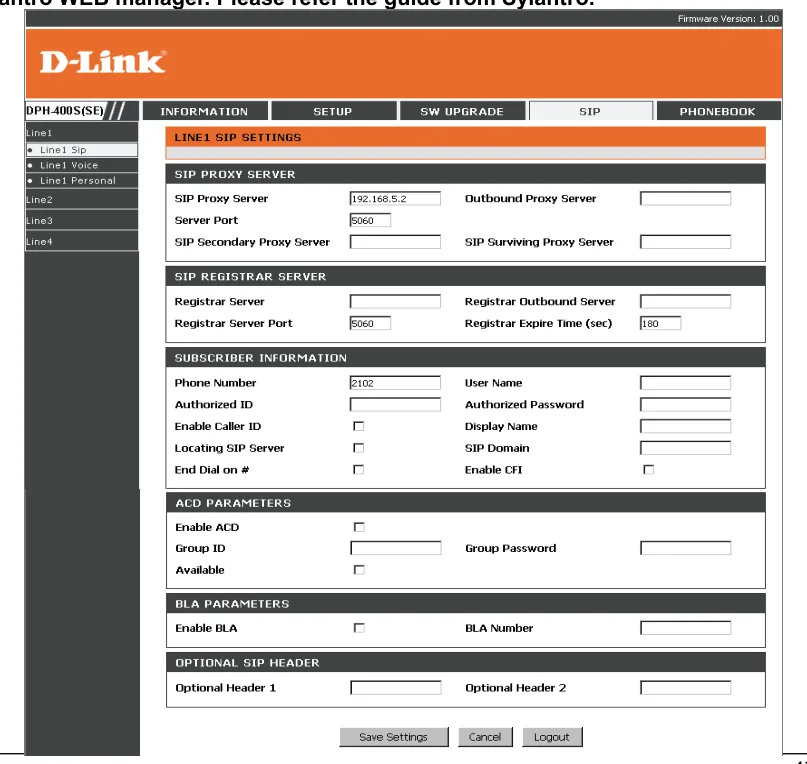 Zrzut ekranu: D-Link DPH-400S(SE) User Manual v1.00, s. 47.
Dodatkowo: kodeki, Strict Proxy, czas
Kodeki. W DPH-150S rozwiń Codecs Settings na tej samej stronie: na liście Enabled Codecs muszą być G.722, G.711U, G.711A — zestaw fabryczny już je zawiera. G.729AB można zostawić lub usunąć strzałką w lewo, nam nie jest potrzebny.
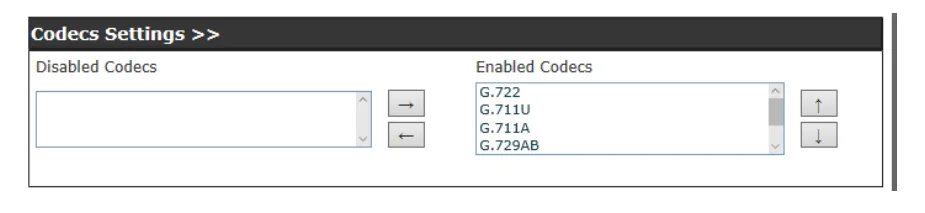 Zrzut ekranu: D-Link DPH-150S/DPH-150SE. Instrukcja obsługi V5.00 (ros.), s. 35.
Enable Strict Proxy (DPH-150S, sekcja Advanced Settings strony SIP). Po włączeniu telefon odpowiada na adres IP, z którego pakiet faktycznie przyszedł, a nie na adres z nagłówka
via. To odcina część śmieciowych połączeń SIP „poza centralą” — jeśli telefon patrzy do internetu bezpośrednio, warto zaznaczyć to pole.Czas. Phone settings → Time & Date: strefa czasowa lokalu. Bez tego w historii połączeń będzie nieprawidłowy czas.
Rosyjski interfejs telefonu włącza się w Menu → Settings → Basic Settings → Language.
Krok 4. Sprawdzić rejestrację#
- W interfejsie webowym: na tej samej stronie SIP pole Line Status zmienia się z czerwonego Inactive na stan rejestracji. Strona nie odświeża się sama — naciśnij F5.
- W telefonie: przy linii na ekranie pojawia się jej podpis, znika napis o braku rejestracji.
- W panelu administracyjnym: Telefonia → „Pracownicy i grupy” — przy operatorze zapala się zielona kropka i wiersz, którym telefon się nazwał. Status przychodzi z centrali i odświeża się nie częściej niż raz na minutę.
- Testowe połączenie: wybierz numer wewnętrzny kolegi.
Jakość dźwięku — test echa *43. Zielona kropka mówi tylko o rejestracji: głos idzie osobnym strumieniem i psuje się osobno. Wybierz z telefonu *43 i naciśnij Send / OK (samo wybieranie gwiazdki większość aparatów rozpoczyna). Centrala odbierze, po sekundzie da krótki sygnał i dalej będzie zwracać ci twój głos — mów do słuchawki około dziesięciu sekund i słuchaj siebie. Słyszysz i sygnał, i siebie — dźwięk przechodzi w obie strony. Sygnał jest, siebie nie ma — dźwięk nie dochodzi od telefonu do centrali (najczęściej winny jest SIP ALG na routerze). Nie ma nawet sygnału — dźwięk nie dochodzi od centrali do telefonu. Omówienie wszystkich wyników i zmierzone wartości (straty, jitter, opóźnienie) — w sekcji „Sprawdzanie jakości połączenia”.
Przywracanie ustawień fabrycznych#
Reset jest potrzebny, jeśli telefon został kupiony z drugiej ręki (zostało w nim cudze konto i, co gorsza, cudzy adres autokonfiguracji — będzie zacierał twoje ustawienia przy każdym restarcie), jeśli zapomniano hasła administratora lub jeśli aparat zachowuje się dziwnie. Wymazuje się wszystko: konta SIP, ustawienia sieciowe, hasła, książka telefoniczna, język.
DPH-120S / DPH-150S / DPH-150SE
- Z aparatu: Menu (Menu) → Enter → Advanced settings (Ustawienia zaawansowane) → wprowadź hasło menu ekranowego (fabryczne
123) → Factory Reset (Przywróć ustawienia fabryczne) → Enter → wybierz Yes (Tak). - Z interfejsu webowego: System (System) → Configurations (Konfiguracje) → Reset to factory defaults.
 Zrzut ekranu: D-Link DPH-150S/DPH-150SE. Instrukcja obsługi V5.00 (ros.), s. 23.
DPH-400S / DPH-400SE
- Z aparatu: klawisz programowy Config → numer linii (1–4) → OK → pozycja 18.Admin → hasło administratora (fabryczne
1234) → pozycja 8.Reset → Yes. - Przyciskiem: na obudowie jest osobny przycisk Reset, przywracający aparat do ustawień fabrycznych.
Po resecie. DPH-150S znowu pobiera adres przez DHCP — szukaj go przyciskiem Status. DPH-400S wraca na statyczny adres 192.168.1.10: żeby się do niego dostać, komputer tymczasowo potrzebuje adresu z tej samej podsieci (na przykład 192.168.1.50). Hasła są znowu fabryczne, konto SIP trzeba wprowadzić od nowa.
Jeśli telefon się nie rejestruje#
- W polu logowania wpisano numer wewnętrzny. W Username / User Name oraz Authentication Name / Authorized ID powinien znajdować się w całości długi ciąg
sip-xxxxxxxx-<номер>, a nie „101”. - Nie zaznaczono pola Activate (DPH-150S) — linia jest skonfigurowana, ale wyłączona, a telefon nawet nie próbuje się zarejestrować.
- W DPH-400S wypełniono tylko SIP Proxy Server. To urządzenie rejestruje się przez pole Registrar Server: jeśli jest puste, rejestracji nie będzie. Wypełnij oba.
- Hasło wpisano z innego okna. Hasło numeru dodatkowego jest pokazywane jednorazowo; jeśli nie zostało zapisane — kliknij w panelu administracyjnym „Zresetuj hasło” i wpisz nowe.
- Telefon jest w innej podsieci. DPH-400S ma fabrycznie statyczny adres
192.168.1.10— w sieci192.168.0.xnie „widzi” ani centrali, ani przeglądarki. Przełącz go na DHCP: SETUP → Network. - Podano błędny adres lub zbędny port. Port wpisuje się w osobnym polu, a nie po dwukropku w adresie serwera.
- SIP ALG na routerze. Rejestracja jest, ale połączenie się zrywa lub słychać tylko jedną stronę — wyłącz SIP ALG (więcej w przeglądzie).
Nie pomogło — albo telefon jest zarejestrowany, ale nie ma dźwięku, połączenie zrywa się po 30 sekundach, nie przychodzą połączenia przychodzące: analiza według objawów — „Telefon nie działa: diagnostyka”, objaśnienie napisów i kodów błędów — „Nie rejestruje się: kody błędów”.
Modele z rodziny#
| Model | Ekran / linie | PoE | Cechy konfiguracji |
|---|---|---|---|
| DPH-150S / DPH-150SE | czarno-biały, 1 linia SIP | nie (zewnętrzny zasilacz) | wzorzec tej strony; admin/admin, zakładka Line → SIP |
| DPH-120S / DPH-120SE | czarno-biały, 1 linia SIP | nie | ten sam interfejs webowy co w DPH-150S: admin/admin, hasło menu 123, jest też ograniczone konto guest/guest |
| DPH-400S / DPH-400SE | czarno-biały, do 4 linii SIP | jest w wersji SE | inny firmware: admin/1234, zakładka SIP → Line1 Sip, fabryczny adres statyczny 192.168.1.10 |
| DVG-2102S / DVG-5004S | bramy dla telefonów analogowych (ATA) | nie | to nie telefon, lecz przejściówka: podłącza się do niej zwykłe aparaty analogowe, a konfigurację SIP wykonuje się w jej własnym interfejsie webowym — nie opisano jej na tej stronie |
Inne urządzenia z serii (DPH-100S/H/M, DPH-200SE, DPH-300S, DPH-540/541, DPH-70/80) zostały wycofane z produkcji; ich dokumentacja znajduje się w tym samym miejscu, w archiwum FTP D-Link.
Częste pytania#
Telefon jest stary, z 2016 roku — czy w ogóle będzie działać z nowoczesną centralą w chmurze?#
Tak. Potrzebujemy zwykłego SIP przez UDP na port 5060 z kodekami G.711/G.722 — to wszystko te urządzenia mają od samego początku. Nasza centrala nie udostępnia szyfrowania TLS/SRTP, więc brak jego obsługi w starym telefonie niczego nie zmienia.
Skąd wziąć instrukcję właśnie do mojego modelu?#
W archiwum FTP rosyjskiego przedstawicielstwa D-Link: https://ftp.dlink.ru/pub/VoIP/ — folder z nazwą modelu, w środku Description. Znajdują się tam też rosyjskie tłumaczenia instrukcji, na podstawie których powstała ta strona.
Telefon pochodzi od poprzedniego operatora i „sam resetuje” ustawienia. Co zrobić?#
Działa automatyczna konfiguracja (Auto Provision): w telefonie pozostał adres serwera poprzedniego dostawcy i przy każdym restarcie pobiera on obcy plik konfiguracyjny, nadpisując twój. Wykonaj reset do ustawień fabrycznych i zaraz po nim skonfiguruj linię — nie restartując telefonu niepotrzebnie.
Czy na jednym DPH-400S można zarejestrować cztery różne numery dodatkowe?#
Tak, ma cztery niezależne linie SIP: po lewej stronie w interfejsie webowym wybierz Line2, Line3, Line4 i wypełnij je tak samo jak Line1. W DPH-120S/150S linia jest jedna.
Czy potrzebny jest osobny zasilacz?#
Z reguły tak: PoE jest tylko w części wersji (w DPH-400SE), pozostałe zasilane są z adaptera, który często sprzedaje się osobno. Sprawdź naklejkę na obudowie, zanim zawieziesz telefon do lokalu z przełącznikiem PoE.
Źródła#
- D-Link DPH-150S/DPH-150SE. Instrukcja użytkownika V5.00 (ros.) — https://ftp.dlink.ru/pub/VoIP/DPH-150S/Description/DPH-150S_DPH-150SE_User_Manual_RUS_V5.00.pdf (fabryczny login i hasło, hasło menu
123— s. 23, pola strony SIP — s. 35–38, reset z urządzenia — s. 23, reset z interfejsu webowego — s. 25–26) - D-Link DPH-150S/DPH-150SE User Manual V5.00 (ang.) — https://ftp.dlink.ru/pub/VoIP/DPH-150S/Description/DPH-150S%20DPH-150SE%20UserManual%20V5.00.pdf
- D-Link DPH-400S(SE) A1 User Manual v1.00 — https://ftp.dlink.ru/pub/VoIP/DPH-400SE/Description/DPH-400S+400SE_A1_MANUAL_1.00.pdf (fabryczny adres
192.168.1.10, kontauser/1111iadmin/1234— s. 37, wyświetlanie IP przez 5.Info — s. 25, reset przez 18.Admin → 8.Reset — s. 36, pola strony SIP — s. 47) - D-Link DPH-120S/DPH-120SE. Instrukcja użytkownika V3.00 (ros.) — https://ftp.dlink.ru/pub/VoIP/DPH-120S/Description/DPH-120S_DPH-120SE_UserManual_V3.00_RUS.pdf (konta
guest/guestiadmin/admin, hasło menu123) - Archiwum FTP dokumentacji D-Link dotyczącej VoIP — https://ftp.dlink.ru/pub/VoIP/