Flyingvoice FIP1x, seria P i przejściówki FTA — konfiguracja dla naszej centrali
Flyingvoice to chiński producent niedrogich telefonów SIP z wbudowanym Wi-Fi: urządzenie można postawić tam, gdzie nie ma gniazda Ethernet — na stanowisku hostessy, w gabinecie menedżera, w kuchni. W lokalach najczęściej spotyka się proste dwuliniowe FIP10/FIP11C i P10/P11, „szerokoekranowe” P20–P23 oraz kolorowe FIP13G/FIP14G/FIP15G Plus. Osobna gałąź rodziny to przejściówki (ATA): FTA1101, FTA5102E2, G504/G508. Podłącza się do nich zwykły telefon analogowy, a do sieci wychodzi już SIP.
Interfejs webowy we wszystkich tych urządzeniach jest taki sam — niebieskie zakładki Status · Network · SIP Account · Phone · Administration, dlatego poniższa instrukcja pasuje zarówno do telefonu, jak i do przejściówki; różnice oznaczono osobno.
Wspólne dane dostępowe, porty i zasady sieci — na stronie przeglądowej „Konfiguracja telefonów SIP”.
Co będzie potrzebne#
- Dane dostępowe numeru wewnętrznego z panelu administracyjnego: serwer SIP, numer wewnętrzny, login, hasło, port
5060, transportUDP. Gdzie je znaleźć — „Dane dostępowe” (Telefonia → „Pracownicy i grupy” → „Zresetuj hasło”). - Telefon w tej samej sieci co komputer: kablem do portu
WAN/Internet(niePC) lub przez Wi-Fi. - Komputer z przeglądarką w tej samej sieci.
- Dla przejściówek FTA/G50x — zwykły telefon analogowy podłączony do portu
FXS(Phone,Tel): bez niego nie usłyszysz menu głosowego. - Modele bez litery
P/Gw nazwie (FIP10, P11, P20) nie są zasilane przez PoE — potrzebują zasilacza.
Krok 1. Poznać adres IP telefonu#
Telefon otrzymuje adres automatycznie przez DHCP. Można go sprawdzić bezpośrednio na urządzeniu:
- Naciśnij klawisz Menu.
- Wybierz Status.
- Otwórz zakładkę Network → wiersz IPv4.
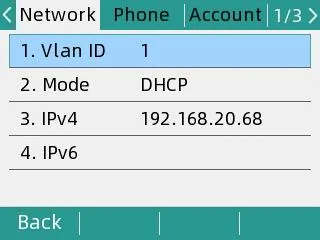 Zrzut ekranu: Flyingvoice P11S/P11U User Guide V1.3, s. 15.
Zapisz adres w postaci 192.168.20.68 — będzie potrzebny w kroku 2.
Przejściówka FTA/G50x nie ma ekranu, dlatego adres podaje głosem:
- Podnieś słuchawkę telefonu analogowego podłączonego do portu
FXS. - Wpisz
****(cztery gwiazdki) — uruchomi się menu głosowe (IVR): „1 WAN port configuration…”. - Naciśnij
2— urządzenie podyktuje aktualny adres IP portu WAN. - Aby wyjść, naciśnij
*.
Krok 2. Zalogować się do interfejsu webowego#
Otwórz w przeglądarce adres z kroku 1 — po prostu http://<IP telefonu>, bez portu.
| Wartość fabryczna | |
|---|---|
| Adres | http://<IP telefonu> (port 80) |
| Login | admin |
| Hasło | admin |
Przejściówki FTA mają dwa konta: admin / admin — tryb administratora (widoczny cały zestaw ustawień) oraz admin / user — tryb użytkownika, w którym nie można zmienić adresu i portu serwera SIP. Konfiguruj w trybie administratora.
Hasło zostało zmienione i nie jest znane — nie da się go odzyskać, pomaga tylko przywrócenie ustawień fabrycznych.
Krok 3. Wprowadzić dane logowania do centrali#
W interfejsie internetowym otwórz zakładkę SIP Account → podzakładkę Line 1 i wypełnij dwa bloki — Proxy and Registration oraz Subscriber Information:
| W panelu administracyjnym („Dane logowania numeru wewnętrznego”) | W telefonie (SIP Account → Line 1) |
|---|---|
| Serwer SIP | Proxy Server |
| Login | Account (pole autoryzacji) i Phone Number — długi ciąg sip-…-<номер> w całości w oba pola |
| Hasło | Password |
Port 5060 |
Proxy Port |
Transport UDP |
Transport (wartość fabryczna — już UDP) |
| Numer wewnętrzny | Display Name — podpis linii na ekranie |
Najpierw przełącz Basic Setup → Line Enable na Enable, inaczej linia się nie zarejestruje. Pola Outbound Server i Backup Outbound Server pozostaw puste. Na dole strony naciśnij Save & Apply — restart nie jest potrzebny.
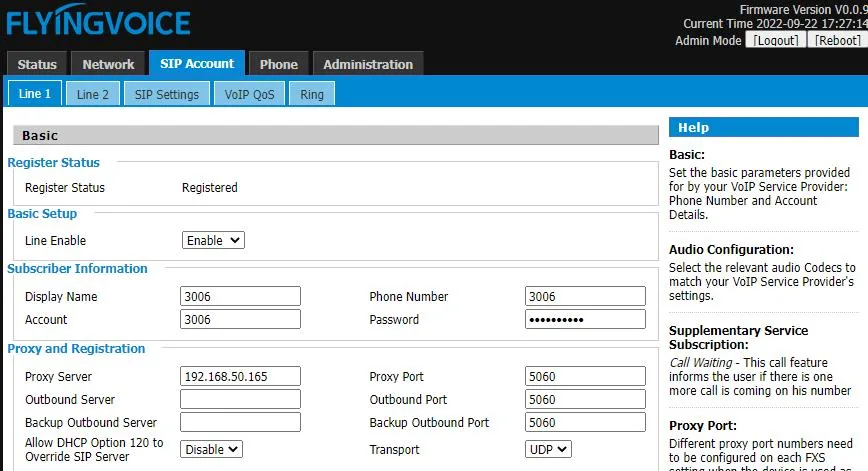 Zrzut ekranu: Flyingvoice P11S/P11U User Guide V1.3, s. 17.
W przejściówkach FTA strona nazywa się tak samo, tylko blok Proxy and Registration znajduje się wyżej niż Subscriber Information, a linia jest osobna dla każdego portu FXS (w G504 — cztery, w G508 — osiem):
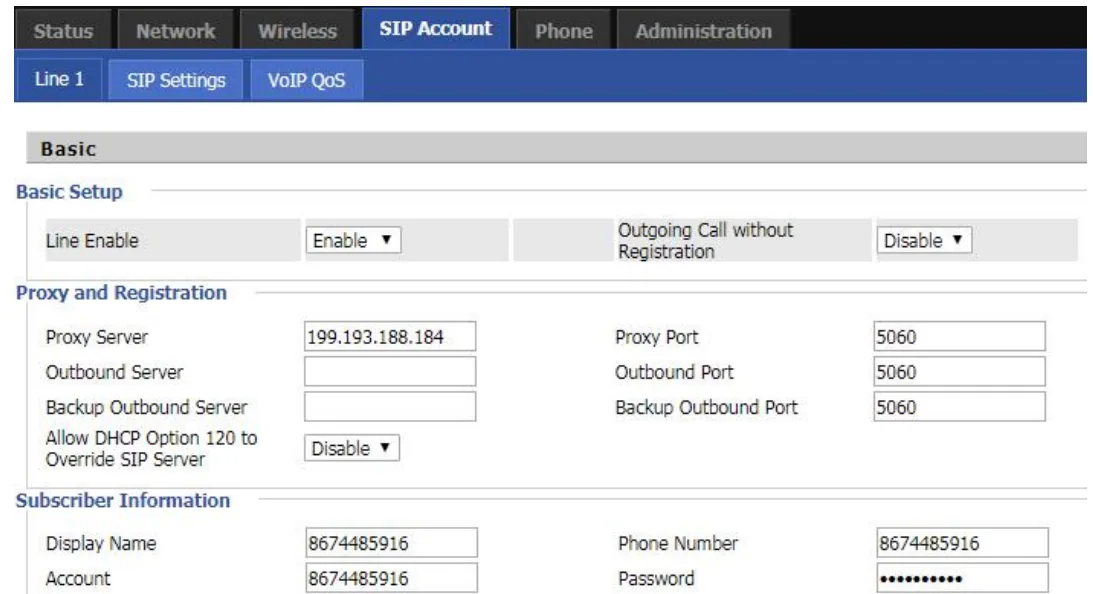 Zrzut ekranu: Flyingvoice FTA1101 Administrator Guide, sekcja SIP Account (docs.flyingvoice.com/docs/fta).
Jeśli wygodniej wprowadzać z samego telefonu, bez komputera
- Menu → Advanced Settings (hasło domyślne —
admin) → Account. - Wybierz Line 1 i naciśnij OK.
- Klawiszem Switch przełącz Registration na
Enable. - Wypełnij pola: Display Name — numer wewnętrzny, Register Name i User Name — login
sip-…-<номер>w całości, Password — hasło, SIP Server — adres centrali, SIP Port —5060. - Naciśnij OK, aby zapisać.
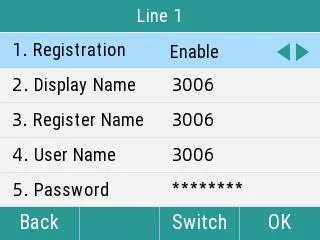 Zrzut ekranu: Flyingvoice P11S/P11U User Guide V1.3, s. 16.
Dodatkowo: kodeki, DTMF, czas
- Kodeki —
SIP Account → Line 1 → Audio Configuration. Pozostaw w priorytecie G.711A, G.711U i G.722; G.729, G.723, iLBC i OPUS dla naszej centrali nie są potrzebne. - DTMF —
SIP Account → Line 1 → Advanced → SIP Advanced Setup → DTMF Type. Wartość fabryczna — RFC2833, to jest to, czego potrzeba; nie trzeba zmieniać. - Szyfrowanie — nie włączaj
SRTPi nie wybieraj transportuTLS: platforma ich nie udostępnia, telefon przestanie się rejestrować. - Czas —
Administration → NTP Settings: strefa czasowa placówki, inaczej historia połączeń w telefonie będzie przesunięta. - Dostęp do interfejsu internetowego —
Administration → Management → Administrator Settings: tam też zmienia się hasło (Password Reset, typ użytkownikaAdmin User) i port interfejsu internetowego.
Krok 4. Sprawdzić rejestrację#
- W telefonie: zakładka SIP Account → Line 1, wiersz Register Status u góry strony powinien pokazywać
Registered. Na ekranie aparatu obok linii pojawia się jej nazwa zamiast ostrzeżenia. - W panelu administracyjnym: Telefonia → zakładka „Pracownicy i grupy” — u operatora zapala się zielona kropka i wiersz, którym telefon się nazwał. Status odświeża się nie częściej niż raz na minutę, daj mu czas.
- Testowe połączenie: wybierz z telefonu numer wewnętrzny kolegi.
Jakość dźwięku — test echa *43. Zielona kropka mówi tylko o rejestracji: głos idzie osobnym strumieniem i psuje się osobno. Wybierz z telefonu *43 i naciśnij Send / OK (samego wybierania gwiazdką większość aparatów nie rozpoczyna). Centrala odbierze, po sekundzie da krótki sygnał i dalej będzie zwracać ci twój głos — mów do słuchawki około dziesięciu sekund i słuchaj siebie. Słyszysz i sygnał, i siebie — dźwięk przechodzi w obie strony. Sygnał jest, siebie nie ma — dźwięk nie dochodzi od telefonu do centrali (najczęściej winny jest SIP ALG na routerze). Nie ma nawet sygnału — dźwięk nie dochodzi od centrali do telefonu. Omówienie wszystkich wyników i zmierzone wartości (straty, jitter, opóźnienie) — w sekcji „Sprawdzanie jakości połączenia”.
Przywracanie ustawień fabrycznych#
Reset jest potrzebny, jeśli telefon został kupiony z drugiej ręki (w środku jest cudze konto i, co gorsza, cudzy adres autokonfiguracji — przywróci swoje ustawienia po każdym restarcie), zapomniano hasła do interfejsu internetowego albo aparat zachowuje się nieprzewidywalnie.
Z telefonu:
- Menu → Advanced (hasło domyślne —
admin) → Reset to Factory Settings. - Wybierz Reset to Factory Settings → Reset.
- Na pytanie telefonu odpowiedz OK — rozpocznie się reset.
Z interfejsu internetowego: Administration → Management → Factory Default → przycisk Factory Default.
W przejściówkach FTA/G50x nie ma ekranu ani menu: naciśnij i przytrzymaj przycisk Reset na obudowie 10 sekund.
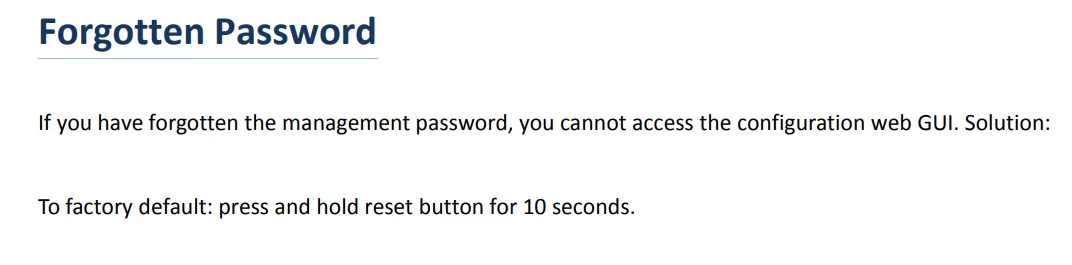 Zrzut ekranu: Flyingvoice FTA1101 Administrator Guide, sekcja Troubleshooting Guide → Forgotten Password.
Usuwane są konta, ustawienia sieciowe, język, książka telefoniczna i historia połączeń; oprogramowanie układowe pozostaje. Reset zajmuje kilka minut — nie wyłączaj zasilania, dopóki aparat się nie uruchomi. Po resecie telefon jest znowu dostępny przez admin/admin, adres pobiera przez DHCP, a konfigurację trzeba zacząć od kroku 1.
Jeśli telefon się nie rejestruje#
- Linia jest wyłączona.
SIP Account → Line 1 → Basic Setup → Line Enablepowinno mieć wartośćEnable. Najczęstsza przyczyna „nic się nie dzieje”. - Login został wpisany nie w całości. Potrzebny jest
sip-…-<numer>, a nie sam numer, i to w oba pola —AccountiPhone Number. - Hasło jest nieaktualne. Ktoś kliknął „Zresetuj hasło” w panelu administracyjnym — wygeneruj nowe i wpisz je ponownie.
- Transport lub port są niewłaściwe.
Transport—UDP,Proxy Port—5060. WybranyTLSdaje „ciszę” bez komunikatów o błędzie. - Wypełnione pole Outbound Server. Jeśli w polu pozostał adres poprzedniego dostawcy, rejestracja trafia nie tam, gdzie trzeba — wyczyść pole.
- Telefon nie otrzymał adresu IP. Na ekranie
Menu → Status → Networkwiersz IPv4 jest pusty. W instrukcji Flyingvoice w takim przypadku zaleca się wyłączenie LLDP i CDP w ustawieniach sieci. - Obca autokonfiguracja. Ustawienia „same się zmieniają” po ponownym uruchomieniu — wyczyść
Administration → Provisioni przywróć ustawienia fabryczne. - Sieć lokalu. SIP ALG na routerze, gościnne Wi-Fi z izolacją klientów, zamknięty UDP 5060 — zob. przegląd.
Nie pomogło — albo telefon jest zarejestrowany, ale nie ma dźwięku, połączenie zrywa się po 30 sekundach, nie przychodzą połączenia przychodzące: analiza według objawów — „Telefon nie działa: diagnostyka”, objaśnienie komunikatów i kodów błędów — „Nie rejestruje się: kody błędów”.
Modele z rodziny#
| Model | Ekran / linie | PoE | Cechy konfiguracji |
|---|---|---|---|
| FIP10 / FIP10P | 2,4″ czarno-biały, 2 linie | w FIP10P | wbudowane Wi-Fi 2,4 GHz |
| FIP11C / FIP11CP | kolorowy, 3 linie, 6 DSS | w FIP11CP | — |
| FIP12WP / FIP12WP-R | 3,5″ 192×64 czarno-biały, 2 linie, duże przyciski | tak | „telefon dla seniorów”: 3 przyciski ze zdjęciami |
| FIP13G | kolorowy, 4 linie, 9 DSS | tak | porty gigabitowe |
| FIP14G | kolorowy, 8 linii, 21 DSS | tak | porty gigabitowe |
| FIP15G Plus | dotykowy, 10 linii | tak | Wi-Fi 2,4/5 GHz, Bluetooth |
| FIP16 Plus | przenośny z klipsem, 2 linie | nie (akumulator) | tylko Wi-Fi 2,4/5 GHz — do sieci bez kabla |
| P10 / P10P / P10G / P10W | 2,3″ 132×64 czarno-biały, 2 linie | w P10P/P10G | P10W — Wi-Fi 2,4/5 GHz |
| P11 / P11P / P11G / P11W | 2,4″ 320×240 kolorowy, 2 linie | w P11P/P11G | P11W — Wi-Fi 2,4/5 GHz |
| P10S / P10U / P11S / P11U | jak P10/P11, odświeżona platforma | tak | dla tych modeli wydano osobną instrukcję (zob. „Źródła”) |
| P20 / P20P / P20G | 2,3″ 132×64 czarno-biały, 2 linie | w P20P/P20G | — |
| P21 / P21P | 2,4″ 320×240 kolorowy, 4 linie | w P21P | — |
| P22P / P22G | 3,5–3,8″ szeroki ekran, 2 linie | tak | nagrywanie rozmów na pendrive USB |
| P23G / P23GW | 2,8″ 320×240, 8 linii | tak | P23GW — Wi-Fi; obsługa zestawu słuchawkowego DECT |
| FTA1101 | adapter, 1 port FXS | nie | Wi-Fi i tryb punktu dostępu; konfiguracja przez menu głosowe lub http://192.168.1.1 z portu LAN |
| FTA5102E2 | adapter, 2 porty FXS | nie | — |
| G504 / G508 | adapter, 4 / 8 portów FXS | nie | każdemu portowi — własny numer wewnętrzny (Line 1…8) |
Osobne linie Flyingvoice to bramy SAS FTA5111/FTA5120 (mają własną mini-centralę na pokładzie) oraz wieloportowe FGW4148 na 16–48 portów FXS. Do naszej centrali podłącza się je tymi samymi polami SIP Account, ale ich „firmowych” funkcji (lokalne routowanie SAS) nie wykorzystujemy.
Częste pytania#
Na urządzeniu jest napisane FIP11C, a instrukcja — dla P11. Czy pasuje?#
Tak. Cała seria — i FIP1x, i P1x, i P2x — ma jeden interfejs webowy i jeden podręcznik administratora Flyingvoice (zob. „Źródła”); różnią się liczba linii, ekran i przyciski. Pozycje menu, nazwy pól i hasło fabryczne są takie same.
Telefon jest podłączony przez Wi-Fi — czy konfiguruje się coś inaczej?#
Nie, dane dostępowe są takie same. Wi-Fi konfiguruje się osobno (Network → WIFI w interfejsie webowym lub Menu → Wi-Fi na urządzeniu), a po podłączeniu adres sprawdza się w tym samym miejscu — Menu → Status → Network. Należy tylko pamiętać, że w sieci gościnnej lokalu zwykle włączona jest izolacja klientów: telefon warto podłączyć do sieci służbowej.
Ile numerów wewnętrznych można ustawić w jednym telefonie?#
Tyle, ile model ma linii: w FIP10/P10/P20 — dwie, w FIP13G i P21 — cztery, w FIP14G i P23G — osiem, w FIP15G Plus — dziesięć. Każda linia konfiguruje się na własnej podzakładce Line 1, Line 2 i tak dalej i wymaga własnego loginu i hasła z panelu administracyjnego — nie trzeba duplikować jednego numeru wewnętrznego na dwóch liniach.
Do adaptera są podłączone dwa telefony analogowe — potrzebują jednego numeru wewnętrznego czy dwóch?#
Dwóch: w FTA5102E2, G504 i G508 każdy port FXS to osobna linia z własnym kontem. Utwórz tyle kont operatorów, ile jest aparatów analogowych, i wpisz ich dane dostępowe w Line 1, Line 2 i tak dalej.
Czy można skonfigurować park telefonów automatycznie?#
Ze strony naszej platformy — nie, nie ma ona serwera autokonfiguracji. Same telefony mają taki mechanizm (Administration → Provision, a także firmowe FACS/FDC od Flyingvoice): jeśli masz własny serwer provisioningowy, nazwy parametrów (DBID_SIP_ACCOUNT, DBID_SIP_PASSWORD, DBID_DNSSRV_DOMAIN, DBID_SIP_OUTBOUND_PORT, DBID_SIP_TRANSPORT) są wymienione w podręczniku administratora.
Źródła#
- Flyingvoice SIP-FIP1X Series / P1X Series / P2X Series IP Phones Administrator Guide (instrukcja online, wersja z 03.09.2026) — https://docs.flyingvoice.com:9443/docs/dgadadw
- Flyingvoice P11S / P11U User Guide V1.3 (13.07.2026) — https://www.flyingvoice.com/Uploads/Temp/downloads/20260715/Flyingvoice_P11S-P11U_user_guide_V1.3_20260713.pdf
- Flyingvoice FTA1101 Administrator Guide (instrukcja online, wersja z 27.05.2025) — https://docs.flyingvoice.com:9443/docs/fta
- Flyingvoice ATA Administrator Guide (FTA5111 i seria FXS/FXO) — https://docs.flyingvoice.com:9443/docs/abc
- Charakterystyki modeli — katalog producenta: https://www.flyingvoice.com/products/FIP1X.html, https://www.flyingvoice.com/products/P1X.html, https://www.flyingvoice.com/products/P2x.html, https://www.flyingvoice.com/products/ATA.html