QTECH QVP i QIPP — konfiguracja dla naszej centrali
QTECH to rosyjski producent sprzętu sieciowego, a jego biurkowe telefony IP z serii QVP i QIPP kupuje się tam, gdzie zamawiający ma obowiązek wybierać sprzęt z rejestru produktów krajowych: placówki sieciowe z kontraktami państwowymi, obiekty przy instytucjach, franczyzy z wymogiem importozastępstwa. Najczęściej wybierane są proste dwuliniowe QVP-80P, QVP-95P, QVP-100(P), QVP-200(P); dla menedżera i recepcji bierze się wieloliniowe QVP-300P/400PR/500PR/600P.
Interfejs webowy we wszystkich tych telefonach jest taki sam — czarno-czerwone menu po lewej (Stan telefonu · Sieć · Konta SIP · Klawisze programowalne · Ustawienia telefonu · Książka telefoniczna · Konserwacja telefonu · Bezpieczeństwo) i przełącznik języka w prawym górnym rogu.
Wspólne dane dostępowe, porty i zasady sieci — na stronie przeglądowej „Konfiguracja telefonów SIP”.
Co będzie potrzebne#
- Dane dostępowe numeru wewnętrznego z panelu administracyjnego: serwer SIP, numer wewnętrzny, login, hasło, port
5060, transportUDP. Skąd je wziąć — „Dane dostępowe” (Telefonia → „Pracownicy i grupy” → „Zresetuj hasło”). - Telefon w tej samej sieci co komputer: kablem do portu LAN telefonu (port PC — przelotowy, podłącza się do niego komputer).
- Komputer z przeglądarką w tej samej sieci.
- Zasilacz: PoE mają modele z literą
Pw nazwie (QVP-80P, QVP-95P, QVP-100P, QVP-200P, QVP-300P…). W QVP-100 i QVP-200 bez „P” zasilanie tylko z adaptera.
Krok 1. Ustalić adres IP telefonu#
Fabrycznie telefon otrzymuje adres przez DHCP, a QTECH ma do tego osobny klawisz:
- Naciśnij na telefonie klawisz „C” — na ekranie pojawi się adres IP aparatu.
- Zapisz go: będzie potrzebny w kroku 2.
Jeśli adresu nie ma, telefon go nie otrzymał. Sprawdź, czy kabel jest w porcie LAN, i w razie potrzeby ustaw adres ręcznie: Menu → Ustawienia systemu → Ustawienia zaawansowane → hasło admin → Sieć → Port LAN, tam wybiera się tryb DHCP / Statyczny / PPPoE. Po zmianie trybu telefon poprosi o restart („Nowe ustawienia sieci, naciśnij OK, aby zrestartować”).
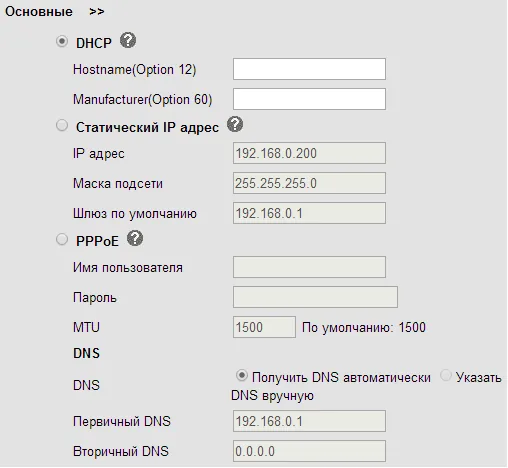 Zrzut ekranu: Podręcznik użytkownika QVP-100/QVP-100P, s. 25.
Krok 2. Zalogować się do interfejsu webowego#
Otwórz w przeglądarce adres z kroku 1 — po prostu http://<IP telefonu>.
| Wartość fabryczna | |
|---|---|
| Adres | http://<IP telefonu> (port webowy domyślnie 80) |
| Login | admin |
| Hasło | admin |
Login i hasło rozróżniają wielkość liter. Tego samego hasła admin telefon pyta również na samym aparacie przy wejściu do Ustawienia systemu → Ustawienia zaawansowane.
Otworzy się strona „Stan telefonu”. Jeśli interfejs jest po angielsku, przełącz język listą „Wybierz język” w prawym górnym rogu.
Hasło zostało zmienione i nie jest znane — nie da się go odzyskać, pomaga tylko reset do ustawień fabrycznych.
Krok 3. Wprowadzić dane dostępowe centrali#
W lewym menu wybierz „Konta SIP”, u góry strony na liście „Konto” wybierz „Konto1” i wypełnij pola bloku „Podstawowe”:
| W panelu administracyjnym („Dane dostępowe numeru wewnętrznego”) | W telefonie (Konta SIP → Konto1) |
|---|---|
| Serwer SIP | Serwer SIP (pole obowiązkowe, oznaczone gwiazdką) |
| Login | Nazwa użytkownika (nazwa uwierzytelniania) i Nazwa (pod jaką nazwą telefon się rejestruje) — długi ciąg sip-…-<numer> w całości w oba pola |
| Hasło | Hasło |
Port 5060 |
osobnego pola nie ma: port dopisuje się do adresu serwera po dwukropku, a 5060 i tak jest wartością domyślną. Pola „Lokalny port SIP” w sekcji „Ustawienia telefonu” nie trzeba ruszać |
Transport UDP |
Protokół transportowy dla SIP — przełącznik UDP / TCP / TLS, potrzebny jest UDP |
| Numer wewnętrzny | Nazwa wyświetlana (podpis linii, ona też Caller ID) i Etykieta |
Koniecznie zaznacz pole „Użyj” u góry — bez tego konto jest wyłączone. Pola „Dodatkowy serwer SIP”, „Serwer Outbound Proxy” i „Dodatkowy eksportowy serwer proxy” pozostaw puste, „Obejście NAT” — Nie. Na dole strony naciśnij „Zastosuj”.
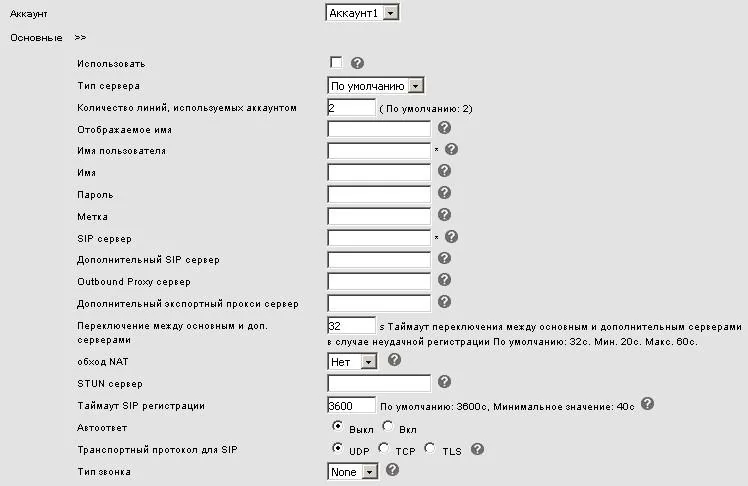 Zrzut ekranu: Podręcznik użytkownika QVP-100/QVP-100P, s. 29.
Jeśli wygodniej wprowadzać z samego telefonu, bez komputera
- Menu → Ustawienia systemu → Ustawienia zaawansowane.
- Wprowadź hasło telefonu — domyślnie
admin. - Wybierz „Konta SIP” i odpowiednie konto.
- Wypełnij: „Włącz konto” —
Włączone; „nazwa na ekranie” — numer wewnętrzny; „ID użytkownika” — loginsip-…-<numer>w całości (to nazwa uwierzytelniania); „konto” — ten sam login (pod nim telefon się rejestruje); „hasło użytkownika” — hasło; „Serwer SIP” — adres centrali. - Naciśnij „Zapisz”.
Pole „serwer proxy” (serwer połączeń wychodzących) i „status STUN” pozostaw puste i wyłączone.
Dodatkowo: kodeki, szyfrowanie, czas
- Kodeki — „Konta SIP” → blok kodeków konta: pozostaw w priorytecie G.711A i G.711U, w modelach z HD Voice można dodać G.722.
- Szyfrowanie — w sekcji „Konta SIP” → „Bezpieczeństwo” są „Szyfrowanie SIP” i „Szyfrowanie RTP”: ich włączać nie trzeba, platforma ich nie zapewnia. Transportu
TLSz tego samego powodu nie wybieraj. - Limit czasu rejestracji SIP — domyślnie 3600 s, nie trzeba zmieniać.
- Czas — Ustawienia telefonu → SNTP: strefa czasowa placówki, inaczej dziennik połączeń będzie przesunięty.
- Port webowy zmienia się w ustawieniach zaawansowanych; jeśli został zmieniony, adres wprowadza się z portem —
http://192.168.0.200:88.
Krok 4. Sprawdzić rejestrację#
- W interfejsie webowym: strona „Stan telefonu”, blok „Status rejestracji” — naprzeciwko „Konto 1” zamiast czerwonego „Brak” powinien pojawić się komunikat o udanej rejestracji. Tam też, w bloku „Status sieci”, widoczny jest adres LAN IP telefonu.
- Na telefonie: przy linii na ekranie pojawia się jej nazwa, ikona „sieć niedostępna” znika.
- W panelu administracyjnym: Telefonia → zakładka „Pracownicy i grupy” — u operatora zapala się zielona kropka i wiersz, którym telefon się nazwał. Status odświeża się nie częściej niż raz na minutę.
- Testowe połączenie: wybierz z telefonu numer wewnętrzny kolegi.
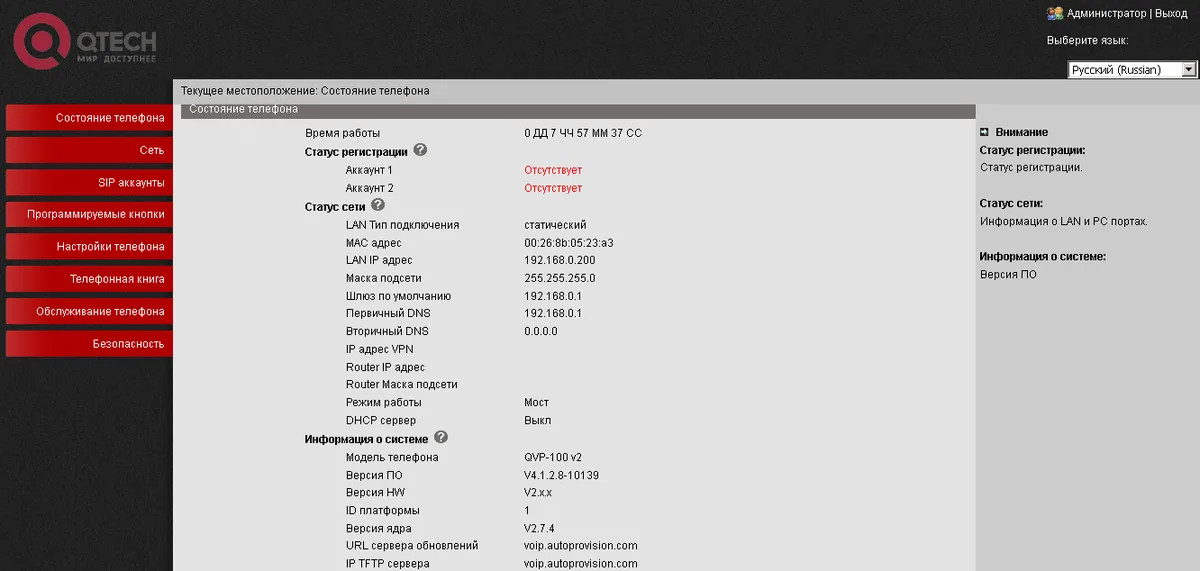 Zrzut ekranu: Podręcznik użytkownika QVP-300P, s. 23.
Jakość dźwięku — test echa *43. Zielona kropka mówi tylko o rejestracji: głos idzie osobnym strumieniem i psuje się osobno. Wybierz z telefonu *43 i naciśnij Send / OK (większość aparatów nie rozpoczyna wybierania od samej gwiazdki). Centrala odbierze, po sekundzie da krótki sygnał i dalej będzie zwracać ci twój głos — mów do słuchawki około dziesięciu sekund i słuchaj siebie. Słyszysz i sygnał, i siebie — dźwięk przechodzi w obie strony. Sygnał jest, siebie nie ma — dźwięk nie dochodzi od telefonu do centrali (najczęściej winny jest SIP ALG na routerze). Nie ma nawet sygnału — dźwięk nie dochodzi od centrali do telefonu. Omówienie wszystkich przypadków i zmierzone wartości (straty, jitter, opóźnienie) — w sekcji „Sprawdzanie jakości połączenia”.
Reset do ustawień fabrycznych#
Reset jest potrzebny, jeśli telefon trafił w twoje ręce z drugiej ręki (jest w nim cudze konto i, co gorsza, cudzy adres autokonfiguracji — przywróci swoje ustawienia przy każdym restarcie), zapomniano hasła do interfejsu webowego albo aparat zachowuje się nieprzewidywalnie.
Z interfejsu webowego (główny sposób, opisany przez producenta): menu lewe „Serwis telefonu” → „Podstawowe” → „Ustawienia fabryczne” → przycisk „Przywróć ustawienia fabryczne”. Zmiany wchodzą w życie po restarcie telefonu — rozpocznie się sam.
 Zrzut ekranu: Podręcznik użytkownika QVP-100/QVP-100P, s. 57.
Z aparatu osobna pozycja resetu nie została opisana w podręcznikach QTECH ⚠️ verify — na telefonie dostępne są tylko „Ustawienia systemu → Ustawienia zaawansowane” pod tym samym hasłem admin. Dlatego jeśli hasło do interfejsu webowego i hasło do ustawień zaawansowanych zostaną utracone jednocześnie, zwróć się do wsparcia QTECH: odgadywanie hasła jest bezcelowe.
Kasowane są wszystkie bieżące ustawienia — konta, sieć, przyciski programowalne, książka telefoniczna; oprogramowanie pozostaje. Po resecie login to znowu admin/admin, adres telefon otrzymuje przez DHCP, a konfigurację trzeba zacząć od kroku 1.
Jeśli telefon się nie rejestruje#
- Odznaczono pole „Użyj”. Konto jest wyłączone — najczęstsza przyczyna „wszystko wpisane, a nic się nie dzieje”.
- Login wpisany nie w całości. Potrzebny jest
sip-…-<номер>, a nie sam numer, i w oba pola — „Nazwa użytkownika” i „Nazwa”. - Hasło jest nieaktualne. Ktoś nacisnął „Zresetuj hasło” w panelu administracyjnym — wydaj nowe i wpisz ponownie.
- Transport. Przełącznik „Protokół transportowy dla SIP” musi stać na
UDP; wybranyTLSdaje „ciszę” bez komunikatów o błędzie. - Włączone szyfrowanie. „Szyfrowanie SIP” lub „Szyfrowanie RTP” w sekcji „Bezpieczeństwo” — wyłącz.
- Wypełniony Outbound Proxy. Jeśli w polu pozostał adres poprzedniego dostawcy, rejestracja idzie nie tam — wyczyść je.
- Włączone „Omijanie NAT” (STUN). Naszej centrali STUN nie jest potrzebny, ustaw
Nie. - Telefon nie otrzymał IP. Klawisz „C” nic nie pokazuje — sprawdź kabel w porcie LAN i DHCP w sieci.
- Sieć lokalu. SIP ALG na routerze, gościnne Wi-Fi z izolacją klientów, zamknięty UDP 5060 — zob. przegląd.
Nie pomogło — albo telefon jest zarejestrowany, ale nie ma dźwięku, połączenie zrywa się po 30 sekundach, nie przychodzą połączenia przychodzące: omówienie według objawów — „Telefon nie działa: diagnostyka”, objaśnienie napisów i kodów błędów — „Nie rejestruje się: kody błędów”.
Modele z rodziny#
| Model | Ekran / linie | PoE | Cechy konfiguracji |
|---|---|---|---|
| QVP-80P | 128×64 monochromatyczny, 2 linie | tak | 25 klawiszy, 5 programowalnych |
| QVP-95P / QVP-95PR | 128×64 (w 95PR — 132×64) monochromatyczny, 2 linie | tak | klawiatura z cyrylicą |
| QVP-100 / QVP-100P | 128×64 monochromatyczny, 2 linie | w QVP-100P | 13 klawiszy programowalnych; dla tego modelu powstał najbardziej szczegółowy podręcznik producenta |
| QVP-200 / QVP-200P | 132×64 monochromatyczny, 2 linie | w QVP-200P | 2 klawisze programowalne |
| QVP-300P / QVP-300PR | 132×64 monochromatyczny, 3 linie | tak | 12 klawiszy programowalnych, porty gigabitowe |
| QVP-400PR | 2,4″ 320×240 kolorowy, 2 linie | tak | 5 klawiszy programowalnych |
| QVP-500PR | 2,8″ 320×240 kolorowy, 6 linii | tak | 5 klawiszy programowalnych |
| QVP-600P / QVP-600PR | 4,3″ 480×272 kolorowy, 8 linii | tak | 8 klawiszy programowalnych; w menu aparatu — „Konta SIP” z polami „ID użytkownika” i „konto” |
| QIPP-100 / QIPP-100P | 128×48 monochromatyczny, 2 linie | w QIPP-100P | niższa linia QIPP, interfejs webowy ten sam |
| QIPP-225PG / QIPP-300PG / QIPP-401PG | 320×240 kolorowy, 4–6 linii | tak | porty gigabitowe |
| QIPP-425PG / QIPP-475PG | 3,5″ 320×240 kolorowy, 12 linii | tak | w QIPP-475PG w zestawie słuchawka bezprzewodowa |
| QIPP-800PG V2 / QIPP-1000PG | 4,3″ 480×272 kolorowy, 20 linii | tak | moduł rozszerzeń QIPP-EXT (tylko do QIPP-800PG V2) |
| QWFP-1000-NV | 320×240, 2 linie | nie | telefon Wi-Fi, łączy się z siecią bez kabla |
Odrębna linia QTECH — bramy QVI (QVI-2101…QVI-2172 dla telefonów analogowych, QVI-21xx FXO dla linii analogowych) oraz centrala IP QPBX. To inne urządzenia z własnym interfejsem webowym i ta strona ich nie dotyczy: telefony włącza się w nich inaczej niż w aparat biurkowy. Modele QVP-90/90P/90R i pierwsza generacja serii QIPP-300/400/500/800 zostały przeniesione przez producenta do archiwum, ale ich interfejs webowy jest ten sam.
Częste pytania#
Hasło admin nie pasuje — co zrobić?#
To znaczy, że zostało już zmienione (albo telefon konfigurował poprzedni właściciel). Przywrócenie fabrycznego hasła nie jest możliwe, zgadywanie nic nie da — wykonaj reset do ustawień fabrycznych z interfejsu webowego. Jeśli i hasło do interfejsu webowego jest nieznane, pozostaje kontakt z pomocą techniczną QTECH.
Czy telefon QTECH jest obowiązkowy, jeśli placówka ma zamówienie publiczne?#
Wymóg „sprzęt z rejestru produktów rosyjskich” dotyczy zakupu sprzętu, a nie naszej platformy: centrala działa tak samo z każdym telefonem SIP. Serie QVP i QIPP są w rejestrze, dlatego się je wybiera, gdy zakup odbywa się według takich zasad.
Czym QVP różni się od QIPP?#
To dwie linie jednego producenta ze wspólnym interfejsem webowym: QVP — klasyczne aparaty biurowe (2–8 linii), QIPP — nowsza seria, w której są modele na 12 i 20 linii, dotykowe i z wideo. Konfiguracja konta jest w nich taka sama: sekcja „Konta SIP”, te same pola.
Ile numerów wewnętrznych można ustawić w jednym telefonie?#
Tyle, ile model ma linii: w QVP-80P/95P/100/200/400PR — dwie, w QVP-300P — trzy, w QVP-500PR — sześć, w QVP-600P — osiem, w starszych QIPP — do dwudziestu. Każde konto konfiguruje się osobno (lista „Konto” u góry strony) i wymaga własnego loginu i hasła z panelu administracyjnego.
Czy można skonfigurować park telefonów automatycznie?#
Ze strony naszej platformy — nie, nie ma ona serwera automatycznej konfiguracji. Same telefony mają taki mechanizm: Serwis telefonu → Ustawienia zaawansowane → Automatyczna aktualizacja (profil przez FTP/TFTP/HTTP). Jeśli masz własny serwer provisioningowy, parametry opisano w sekcji „Serwis telefonu” podręcznika QTECH.
Źródła#
- Podręcznik użytkownika QVP-100/QVP-100P — https://files.qtech.ru/upload/voip/QVP-100_QVP-100P/QVP-100_QVP-100P_user_manual.pdf
- Podręcznik użytkownika QVP-300P — https://files.qtech.ru/upload/voip/QVP-300P/QVP-300P_user_manual.pdf
- Podręcznik użytkownika QVP-600P — https://files.qtech.ru/upload/voip/QVP-600P/QVP-600P_user_manual.pdf
- Skład linii i charakterystyki — katalog producenta: https://www.qtech.ru/catalog/voip/ip_phones/