Htek UC9xx / UC8xx — konfiguracja dla naszej centrali
Htek (marka handlowa Nanjing Hanlong Technology) to niedrogie telefony IP na biurko, które często trafiają do kawiarni, hoteli i magazynów: od jednoliniowego UC902 do UC926 z kolorowym ekranem i portem gigabitowym. Wszystkie aparaty serii UC9 mają ten sam interfejs webowy, więc ta strona pasuje do każdego z nich.
Cechą szczególną Htek jest to, że konfiguracja jest rozłożona na dwa ekrany — Profile (jaka to centrala: adres serwera, transport — wypełnia się raz) i Account (kto jest na tej centrali: login, hasło, numer). Jeśli wypełni się tylko jeden z nich, telefon się nie zarejestruje.
Ogólne dane dostępowe, porty i wymagania sieciowe — na stronie przeglądowej „Konfiguracja telefonów SIP”.
Co będzie potrzebne#
- Dane dostępowe numeru wewnętrznego z panelu administracyjnego: Panel administracyjny → Telefonia → zakładka „Pracownicy i grupy” → przy operatorze „Zresetuj hasło” (jak je uzyskać).
- Telefon podłączony kablem do tej samej sieci co komputer. Większość modeli jest zasilana przez PoE (802.3af); wersje bez litery P w nazwie wymagają zasilacza.
- Komputer z przeglądarką w tej samej sieci.
Krok 1. Poznać adres IP telefonu#
Najszybszy sposób: w trybie gotowości na telefonie naciśnij klawisz OK — na ekranie pojawi się aktualny adres IP, adres MAC i wersja oprogramowania.
Dokładniej — przez menu: Menu → Status → Network → IPV4. Tam też widać, czy adres został przydzielony przez DHCP (WAN Type: DHCP mode), czy ustawiony ręcznie.
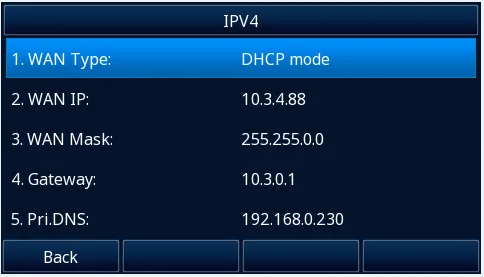 Zrzut ekranu: Htek UC9 Series IP Phone User Guide, s. 35.
Pozycja Menu → Status → Accounts pokazuje, czy linia jest zarejestrowana — przyda się w kroku 4.
Krok 2. Zalogować się do interfejsu webowego#
Wpisz adres telefonu w przeglądarce: http://<IP telefonu>.
| Wartość fabryczna | |
|---|---|
| Adres | http://<IP telefonu> |
| Nazwa użytkownika | admin |
| Hasło | admin |
| Konto z ograniczonymi uprawnieniami | user / 1234 |
| Hasło menu telefonu (Advanced Setting) | admin |
Przy pierwszym logowaniu telefon pokaże ostrzeżenie, że używane jest hasło fabryczne — i na swoim ekranie, i w przeglądarce. Zmień hasło administratora i zapisz nowe: nie da się go odzyskać, można tylko zresetować telefon do ustawień fabrycznych.
Komputer i telefon muszą być w tej samej podsieci — inaczej strona po prostu się nie otworzy.
Krok 3. Wprowadzić dane dostępowe centrali#
3.1. Profil centrali (robi się raz)#
Otwórz Profile → Basic, na liście Profile wybierz Profile 1 i wypełnij:
| W panelu administracyjnym („Dane dostępowe numeru wewnętrznego”) | W telefonie (Profile → Basic) |
|---|---|
| Serwer SIP | Primary SIP Server |
Port 5060 |
wartość fabryczna; jeśli twoja centrala ma inny port, podaje się go po dwukropku: serwer:5090 |
Transport UDP |
SIP Transport → UDP |
Pole DHCP SIP Server pozostaw w pozycji No. Naciśnij przycisk zapisu na dole strony.
3.2. Konto pracownika#
Otwórz Account → Basic, na liście Account wybierz wolny wiersz (Account 1) i wypełnij:
| W panelu administracyjnym („Dane dostępowe numeru wewnętrznego”) | W telefonie (Account → Basic) |
|---|---|
| — | Account Active → Yes |
| — | Profile → profil utworzony w kroku 3.1 |
| Login | SIP User ID i Authenticate ID — długi ciąg sip-…-<numer> w całości, w oba pola |
| Hasło | Authenticate Password |
| Numer wewnętrzny | Label (podpis linii na ekranie) i Name (imię, które zobaczy dzwoniący) |
Serwer SIP, port 5060, transport UDP |
ustawione przez profil z kroku 3.1 |
Pola oznaczone gwiazdką * są obowiązkowe. Naciśnij SaveSet.
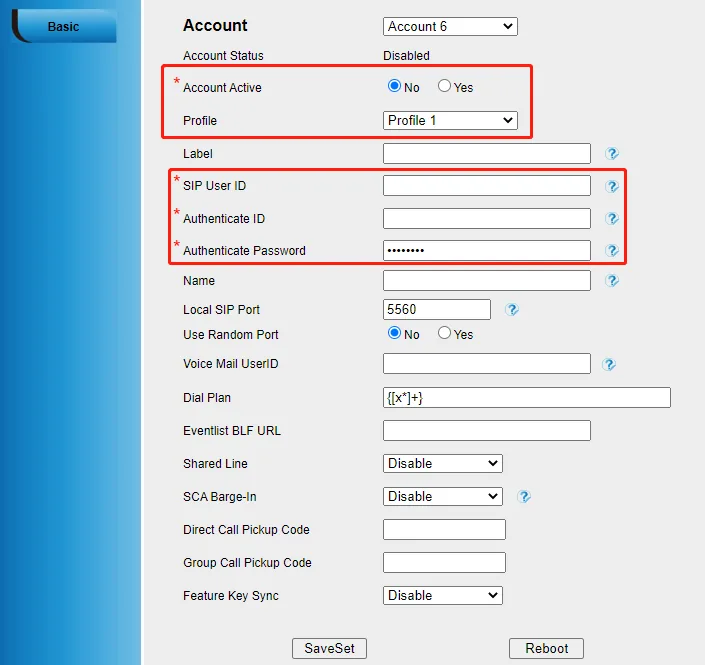 Zrzut ekranu: Htek UC9 Series IP Phone User Guide, s. 39.
Dodatkowo: kodeki, czas, język, konfiguracja bezpośrednio z telefonu
- Kodeki. Fabryczna kolejność kodeków Htek to PCMU (G.711 µ-law), PCMA (G.711 A-law), G.729A/B, G.726-32, G.723.1, G.722 — czyli wszystko, czego potrzebujemy, jest już włączone jako pierwsze. Nie trzeba nic zmieniać.
- Czas. Telefon synchronizuje czas przez NTP automatycznie, ale strefę czasową lepiej ustawić ręcznie: Setting → Date & Time. Bez tego w historii połączeń będzie nieprawidłowy czas.
- Język ekranu: Setting → Preference → LCD Language w przeglądarce lub Menu → Setting → Basic Settings → Language na samym telefonie.
- Konfiguracja bez komputera. To samo konto można wprowadzić z klawiatury: Menu → Settings → Advanced (hasło
admin) → Accounts → wybrać linię → Active: Enable, następnie Profile, SIP User ID, Authenticate ID, Password, Name → klawisz programowy Save. Dwukropek dla portu wpisuje się klawiszem „1” w trybie ABC. Sposób działa, ale wpisywanie długiego loginu na klawiaturze numerycznej jest długie — przez przeglądarkę szybciej.
Krok 4. Sprawdzić rejestrację#
- W interfejsie webowym: na stronie Account → Basic pole Account Status wprost mówi, czy linia jest zarejestrowana, czy nie. Ogólne podsumowanie — na stronie startowej (Version, Account Status, Network).
- Na telefonie: Menu → Status → Accounts; na ekranie głównym przy zarejestrowanej linii ikona zmienia się na „Line (Registered)”.
- W panelu administracyjnym: Telefonia → „Pracownicy i grupy” — przy operatorze zapala się zielona kropka oraz wiersz, którym telefon się nazwał. Status przychodzi z centrali i odświeża się nie częściej niż raz na minutę.
- Testowe połączenie: wybierz numer wewnętrzny kolegi.
Jakość dźwięku — test echa *43. Zielona kropka mówi tylko o rejestracji: głos idzie osobnym strumieniem i psuje się osobno. Wybierz z telefonu *43 i naciśnij Send / OK (większość aparatów nie rozpoczyna wybierania od samej gwiazdki). Centrala odbierze, po sekundzie da krótki sygnał i dalej będzie zwracać ci twój głos — mów do słuchawki około dziesięciu sekund i słuchaj siebie. Słyszysz i sygnał, i siebie — dźwięk przechodzi w obie strony. Sygnał jest, siebie nie ma — dźwięk nie dochodzi od telefonu do centrali (najczęściej winny jest SIP ALG na routerze). Nie ma nawet sygnału — dźwięk nie dochodzi od centrali do telefonu. Omówienie wszystkich przypadków i zmierzone wartości (straty, jitter, opóźnienie) — w sekcji „Sprawdzanie jakości połączenia”.
Przywracanie ustawień fabrycznych#
Reset jest potrzebny, jeśli telefon został kupiony z drugiej ręki (zostało w nim cudze konto i, co gorsza, cudzy adres automatycznej konfiguracji — będzie nadpisywać twoje ustawienia przy każdym restarcie), jeśli zapomniano hasła administratora lub jeśli aparat zachowuje się nieprzewidywalnie. Kasowane jest wszystko: konta i profile SIP, ustawienia sieciowe, hasła, książka telefoniczna, historia połączeń, język.
Sposób 1. Z telefonu. Menu → Settings → Advanced Setting (hasło fabryczne admin) → Phone Setting → Factory Reset, następnie klawisz programowy OK na ekranie ostrzeżenia.
Sposób 2. Z interfejsu webowego. Management → Upgrade → przycisk Reset To Factory → potwierdzić.
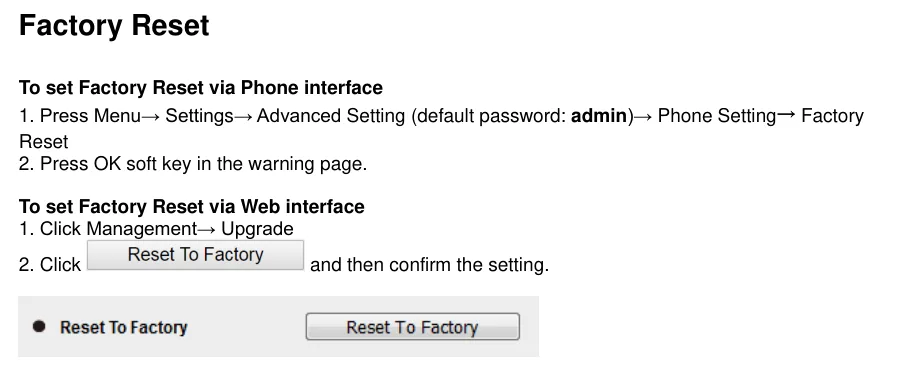 Zrzut ekranu: Htek UC9 Series IP Phone User Guide, s. 162.
Po resecie. Telefon zrestartuje się i ponownie pobierze adres przez DHCP — poznaj go klawiszem OK (krok 1). Hasło administratora to znowu admin, a telefon znów ostrzeże, że hasło jest fabryczne. Profil i konto trzeba wprowadzić od nowa.
Jeśli telefon się nie rejestruje#
- Wypełniony tylko Account albo tylko Profile. To najczęstszy błąd na Htek: adres centrali znajduje się w Profile → Basic, a login z hasłem — w Account → Basic, i w koncie musi być wybrany właściwy Profile.
- Nie ustawiono Account Active → Yes. Linia jest skonfigurowana, ale wyłączona.
- W polu loginu wpisano numer wewnętrzny. W SIP User ID i Authenticate ID musi być cały długi ciąg
sip-xxxxxxxx-<номер>, a nie „101”. - Hasło wpisano z niewłaściwego okna. Hasło numeru wewnętrznego pokazuje się tylko raz; jeśli nie zostało zapisane — naciśnij w panelu administracyjnym „Zresetuj hasło” i wprowadź nowe.
- Port dopisany w polu serwera nieprawidłowo. Nasza centrala działa na standardowym
5060— portu w adresie serwera nie trzeba dopisywać wcale. - Wybrano transport TLS. Nasza centrala nie udostępnia szyfrowania TLS/SRTP: SIP Transport musi być ustawiony na
UDP. - SIP ALG na routerze. Rejestracja przechodzi, ale połączenie się zrywa lub słychać jedną stronę — wyłącz SIP ALG (więcej — w przeglądzie).
Nie pomogło — albo telefon jest zarejestrowany, ale nie ma dźwięku, połączenie zrywa się po 30 sekundach, nie przychodzą połączenia przychodzące: omówienie według objawów — „Telefon nie działa: diagnostyka”, objaśnienie komunikatów i kodów błędów — „Nie rejestruje się: kody błędów”.
Modele z rodziny#
| Model | Ekran / linie | PoE | Szczegóły konfiguracji |
|---|---|---|---|
| UC902 / UC902S / UC902P / UC902G / UC902E | czarno-biały, 2 linie SIP | w wersjach z P; G — port gigabitowy, E — wbudowane Wi-Fi 2,4 GHz | model podstawowy, kroki z tej strony bez zmian |
| UC903 | czarno-biały, 2 linie SIP | nie | kroki te same |
| UC912 / UC912E / UC912G / UC912P | czarno-biały, 4 linie SIP | w wersji P | kroki te same |
| UC921 / UC921U / UC921E / UC921G / UC921P | czarno-biały, 6 linii SIP | w wersji P | kroki te same |
| UC923 / UC923U | czarno-biały, 6 linii SIP | tak | kroki te same; U — obsługa dongla Wi-Fi WFBT60 |
| UC924 / UC924U / UC924W / UC924E | kolorowy, 6 linii SIP | tak | kroki te same; W/U — dwuzakresowe Wi-Fi |
| UC926 / UC926U / UC926S / UC926E | kolorowy, 6 linii SIP, gigabit | tak | model najwyższy; kroki te same |
| UC842 / UC862, UC802 / UC803 / UC804 / UC806, UC840 / UC860 | czarno-biały, 2–6 linii | zależy od wersji | ⚠️ verify: wycofane z produkcji i nieobjęte aktualną instrukcją UC9. Logika jest ta sama (Profile + Account, admin/admin), ale nazwy pozycji w starym interfejsie webowym mogą się różnić — sprawdź w instrukcji swojego modelu w sekcji EOL na stronie Htek |
Częste pytania#
Czym różni się Profile od Account i po co są dwa?#
Profile opisuje centralę: adres serwera, transport, terminy rejestracji. Account opisuje pracownika: login, hasło, numer. Jeden profil obsługuje wszystkie konta telefonu, dlatego przy zmianie adresu centrali wystarczy poprawić jedno miejsce. Jeśli w firmie jest jedna centrala, wystarczy Profile 1.
Czy można zarejestrować kilka numerów wewnętrznych na jednym telefonie?#
Tak: UC912 ma cztery linie, a UC921/923/924/926 — sześć. Dodaj Account 2, Account 3 i tak dalej, wskazując w każdym ten sam Profile 1, ale własny login i hasło. Linie są przypisywane do przycisków na obudowie.
Telefon informuje, że używane jest fabryczne hasło. Czy to błąd?#
Nie, to standardowe ostrzeżenie Htek: dopóki hasło administratora pozostaje admin, wyświetla się ono zarówno na ekranie telefonu, jak i w interfejsie webowym. Zmień hasło w ustawieniach — ostrzeżenie zniknie. Nie wpływa ono na rejestrację ani połączenia.
Czy automatyczna konfiguracja (auto provisioning) działa z waszą centralą?#
Nie, platforma nie ma serwera automatycznej konfiguracji — telefon konfiguruje się przez pola, jak opisano powyżej. Sam Htek ma mechanizm automatycznej konfiguracji i korzystają z niego operatorzy telekomunikacyjni: jeśli aparat został kupiony z drugiej ręki i pozostał w nim obcy adres serwera provisioningowego, twoje ustawienia będą nadpisywane przy każdym restarcie. Zacznij od przywrócenia ustawień fabrycznych.
Czy trzeba coś zmieniać w kodekach?#
Nie. Fabryczny zestaw Htek już zaczyna się od G.711 (PCMU/PCMA), a G.722 również w nim jest — to dokładnie to, czego używa nasza centrala.
Źródła#
- Htek IP Phones Administrator Guide, wersja 2.42.6.5 — https://www.htek.com/wp-content/uploads/2025/10/Htek-UC9-Series-IP-Phone-Administrator-Guide.pdf (lista modeli serii — s. 14, wyświetlanie IP klawiszem OK i fabryczne
admin/admin— s. 17, hasło użytkownika1234— s. 51, tabela kodeków i ich fabryczny priorytet — s. 132) - Htek UC9 Series IP Phone User Guide — https://www.htek.com/wp-content/uploads/2025/10/Htek-UC9-Series-IP-Phone-User-Guide.pdf (ekrany Menu → Status — s. 34–36, rejestracja przez Profile → Basic i Account → Basic — s. 37–40, przywrócenie ustawień fabrycznych — s. 162)
- Sekcja wsparcia Htek — https://www.htek.com/all-support-phone/ (instrukcje i oprogramowanie według modeli, tam też sekcja aparatów wycofanych z produkcji)