Extensão · sem comissão por hóspede
Receba solicitações de mesa pelo seu site
O hóspede informa a data, o horário e o número de pessoas. A solicitação chega à seção «Mesas» ao lado das reservas telefônicas — o administrador verifica os lugares e confirma a mesa.
$9/mês
Para o seu site é necessária uma extensão paga e o recebimento de reservas ativado. O formulário não verifica mesas livres e não confirma a reserva automaticamente.
- Um formulário sem conta para o hóspede
- Solicitações ao lado das reservas telefônicas
- Sem comissão por hóspede

What the guest sees — and what appears on your side
Guest screen

In your dashboard

Where the data goes Seção “Mesas” na conta — ao lado de reservas por telefone e do menu QR
The whole job — workflow, settings and other channels — is on the page «Reservas e salão»
- comissão por hóspede: o preço da extensão não depende do número de reservas
- 0 %
- tela do formulário: nome, telefone, data, horário, pessoas, comentário
- 1
- limite do campo «Pessoas», e não garantia de lugares livres
- até 50
- duração padrão da reserva; o mapa do salão não é obrigatório para isso
- 2 h
Como funciona para o visitante
- 1
O hóspede clica em «Reservar mesa»
Abre o formulário com o botão no canto do seu site, com o seu próprio botão ou link, ou com o item «Reservar» no leque do multibotão.
- 2
Preenche um único formulário
Nome, telefone, data, hora, número de convidados e comentário — tudo em uma única tela. A data de hoje e o horário 19:00 já vêm preenchidos, não é preciso fazer cadastro.
- 3
Vê um honesto “solicitação enviada”
O Widget não promete uma Mesa confirmada: ele diz que o estabelecimento vai confirmar a Reserva e oferece a opção de reservar mais.
- 4
Aguarda a decisão do estabelecimento
O convidado não escolhe Mesa nem salão. A solicitação processada aparece na seção “Mesas”; o administrador entra em contato com o convidado e combina o assento.
Como conectar — três etapas
Create an account and add your site
Signup opens setup for the selected product. Have your domain and permission to insert code ready.
Configure and install
Follow your platform instructions. Blocking trackers before consent requires the early CMP script, not just the shared async tag.
Test your published site
Enable the widget and try the visitor action on the published page. Settings may appear after the cache refreshes.
A tag em questão
<script src="https://cdn.cenaly.com/site/v1.js" data-domain="your-site.com" async></script>Shared widget tag. See the separate CMP instructions for blocking trackers before consent.
O que o Widget de Reserva faz
Peça exatamente o que é necessário
Formulário em uma única tela, sem etapas e sem cadastro: nome, telefone, data, hora, convidados, comentário. O dia de hoje e o horário 19:00 já vêm preenchidos. Necessário para sites em que o convidado abandona formulários longos.
Mantenha todas as Reservas em um só lugar
A solicitação do site entra na seção “Mesas” pelo mesmo caminho que a Reserva por telefone e pelo menu QR — não surge uma tabela separada nem uma segunda lista. Necessário para estabelecimentos em que as Reservas hoje estão espalhadas por e-mail e mensageiros.
Conecte o formulário aos seus botões
Abra o painel pelo botão do Widget, pela chamada `window.CenalyBooking.open()` a partir do seu botão ou link (é possível já preencher data e hora) ou pelo item “Reservar” no leque do multibotão. Necessário para quem já tem no site um botão próprio de “reservar”.
Mantenha os dados preenchidos em caso de erro
O erro de envio é exibido logo abaixo do formulário, e os dados preenchidos permanecem no lugar — o convidado não precisa digitar tudo de novo. Necessário para sites com tráfego móvel e conexão fraca.
Personalize o botão para o seu site
Cor, canto e texto do botão são definidos na tag, e o nome do estabelecimento vem do perfil. O painel isola seus próprios estilos; verifique o posicionamento e a compatibilidade com outros botões no seu site.
Não exiba botões inúteis
Se as Reservas de uma Unidade estiverem desativadas, o Widget simplesmente não sobe: um botão atrás do qual não há nada é pior do que a ausência dele. Necessário para redes em que parte das Unidades não aceita Reservas.
Onde isso faz a diferença
Site do estabelecimento em construtor
Adicione a tag geral em um local permitido para código do usuário. O acesso a ele depende da plataforma e do Plano do seu site.
Seu próprio botão no cabeçalho
Um botão de design «Reservar» no menu do site abre nosso painel com uma chamada de uma linha de JavaScript — não é preciso mudar o visual dele.
Reserva no leque do multibotão
O cliente escolhe a opção «Reservar» no leque do seu multibotão e abre o mesmo formulário — resta um botão no canto do site.
Link das redes sociais
No perfil ou nos stories você leva ao site, onde a reserva abre com um toque, sem conversa no direct.
Fluxo da noite
O cliente deixa a solicitação enquanto o administrador está ocupado no salão; ela fica esperando na seção «Mesas», e não nas chamadas perdidas.
Reservas sem mapa do salão
Você organiza as solicitações em lista por data e distribui as mesas por conta própria — para conectar o widget, o mapa do salão não é obrigatório.
How it works in practice
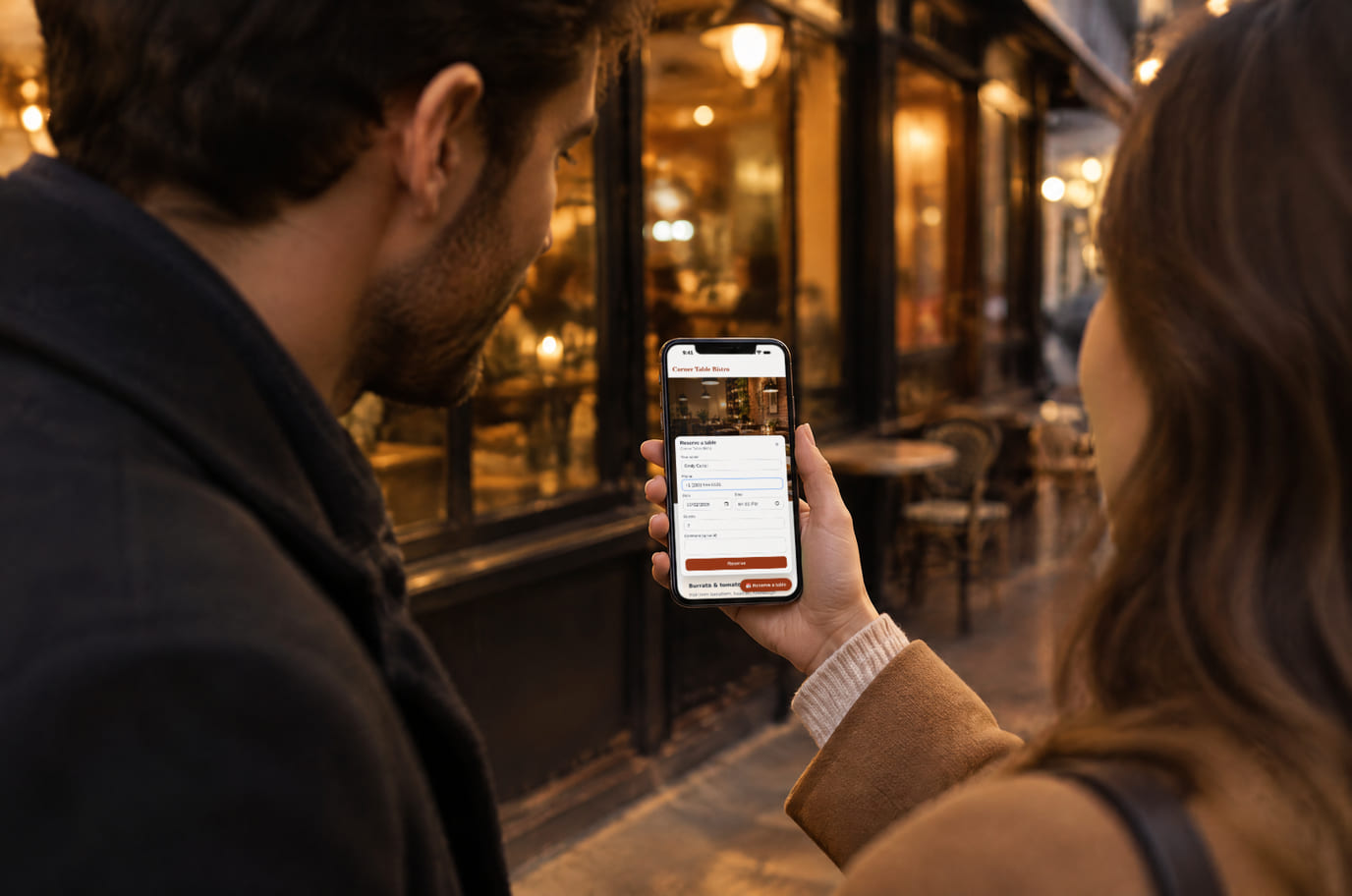
Illustration. A booking in a minute, right on the street

Como isso aparece no site
Example interface. Customise colours, position and labels, then check your page on desktop and mobile.
No computador
No celular
No proprietário: No cabeçalho do painel — o nome do estabelecimento do seu perfil público. O formulário não calcula a ocupação das mesas: é uma solicitação, e a decisão é sua.
No computador
No celular
No proprietário: A reserva aparece na seção «Mesas» com o mesmo sinal que a reserva da vitrine, e no fluxo geral de «Solicitações». Não há uma caixa de entrada separada do widget para acessar.
Onde é instalado
Os nomes exatos dos itens de menu e as condições dos planos de assinatura estão na documentação oficial de cada plataforma.
Nos sites criados com nosso construtor, os widgets já vêm conectados desde o início — não é preciso inserir nada.
Instruções passo a passo por plataforma — na ajuda →Quanto custa
$9/mês
- Pagamento — pelo widget no seu próprio site, inclusive um criado com o nosso construtor
- No pagamento anual, você paga por 10 meses em vez de 12
- Não há comissão por convidado acomodado: o número de reservas não influencia o preço
- Reservas por telefone, pelo menu QR e pela vitrine Cenaly.com continuam gratuitas
- A unidade de pagamento é exatamente uma — a assinatura da extensão: não por convidado acomodado, não por mesa, não por visitante e não por domínio
Com o Widget e sem ele
| Sem widget | Com o widget | |
|---|---|---|
| Como o convidado reserva | ✕ O convidado liga, e no horário de pico nem sempre atendem na hora | ✓ O próprio cliente reserva pelo site: um único formulário, sem ligação e sem cadastro |
| Preço | ✕ As condições do serviço escolhido precisam ser consideradas nos gastos com reservas | ✓ Preço fixo da extensão, o número de reservas não influencia nele |
| Onde ficam as reservas | ✕ As reservas do site chegam por e-mail e ficam em uma tabela separada | ✓ A solicitação entra na seção «Mesas», ao lado das solicitações por telefone e das do menu QR |
| Solicitações fora do horário de funcionamento | ✕ À noite não há ninguém para receber a solicitação, e ela não fica registrada em lugar nenhum | ✓ O formulário recebe a solicitação mesmo fora do horário de funcionamento, e você a processa depois |
| Confirmação | ✕ O cliente não sabe se a reserva foi aceita ou não | ✓ A tela diz claramente: a reserva é confirmada pelo estabelecimento |
Honestamente sobre os limites
- O widget envia a solicitação, mas não confirma a reserva automaticamente: a decisão é do estabelecimento.
- O formulário não verifica a ocupação: ele não checa mesas livres nem oferece outro horário. A pré-seleção de data e hora apenas preenche os campos.
- O cliente não escolhe uma mesa ou salão específico — você faz essa distribuição. O mapa do salão não é obrigatório: a reserva funciona também apenas com uma lista de solicitações por data.
- Se as reservas da unidade estiverem desativadas, o botão não aparece de forma alguma — o widget não exibe o que não vai funcionar.
- O campo aceita de 1 a 50 pessoas; isso não é uma verificação de capacidade. A duração padrão da reserva é de 2 horas.
- O horário no formulário é o horário do estabelecimento: o cliente reserva «no local», sem conversão para o próprio fuso horário.
- Os rótulos internos do painel são em quatro idiomas (en, ru, ka, tr); o rótulo do botão é definido separadamente.
- Em caso de erro de rede, há novas tentativas e uma fila no navegador com validade de até uma hora. A entrega depende do restabelecimento da conexão e da disponibilidade do armazenamento do navegador; a tela de solicitação exibida não garante que o estabelecimento a processe.
Para quem é indicado
- Para restaurantes, cafés e bares com salão e site próprio
- Para estabelecimentos que hoje pagam por cada cliente acomodado
- Para quem mantém as reservas em uma lista por data, sem mapa do salão
O que é o widget de reserva e quando ele é necessário
Widget de reserva de mesa — um botão e um formulário curto no site do estabelecimento, pelo qual o cliente deixa uma solicitação de acomodação: data, horário e número de pessoas. A solicitação vai para a seção «Mesas», ao lado das reservas por telefone e do menu QR, então não aparece uma segunda lista nem trabalho em dobro.
Ele é necessário onde a ligação é um gargalo: horário de pico à noite, um único administrador para o salão e o telefone, clientes que preferem clicar em um botão a falar. E também onde as reservas hoje vão para serviços que cobram por cada cliente acomodado.
Aqui isso é uma extensão com preço fixo e sem comissão por cliente: não importa quantas reservas cheguem, a fatura não muda. Você paga pelo modo de receber solicitações no SEU site — inclusive em um site do nosso construtor; reservas por telefone, pelo menu QR e pela vitrine Cenaly.com continuam gratuitas.
A reserva pelo site não é necessária onde os clientes são acomodados por ordem de chegada e ninguém guarda uma mesa com uma hora de antecedência: o formulário criaria uma promessa que o salão não conseguirá cumprir. E isso não é um agendamento online: lá o cliente escolhe um profissional específico e um serviço em um horário exato; aqui, a data, o horário e o número de pessoas, e quem sentar e onde é o administrador que decide.
Perguntas e respostas
Pelo que exatamente eu pago?
Pelo botão e pelo formulário no seu próprio site, do qual as solicitações vão para a seção «Mesas» — inclusive em um site criado com o nosso construtor. Não há comissão por cliente: o número de reservas não influencia o preço, e no pagamento anual você paga 10 meses em vez de 12.
Para onde vão as reservas do site?
Para a seção «Mesas» da sua conta — ao lado das reservas por telefone e do menu QR. Não aparece uma tabela separada nem uma segunda lista.
É necessário um plano de salão?
Não. A reserva funciona mesmo sem um esquema de mesas — como uma lista de solicitações por data. Não há escolha de mesa ou salão no formulário: o cliente informa o número de pessoas, e as mesas são distribuídas por você.
O cliente receberá uma confirmação?
A tela do formulário informa sobre o envio da solicitação, não sobre uma mesa disponível. A verificação de lugares e a resposta ao cliente ficam com a equipe do estabelecimento. O formulário não pede email e não promete um email de confirmação automático.
É possível abrir o formulário com o seu próprio botão?
Sim: a chamada `window.CenalyBooking.open()` abre o painel a partir de qualquer botão ou link seu e, se quiser, já preenche a data e o horário. O mesmo formulário é aberto pelo item «Reservar» no leque do multibotão.
É possível deixar uma solicitação quando estamos fechados?
Sim, se o recebimento de reservas estiver ativado. Fora do horário de funcionamento, você processa as solicitações depois. Para ligações, é possível conectar separadamente o callback e configurar sua fila noturna.
Como instalar no site?
Com a tag geral da seção «Meu site» mais o botão «Reservas». WordPress — footer.php ou plugin, Tilda — código HTML no head, Shopify — theme.liquid, Webflow — Custom code; Wix e sites próprios são suportados.
O formulário de reserva deixará o site mais lento?
O carregador geral conecta o formulário e os dados do perfil. Isso exige rede e recursos do dispositivo. Verifique o carregamento, a posição do botão e o envio de uma solicitação de teste no seu site, inclusive na tela do celular.
Qual é a diferença em relação ao agendamento de um serviço?
A reserva de mesa é uma solicitação de acomodação que o salão distribui, e ela não calcula ocupação. O agendamento de um serviço escolhe o profissional e uma janela livre específica da agenda em tempo real; esse é um widget gratuito vizinho.
Este formulário aceita depósito?
Não, o formulário simples do widget recebe dados de contato e preferências de acomodação. Recursos de depósito em outros cenários de reserva não significam pagamento dentro deste formulário.
What do I need to install it?
An account, your website domain and permission to insert code. Prepare the selected widget’s data and test your published page. Follow the separate cookie banner instructions for early tracker blocking.
Will it work on my page?
Style isolation reduces conflicts but does not replace testing. Check buttons, forms, mobile layout and other scripts on your site.
What about languages and data?
Set your own texts separately; built-in labels fall back to English where translations are missing. Core data is stored in the brand’s cloud. Connected AI, telephony and other services have separate processing terms.
Mais detalhes — instalação por plataformas, configuração e solução de problemas — na central de ajuda. Instruções de instalação →
Funciona junto com
Todos os 13 widgets →Deixe o cliente reservar sem precisar ligar
Após o cadastro, ative a extensão e o recebimento de reservas, defina a tag e envie uma solicitação de teste. Verifique-a na seção “Mesas” antes de iniciar a publicidade.
Ativar o recebimento de solicitaçõesSem comissão por cliente · pagamento anual = 10 meses em vez de 12 · confirmação por sua conta