Extensão · exibições não são tarifadas
Formulários e ofertas no momento certo da visita
Colete leads de páginas de anúncios: mostre o formulário após a leitura, por clique ou condição da campanha. Contatos e origem do contato vão para a conta Cenaly.com.
$9/mês
Para site externo — extensão paga. IA, campanhas e serviços conectados têm condições separadas.
- Condições por página, origem e ação
- Leads com endereço da página e UTM
- Limites de frequência e comparação de variantes A/B

What the guest sees — and what appears on your side
Guest screen

In your dashboard
Where the data goes Caixa de entrada “Leads” na Conta — com o endereço da página e UTM; inscrições — na lista de Campanha, estatísticas de exibição — no cartão da Campanha
- formatos: janela modal, slide-in, faixa e tela cheia
- 4
- gatilhos de exibição — da tentativa de saída a um evento próprio do site
- 9
- tipos de campanha: de uma mensagem simples a quiz e roleta da fortuna
- 11
- Veredito com base nos dados; você aplica o vencedor
- A/B
Como funciona para o visitante
- 1
O visitante apenas lê a página
Vê páginas, rola o texto, adiciona um produto ao carrinho. A campanha espera sua condição: tempo no site, profundidade de rolagem, terceira página na visita, tentativa de saída, alteração no carrinho, clique no seu botão.
- 2
Vê a janela ou a faixa
Você mesmo escolhe o formato: janela modal, slide-in do canto, faixa no topo ou bloco incorporado direto na marcação da página — dentro do artigo, abaixo do produto ou no rodapé.
- 3
Faz uma ação
Deixa o e-mail, responde ao quiz, gira a roleta, resgata o cupom ou clica no botão. No quiz, as perguntas seguem por ramificação — o visitante responde apenas às que fazem sentido.
- 4
O código fica com ele, a solicitação fica com você
O cupom emitido aparece para o visitante como um lembrete fixo com o código e o prazo, e o contato e as respostas chegam à caixa de entrada “Leads” junto com o endereço da página e as etiquetas UTM.
Como conectar — três etapas
Create an account and add your site
Signup opens setup for the selected product. Have your domain and permission to insert code ready.
Configure and install
Follow your platform instructions. Blocking trackers before consent requires the early CMP script, not just the shared async tag.
Test your published site
Enable the widget and try the visitor action on the published page. Settings may appear after the cache refreshes.
A tag em questão
<script src="https://cdn.cenaly.com/site/v1.js" data-domain="your-site.com" async></script>Shared widget tag. See the separate CMP instructions for blocking trackers before consent.
O que o widget de pop-ups faz
Insira a oferta no lugar certo
Janela modal, slide-in em um dos quatro cantos, faixa superior ou inferior, tela cheia — além de um bloco no fluxo da página: assinatura no rodapé, quiz dentro do artigo, cupom abaixo do card do produto. Para quando o overlay é demais, mas a oferta é necessária.
Escolha o momento pelas ações do visitante
Nove gatilhos: carregamento, tempo no site, inatividade, profundidade de rolagem, número de páginas por visita, tentativa de saída, alteração no carrinho, clique em um elemento e evento próprio do site. Para lojas e blogs em que o contexto da visita importa. O exit-intent funciona apenas no computador; o evento próprio e o carrinho são conectados pelo site.
Selecione o público para a oferta
Máscaras de páginas, dispositivo, país, etiquetas UTM, classe da fonte de acesso (mapas, busca, redes sociais, acesso direto), novo ou recorrente, composição e valor do carrinho, interações com outras campanhas e até 5 condições por eventos do site. Para quem paga por anúncios e não quer mostrar o desconto para todo mundo. O país é determinado de forma aproximada pelo fuso horário do navegador.
Colete contatos e respostas
Formulário com campos à escolha, quiz com ramificação, pontos, resultados e campo calculadora. As respostas e os contatos vão para a caixa de entrada “Leads” com o endereço da página e as etiquetas UTM, e podem ser exportados em CSV. Para serviços em que a solicitação começa com uma seleção.
Distribua cupons com um jogo, mas um jogo honesto
Roleta da fortuna (2–8 setores), raspadinha (2–6 opções) e caixas de presente (3–6): o prêmio é o código de um cupom real da sua unidade, e o resultado é sorteado ANTES da animação. Uma campanha sem prêmios não é exibida de forma alguma. Para promoções e coleta de assinaturas.
Compare variantes e não incomode
Variantes A/B com veredito honesto (200 exibições para cada variante, 10 eventos de métrica no líder, confiança de 95 %), e você aplica a vencedora com um botão. Ao lado, pausa após o fechamento, limite vitalício de até 100 exibições por visitante e um balãozinho de teaser em vez de repetir a janela. Para todos que exibem pop-ups com regularidade.
Descreva a campanha em palavras — a IA monta o rascunho
A IA prepara um rascunho a partir de uma descrição por texto ou voz. Você mesmo revisa e publica; confira as condições da IA na sua conta.
Onde isso faz a diferença
Assinatura após a leitura do artigo
Ofereça a assinatura pela profundidade de rolagem ou coloque o formulário como bloco no rodapé: o contato vai para “Leads” e a assinatura entra na lista de campanha.
Tentativa de sair da página do produto
No computador, é possível mostrar uma oferta com o sinal de exit-intent, limitando-a às páginas de produto. É um sinal comportamental do navegador, não um conhecimento exato da intenção do visitante; no celular, escolha outro gatilho.
Barra “até o frete grátis”
O valor restante é recalculado junto com o carrinho, e o limite vem dos dados — configurações de entrega, chamada do seu site ou valor definido por você.
Quiz de recomendação antes do contato
Algumas perguntas com ramificações e, no final, um resultado por pontuação com Cupom ou botão. As respostas ficam ao lado do contato e do endereço da página.
“Quem viu, levou” após adicionar ao carrinho
Um slide-in compacto com Itens complementares após a alteração do carrinho. Para a Campanha, é preciso do nosso Widget de Pedido na mesma página.
O visitante procura um horário para Agendamento
Um bloco com horários realmente livres para o serviço; clicar no horário adequado abre o Widget de Agendamento com o horário já selecionado.
What it looks like in the product
Campaign editor
View full size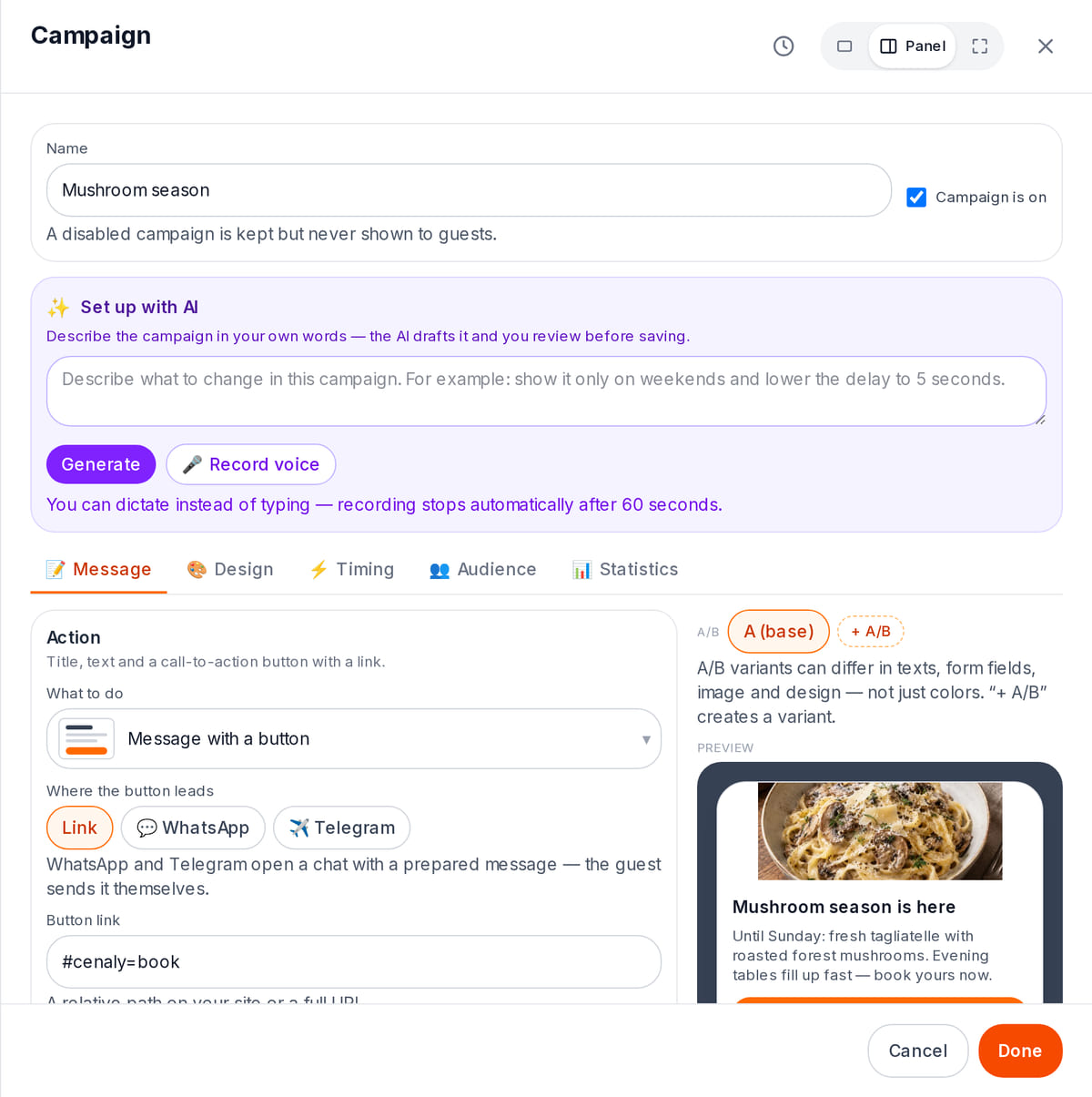
Text, button and preview in one window

How it works in practice
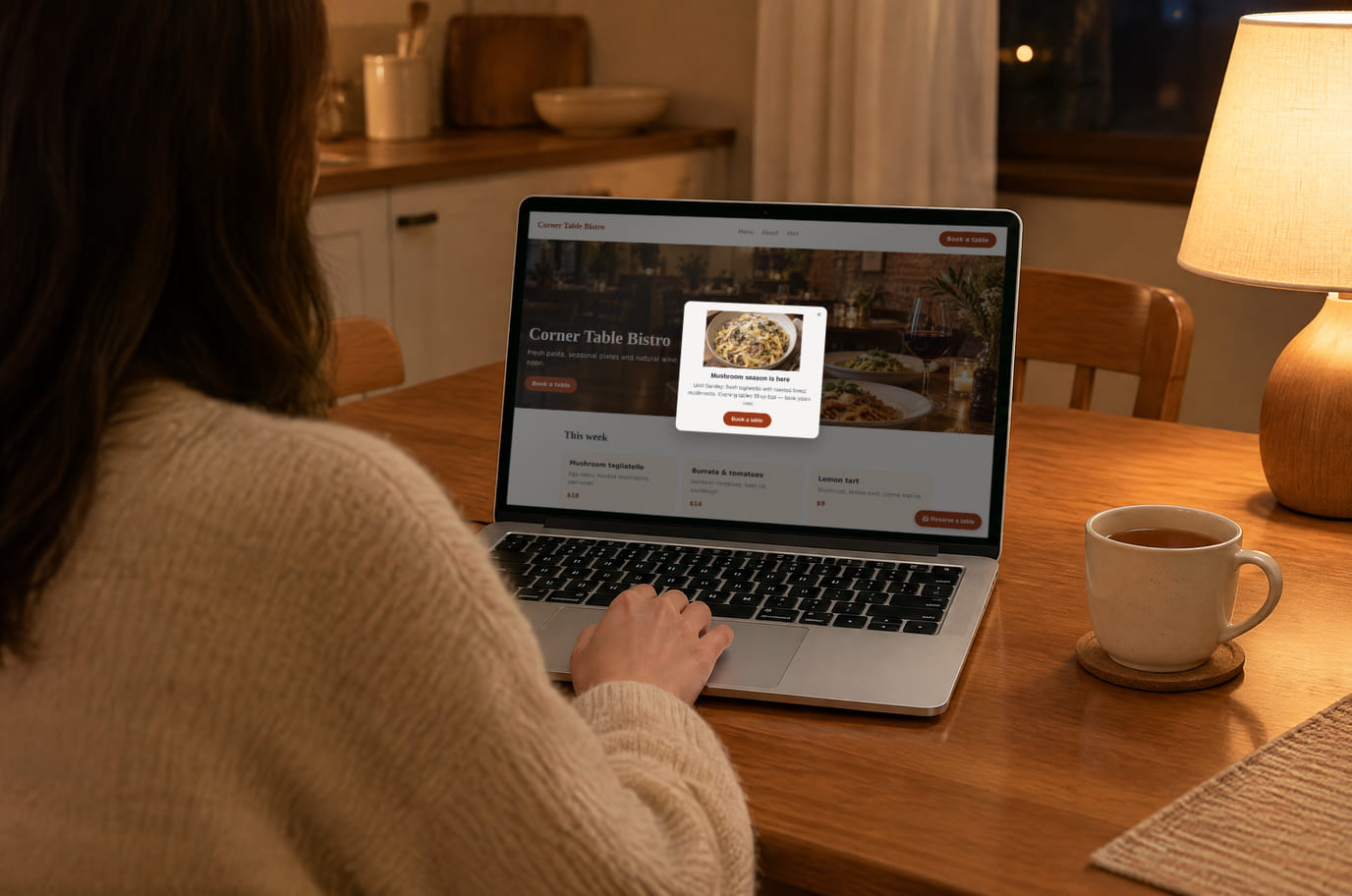
Illustration. The offer shows up while the guest is choosing where to go

Como isso aparece no site
Example interface. Customise colours, position and labels, then check your page on desktop and mobile.
No computador
No celular
No proprietário: A Campanha é montada uma vez no painel de administração e funciona tanto na Vitrine quanto no seu site. Sobre a janela aberta de outra pessoa, o Pop-up não é exibido — a exibição é adiada.
No computador
No celular
No proprietário: O lead entra em «Solicitações» com o contexto de captura: endereço da página e UTM. O grupo na caixa de entrada é a Campanha específica, por isso dá para ver qual delas funcionou.
No computador
No celular
No proprietário: O código e seu prazo ficam na mesma chave da Vitrine: o código emitido no site o cliente verá também no menu, e vice-versa — ele não receberá um segundo Cupom.
Onde é instalado
Os nomes exatos dos itens de menu e as condições dos planos de assinatura estão na documentação oficial de cada plataforma.
Nos sites criados com nosso construtor, os widgets já vêm conectados desde o início — não é preciso inserir nada.
Instruções passo a passo por plataforma — na ajuda →Quanto custa
$9/mês
- Extensão paga para site externo; o preço é mostrado acima
- Exibições e leads coletados não são tarifados separadamente
- IA, Campanhas e serviços relacionados têm condições próprias
- Para site externo é necessária a extensão web-popups. Na Vitrine Cenaly.com as Campanhas funcionam sem essa extensão; as próximas janelas de Agendamento são exibidas apenas no site externo quando o Agendamento está configurado.
- Para cenários de carrinho e eventos próprios será necessária uma integração do lado do site
Com o Widget e sem ele
| Sem widget | Com o widget | |
|---|---|---|
| Para quem é exibido | ✕ Banner de desconto fica em todas as páginas e para todos os visitantes | ✓ Segmentação por página, país, UTM, dispositivo, carrinho e eventos do site |
| Momento da exibição | ✕ A janela aparece um segundo após o carregamento, antes da primeira tela | ✓ Nove gatilhos: saída, rolagem, inatividade, enésima página, alteração do carrinho |
| Para onde vão as solicitações | ✕ As solicitações do formulário ficam no e-mail, sem o endereço da página e sem UTM | ✓ Os leads chegam à caixa de entrada da conta com o endereço da página e UTM, com exportação em CSV |
| Teste de hipóteses | ✕ O que funcionou melhor é avaliado a olho | ✓ Veredito de A/B com limites: 200 exibições por variante, 10 eventos na líder, confiança de 95٪ |
| Intrusividade | ✕ O visitante vê a mesma janela a cada acesso | ✓ Pausa após o fechamento, limite de exibições e teaser em vez de repetir a janela |
Honestamente sobre os limites
- Para site externo é necessária a extensão web-popups. Na Vitrine Cenaly.com as Campanhas funcionam sem essa extensão; as próximas janelas de Agendamento são exibidas apenas no site externo quando o Agendamento está configurado.
- Sobre o carrinho, o widget sabe apenas o que o site informou (chamada `CenalyEngage.cart` ou evento GTM) ou o nosso próprio widget de pedido; esses dados vivem apenas na memória da aba.
- A campanha “quem viu isso também compra” exige o nosso widget de pedido na mesma página, e “abrir chat” exige o widget de chat. Sem o vizinho, a campanha não é exibida e o limite de frequência não é consumido.
- A barra “até a meta” não é exibida sem um limite: ele vem das configurações de entrega da vitrine, chega do seu site ou é definido por um valor na campanha.
- O bloco “próximos horários disponíveis” é calculado apenas para agendamento de serviço. O mecanismo não calcula mesas livres — não há planta do salão nos dados públicos.
- O bloco no fluxo da página não é um pop-up: ele não consome o limite “um pop-up por sessão”, não fecha com Esc e não se recolhe em teaser, e a barra e a tela cheia nesse modo são reduzidas a um cartão.
- Os limites de frequência reduzem o número de repetições. Verifique no seu site se o pop-up não atrapalha formulários, o banner de cookies e outras janelas, especialmente no celular.
- A IA prepara um rascunho a partir de uma descrição por texto ou voz. Você mesmo revisa e publica; confira as condições da IA na sua conta.
- Para cenários por eventos e carrinho, é preciso conectar a transmissão de dados do site. A ação “evento próprio” cria um evento no navegador: o manipulador ou a tag GTM é você quem configura. Ele não cria sozinho uma negociação no CRM nem verifica o funcionamento do manipulador.
Para quem é indicado
- Para lojas com carrinho: cupons, produtos complementares, valor mínimo para frete grátis
- Para serviços e clínicas: quiz de seleção e solicitação em vez de um formulário longo
- Para todos que pagam por tráfego e querem falar de formas diferentes com ele
O que são Pop-ups inteligentes e quando eles são necessários
Um Pop-up é uma mensagem que aparece no site em resposta ao comportamento do visitante: ele se preparou para sair, terminou de ler a página, colocou um produto no carrinho. O que o torna "inteligente" não é a animação, mas as condições: para quem mostrar, quando e com que frequência.
O sentido aparece onde já há tráfego, mas poucas ações: os visitantes leem as fichas de produto e saem, a Assinatura no rodapé não funciona, o desconto é visto por todos, inclusive por quem já compraria de qualquer forma. O Pop-up resolve isso de forma direcionada — e ele também pode prejudicar se for mostrado a todos e o tempo todo.
Configure a pausa após o fechamento, o limite de frequência e as variantes A/B. Na Conta é possível comparar os resultados e aplicar a variante escolhida. Para um site externo é necessária a extensão web-popups. Na Vitrine Cenaly.com as Campanhas funcionam sem essa extensão; as próximas janelas de Agendamento são mostradas apenas no site externo quando o Agendamento está configurado.
Comece com um objetivo claro e uma Campanha. Com pouco tráfego, os dados podem não ser suficientes para um veredito de A/B; verifique as solicitações reais e não tire conclusões com base em alguns cliques.
Perguntas e respostas
O que está incluído na extensão paga?
Todos os formatos de exibição e blocos no fluxo da página, formulários e quizzes, Campanhas de cupom e com jogos, segmentação, limitadores de frequência e A/B com veredito. Você gerencia as Campanhas no painel administrativo. As exibições, o número de Campanhas e os leads coletados não são tarifados; no pagamento anual, você paga por 10 meses em vez de 12.
Para onde vão os contatos dos formulários?
Para a caixa de entrada "Leads" da sua Conta — junto com o contexto da captura: o endereço da página e as etiquetas UTM. Há filtros e exportação para CSV; as Assinaturas vão para a lista de Campanha.
Os Pop-ups não vão irritar os visitantes?
Para isso funcionam os limitadores: pausa em dias após fechar no X, janela deslizante "N exibições em M dias", teto vitalício de até 100 exibições para um mesmo visitante, "converteu — não mostrar mais", limite global "um Pop-up por sessão", programação e balãozinho teaser, que recolhe a Campanha para o canto em vez de repetir a janela.
É possível incorporar um bloco na página em vez de exibi-lo por cima?
Sim, por seletor CSS ou por uma âncora pronta — o editor de Campanha fornece um snippet. Esse bloco não consome o limite "um Pop-up por sessão", não fecha com Esc e não tem teaser; a faixa e a tela cheia nesse modo são substituídas por um cartão.
O que é necessário para a faixa "até o frete grátis"?
Os dados do carrinho e o limite. Na nossa Vitrine, o limite é obtido das configurações de entrega; em um site de terceiros, ele é enviado pelo próprio site com a chamada `CenalyEngage.cart`, ou você define seu próprio valor na Campanha. Sem o limite, a Campanha não é exibida.
Como saber qual variante funciona melhor?
O servidor calcula as estatísticas por variante e emite um veredito: vencedora, sem diferença ou dados insuficientes. Os limites são 200 exibições para cada variante e 10 eventos da métrica no líder com confiança de 95 %. A decisão é aplicada por uma pessoa com o botão "Aplicar vencedora".
As Campanhas funcionam na Vitrine Cenaly.com?
Para site externo é necessária a extensão web-popups. Na Vitrine Cenaly.com as Campanhas funcionam sem essa extensão; as próximas janelas de Agendamento são exibidas apenas no site externo quando o Agendamento está configurado.
Por que a Campanha não foi exibida?
O Widget responde a isso sozinho: `window.CenalyEngage.getDiagnostics()` mostra, para cada Campanha, o motivo legível por máquina — página errada, público errado, limite esgotado, Widget vizinho ausente, contêiner do bloco não encontrado. O atributo `data-debug="true"` abre o mesmo panorama em um painel na tela.
A IA pode montar uma Campanha para mim?
A IA prepara um rascunho a partir de uma descrição por texto ou voz. Você mesmo revisa e publica; confira as condições da IA na sua conta.
Como instalar?
Após o cadastro, informe o site, conecte a extensão e instale a tag geral. Crie e publique uma Campanha; verifique a exibição e um pedido de teste na Conta. As alterações podem aparecer após a atualização do cache. Para o carrinho e os eventos do site, configure o envio de dados separadamente.
Os Pop-ups deixam o site mais lento?
A interface principal e as partes pesadas das Campanhas são carregadas separadamente; formulários, quizzes e a grade de Agendamento são conectados conforme a necessidade. Isso ainda consome rede e recursos do Dispositivo. Verifique o carregamento da sua página, a visualização no celular e a interação com outras janelas.
Um evento criará um negócio no meu CRM?
Para cenários por eventos e carrinho, é preciso conectar a transmissão de dados do site. A ação “evento próprio” cria um evento no navegador: o manipulador ou a tag GTM é você quem configura. Ele não cria sozinho uma negociação no CRM nem verifica o funcionamento do manipulador.
What do I need to install it?
An account, your website domain and permission to insert code. Prepare the selected widget’s data and test your published page. Follow the separate cookie banner instructions for early tracker blocking.
Will it work on my page?
Style isolation reduces conflicts but does not replace testing. Check buttons, forms, mobile layout and other scripts on your site.
What about languages and data?
Set your own texts separately; built-in labels fall back to English where translations are missing. Core data is stored in the brand’s cloud. Connected AI, telephony and other services have separate processing terms.
Mais detalhes — instalação por plataformas, configuração e solução de problemas — na central de ajuda. Instruções de instalação →
Funciona junto com
Todos os 13 widgets →Comparações
Colete contatos enquanto o visitante ainda está no site
Após o cadastro, abre-se a configuração dos Pop-ups. Conecte a extensão para o site, crie uma oferta e verifique o caminho da exibição até o pedido.
Configurar Pop-ups e formuláriosPara site externo — extensão paga. IA, campanhas e serviços conectados têm condições separadas.