QTECH QVP și QIPP — configurare pentru centrala noastră telefonică
QTECH este un furnizor rus de echipamente de rețea, iar telefoanele IP de birou din seriile QVP și QIPP se cumpără acolo unde beneficiarul este obligat să achiziționeze echipamente din registrul produselor autohtone: unități cu contracte de stat, obiective din cadrul instituțiilor, francize cu cerință de substituire a importurilor. Cele mai căutate sunt modelele simple cu două linii QVP-80P, QVP-95P, QVP-100(P), QVP-200(P); pentru manager și recepție se aleg modelele cu mai multe linii QVP-300P/400PR/500PR/600P.
Interfața web este aceeași la toate aceste telefoane — meniu negru-roșu în stânga (Starea telefonului · Rețea · Conturi SIP · Butoane programabile · Setări telefon · Cartea de telefoane · Întreținerea telefonului · Securitate) și comutatorul de limbă în colțul din dreapta sus.
Datele comune, porturile și regulile de rețea se află pe pagina de prezentare „Configurarea telefoanelor SIP”.
Ce este necesar#
- Datele postului suplimentar din panoul de administrare: server SIP, număr intern, login, parolă, port
5060, transportUDP. De unde se iau — „Datele de autentificare” (Telefonie → „Angajați și grupuri” → „Resetează parola”). - Telefonul în aceeași rețea cu computerul: cablu în portul LAN al telefonului (portul PC este de trecere, în el se conectează computerul).
- Un computer cu browser în aceeași rețea.
- Sursă de alimentare: PoE au modelele cu litera
Pîn denumire (QVP-80P, QVP-95P, QVP-100P, QVP-200P, QVP-300P…). La QVP-100 și QVP-200 fără „P” alimentarea se face doar de la adaptor.
Pasul 1. Aflați adresa IP a telefonului#
Din fabrică telefonul primește adresa prin DHCP, iar la QTECH există o tastă specială pentru aceasta:
- Apăsați pe telefon tasta „C” — pe ecran va apărea adresa IP a aparatului.
- Notați-o: veți avea nevoie de ea la pasul 2.
Dacă adresa nu apare, telefonul nu a primit-o. Verificați că cablul este în portul LAN și, dacă este necesar, setați adresa manual: Meniu → Setări sistem → Setări avansate → parola admin → Rețea → Port LAN, acolo se alege modul DHCP / Static / PPPoE. După schimbarea modului, telefonul va cere repornirea („Setări de rețea noi, apăsați OK pentru repornire”).
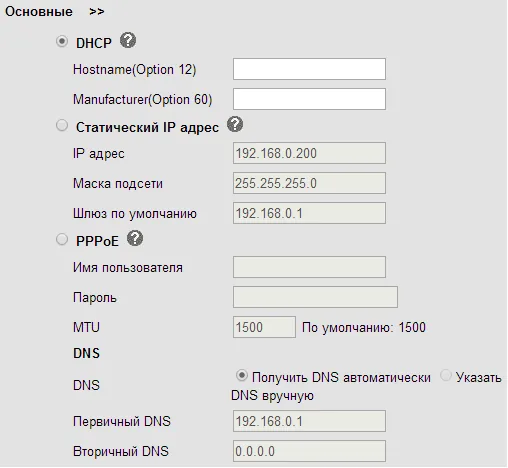 Captură de ecran: Manual de utilizare QVP-100/QVP-100P, p. 25.
Pasul 2. Autentificarea în interfața web#
Deschideți în browser adresa de la pasul 1 — pur și simplu http://<IP telefon>.
| Valoare din fabrică | |
|---|---|
| Adresă | http://<IP telefon> (portul web implicit 80) |
| Login | admin |
| Parolă | admin |
Loginul și parola disting majusculele de minuscule. Aceeași parolă admin este cerută de telefon și pe aparatul propriu-zis la intrarea în Setări sistem → Setări avansate.
Se va deschide pagina „Starea telefonului”. Dacă interfața este în engleză, schimbați limba din lista „Selectați limba” din colțul din dreapta sus.
Dacă parola a fost schimbată și nu se cunoaște — nu poate fi recuperată, ajută doar resetarea la setările din fabrică.
Pasul 3. Introduceți datele de autentificare ale centralei telefonice#
În meniul din stânga selectați „Conturi SIP”, în partea de sus a paginii, în lista „Cont”, selectați „Cont1” și completați câmpurile din blocul „Principale”:
| În panoul de administrare („Datele de autentificare ale postului suplimentar”) | În telefon (Conturi SIP → Cont1) |
|---|---|
| Server SIP | Server SIP (câmp obligatoriu, marcat cu asterisc) |
| Login | Nume utilizator (numele de autentificare) și Nume (numele sub care se înregistrează telefonul) — întregul șir lung sip-…-<număr> în ambele câmpuri |
| Parolă | Parolă |
Port 5060 |
nu există câmp separat: portul se adaugă la adresa serverului după două puncte, iar 5060 este oricum valoarea implicită. Câmpul „Port SIP local” din secțiunea „Setări telefon” nu trebuie modificat |
Transport UDP |
Protocol de transport pentru SIP — comutator UDP / TCP / TLS, este necesar UDP |
| Număr intern | Nume afișat (eticheta liniei, tot ea Caller ID) și Etichetă |
Bifați obligatoriu căsuța „Utilizare” din partea de sus — fără ea contul este dezactivat. Câmpurile „Server SIP suplimentar”, „Server proxy outbound” și „Server proxy de export suplimentar” lăsați-le goale, „Traversare NAT” — Nu. În partea de jos a paginii apăsați „Aplică”.
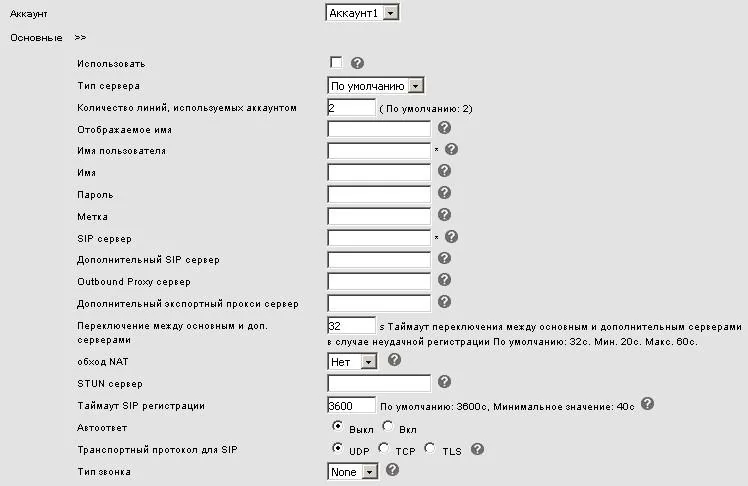 Captură de ecran: Manual de utilizare QVP-100/QVP-100P, p. 29.
Dacă este mai comod să introduceți direct de pe telefon, fără computer
- Meniu → Setări sistem → Setări avansate.
- Introduceți parola telefonului — implicit
admin. - Selectați „Conturi SIP” și contul dorit.
- Completați: „Activare cont” —
Activat; „nume pe ecran” — numărul intern; „ID utilizator” — loginulsip-…-<număr>integral (acesta este numele de autentificare); „cont” — același login (sub el se înregistrează telefonul); „parolă utilizator” — parola; „Server SIP” — adresa centralei telefonice. - Apăsați „Salv.”.
Câmpul „server proxy” (server pentru apeluri ieșite) și „stare STUN” lăsați-le gol, respectiv dezactivat.
Suplimentar: codecuri, criptare, oră
- Codecuri — „Conturi SIP” → blocul de codecuri al contului: lăsați în prioritate G.711A și G.711U, la modelele cu HD Voice se poate adăuga G.722.
- Criptare — în secțiunea „Conturi SIP” → „Securitate” există „Criptare SIP” și „Criptare RTP”: acestea nu trebuie activate, platforma nu le oferă. Transportul
TLSnu îl selectați din același motiv. - Timeout înregistrare SIP — implicit 3600 s, nu este nevoie să îl modificați.
- Ora — Setări telefon → SNTP: fusul orar al unității, altfel jurnalul apelurilor va fi decalat.
- Portul web se modifică în setările avansate; dacă a fost modificat, adresa se introduce cu port —
http://192.168.0.200:88.
Pasul 4. Verificarea înregistrării#
- În interfața web: pagina „Starea telefonului”, blocul „Starea înregistrării” — în dreptul contului „Cont 1”, în locul mesajului roșu „Absent”, trebuie să apară un mesaj de înregistrare reușită. Tot acolo, în blocul „Starea rețelei”, se vede adresa IP LAN a telefonului.
- Pe telefon: la linie apare numele acesteia pe ecran, iar pictograma „rețea indisponibilă” dispare.
- În panoul de administrare: Telefonie → fila „Angajați și grupuri” — la operator se aprinde un punct verde și apare rândul cu care telefonul s-a identificat. Starea se actualizează cel mult o dată pe minut.
- Apel de test: formați de pe telefon numărul intern al unui coleg.
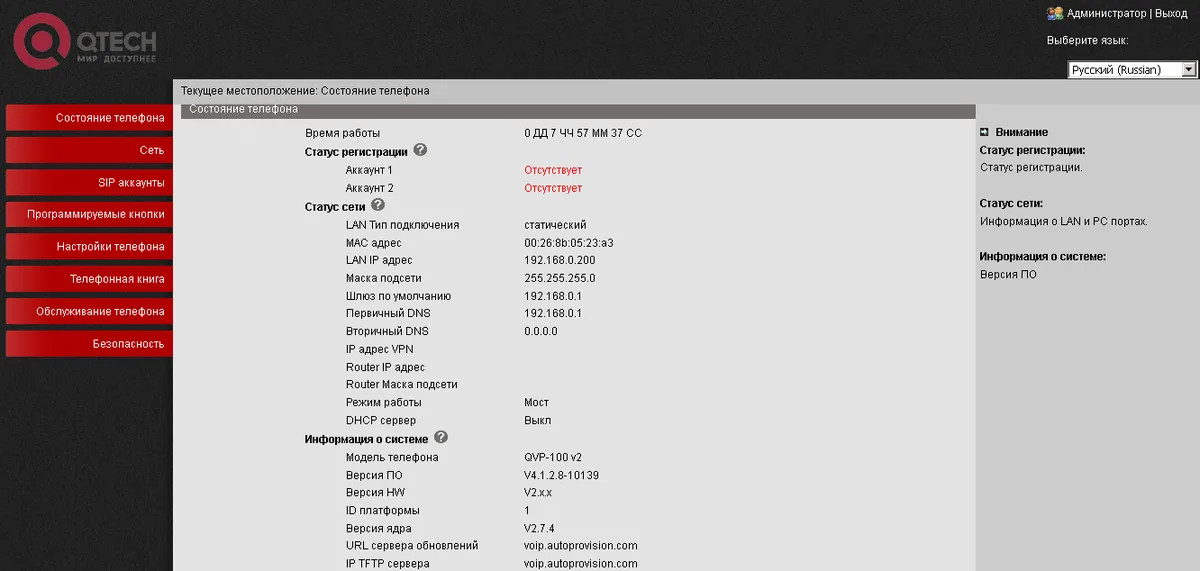 Captură de ecran: Manualul utilizatorului QVP-300P, p. 23.
Calitatea sunetului — testul de ecou *43. Punctul verde indică doar înregistrarea: vocea circulă pe un flux separat și se defectează separat. Formați de pe telefon *43 și apăsați Send / OK (majoritatea aparatelor nu încep formarea doar cu asterisc). Centrala ridică receptorul, după o secundă emite un ton scurt și apoi vă returnează propria voce — vorbiți în receptor vreo zece secunde și ascultați-vă. Se aud atât tonul, cât și propria voce — sunetul trece în ambele sensuri. Tonul se aude, dar propria voce nu — sunetul nu ajunge de la telefon la centrală (cel mai des vinovat este SIP ALG de pe router). Nu se aude nici măcar tonul — sunetul nu ajunge de la centrală la telefon. Analiza tuturor cazurilor și cifrele măsurate (pierderi, jitter, întârziere) — în secțiunea „Verificarea calității conexiunii”.
Resetarea la setările din fabrică#
Resetarea este necesară dacă telefonul a fost obținut second-hand (are contul altcuiva și, mai rău, adresa de autoconfigurare a altcuiva — aceasta își va restabili setările la fiecare repornire), dacă s-a uitat parola interfeței web sau dacă aparatul se comportă imprevizibil.
Din interfața web (metoda principală, descrisă de producător): meniul din stânga „Întreținerea telefonului” → „Generale” → „Setări din fabrică” → butonul „Revenire la setările din fabrică”. Modificările intră în vigoare după repornirea telefonului — aceasta începe singură.
 Captură de ecran: Manualul utilizatorului QVP-100/QVP-100P, p. 57.
De pe aparat nu este descrisă o opțiune separată de resetare în manualele QTECH ⚠️ verify — pe telefon sunt disponibile doar „Setări sistem → Setări avansate” cu aceeași parolă admin. Prin urmare, dacă parola interfeței web și parola setărilor avansate se pierd simultan, adresați-vă asistenței QTECH: nu are rost să încercați să ghiciți parola.
Se șterg toate setările curente — conturile, rețeaua, butoanele programabile, agenda telefonică; firmware-ul rămâne. După resetare, autentificarea este din nou admin/admin, telefonul primește adresa prin DHCP, iar configurarea trebuie începută de la pasul 1.
Dacă telefonul nu se înregistrează#
- Bifa „Utilizare” este debifată. Contul este dezactivat — cea mai frecventă cauză a situației „totul este introdus, dar nu se întâmplă nimic”.
- Autentificarea nu este introdusă complet. Este nevoie de
sip-…-<номер>, nu doar de număr, și în ambele câmpuri — „Nume utilizator” și „Nume”. - Parola este expirată. Cineva a apăsat „Resetare parolă” în panoul de administrare — generați una nouă și introduceți-o din nou.
- Transportul. Comutatorul „Protocol de transport pentru SIP” trebuie să fie pe
UDP;TLSselectat produce „liniște” fără mesaje de eroare. - Criptarea este activată. „Criptare SIP” sau „Criptare RTP” în secțiunea „Securitate” — dezactivați-le.
- Outbound Proxy este completat. Dacă în câmp a rămas adresa fostului furnizor, înregistrarea ajunge în altă parte — goliți-l.
- „Ocolire NAT” (STUN) este activată. Centrala noastră nu are nevoie de STUN, setați
Nu. - Telefonul nu a primit IP. Tasta „C” nu afișează nimic — verificați cablul în portul LAN și DHCP în rețea.
- Rețeaua localului. SIP ALG pe router, Wi-Fi pentru oaspeți cu izolarea clienților, UDP 5060 închis — vezi prezentarea generală.
Dacă nu a ajutat — sau telefonul este înregistrat, dar nu există sunet, apelul se întrerupe după 30 de secunde, nu sosesc apeluri primite: analiza pe simptome — „Telefonul nu funcționează: diagnosticare”, descifrarea inscripțiilor și codurilor de eroare — „Nu se înregistrează: coduri de eroare”.
Modele din familie#
| Model | Ecran / linii | PoE | Particularități de configurare |
|---|---|---|---|
| QVP-80P | 128×64 monocrom, 2 linii | da | 25 de taste, 5 programabile |
| QVP-95P / QVP-95PR | 128×64 (la 95PR — 132×64) monocrom, 2 linii | da | tastatură cu chirilice |
| QVP-100 / QVP-100P | 128×64 monocrom, 2 linii | la QVP-100P | 13 taste programabile; pentru acest model există cel mai detaliat ghid al producătorului |
| QVP-200 / QVP-200P | 132×64 monocrom, 2 linii | la QVP-200P | 2 taste programabile |
| QVP-300P / QVP-300PR | 132×64 monocrom, 3 linii | da | 12 taste programabile, porturi gigabit |
| QVP-400PR | 2,4″ 320×240 color, 2 linii | da | 5 taste programabile |
| QVP-500PR | 2,8″ 320×240 color, 6 linii | da | 5 taste programabile |
| QVP-600P / QVP-600PR | 4,3″ 480×272 color, 8 linii | da | 8 taste programabile; în meniul aparatului — „Conturi SIP” cu câmpurile „ID utilizator” și „cont” |
| QIPP-100 / QIPP-100P | 128×48 monocrom, 2 linii | la QIPP-100P | gama entry-level QIPP, aceeași interfață web |
| QIPP-225PG / QIPP-300PG / QIPP-401PG | 320×240 color, 4–6 linii | da | porturi gigabit |
| QIPP-425PG / QIPP-475PG | 3,5″ 320×240 color, 12 linii | da | QIPP-475PG vine cu un combină fără fir în pachet |
| QIPP-800PG V2 / QIPP-1000PG | 4,3″ 480×272 color, 20 de linii | da | modul de extensie QIPP-EXT (doar pentru QIPP-800PG V2) |
| QWFP-1000-NV | 320×240, 2 linii | nu | telefon Wi-Fi, se conectează la rețea fără cablu |
O gamă separată QTECH — gateway-urile QVI (QVI-2101…QVI-2172 pentru telefoane analogice, QVI-21xx FXO pentru linii analogice) și centrala IP QPBX. Acestea sunt alte dispozitive, cu propria interfață web, iar această pagină nu se aplică pentru ele: telefoanele se conectează la ele altfel decât la un aparat de birou. Modelele QVP-90/90P/90R și seria QIPP-300/400/500/800 din prima generație au fost trecute de producător în arhivă, dar interfața web este aceeași.
Întrebări frecvente#
Parola admin nu se potrivește — ce să fac?#
Înseamnă că a fost deja schimbată (sau telefonul a fost configurat de proprietarul anterior). Parola din fabrică nu poate fi recuperată, iar încercările de ghicire sunt inutile — faceți o resetare la setările din fabrică din interfața web. Dacă nici parola interfeței web nu este cunoscută, rămâne să contactați suportul QTECH.
Telefonul QTECH este obligatoriu dacă instituția are achiziție publică?#
Cerința „echipament din registrul produselor rusești” se referă la achiziția de tehnică, nu la platforma noastră: centrala funcționează la fel cu orice telefon SIP. Seriile QVP și QIPP sunt în registru, de aceea sunt alese atunci când achiziția se face după astfel de reguli.
Prin ce diferă QVP de QIPP?#
Sunt două game ale aceluiași producător, cu interfață web comună: QVP — aparate clasice de birou (2–8 linii), QIPP — o serie mai nouă, cu modele de 12 și 20 de linii, tactile și cu video. Configurarea contului este identică la ele: secțiunea „Conturi SIP”, aceleași câmpuri.
Câte posturi suplimentare pot fi configurate pe un singur telefon?#
Atâtea câte linii are modelul: la QVP-80P/95P/100/200/400PR — două, la QVP-300P — trei, la QVP-500PR — șase, la QVP-600P — opt, la modelele QIPP superioare — până la douăzeci. Fiecare cont se configurează separat (lista „Cont” din partea de sus a paginii) și necesită propriile date de autentificare și parolă din panoul de administrare.
Se poate configura automat un parc de telefoane?#
Din partea platformei noastre — nu, aceasta nu are server de configurare automată. Telefoanele în sine au acest mecanism: Întreținerea telefonului → Setări avansate → Actualizare automată (profil prin FTP/TFTP/HTTP). Dacă aveți propriul server de provisioning, parametrii sunt descriși în secțiunea „Întreținerea telefonului” din ghidul QTECH.
Surse#
- Ghidul utilizatorului QVP-100/QVP-100P — https://files.qtech.ru/upload/voip/QVP-100_QVP-100P/QVP-100_QVP-100P_user_manual.pdf
- Ghidul utilizatorului QVP-300P — https://files.qtech.ru/upload/voip/QVP-300P/QVP-300P_user_manual.pdf
- Ghidul utilizatorului QVP-600P — https://files.qtech.ru/upload/voip/QVP-600P/QVP-600P_user_manual.pdf
- Componența gamei și caracteristicile — catalogul producătorului: https://www.qtech.ru/catalog/voip/ip_phones/