Unify OpenScape Desk Phone CP ve OpenStage — santralimiz için yapılandırma
Bunlar, önceden Siemens markası altında, sonra Unify markası altında (bugün Mitel'e aittir) üretilen telefonlardır. İşletmelerde iki nesil olarak karşımıza çıkarlar: yeni nesil — OpenScape Desk Phone CP (CP100, CP200/CP205, CP400, CP600/CP600E, CP700/CP700X) ve eski ama çok dayanıklı olan — OpenStage 15/20/40/60/80 ile onun devamı OpenScape Desk Phone IP 35G/55G. Neredeyse aynı şekilde yapılandırılırlar: her iki nesilde de aynı web arayüzü (Unify bunu WBM olarak adlandırır), aynı System → Registration menü öğeleri ve aynı fabrika yönetici parolası vardır.
Genel bilgiler, ağ gereksinimleri ve tipik hatalar için genel bakış sayfasına bakın: «SIP telefonların yapılandırılması».
Neler gerekli#
- Aynı ağa kabloyla bağlanmış, SIP yazılımlı bir Unify telefonu (güç — anahtardan PoE veya ayrı güç kaynağı).
- Yönetim panelinden dahili numara bilgileri: Yönetim paneli → Telefon → «Çalışanlar ve gruplar» → «Parolayı sıfırla» — «Dahili numara bilgileri» penceresi (ayrıntılar).
- Aynı ağda tarayıcısı olan bir bilgisayar.
- Telefonun yönetici parolası. Fabrika parolası —
123456; telefonu daha önce biri yapılandırdıysa parola değiştirilmiş olabilir, o zaman sıfırlama gerekir.
Adım 1. Telefonun IP adresini öğrenme#
Telefon varsayılan olarak adresi DHCP ile alır ve hiçbir yerde göstermez — adrese cihazın menüsünden bakmak gerekir.
- Ana menü tuşuna (üç çizgili simge) veya Settings tuşuna basın.
- Settings → User settings öğesini seçin. Telefon kullanıcı parolası isterse — fabrika ayarlarında parola tanımlı değildir, sadece onaylayın.
- Network information öğesini açın.
- IPv4 address satırı — telefonun adresidir; URL satırı (OpenStage'de — Web address) — web arayüzünün hazır adresidir.
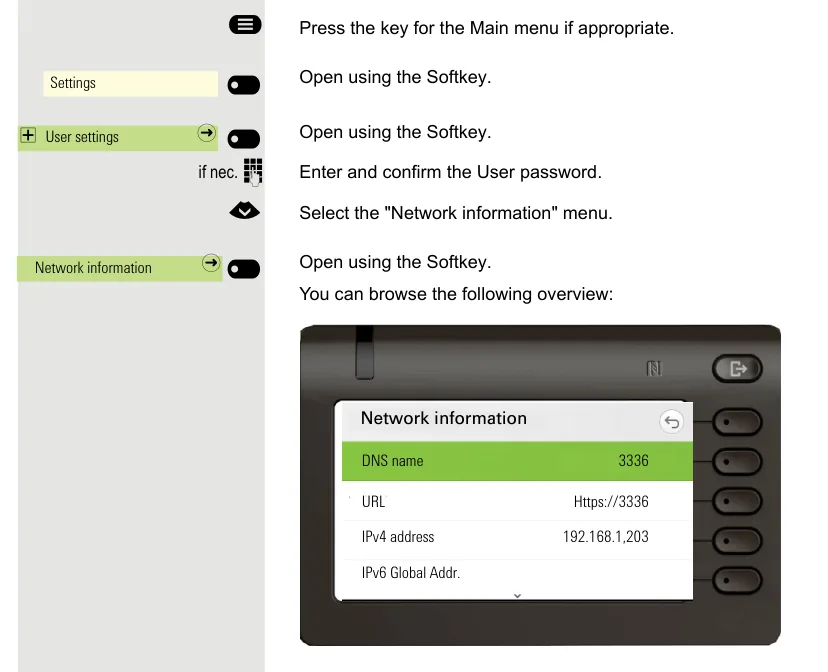 Ekran görüntüsü: OpenScape Desk Phone CP600/CP600E SIP, User Guide, s. 210.
Ağda DHCP yoksa veya adres elle girilmesi gerekiyorsa
Aynı adres yönetici menüsünde de görünür: Settings → Administration settings → parola 123456 → Network → IPv4 configuration → IP address tuşu. Aynı yerde DHCP'yi kapatarak adresi, maskeyi ve ağ geçidini elle girebilirsiniz — bu, telefon DHCP sunucusu olmayan bir ağda durduğunda yapılır.
Adım 2. Web arayüzüne giriş#
Tarayıcıda telefonun adresini açın. Tarayıcı sertifika uyarısı gösterecektir — bu normaldir, telefonun sertifikası kendinden imzalıdır; devam edin.
| Fabrika değeri | |
|---|---|
| Adres | https://<IP телефона> (örneğin https://192.168.1.203) |
| Sekme | Administrator settings («Administrator Pages») |
| Yönetici parolası | 123456 |
| Kullanıcı parolası (User settings sekmesi) | tanımlı değil |
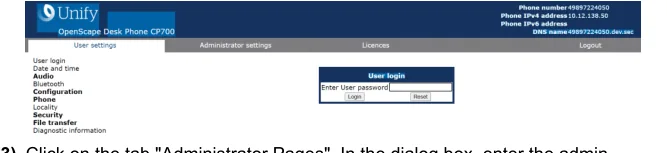 Ekran görüntüsü: OpenScape Desk Phone CP SIP, Administrator Documentation, Issue 1 (05/2024), s. 28.
Sayfanın sağ üst köşesinde telefon kendi numarasını, IPv4 adresini ve DNS adını gösterir — bunlarla doğru cihaza geldiğinizden emin olabilirsiniz.
Yönetici parolası değiştirilmiş ve bilinmiyor mu? Kurtarılamaz — yalnızca fabrika ayarlarına sıfırlama yapılabilir. Üretici, fabrika parolası 123456'nın ilk girişten hemen sonra değiştirilmesini önerir (Security and policies → Password → Change Admin password).
Adım 3. Santralin hesap bilgilerini girin#
Hesap bilgilerinin tüm alanları web arayüzünün iki sayfasında bulunur: System → Registration ve System → System identity.
| Yönetim panelinde ("Dahili hesap bilgileri") | Telefonda |
|---|---|
| SIP sunucusu | System → Registration → SIP addresses → SIP server address ve SIP registrar address — her iki alana da aynı adresi yazın |
Kullanıcı adı (sip-xxxxxxxx-101 tamamı) |
System → System identity → Terminal number ve System → Registration → SIP session → User ID |
| Parola | System → Registration → SIP session → Password |
Port 5060 |
Network → Port configuration → SIP server ve SIP registrar — fabrika değeri zaten 5060, değiştirmeye gerek yok |
Taşıma UDP |
System → SIP interface → SIP transport — fabrika değeri zaten UDP |
| Dahili numara | System → System identity → Display identity + Enable identity seçeneğini açın — böylece numara ekranda görünür |
Aynı System → Registration sayfasındaki üç alan daha:
- SIP gateway address —
0.0.0.0olarak bırakın (bizde ayrı bir ağ geçidi yok); - Server type — Other seçin. Fabrika değeri
OS Voice, bizim santralde bulunmayan Unify'a özel santral özelliklerini etkinleştirir; - Realm — boş bırakın, santralimiz bunu gerektirmiyor.
Sayfanın altındaki Submit düğmesine basın. Telefon adres ve hesap değişikliklerini hemen uygular, yeniden başlatmaya gerek yoktur; bir şey alınmadıysa — Maintenance → Restart Phone.
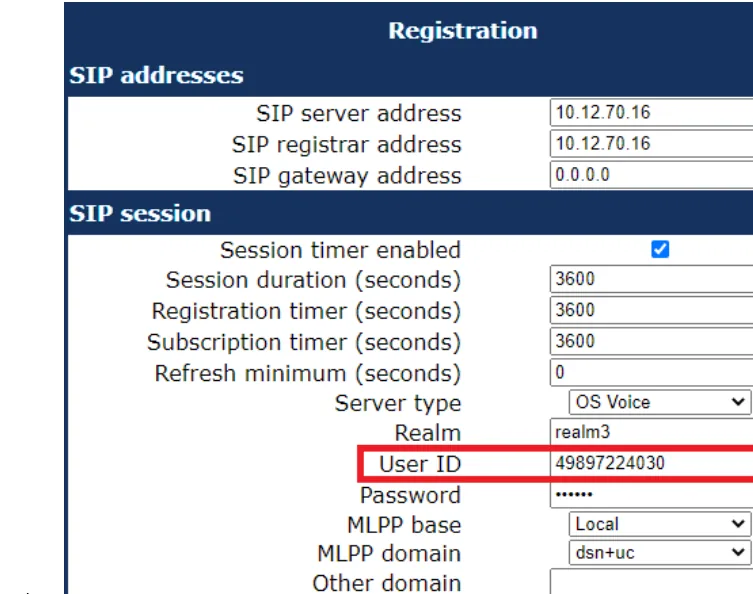 Ekran görüntüsü: OpenScape Desk Phone CP SIP, Administrator Documentation, Issue 1 (05/2024), s. 46.
Ek bilgiler: kodekler, saat, zamanlayıcılar
Kodekler — Speech → Codec preferences. Santralimiz G.711 A-law, G.711 µ-law ve G.722 ile çalışır. Telefonda G.711 fabrika ayarı olarak açıktır (Choice 2), G.722 ise fabrika ayarı olarak Disabled — dahili aramalarda "geniş bant" istiyorsanız bunu açın (Choice 1). G.729 bize gerekli değil, Disabled olarak bırakılabilir.
DTMF. Web arayüzünde DTMF iletim yöntemi için ayrı bir anahtar yoktur: telefon RFC 2833 ile çalışır (üretici belgelerinde — "DTMF … received using RFC2833 coding"), santralimizin beklediği de tam olarak budur.
Saat — Date and time bölümü. DHCP sunucusu bir SNTP sunucusu adresi veriyorsa hiçbir şey yapmaya gerek yoktur; aksi halde SNTP primary ve Timezone offset ayarlayın — şehrinizin UTC'den farkı (Tiflis için 4, Moskova için 3, İstanbul için 3). Bu olmadan arama geçmişinde saat yanlış görünür.
Zamanlayıcılar. Registration timer ve Subscription timer fabrika değeri 3600 saniyedir — değiştirmeye gerek yok. Kayıt başarısız olursa telefon her 30 saniyede bir yeniden kaydolmaya çalışır (bu yazılıma gömülüdür ve yapılandırılamaz).
Adım 4. Kaydı doğrulayın#
- Telefonda. Bekleme ekranında hat etiketi görünür —
Display identityalanında belirlediğiniz dahili numara. Telefon kayıtlı değilse etiket görünmez ve arama yapılamaz. - Web arayüzünde.
Diagnostics → Fault trace configurationsayfasını yalnızca bir sorun varsa açın; normal durumdaSystem → RegistrationalanlarınınSubmitsonrasında korunduğunu görmek yeterlidir. - Yönetim panelinde. Yönetim paneli → Telefon → "Çalışanlar ve gruplar": operatörün yanında yeşil nokta yanar ve telefonun kendini tanıttığı satır görünür (örneğin
OpenScape Desk Phone CP400). Durum santralden gelir ve en fazla dakikada bir güncellenir. - Test araması. Bir iş arkadaşınızın dahili numarasını tuşlayın. Arama başlıyor ama yalnızca tek taraf duyuluyorsa sorun kayıtta değil RTP'dedir: yönlendiricideki SIP ALG'ye bakın (genel bakış).
Ses kalitesi — yankı testi *43. Yeşil nokta yalnızca kaydı gösterir: ses ayrı bir akışta gider ve ayrıca bozulur. Telefondan *43 tuşlayın ve Send / OK düğmesine basın (cihazların çoğu yıldız işaretiyle aramayı kendiliğinden başlatmaz). Santral ahizeyi açar, bir saniye sonra kısa bir ses tonu verir ve ardından sesinizi size geri yansıtır — ahizeye yaklaşık on saniye konuşun ve kendinizi dinleyin. Hem ses tonu hem kendiniz duyuluyorsa ses her iki yönde de geçiyor demektir. Ses tonu var, kendiniz yok — ses telefondan santrale ulaşmıyor (çoğunlukla sorun yönlendiricideki SIP ALG'dir). Ses tonu bile yok — ses santralden telefona ulaşmıyor. Tüm sonuçların çözümlemesi ve ölçülen değerler (kayıp, jitter, gecikme) — "Bağlantı kalitesini kontrol etme" bölümünde.
Fabrika ayarlarına sıfırlama#
Unify telefonlarda iki farklı parola vardır: yönetici parolası 123456 ve ayrı bir sıfırlama parolası 124816. Yönetici parolası unutulmuş olsa bile sıfırlama mümkündür — ikinci parola tam da bunun için gereklidir.
Cihazdan (yönetici parolası unutulduğunda çalışır):
- Yönetici menüsünü açmak için Settings (Service) tuşuna basın.
- Aynı anda 2 – 8 – 9 rakam tuşlarına basın. Fabrika sıfırlama menüsü açılır. Menü açılmadıysa — kombinasyon güvenlik ayarlarında kapatılmıştır (
Factory reset clawparametresi), bu durumda sıfırlama yalnızca web arayüzünden mümkündür. - Sıfırlama parolasını
124816girin ve OK tuşuyla onaylayın.
Web arayüzünden: Maintenance → Factory reset → Factory reset password alanına 124816 girin → Submit. Aynı öğe cihaz menüsünde de vardır: Admin → Maintenance → Factory reset.
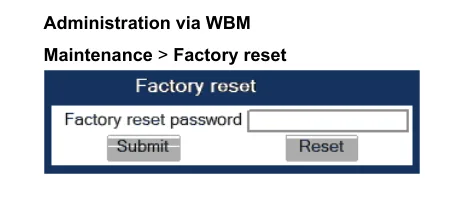 Ekran görüntüsü: OpenScape Desk Phone CP SIP, Administrator Documentation, Issue 1 (05/2024), s. 288.
Neler silinir: tüm parametreler fabrika ayarlarına döner — SIP hesabı, sunucu adresleri, ağ ayarları (DHCP etkinleşir), dil, saat dilimi, programlanabilir tuşlar. Yönetici parolası yeniden 123456, kullanıcı parolası ise boş olur.
Sıfırlama olmadan çözülemeyecek durumlar: telefon ikinci elden alınmışsa veya önceki operatörden kalmışsa (içinde başka bir DLS otomatik yapılandırma sunucusunun adresi kalır ve telefon her yeniden başlatmada yapılandırmanızın üzerine yazar); yönetici parolası unutulmuşsa; cihaz yazılım güncellemesinden sonra tuhaf davranıyorsa.
Sıfırlamadan sonra telefon yeniden başlar ve doğrudan ekranda «Terminal number» girmenizi isteyebilir — bu adım atlanabilir ve 1. adıma dönülebilir: adresi DHCP ile yeniden alır, tüm hesap bilgilerini ise web arayüzünden siz tanımlarsınız.
Telefon kayıt olmuyorsa#
Terminal numberalanında kısa numara var. REGISTER isteğine tam da bu alan gider — orada uzunsip-xxxxxxxx-101girişinin tamamı,User IDile aynı olacak şekilde bulunmalıdır.- Giriş tüm alanlara girilmemiş.
System identity → Terminal numberveRegistration → User IDeşleşmelidir. - Parola eskimiş. Yönetim panelinde parola yalnızca bir kez gösterilir; pencere kapatıldıysa operatörde «Parolayı sıfırla» seçeneğine basın ve yeni parolayı girin. Eski parola bundan sonra çalışmaz.
- Santral adresi yalnızca tek alana yazılmış.
SIP server address— giden aramalar için,SIP registrar address— kayıt için; bizde bu aynı adrestir ve her ikisi de doldurulmalıdır. - Yazılım SIP değil HFA.
SystemsayfasındaRegistrationöğesi hiç yoksa cihazınız HFA'dır — santralimize bağlanmaz. - Taşıma veya port değiştirilmiş.
System → SIP interface → SIP transportUDP,Network → Port configurationise5060olmalıdır. BirisiTLSayarladıysa port da5061olarak değiştirilmiştir; santralimiz TLS sunmaz. - Telefon önceki operatörden kalmış ve DHCP ile başka bir DLS sunucusunun adresini alıyor, bu sunucu eski ayarları geri yüklüyor. Yalnızca sıfırlama ile ve gerekirse DHCP sunucunuzda 43 numaralı seçeneği kapatarak çözülür.
- Genel ağ nedenleri — yönlendiricide SIP ALG, Wi-Fi'de istemci izolasyonu, kapalı portlar: bkz. genel bakış.
İşe yaramadıysa — ya da telefon kayıtlı ama ses yok, arama 30 saniye sonra kopuyor, gelen aramalar gelmiyorsa: belirtilere göre inceleme — «Telefon çalışmıyor: teşhis», ekran yazıları ve hata kodlarının açıklaması — «Kayıt olmuyor: hata kodları».
Aile modelleri#
| Model | Ekran / hatlar | PoE | Yapılandırma özellikleri |
|---|---|---|---|
| CP100 | monokrom, 1 hat | 802.3af | G.722 ve OPUS yok — yalnızca G.711; bunun dışında yapılandırma aynı |
| CP200 / CP205 | monokrom, 2 hat | 802.3af | İşletmelerin temel modeli; CP205 — kulaklık girişi olmayan sürüm |
| CP400 | büyük monokrom, 6 hatta kadar | 802.3af | Tuş modülünü (Key module) destekler |
| CP600 / CP600E | renkli dokunmatik | 802.3af | CP600E — Bluetooth ve kulaklık girişi yok |
| CP700 / CP700X | renkli dokunmatik, üst model | 802.3af | CP700X — genişletilmiş arayüzlü sürüm |
| OpenStage 15 / 20 / 20E | monokrom, 1–2 hat | 802.3af | Önceki nesil; aynı menü öğeleri ve aynı parolalar |
| OpenStage 40 / 60 / 80 | büyük monokrom / renkli | 802.3af | Aynı; 60/80 modellerinde menü dokunmatik |
| OpenScape Desk Phone IP 35G / 55G | monokrom / renkli | 802.3af | OpenStage'in yeniden markalanmış hali; OpenStage kılavuzuna göre yapılandırılır |
Listelenen tüm modellerin HFA sürümü de vardır — santralimize yalnızca SIP uygun.
Sık sorulan sorular#
SIP sürümünün HFA'dan farkı nedir ve hangisine sahip olduğumu nasıl anlarım?#
HFA (CorNet-IP), Unify'ın OpenScape Business ve OpenScape 4000 santralleri için geliştirdiği özel bir protokoldür; böyle bir cihaz üçüncü taraf bir santrale hiç bağlanmaz. Yönetici menüsünü kontrol edin: System bölümünde SIP adreslerinin bulunduğu alanlara sahip Registration maddesi varsa yazılım SIP'tir. HFA'yı resmî olarak SIP'e dönüştürmek mümkündür, ancak bunu Unify iş ortağı kendi prosedürüne göre yapar ve servis sözleşmesi olmayan ikinci el bir cihazda buna güvenmemek gerekir.
Yönetici parolasını unuttum — ne yapmalıyım?#
Kurtarılamaz, yalnızca sıfırlanabilir. Sıfırlama için yönetici parolası gerekmez: cihazda Settings tuşuna basın, ardından 2-8-9 tuşlarına aynı anda basın ve ayrı sıfırlama parolasını girin: 124816. Sıfırlamadan sonra yönetici parolası yeniden 123456 olur.
Otomatik yapılandırma sunucusu (DLS) gerekli mi?#
Hayır. DLS, Unify'ın çok sayıda telefonu toplu yapılandırmak için geliştirdiği özel bir aracıdır ve platformumuzun kendi otomatik yapılandırma sunucusu yoktur: telefon, bu sayfada açıklandığı gibi alanlar elle doldurularak yapılandırılır. Ancak başkasına ait bir DLS zarar verir: önceki operatörden kalan bir telefon, DHCP üzerinden onun adresini alabilir ve her yeniden başlatmadan sonra eski ayarları geri yükleyebilir.
Telefon açıldıktan sonra «Terminal number» istiyor — ne girmeliyim?#
Bu, cihazın fabrika çıkışı numara sorgusudur. Yönetim panelindeki kullanıcı adınızı girin (sip-xxxxxxxx-101) — bu, System identity → Terminal number alanıyla aynı değerdir. Bu adım atlanabilir ve her şey daha sonra web arayüzü üzerinden doldurulabilir.
Şifreleme (TLS/SRTP) açılabilir mi?#
Şu anda hayır: santralimiz UDP ve TCP kabul eder, TLS ve SRTP sunmaz. SIP transport = UDP ve 5060 portu olarak bırakın.
Kaynaklar#
- OpenScape Desk Phone CP100/CP200/CP205/CP400/CP600/CP600E/CP700/CP700X SIP, Administrator Documentation, Issue 1 (A31003-C1000-M101-21-76A9, 05/2024) — https://wiki.unify.com/images/a/a3/OpenScape_Desk_Phone_CP200_400_600_SIP%2C_Administrator_Documentation%2C_Issue_1.pdf
- OpenScape Desk Phone CP600/CP600E SIP, User Guide — https://wiki.unify.com/images/5/5d/OpenScape_Desk_Phone_CP600_CP600E_SIP_User_Guide.pdf
- OpenScape Desk Phone CP200/CP205 SIP, User Guide, Issue 2 — https://wiki.unify.com/images/d/db/OpenScape_Desk_Phone_CP200_SIP%2C_User_Guide%2C_Issue_2.pdf
- Administration Manual OpenStage 20/40/60/80 SIP (OpenScape Voice) — https://wiki.unify.com/images/1/1b/Administration_Manual_OpenStage_OpenScape_Voice.pdf
- Aileye genel bakış ve model listesi — https://wiki.unify.com/wiki/OpenScape_Desk_Phone_CP