Poly (Polycom) VVX وEdge E وTrio وOBi — الإعداد لبرنامج إدارة الأعمال الخاص بنا
Poly هي Polycom سابقًا، وهي اليوم جزء من HP. في المنشآت تنتشر غالبًا الهواتف المكتبية VVX (من VVX 150 البسيط إلى VVX 450 وVVX 601)، وفي غرف الاجتماعات توجد أجهزة المؤتمرات Trio، أما السلسلة الجديدة فتسمى Edge E. تعمل جميعها على البرنامج الثابت المشترك Poly UC Software، لذا تُضبط بالطريقة نفسها: واجهة الويب الخاصة بالجهاز، صفحة Settings → Lines.
أما OBi فلها وضع منفصل — محوّلات وهواتف «OBi Edition» ببرنامج ثابت مختلف وواجهة ويب مختلفة.
سمتان خاصتان بهذه العلامة لا توجدان لدى غيرها:
- كلمات المرور المصنعية معروفة ومتشابهة لدى الجميع: المسؤول —
456، والمستخدم —123. وإلى أن تغيّر كلمة مرور المسؤول، يعرض الهاتف تحذيرًا عند كل إعادة تشغيل؛ - النقل الافتراضي ليس UDP بل
DNSnaptr— إذ «يستوضح» الهاتف البروتوكول بنفسه عبر استعلامات DNS من نوع NAPTR وSRV. ولا توجد لدى برنامج إدارة الأعمال الخاص بنا مثل هذه السجلات، لذا يجب تحديد UDP صراحةً.
البيانات المشتركة ومتطلبات الشبكة والمنافذ — في الصفحة العامة «إعداد هواتف SIP». وهنا — خصائص Poly فقط.
ما ستحتاجه#
- بيانات الرقم الإضافي من لوحة الإدارة: خادم SIP، واسم الدخول، وكلمة المرور، والمنفذ، والنقل — من أين تحصل عليها.
- هاتف موصول بكابل في الشبكة نفسها التي يتصل بها حاسوبك. والتغذية — عبر PoE من المبدّل أو بوحدة تغذية (وهي لدى Poly لا تُرفق عادةً في العلبة).
- حاسوب مزوّد بمتصفح.
- كلمة مرور المسؤول المصنعية
456— أو الجديدة إن كانت قد غُيّرت من قبل.
الخطوة 1. معرفة عنوان IP للهاتف#
لا يوجد عنوان مصنعي — إذ يحصل الهاتف عليه عبر DHCP. وعلى الجهاز نفسه:
Status → Platform → Phone → IP Address — وهذا هو المسار الذي يذكره دليل المسؤول من Poly.
وفي VVX 250/350/450 يُوصَل إلى القائمة بزر Home، ثم Settings. ويمكن التحقق من أن الهاتف يرى الشبكة أصلًا في المكان نفسه: Menu → Status → Network — مرّر لأسفل إلى سطر حالة LAN.
وإذا لم يكن هناك شاشة في متناول اليد، يظهر العنوان في قائمة عملاء DHCP على الموجّه.
الخطوة 2. الدخول إلى واجهة الويب#
| القيمة المصنعية | |
|---|---|
| العنوان | https://<IP телефона> (وتسمى واجهة الويب Web Configuration Utility) |
| كلمة مرور المسؤول | 456 |
| كلمة مرور المستخدم | 123 |
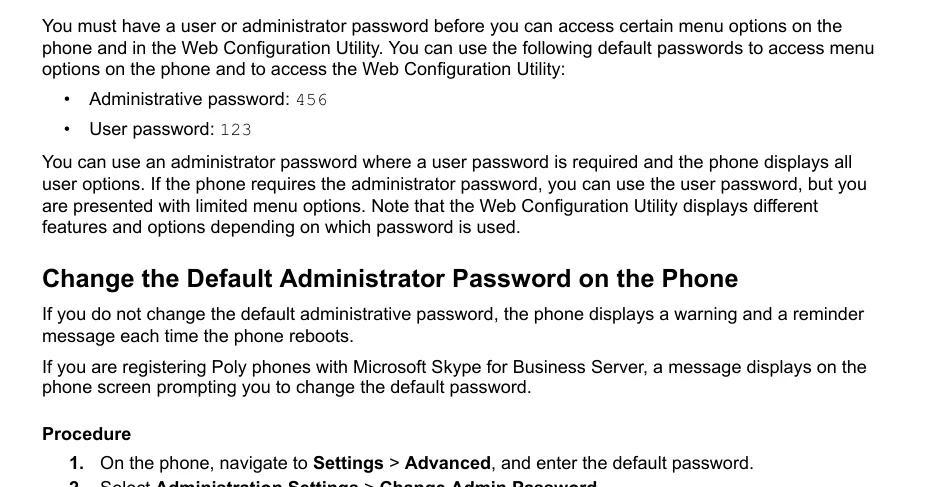 لقطة شاشة: Poly UC Software Administrator Guide 6.4.0 (3725-42644-012A)، ص. 36 — كلمتا المرور المصنعيتان وطريقة تغييرهما.
ادخل بكلمة مرور المسؤول: فبواجهة المستخدم يعرض الهاتف مجموعة صفحات مختصرة، وقد لا توجد فيها إعدادات الخط.
غيّر كلمة المرور المصنعية فورًا — فالهاتف في شبكة المنشأة المشتركة بكلمة مرور 456 هو باب مفتوح. وعلى الجهاز: Settings → Advanced (أدخل كلمة المرور الحالية) → Administration Settings → Change Admin Password. وإلى أن تبقى كلمة المرور مصنعية، يعرض الهاتف تحذيرًا عند كل إعادة تشغيل — وهذا ليس عطلًا.
وإذا غيّر كلمة المرور مالك سابق وهي غير معروفة — فلا يمكن استعادتها، ولن يفيد إلا إعادة الضبط.
الخطوة 3. إدخال بيانات برنامج إدارة الأعمال#
افتح Settings → Lines → Line 1. وأقسام الصفحة هي Identification (من أنت) وServer 1 (أين تُسجَّل).
| في لوحة الإدارة («بيانات الرقم الإضافي») | في الهاتف (Settings → Lines → Line 1) | المعامل في الإعدادات |
|---|---|---|
| اسم الدخول | Address في قسم Identification | reg.1.address |
| اسم الدخول (مرة ثانية) | Auth User ID | reg.1.auth.userId |
| كلمة المرور | Auth Password | reg.1.auth.password |
| الرقم الداخلي | Label — تسمية الخط على الشاشة | reg.1.label |
| خادم SIP | Address في قسم Server 1 | reg.1.server.1.address |
المنفذ 5060 |
Port في قسم Server 1 | reg.1.server.1.port |
النقل UDP |
Transport → اختر UDPOnly | reg.1.server.1.transport |
⚠️ النقل هو أهم ما يجب تغييره. فالقيمة المصنعية DNSnaptr تجعل الهاتف يبحث في DNS عن سجلات NAPTR وSRV لـ«تخمين» البروتوكول والمنفذ. ولا توجد لدى برنامج إدارة الأعمال الخاص بنا مثل هذه السجلات، وقد ينتقل الهاتف إلى TCP أو لا ينتقل إلى أي شيء أصلًا. اضبط UDPOnly والمنفذ 5060 صراحةً.
يُدخَل اسم الدخول كاملًا، مع البادئة (sip-xxxxxxxx-101)، وفي Address وAuth User ID معًا: فقيمة Auth User ID تتجاوز ما أُدخل في قائمة Authentication على الجهاز نفسه.
احفظ التغييرات بزر Save. وأسماء حقول واجهة الويب مذكورة وفق الإصدار UC Software 6.x؛ وفي البرامج الثابتة الجديدة تغيّر شكل الصفحة، أما أسماء معاملات الإعدادات (العمود الأيمن) فتبقى كما هي.
إضافي: الترميزات ومدة التسجيل والوقت
- الترميزات — صفحة Settings → Codec Priorities. ويكفينا G.711 A-law (PCMA) وG.711 µ-law (PCMU) وG.722؛ ويمكن إنزال الباقي إلى أسفل القائمة.
- مدة التسجيل — حقل Expires في قسم Server 1 (
reg.1.server.1.expires)؛ ولا حاجة لتغيير القيمة المصنعية. - الوقت — صفحة Settings → Date & Time: المنطقة الزمنية وخادم NTP. وبدون منطقة زمنية صحيحة سيكون الوقت في سجل المكالمات غريبًا.
- تشخيص الشبكة من الهاتف مباشرةً — Settings → Status → Diagnostics → Network: هناك أداتا ping وtraceroute المدمجتان، وهو مفيد للتحقق مما إذا كان الجهاز يرى عنوان برنامج إدارة الأعمال.
الإعداد التلقائي لأسطول الأجهزة (provisioning)
لا تحتفظ المنصة بخوادم الإعداد التلقائي: إذ يُضبط الهاتف بالحقول أعلاه. وفي Poly تُحدَّد الإعدادات بملفات المعاملات (reg.1.address وreg.1.server.1.transport وغيرها من الجدول)، وهي التي يجلبها الجهاز من خادم التهيئة الخاص بك.
والوجه الآخر لذلك: قد يبقى في هاتف مُشترى مستعملًا عنوان خادم المشغّل السابق — فينزّل عندئذ ملفًا غريبًا ويمحو إعدادك عند كل إعادة تشغيل. وفي قائمة طرق إعادة الضبط توجد لهذا بندان منفصلان: Reset Web Configuration وReset Local Configuration.
الخطوة 4. التحقق من التسجيل#
- على شاشة الهاتف يتوقف الخط عن الظهور مشطوبًا، ويظهر عنوانه (Label).
- في واجهة الويب تظهر حالة الخطوط في الصفحة الرئيسية لـ Web Configuration Utility وفي قسم Settings → Status.
- في لوحة الإدارة: الهاتف → «الموظفون والمجموعات» — تضيء نقطة خضراء عند المشغّل ويظهر سطر بالاسم الذي عرّف به الهاتف نفسه (مثل
PolycomVVX-VVX_450). لا تُحدَّث الحالة أكثر من مرة في الدقيقة. - مكالمة اختبارية: اطلب من الهاتف الرقم الداخلي لأحد الزملاء.
جودة الصوت — اختبار الصدى *43. النقطة الخضراء تدل على التسجيل فقط: الصوت يمر في مسار منفصل ويتعطل بشكل منفصل. اطلب من الهاتف *43 واضغط Send / OK (معظم الأجهزة لا تبدأ الطلب بالنجمة وحدها). سيرد المقسم، وبعد ثانية يعطي نغمة قصيرة ثم يعيد إليك صوتك — تحدث في السماعة عشر ثوانٍ واستمع إلى نفسك. إذا سمعت النغمة وسمعت نفسك — فالصوت يمر في الاتجاهين. إذا وُجدت النغمة ولم تسمع نفسك — فالصوت لا يصل من الهاتف إلى المقسم (غالبًا السبب هو SIP ALG على الراوتر). إذا لم تسمع حتى النغمة — فالصوت لا يصل من المقسم إلى الهاتف. تحليل كل الحالات والأرقام المقيسة (الفقد، والتذبذب، والتأخير) — في قسم «التحقق من جودة الاتصال».
إعادة الضبط إلى إعدادات المصنع#
إعادة الضبط ضرورية إذا وصل الجهاز مستعملًا (فيه حساب شخص آخر وعنوان تهيئة تلقائية لشخص آخر)، أو إذا نُسي كلمة مرور المسؤول، أو إذا تصرف الهاتف بشكل غير مفهوم.
من الجهاز: Settings → Advanced → Administration Settings → Reset to Defaults واختر البند المطلوب. توجد عدة بنود لدى Poly، وهذه حالة يستحق فيها الاختيار بدقة:
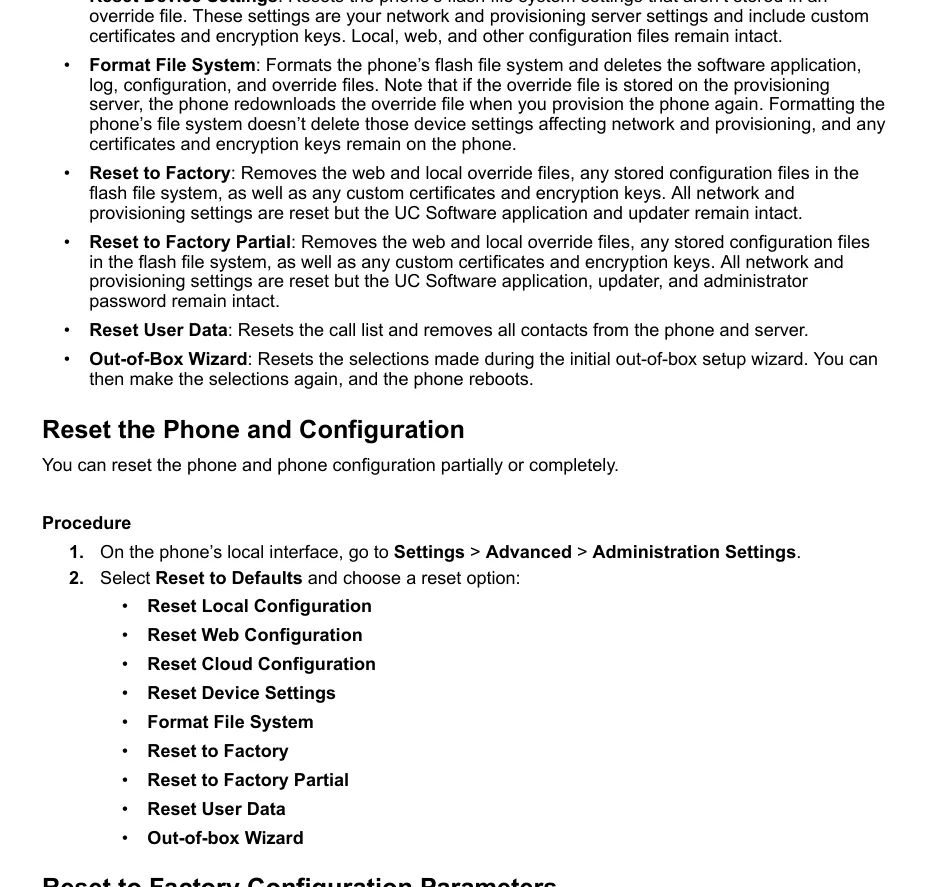 لقطة شاشة: Poly UC Software Administrator Guide 6.4.0 (3725-42644-012A)، ص. 83 — خيارات إعادة الضبط وما يمحوه كل منها.
- Reset to Factory — إعادة ضبط كاملة: تُمحى ملفات الإعدادات على الويب والمحلية، وكل الإعدادات المحفوظة، وشهادات المستخدم ومفاتيحه؛ وتُعاد إعدادات الشبكة وإعدادات التهيئة إلى وضعها الافتراضي. يبقى البرنامج الثابت. هذا هو الخيار المطلوب لهاتف مستعمل.
- Reset to Factory Partial — الشيء نفسه، لكن كلمة مرور المسؤول تبقى محفوظة.
- Reset Web Configuration / Reset Local Configuration — يزيلان فقط الإعدادات التي أُجريت عبر واجهة الويب أو على الجهاز نفسه: مناسب عندما «يعود» الحساب بعد إعادة التشغيل ولا تريد المساس بالشبكة.
- Reset Device Settings — يعيد ضبط إعدادات الجهاز (بما فيها إعدادات الشبكة).
- Reset User Data — يمحو سجل المكالمات وجهات الاتصال.
- Out-of-Box Wizard — يعيد تشغيل معالج الإعداد الأولي.
إعادة الضبط الكاملة تعيد كلمة مرور المسؤول إلى القيمة المصنعية 456.
من واجهة الويب تتاح الإجراءات نفسها — في صفحة إعدادات الأداة؛ والخيار Reset Web Configuration يزيل إعدادات الويب تحديدًا.
ما يُمحى عند إعادة الضبط الكاملة: حسابات الخطوط، وإعدادات الشبكة وإعدادات التهيئة، والشهادات والمفاتيح، وكلمة مرور المسؤول. ويبقى البرنامج الثابت (UC Software) ومحمّل الإقلاع.
بعد إعادة الضبط: يستلم الهاتف عنوانه مجددًا عبر DHCP (انظر إليه كما في الخطوة 1)، وتعود كلمة مرور المسؤول إلى 456 — أعد الخطوات 2–4 وغيّر كلمة المرور فورًا.
إذا لم يُسجَّل الهاتف#
- بقي النقل
DNSnaptr. السبب الأكثر شيوعًا لدى Poly تحديدًا: يبحث الهاتف في DNS عن سجلات NAPTR/SRV فلا يجدها فيذهب إلى المكان الخطأ. اضبط UDPOnly والمنفذ5060. - لم يُدخل اسم الدخول كاملًا — المطلوب
sip-xxxxxxxx-<الرقم>وليس الرقم نفسه، في Address وفي Auth User ID معًا. - الدخول بكلمة مرور المستخدم
123. عندئذٍ تعرض واجهة الويب مجموعة صفحات مختصرة، ويصبح جزء من إعدادات الخط غير متاح أصلًا. ادخل بكلمة المرور456(أو بكلمة مرور المسؤول الجديدة). - كلمة المرور قديمة — ضغط أحدهم في لوحة الإدارة على «إعادة تعيين كلمة المرور». أصدر كلمة مرور جديدة، فالقديمة لم تعد تعمل.
- تهيئة تلقائية لجهة أخرى. تعود الإعدادات بعد إعادة التشغيل — استخدم Reset Web Configuration أو إعادة الضبط الكاملة.
- البرنامج الثابت غير مناسب. توجد لدى VVX وTrio إصدارات مخصصة لـ Microsoft Skype for Business / Teams و«OBi Edition» — تُضبط بطريقة مختلفة وقد لا تعمل مع مقسم SIP عادي. والطراز في هذه الحالة هو نفسه.
- TLS مُفعَّل «للاحتياط». المنصة لا توفر TLS ولا SRTP — يجب أن يكون في حقل Transport القيمة UDPOnly.
- الشبكة: SIP ALG على الراوتر، أو Wi-Fi للضيوف مع عزل العملاء، أو إغلاق UDP 5060 — أسباب عامة. يمكن التحقق من الاتصال من الهاتف مباشرة: Settings → Status → Diagnostics → Network.
إذا لم ينفع ذلك — أو كان الهاتف مسجَّلًا لكن لا يوجد صوت، أو تنقطع المكالمة بعد 30 ثانية، أو لا تصل المكالمات الواردة: التحليل حسب الأعراض — «الهاتف لا يعمل: التشخيص»، وشرح الرسائل ورموز الأخطاء — «لا يُسجَّل: رموز الأخطاء».
طرازات العائلة#
| الطراز | الشاشة / الخطوط | PoE | خصوصيات الإعداد |
|---|---|---|---|
| VVX 101 / VVX 150 | أحادية اللون، 1–2 خط | 802.3af | الإعداد نفسه: Settings → Lines → Line 1 |
| VVX 201 / VVX 250 | أحادية اللون / ملونة، 2–4 خطوط | 802.3af | الإعداد نفسه |
| VVX 301 / VVX 311 / VVX 350 | أحادية اللون (VVX 350 — ملونة)، 6 خطوط | 802.3af | الإعداد نفسه |
| VVX 401 / VVX 411 / VVX 450 | ملونة، 12 خطًا | 802.3af | الإعداد نفسه؛ على VVX 450 الشاشة 10,9 سم |
| VVX 501 / VVX 601 | ملونة تعمل باللمس، 12 / 16 خطًا | 802.3af | الإعداد نفسه |
| VVX 1500 | تعمل باللمس، مع كاميرا فيديو، متوقف عن الإنتاج | 802.3af | البرنامج الثابت قديم، وأسماء الحقول تختلف عن طرازات VVX الحديثة |
| Edge E100 … E550 | سلسلة جديدة، أحادية اللون وملونة | 802.3af | البرنامج الثابت أحدث (Poly Edge E)، وله دليل إداري خاص به؛ المنطق نفسه، وقد تتغير أسماء الصفحات ⚠️ verify |
| Trio 8300 / 8500 / 8800 | أجهزة مؤتمرات لغرف الاجتماعات | 802.3af | البرنامج نفسه UC Software؛ ويُعدّ الحساب بالطريقة نفسها، لكن لـ Trio مجموعة إعدادات صوتية خاصة به |
| Trio C60 | الجيل الجديد من جهاز المؤتمرات | 802.3af | لـ Trio C60 دليل منفصل من المورّد، وغير موجود في ذاكرتنا المؤقتة |
| OBi 200 / 202 / 300 / 302 | محوّلات ATA للهواتف التناظرية | لا، وحدة تغذية خارجية | برنامج ثابت آخر وواجهة ويب أخرى (OBi)، ويُعدّ ليس عبر هذه الصفحة ⚠️ verify |
| SoundPoint IP (legacy) | أجهزة Polycom القديمة قبل سلسلة VVX | بعض الطرازات | سلسلة متوقفة ببرنامج ثابت آخر؛ وليس لدينا تعليمات موثوقة لها |
الأسئلة الشائعة#
ما كلمة مرور هاتف Poly من المصنع؟#
المدير — 456، والمستخدم — 123. وهي نفسها في جميع أجهزة Poly على UC Software، لذلك يجب تغيير كلمة مرور المدير فورًا: Settings → Advanced → Administration Settings → Change Admin Password. وطالما بقيت كلمة المرور على إعداد المصنع، يذكّر الهاتف بذلك برسالة على الشاشة عند كل إعادة تشغيل.
الهاتف يبدو مضبوطًا لكنه لا يسجّل، والسجلات فارغة#
تحقق من حقل Transport لدى Server 1. القيمة الافتراضية DNSnaptr ليست UDP: يسأل الهاتف أولًا DNS عن سجلات NAPTR و SRV لعنوان المقسم، وإذا لم يجدها يتصرف على نحو غير متوقع. اضبط UDPOnly والمنفذ 5060.
ما الفرق بين «Reset to Factory» و«Reset to Factory Partial»؟#
كلاهما يمحو الإعدادات وملفات التهيئة والشهادات والمفاتيح ويعيد ضبط الشبكة والتزويد. والفرق واحد: Partial يحتفظ بكلمة مرور المدير، أما إعادة الضبط الكاملة فتعيدها إلى قيمة المصنع 456. إذا كنت تتذكر كلمة المرور وتغيّر إعداد الجهاز لصالحك — فاختر Partial.
بعد الإعداد، يظهر الهاتف في الصباح التالي غير مسجَّل مرة أخرى#
الأرجح أن إعدادات التزويد التلقائي للمشغّل السابق بقيت في الجهاز، وهو ينزّل ملفًا غريبًا عند كل إعادة تشغيل. جرّب أولًا Reset Web Configuration وReset Local Configuration؛ وإن لم ينفع — فـ Reset to Factory الكامل.
لدينا Poly Trio في غرفة الاجتماعات — هل يمكن توصيله أيضًا؟#
نعم، تعمل Trio 8300/8500/8800 على البرنامج نفسه UC Software: يُعدّ الحساب بالطريقة نفسها عبر واجهة ويب الجهاز. ويختلف فيه الجزء الصوتي فقط — الميكروفونات ونطاق التغطية والوحدات الإضافية.
ماذا نفعل بهاتف «Poly for Teams» أو «OBi Edition»؟#
هذا برنامج ثابت آخر. الجهاز ببرنامج Microsoft Teams / Skype for Business ينتظر خادمه الخاص ولا يعمل على مقسم SIP عادي؛ و«OBi Edition» يُعدّ عبر واجهة ويب أخرى. ويبدو الطراز من العلبة في الحالتين متطابقًا — انظر ما هو مكتوب على شاشة الإقلاع.
المصادر#
- Poly UC Software Administrator Guide 6.4.0 (3725-42644-012A، سبتمبر 2021) — كلمات مرور المصنع، وخيارات إعادة الضبط، والمعاملات
reg.x.*، ومسار الوصول إلى عنوان IP — https://kaas.hpcloud.hp.com/pdf-public/pdf_9122088_en-US-1.pdf - Poly VVX Business IP Phones User Guide 6.3.1 (3725-48813-005A، مارس 2021) — أزرار وشاشات VVX 250/350/450 — https://kaas.hpcloud.hp.com/pdf-public/pdf_9138121_en-US-1.pdf
- Poly Documentation Library (اعتبارًا من 2026 يُفتح على support.hp.com) — https://docs.poly.com/
أسئلة مفتوحة (⚠️ verify في النص): لا توجد لدينا في الذاكرة المؤقتة أدلة منفصلة لسلسلة Edge E، وجهاز المؤتمرات Trio C60، ومحوّلات OBi، وSoundPoint IP المتوقفة — وتصفها الصفحة وفق المنطق العام لـ Poly، وقد تختلف أسماء صفحات واجهة الويب لدى هذه العائلات. أسماء حقول واجهة الويب مذكورة وفق UC Software 6.x؛ وأسماء معاملات التهيئة في العمود الأيمن من جدول الخطوة 3 مأخوذة من الدليل الإداري مباشرة ولا تعتمد على إصدار التصميم.