Htek UC9xx / UC8xx — الإعداد لمنصة الاتصالات لدينا
Htek (علامة تجارية لشركة Nanjing Hanlong Technology) — هاتف مكتبي IP غير مكلف، يُثبَّت غالبًا في المقاهي والفنادق والمستودعات: من UC902 أحادي الخط إلى UC926 بشاشة ملوّنة ومنفذ جيجابت. جميع أجهزة سلسلة UC9 لها واجهة ويب واحدة، لذلك تناسب هذه الصفحة أيًّا منها.
ما يميّز Htek: الإعداد موزّع على شاشتين — Profile (أي منصة اتصالات: عنوان الخادم، النقل — يُملأ مرة واحدة) وAccount (من على هذه المنصة: اسم الدخول، كلمة المرور، الرقم). إذا ملأت واحدة فقط، لن يُسجَّل الهاتف.
البيانات العامة والمنافذ ومتطلبات الشبكة — في الصفحة العامة «إعداد هواتف SIP».
ما ستحتاجه#
- بيانات الرقم الإضافي من لوحة الإدارة: لوحة الإدارة → الاتصالات → تبويب «الموظفون والمجموعات» → عند المشغّل «إعادة تعيين كلمة المرور» (كيفية الحصول عليها).
- هاتف موصول بكابل في نفس شبكة الحاسوب. معظم الطُرز تُغذّى عبر PoE (802.3af)؛ الإصدارات التي لا تحمل الحرف P في اسمها تتطلب وحدة تغذية.
- حاسوب بمتصفح في نفس الشبكة.
الخطوة 1. معرفة عنوان IP للهاتف#
أسرع طريقة: على الهاتف في وضع الانتظار اضغط زر OK — ستظهر على الشاشة عنوان IP الحالي وعنوان MAC وإصدار البرنامج الثابت.
بالتفصيل — عبر القائمة: Menu → Status → Network → IPV4. هناك أيضًا يظهر ما إذا كان العنوان مُستلَمًا عبر DHCP (WAN Type: DHCP mode) أو مُعيَّنًا يدويًّا.
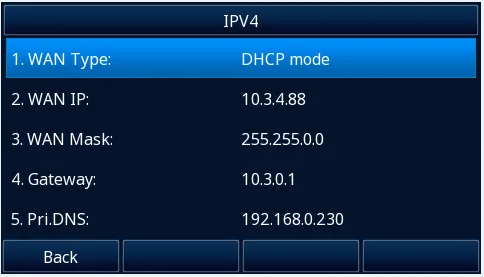 لقطة شاشة: Htek UC9 Series IP Phone User Guide، ص. 35.
البند Menu → Status → Accounts يُظهر ما إذا كان الخط مُسجَّلًا — وسيفيدك في الخطوة 4.
الخطوة 2. الدخول إلى واجهة الويب#
أدخل عنوان الهاتف في المتصفح: http://<IP телефона>.
| القيمة الافتراضية | |
|---|---|
| العنوان | http://<IP телефона> |
| اسم المستخدم | admin |
| كلمة المرور | admin |
| حساب بصلاحيات محدودة | user / 1234 |
| كلمة مرور قائمة الهاتف (Advanced Setting) | admin |
عند أول دخول، سيعرض الهاتف تحذيرًا بأن كلمة المرور الافتراضية مستخدمة — على شاشته وفي المتصفح. غيّر كلمة مرور المسؤول وسجّل الجديدة: لا يمكن استعادتها، فقط إعادة ضبط الهاتف إلى الإعدادات الافتراضية.
يجب أن يكون الحاسوب والهاتف في نفس الشبكة الفرعية — وإلا فلن تُفتح الصفحة أصلًا.
الخطوة 3. إدخال بيانات منصة الاتصالات#
3.1. ملف تعريف منصة الاتصالات (يُجرى مرة واحدة)#
افتح Profile → Basic، في قائمة Profile اختر Profile 1 واملأ:
| في لوحة الإدارة («بيانات الرقم الإضافي») | في الهاتف (Profile → Basic) |
|---|---|
| خادم SIP | Primary SIP Server |
المنفذ 5060 |
القيمة الافتراضية؛ إذا كان منفذ منصتك مختلفًا، يُكتب بعد نقطتين: сервер:5090 |
النقل UDP |
SIP Transport → UDP |
اترك حقل DHCP SIP Server على No. اضغط زر الحفظ أسفل الصفحة.
3.2. حساب الموظف#
افتح Account → Basic، في قائمة Account اختر سطرًا فارغًا (Account 1) واملأ:
| في لوحة الإدارة («بيانات الرقم الإضافي») | في الهاتف (Account → Basic) |
|---|---|
| — | Account Active → Yes |
| — | Profile → الملف الذي أنشأته في الخطوة 3.1 |
| اسم الدخول | SIP User ID و Authenticate ID — السلسلة الطويلة sip-…-<номер> كاملة، في الحقلين |
| كلمة المرور | Authenticate Password |
| الرقم الداخلي | Label (تسمية الخط على الشاشة) وName (الاسم الذي سيراه المتصل) |
خادم SIP، المنفذ 5060، النقل UDP |
مُعيَّنة بواسطة الملف من الخطوة 3.1 |
الحقول المعلَّمة بنجمة * إلزامية. اضغط SaveSet.
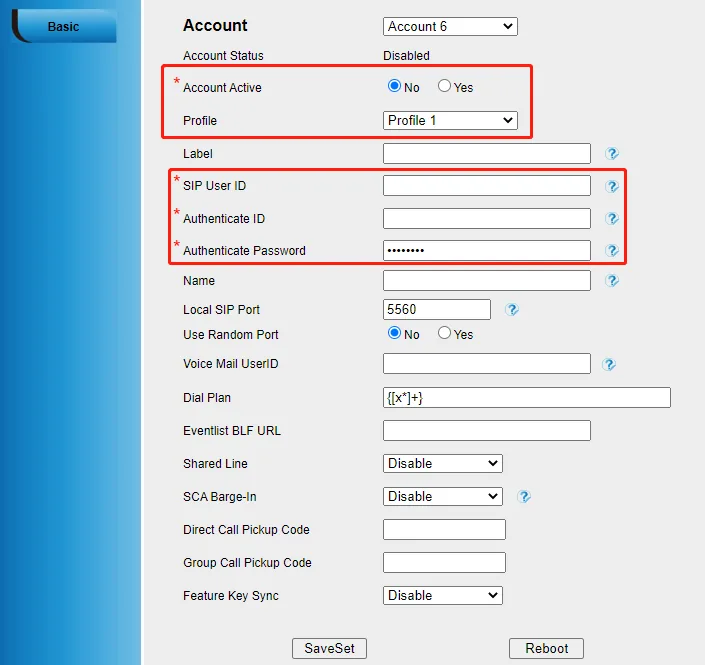 لقطة شاشة: Htek UC9 Series IP Phone User Guide، ص. 39.
إضافي: الترميزات، الوقت، اللغة، الإعداد مباشرة من الهاتف
- الترميزات. الترتيب الافتراضي لترميزات Htek — PCMU (G.711 µ-law)، PCMA (G.711 A-law)، G.729A/B، G.726-32، G.723.1، G.722، — أي أن كل ما نحتاجه مُفعَّل أولًا. لا حاجة لتغيير أي شيء.
- الوقت. يزامن الهاتف الوقت عبر NTP تلقائيًّا، لكن الأفضل ضبط المنطقة الزمنية يدويًّا: Setting → Date & Time. بدون ذلك سيكون الوقت في سجل المكالمات غير صحيح.
- لغة الشاشة: Setting → Preference → LCD Language في المتصفح أو Menu → Setting → Basic Settings → Language على الهاتف نفسه.
- الإعداد بدون حاسوب. يمكن إدخال نفس الحساب من لوحة المفاتيح: Menu → Settings → Advanced (كلمة المرور
admin) → Accounts → اختر الخط → Active: Enable، ثم Profile، SIP User ID، Authenticate ID، Password، Name → مفتاح الوظيفة Save. تُكتب النقطتان للمنفذ بزر «1» في وضع ABC. الطريقة تعمل، لكن إدخال اسم دخول طويل على لوحة الأرقام يستغرق وقتًا — المتصفح أسرع.
الخطوة 4. التحقق من التسجيل#
- في واجهة الويب: في صفحة Account → Basic يوضح الحقل Account Status مباشرةً ما إذا كان الخط مسجّلًا أم لا. الملخص العام موجود في الصفحة الرئيسية (Version، Account Status، Network).
- على الهاتف: Menu → Status → Accounts؛ على الشاشة الرئيسية يتغيّر رمز الخط المسجّل إلى «Line (Registered)».
- في لوحة الإدارة: الهاتفية → «الموظفون والمجموعات» — يظهر لدى المشغّل مؤشر أخضر وسطر الاسم الذي عرّف به الهاتف نفسه. تأتي الحالة من المقسم المركزي وتُحدَّث بما لا يزيد على مرة كل دقيقة.
- مكالمة تجريبية: اطلب الرقم الداخلي لأحد الزملاء.
جودة الصوت — اختبار الصدى *43. المؤشر الأخضر يدل على التسجيل فقط: الصوت يمرّ في مسار منفصل وقد يتعطّل بشكل مستقل. اطلب من الهاتف *43 واضغط Send / OK (معظم الأجهزة لا تبدأ الاتصال بمجرد كتابة النجمة). سيرد المقسم المركزي، وبعد ثانية يصدر نغمة قصيرة ثم يبدأ بإرجاع صوتك إليك — تحدّث في السماعة نحو عشر ثوانٍ واستمع إلى نفسك. إذا سمعت النغمة وصوتك معًا فالصوت يمرّ في الاتجاهين. إذا سمعت النغمة ولم تسمع نفسك فالصوت لا يصل من الهاتف إلى المقسم المركزي (غالبًا السبب هو SIP ALG على الراوتر). وإذا لم تسمع حتى النغمة فالصوت لا يصل من المقسم المركزي إلى الهاتف. تحليل جميع الحالات والأرقام المقيسة (الفقد، التذبذب، التأخير) — في قسم «التحقق من جودة الاتصال».
إعادة الضبط إلى إعدادات المصنع#
إعادة الضبط ضرورية إذا اشتريت الهاتف مستعملًا (فقد بقيت فيه حسابات شخص آخر، والأسوأ من ذلك عنوان التهيئة التلقائية الخاص به — الذي سيطمس إعداداتك عند كل إعادة تشغيل)، أو إذا نسيت كلمة مرور المسؤول، أو إذا كان الجهاز يتصرف بشكل غير متوقّع. يُمحى كل شيء: الحسابات وملفات SIP، وإعدادات الشبكة، وكلمات المرور، ودليل الهاتف، وسجل المكالمات، واللغة.
الطريقة 1. من الهاتف. Menu → Settings → Advanced Setting (كلمة مرور المصنع admin) → Phone Setting → Factory Reset، ثم المفتاح البرمجي OK في شاشة التحذير.
الطريقة 2. من واجهة الويب. Management → Upgrade → زر Reset To Factory → التأكيد.
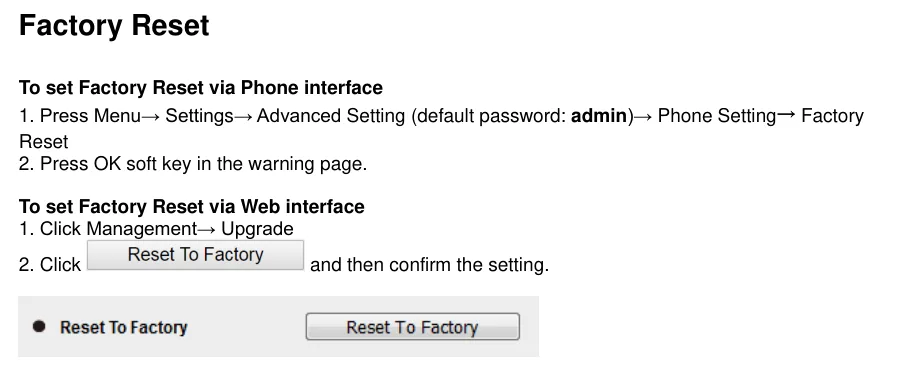 لقطة شاشة: Htek UC9 Series IP Phone User Guide، ص. 162.
بعد إعادة الضبط. سيعيد الهاتف التشغيل ويأخذ العنوان مجددًا عبر DHCP — اعرف عنوانه بمفتاح OK (الخطوة 1). تعود كلمة مرور المسؤول إلى admin، وسينبّهك الهاتف مجددًا إلى أن كلمة المرور هي كلمة مرور المصنع. يجب إدخال الملف والحساب من جديد.
إذا لم يسجّل الهاتف#
- تم تعبئة Account فقط أو Profile فقط. هذا هو الخطأ الأكثر شيوعًا في Htek: عنوان المقسم المركزي يوجد في Profile → Basic، أما اسم الدخول وكلمة المرور ففي Account → Basic، ويجب بالضرورة اختيار Profile المطلوب في الحساب.
- لم يُضبط Account Active → Yes. الخط مُهيّأ لكنه متوقف.
- أُدخل الرقم الداخلي في حقل اسم الدخول. في SIP User ID وAuthenticate ID يجب أن ترد السلسلة الطويلة
sip-xxxxxxxx-<номер>كاملةً، لا «101». - أُدخلت كلمة المرور من نافذة خاطئة. تُعرض كلمة مرور الرقم الإضافي مرة واحدة؛ وإذا لم تكن محفوظة — اضغط في لوحة الإدارة «إعادة تعيين كلمة المرور» وأدخل كلمة جديدة.
- أُضيف المنفذ في حقل الخادم بشكل خاطئ. يعمل مقسمنا المركزي على المنفذ القياسي
5060— ولا حاجة أصلًا لإضافة المنفذ إلى عنوان الخادم. - تم اختيار النقل TLS. لا يوفّر مقسمنا المركزي تشفير TLS/SRTP: يجب أن يكون SIP Transport هو
UDP. - SIP ALG على الراوتر. ينجح التسجيل لكن المكالمة تنقطع أو يُسمع طرف واحد — أوقف SIP ALG (بمزيد من التفصيل — في النظرة العامة).
إذا لم يساعد ذلك — أو كان الهاتف مسجّلًا لكن لا يوجد صوت، أو تنقطع المكالمة بعد 30 ثانية، أو لا تصل المكالمات الواردة: التحليل حسب الأعراض — «الهاتف لا يعمل: التشخيص»، وتفسير الرسائل ورموز الأخطاء — «لا يسجّل: رموز الأخطاء».
موديلات العائلة#
| الموديل | الشاشة / الخطوط | PoE | خصوصيات الإعداد |
|---|---|---|---|
| UC902 / UC902S / UC902P / UC902G / UC902E | أبيض وأسود، خطان SIP | في الإصدارات التي تحمل P؛ G — منفذ جيجابت، E — Wi-Fi مدمج 2.4 غيغاهرتز | الموديل الأساسي، خطوات هذه الصفحة دون تغيير |
| UC903 | أبيض وأسود، خطان SIP | لا | الخطوات نفسها |
| UC912 / UC912E / UC912G / UC912P | أبيض وأسود، 4 خطوط SIP | في الإصدار P | الخطوات نفسها |
| UC921 / UC921U / UC921E / UC921G / UC921P | أبيض وأسود، 6 خطوط SIP | في الإصدار P | الخطوات نفسها |
| UC923 / UC923U | أبيض وأسود، 6 خطوط SIP | نعم | الخطوات نفسها؛ U — دعم دونغل Wi-Fi من طراز WFBT60 |
| UC924 / UC924U / UC924W / UC924E | ملوّن، 6 خطوط SIP | نعم | الخطوات نفسها؛ W/U — Wi-Fi ثنائي النطاق |
| UC926 / UC926U / UC926S / UC926E | ملوّن، 6 خطوط SIP، جيجابت | نعم | الموديل الأعلى؛ الخطوات نفسها |
| UC842 / UC862، UC802 / UC803 / UC804 / UC806، UC840 / UC860 | أبيض وأسود، 2–6 خطوط | يعتمد على الإصدار | ⚠️ verify: أُوقف إنتاجها ولم تعد ضمن دليل UC9 الساري. المنطق نفسه (Profile + Account، admin/admin)، لكن أسماء البنود في واجهة الويب القديمة قد تختلف — راجع دليل موديلك في قسم EOL على موقع Htek |
الأسئلة الشائعة#
ما الفرق بين Profile وAccount ولماذا نحتاجهما معًا؟#
يصف Profile المقسم: عنوان الخادم، وسيلة النقل، مُهَل التسجيل. ويصف Account الموظف: اسم الدخول، وكلمة المرور، والرقم. ويخدم ملف تعريف واحد جميع حسابات الهاتف، لذا عند تغيير عنوان المقسم يكفي تعديل موضع واحد. وإذا كان في المنشأة مقسم واحد، فيكفيك Profile 1.
هل يمكن تسجيل عدة أرقام إضافية على هاتف واحد؟#
نعم: لدى UC912 أربعة خطوط، ولدى UC921/923/924/926 ستة. أنشئ Account 2 وAccount 3 وهكذا، مع تحديد Profile 1 نفسه في كل منها، لكن باسم دخول وكلمة مرور خاصين بها. وتُوزَّع الخطوط على الأزرار الموجودة على جسم الهاتف.
يعرض الهاتف رسالة تفيد باستخدام كلمة المرور المصنعية. هل هذا خطأ؟#
لا، هذا تحذير قياسي من Htek: ما دامت كلمة مرور المسؤول admin، يبقى التحذير ظاهرًا على شاشة الهاتف وفي واجهة الويب. غيّر كلمة المرور في الإعدادات — وسيختفي التحذير. وهو لا يؤثر على التسجيل ولا على المكالمات.
هل تعمل التهيئة التلقائية (auto provisioning) مع مقسمكم؟#
لا، لا توجد لدى المنصة خدمة تهيئة تلقائية — إذ يُهيَّأ الهاتف عبر الحقول كما هو موضح أعلاه. أما Htek نفسها فلديها آلية للتهيئة التلقائية ويستخدمها مشغلو الاتصالات: فإذا كان الجهاز مشترى من سوق مستعملة وبقي فيه عنوان خادم تهيئة غريب، فستُمحى إعداداتكم عند كل إعادة تشغيل. ابدأ بـإعادة الضبط إلى إعدادات المصنع.
هل يلزم تغيير أي شيء في الترميزات؟#
لا. تبدأ مجموعة Htek المصنعية بالفعل بـG.711 (PCMU/PCMA)، وفيها أيضًا G.722 — وهذا بالضبط ما يستخدمه مقسمنا.
المصادر#
- Htek IP Phones Administrator Guide، الإصدار 2.42.6.5 — https://www.htek.com/wp-content/uploads/2025/10/Htek-UC9-Series-IP-Phone-Administrator-Guide.pdf (قائمة طرازات السلسلة — ص. 14، عرض IP بزر OK وكلمتا المصنع
admin/admin— ص. 17، كلمة مرور المستخدم1234— ص. 51، جدول الترميزات وأولوية كل منها المصنعية — ص. 132) - Htek UC9 Series IP Phone User Guide — https://www.htek.com/wp-content/uploads/2025/10/Htek-UC9-Series-IP-Phone-User-Guide.pdf (شاشات Menu → Status — ص. 34–36، التسجيل عبر Profile → Basic وAccount → Basic — ص. 37–40، إعادة الضبط إلى إعدادات المصنع — ص. 162)
- قسم دعم Htek — https://www.htek.com/all-support-phone/ (الأدلة والبرامج الثابتة حسب الطراز، وفيه أيضًا قسم الأجهزة المسحوبة من الإنتاج)