Cenaly Phone: βοήθεια με τις κλήσεις και αντιμετώπιση προβλημάτων
Τι να κάνετε αν οι κλήσεις δεν έρχονται, δεν ακούτε τον συνομιλητή σας ή η εφαρμογή εμφανίζει κάτι ακατανόητο. Σχεδόν τα πάντα ξεκινούν από την οθόνη «Βοήθεια με τις κλήσεις».
Βοήθεια με τις κλήσεις#
Μπορείτε να την ανοίξετε με τρεις τρόπους:
- «Αρχική» → «Έλεγχος σύνδεσης»;
- «Ρυθμίσεις» → «Βοήθεια με τις κλήσεις»;
- «Κλήση» → «Έλεγχος σύνδεσης» κάτω από το μήνυμα «Δεν είναι δυνατή η κλήση τώρα».
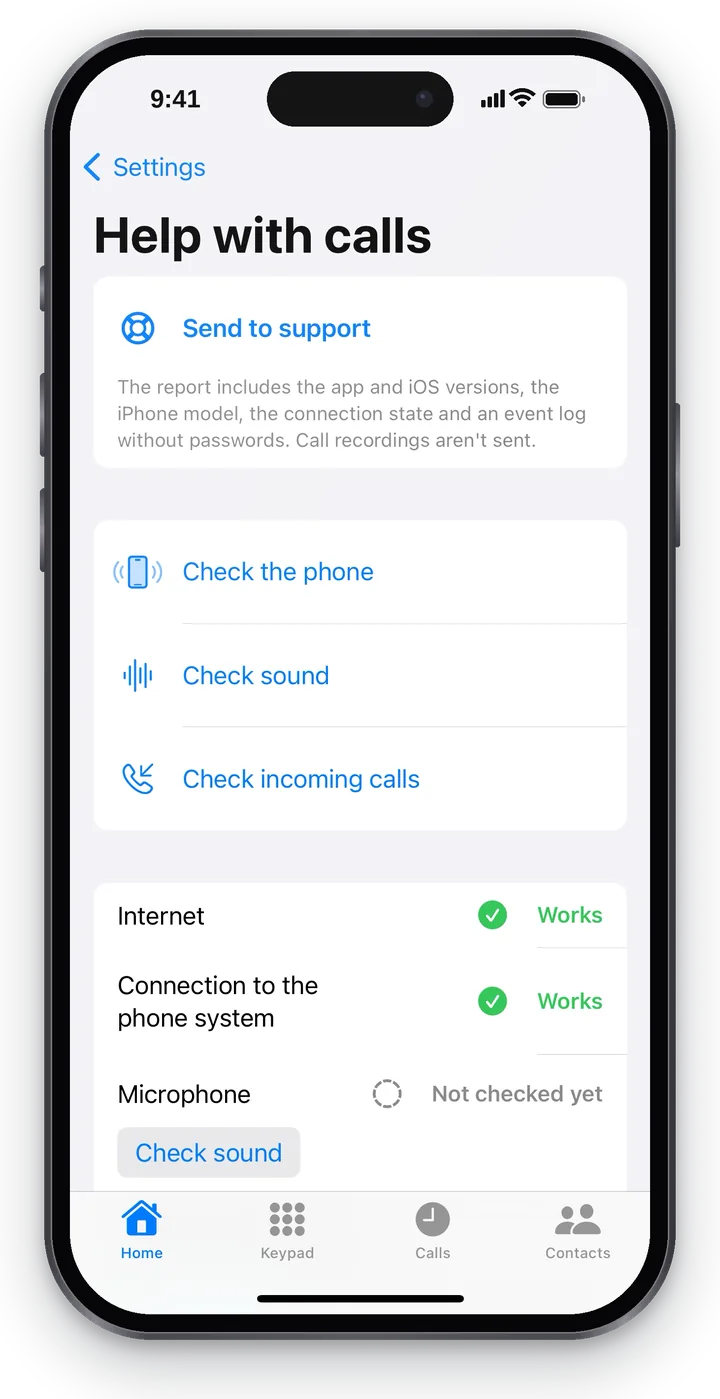 Στιγμιότυπο: Cenaly Phone για iPhone, βοήθεια με τις κλήσεις.
Αποστολή στην υποστήριξη#
Το πρώτο τμήμα της οθόνης είναι η «Αποστολή στην υποστήριξη». Πατήστε το αμέσως μετά το πρόβλημα: στην αναφορά θα περιληφθούν οι εκδόσεις της εφαρμογής και του iOS, το μοντέλο του iPhone, η κατάσταση της σύνδεσης και το αρχείο συμβάντων χωρίς κωδικούς πρόσβασης. Καταγραφές συνομιλιών δεν αποστέλλονται.
- Απεστάλη — «Απεστάλη στις 10:42». Ενημερώστε την υποστήριξη για την ώρα και τι συνέβη (βλ. «Υποστήριξη»).
- «Δεν απεστάλη» — πατήστε «Επανάληψη» ή «Αποθήκευση αναφοράς στο τηλέφωνο»: η αναφορά θα αποθηκευτεί ως αρχείο και μπορείτε να τη στείλετε με email ή σε εφαρμογή μηνυμάτων.
Έλεγχοι#
| Κουμπί | Τι ελέγχει |
|---|---|
| «Έλεγχος τηλεφώνου» | Επανασυνδέεται με την τηλεφωνία και ενημερώνει την κατάσταση |
| «Έλεγχος ήχου» | Σύντομη δοκιμαστική κλήση: μιλήστε — θα ακούσετε τον εαυτό σας. Μετά από 12 δευτερόλεπτα η κλήση τερματίζεται αυτόματα και η εφαρμογή ρωτά «Ακούσατε τον εαυτό σας;» |
| «Έλεγχος εισερχόμενης» | Η τηλεφωνία θα καλέσει η ίδια αυτό το iPhone. «Τώρα θα λάβετε δοκιμαστική κλήση σε αυτό το τηλέφωνο». Κλειδώστε την οθόνη — έτσι ελέγχεται η λήψη στο παρασκήνιο |
Κατά τη διάρκεια μιας κλήσης, οι επιλογές «Έλεγχος ήχου» και «Έλεγχος εισερχόμενης» δεν είναι διαθέσιμες.
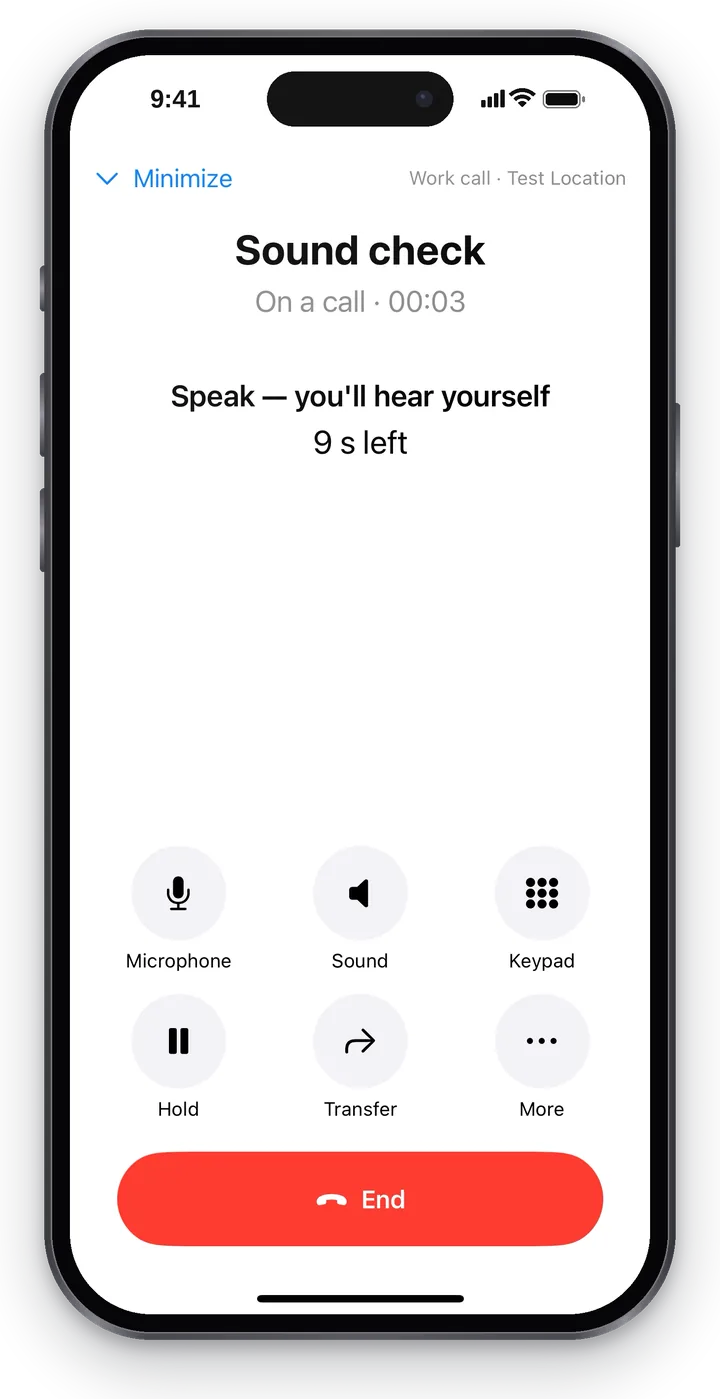 Στιγμιότυπο: Cenaly Phone για iPhone, έλεγχος ήχου.
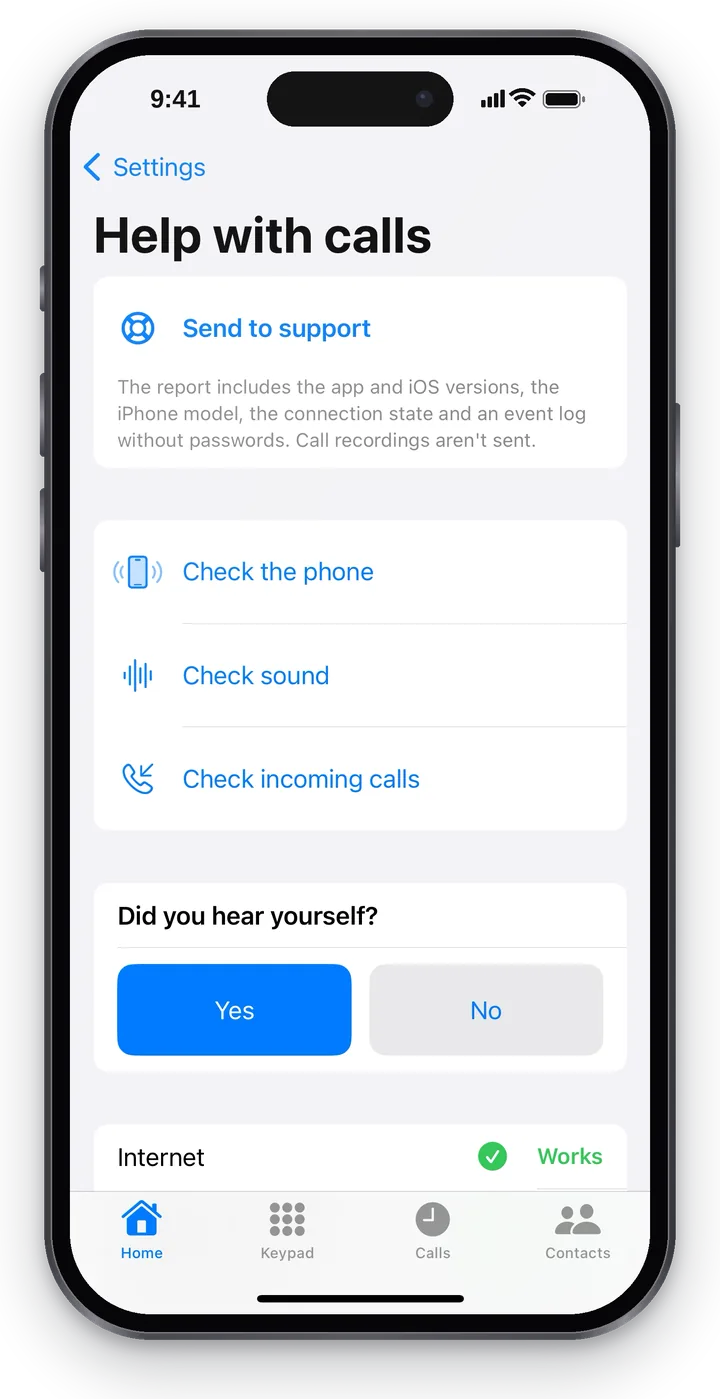 Στιγμιότυπο: Cenaly Phone για iPhone, «Ακούσατε τον εαυτό σας;».
Αποτελέσματα ελέγχων#
Κάτω από τα κουμπιά υπάρχει το αποτέλεσμα για πέντε σημεία: «Διαδίκτυο», «Σύνδεση με την τηλεφωνία», «Μικρόφωνο», «Ήχος και ακουστικά», «Εισερχόμενες στο παρασκήνιο».
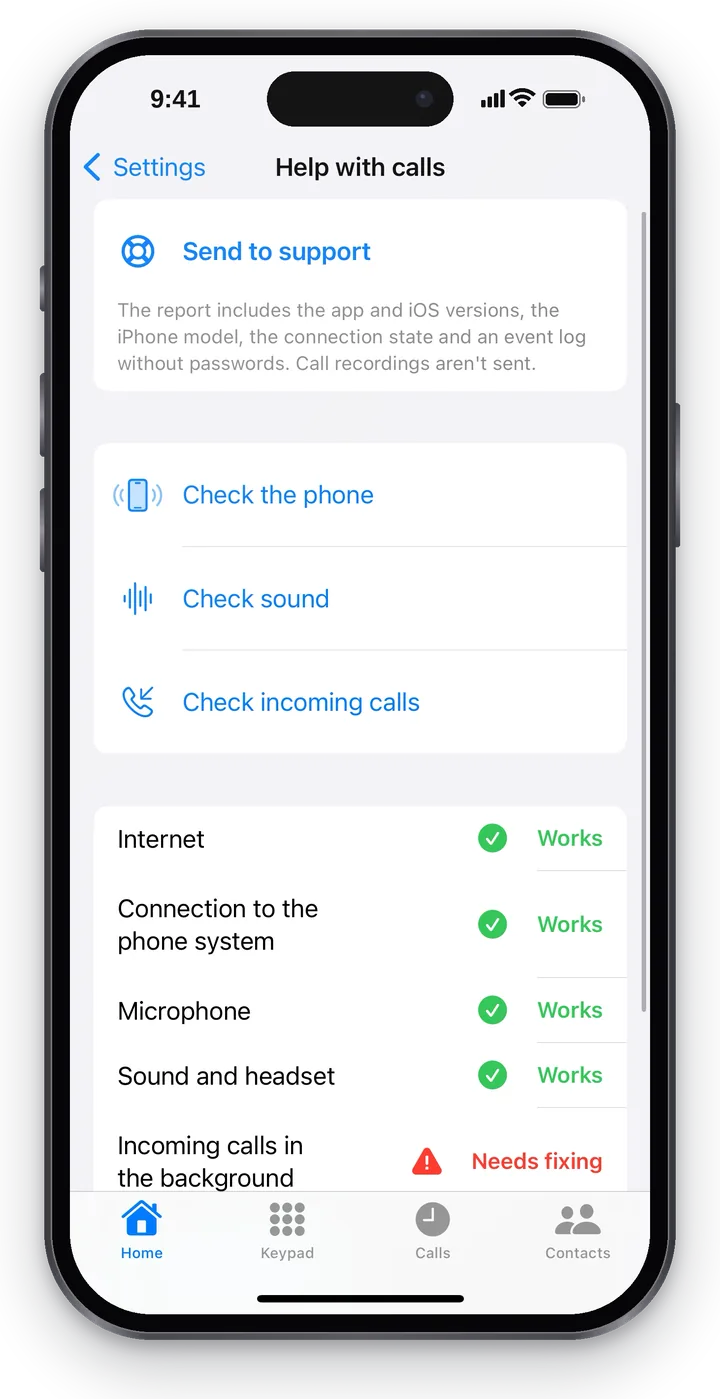 Στιγμιότυπο: Cenaly Phone για iPhone, αποτελέσματα ελέγχων.
| Αποτέλεσμα | Τι σημαίνει |
|---|---|
| ✅ Λειτουργεί | Ελέγχθηκε και λειτουργεί. Η εφαρμογή γράφει «Λειτουργεί» μόνο για ό,τι έχει πραγματικά ελέγξει: για παράδειγμα, «Εισερχόμενες στο παρασκήνιο» — μόνο αν η δοκιμαστική κλήση έφτασε με κλειστή την εφαρμογή |
| Δεν έχει ελεγχθεί ακόμη | Ο έλεγχος δεν έχει ξεκινήσει — δίπλα υπάρχει κουμπί που τον ξεκινά |
| 🟠 Δεν ήταν δυνατός ο έλεγχος | Ο έλεγχος δεν έδωσε απάντηση — επαναλάβετε |
| 🔴 Χρειάζεται διόρθωση | Υπάρχει πρόβλημα· δίπλα υπάρχει κουμπί που βοηθά στη διόρθωσή του («Άνοιγμα ρυθμίσεων», «Σύνδεση αυτού του τηλεφώνου», «Αποστολή στην υποστήριξη»…) |
Κλήσεις με κλειστή την εφαρμογή#
Το iOS δεν επιτρέπει στις εφαρμογές να διατηρούν σύνδεση στο παρασκήνιο. Για να φτάσει μια κλήση στο κλειστό Cenaly Phone, η τηλεφωνία του χώρου εργασίας σας πρέπει να «ξυπνήσει» το iPhone με ειδική ειδοποίηση της Apple. Η κατάσταση φαίνεται στις «Ρυθμίσεις» → «Ήχος και ειδοποιήσεις» → «Εισερχόμενες στο παρασκήνιο»:
| Ένδειξη | Τι σημαίνει |
|---|---|
| «Οι κλήσεις θα φτάνουν σε αυτό το iPhone, ακόμη και όταν η εφαρμογή είναι κλειστή.» | Όλα είναι ρυθμισμένα — στην «Αρχική» εμφανίζεται πράσινο «Έτοιμο για κλήσεις» |
| «Ρυθμίζουμε τις κλήσεις με κλειστή την εφαρμογή…» | Η εφαρμογή καταχωρίζεται για τέτοιες κλήσεις — περιμένετε |
| «Η τηλεφωνία του χώρου εργασίας σας δεν μπορεί ακόμη να ξυπνήσει αυτό το iPhone. Μέχρι να ενημερωθεί, οι κλήσεις έρχονται μόνο όσο το Cenaly Phone είναι ανοιχτό.» | Η τηλεφωνία δεν έχει ενημερωθεί ακόμη· στην «Αρχική» εμφανίζεται πορτοκαλί «Συνδεδεμένο». Κρατήστε την εφαρμογή ανοιχτή και εξασφαλίστε αξιόπιστη λήψη με ένα τηλέφωνο γραφείου |
Πώς προστατεύονται οι κλήσεις#
| Τι | Πώς προστατεύεται |
|---|---|
| Κωδικός πρόσβασης σύνδεσης | Εκδίδεται από τον διακομιστή κατά τη σύνδεση και αποθηκεύεται στον ασφαλή χώρο αποθήκευσης του iPhone. Δεν είναι ορατός στην εφαρμογή και δεν χρειάζεται να τον εισαγάγετε. Κάθε συσκευή έχει τον δικό της — η αποσύνδεση μιας δεν επηρεάζει τις υπόλοιπες |
| Σύνδεση | Με τον λογαριασμό σας (με δεύτερο κωδικό, αν είναι ενεργοποιημένος) ή με κωδικό εισόδου από τον υπεύθυνο |
| Σύνδεση με την τηλεφωνία | Η εφαρμογή επαληθεύει ότι επικοινωνεί πράγματι με την τηλεφωνία της επιχείρησης. Αν δεν επιβεβαιωθεί, δεν συνδέεται καθόλου και δεν μεταβαίνει σε μη ασφαλή σύνδεση |
| Φωνή | Κρυπτογραφείται πάντα |
| Αποσύνδεση | Ο υπεύθυνος μπορεί να αποσυνδέσει οποιαδήποτε συσκευή στην «Τηλεφωνία»· εσείς — αυτό το iPhone («Αποσύνδεση αυτού του τηλεφώνου») ή άλλη δική σας συσκευή («Ο επαγγελματικός μου αριθμός» → «Αποσύνδεση») |
«Δεν ήταν δυνατή η επιβεβαίωση της ασφάλειας της σύνδεσης»#
Κόκκινη γραμμή στην «Αρχική». Το iPhone συνδέθηκε με την τηλεφωνία, αλλά δεν μπόρεσε να βεβαιωθεί ότι η σύνδεση δεν έχει υποκλαπεί. Αυτό συμβαίνει όταν:
- η τηλεφωνία μόλις άλλαξε πιστοποιητικό — η εφαρμογή θα διαβάσει ξανά τα δεδομένα από τον διακομιστή και θα συνδεθεί;
- το δίκτυο υποκλέπτει συνδέσεις — εταιρικό φίλτρο ή δημόσιο Wi-Fi με «έλεγχο HTTPS». Τότε η εφαρμογή αρνείται σωστά να συνδεθεί: διαφορετικά ένας τρίτος θα μπορούσε να ακούει τις κλήσεις.
Τι να κάνετε: περιμένετε 10–15 λεπτά και σύρετε την «Αρχική» προς τα κάτω· αλλάξτε από Wi-Fi σε δίκτυο κινητής τηλεφωνίας (ή αντίστροφα). Αν λειτουργήσει σε άλλο δίκτυο, το πρόβλημα είναι στο δίκτυο — ενημερώστε τον διαχειριστή του. Αν δεν λειτουργεί πουθενά — «Αποστολή στην υποστήριξη» και ενημερώστε τον υπεύθυνο.
Δικαιώματα iOS#
| Δικαίωμα | Γιατί χρειάζεται | Πού να το ενεργοποιήσετε, αν το απαγορεύσατε |
|---|---|---|
| Μικρόφωνο | Για να σας ακούει ο συνομιλητής. Η εφαρμογή θα ρωτήσει στην πρώτη κλήση: «Για να σας ακούει ο συνομιλητής, επιτρέψτε την πρόσβαση στο μικρόφωνο» | «Ρυθμίσεις» iPhone → «Απόρρητο και ασφάλεια» → «Μικρόφωνο» → Cenaly Phone |
| Κάμερα | Μόνο για σύνδεση με κωδικό QR | «Απόρρητο και ασφάλεια» → «Κάμερα» |
| Επαφές | Μόνο για «Επαφές» → «Τηλέφωνο». Οι επαφές δεν φεύγουν από το iPhone | «Απόρρητο και ασφάλεια» → «Επαφές» |
| Ειδοποιήσεις | Εισερχόμενες κλήσεις και υπενθυμίσεις | «Ρυθμίσεις» → «Ήχος και ειδοποιήσεις» → «Ρυθμίσεις ειδοποιήσεων» |
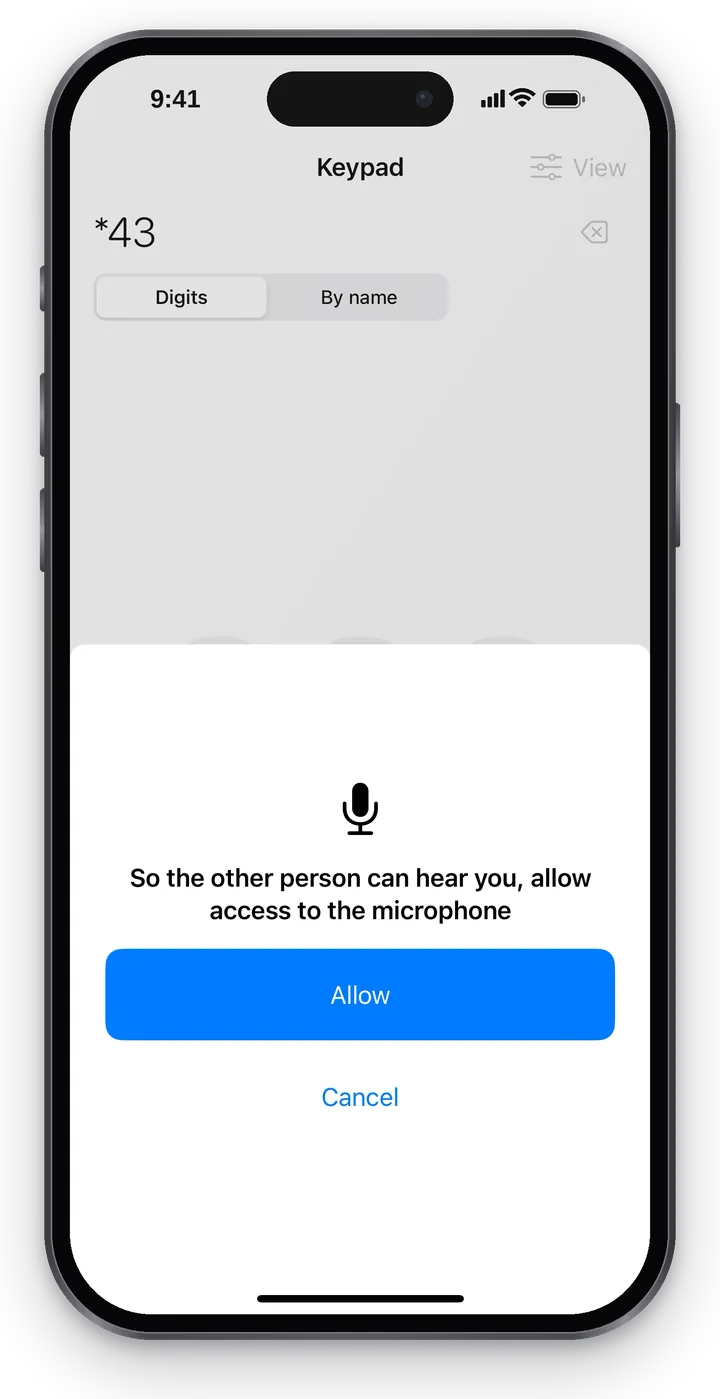 Στιγμιότυπο: Cenaly Phone για iPhone, πρόσβαση στο μικρόφωνο.
Αν η πρόσβαση στο μικρόφωνο είναι απαγορευμένη, πριν από την κλήση η εφαρμογή θα προειδοποιήσει «Δεν υπάρχει πρόσβαση στο μικρόφωνο — ο συνομιλητής δεν θα σας ακούσει» και θα προτείνει «Άνοιγμα ρυθμίσεων» ή παρ' όλα αυτά «Κλήση».
Το iPhone δεν χτυπάει σε εισερχόμενη κλήση#
- Στην «Αρχική» είναι πράσινο το «Έτοιμο για κλήσεις»; Αν είναι πορτοκαλί το «Συνδεδεμένο» — οι κλήσεις έρχονται μόνο όσο η εφαρμογή είναι ανοιχτή (δείτε παραπάνω).
- Μήπως είναι ενεργά τα «Μην ενοχλείτε» ή «Απομακρύνθηκα» στην εφαρμογή — και τα «Μην ενοχλείτε» / «Focus» του ίδιου του iPhone;
- «Ο επαγγελματικός μου αριθμός» → «Όταν καλεί αυτό το τηλέφωνο»: ίσως τώρα δεν είναι οι ώρες σας.
- «Βοήθεια με τις κλήσεις» → «Έλεγχος εισερχόμενης». Αν ήρθε — το iPhone δέχεται κλήσεις και το θέμα είναι πού κατευθύνει τις κλήσεις η τηλεφωνία: ελέγξτε τα «Οι ομάδες μου» και στο αρχείο κλήσεων — «Πώς πήγε η κλήση».
- Αν ο έλεγχος βρήκε πρόβλημα — τι σημαίνει και τι πρέπει να κάνετε εσείς και ο διαχειριστής, δείτε στο άρθρο «Γιατί δεν χτυπάει — προβλήματα που εντοπίζει ο έλεγχος». Συχνή περίπτωση — το τηλέφωνο δεν είναι στο πλάνο κλήσεων: «Το τηλέφωνο είναι συνδεδεμένο, αλλά δεν του τηλεφωνούν».
Δεν υπάρχει ήχος ή ο ήχος ακούγεται μόνο προς μία κατεύθυνση#
- «Βοήθεια με τις κλήσεις» → «Έλεγχος ήχου».
- Ελέγξτε το κουμπί «Μικρόφωνο» στην οθόνη της συνομιλίας και το δικαίωμα στο μικρόφωνο.
- Εναλλάξτε μεταξύ Wi-Fi και δικτύου κινητής: τις περισσότερες φορές ο ήχος χάνεται σε δίκτυο με περιορισμούς.
- Αν δεν βοήθησε — «Αποστολή στην υποστήριξη» αμέσως μετά την αποτυχημένη κλήση.
Οι συνήθεις αιτίες — στο άρθρο «Δεν υπάρχει ήχος, ήχος προς μία κατεύθυνση, ηχώ».
Άλλα μηνύματα της εφαρμογής#
| Μήνυμα | Τι σημαίνει |
|---|---|
| «Δεν υπάρχει σύνδεση με την τηλεφωνία» | Η εφαρμογή δεν κατάφερε να συνδεθεί με την τηλεφωνία — ελέγξτε το διαδίκτυο και μετά «Έλεγχος τηλεφώνου» |
| «Η πρόσβαση απενεργοποιήθηκε από τον υπεύθυνο» | Ο υπεύθυνος απενεργοποίησε τον αριθμό σας ή αυτή τη συσκευή |
| «Τώρα δεν μπορείτε να καλέσετε. …» | Η κλήση δεν θα ξεκινήσει — ο λόγος βρίσκεται στο τέλος της γραμμής· «Έλεγχος σύνδεσης» |
| «Η κλήση διακόπηκε — δεν προλάβαμε να συνδεθούμε.» | Η εισερχόμενη διακόπηκε πριν από τη σύνδεση — καλέστε ξανά από το αρχείο κλήσεων |
| «Αναμονή σύνδεσης: N αλλαγές θα σταλούν μόνες τους, όταν εμφανιστεί δίκτυο» | Οι αλλαγές που έγιναν χωρίς διαδίκτυο θα σταλούν μόνες τους |
| «Ο διακομιστής δεν δέχτηκε: …» | Ο διακομιστής απέρριψε την εκκρεμή αλλαγή — πατήστε «Κατανοητό» και δοκιμάστε ξανά |
| «Ολοκληρώστε πρώτα την κλήση» | Η ενέργεια δεν είναι διαθέσιμη κατά τη διάρκεια της συνομιλίας |
Συχνές ερωτήσεις#
Βλέπει η υποστήριξη τον κωδικό μου;#
Όχι. Η αναφορά αποστέλλεται χωρίς κωδικούς και χωρίς καταγραφές συνομιλιών.
Μπορώ να χρησιμοποιώ την εφαρμογή σε δημόσιο Wi-Fi;#
Ναι. Η φωνή κρυπτογραφείται πάντα και, αν το δίκτυο υποκαθιστά τη σύνδεση, η εφαρμογή θα αρνηθεί να συνδεθεί — αυτό είναι προστασία.
Τι να κάνω αν χάσω το iPhone;#
Ζητήστε από τον υπεύθυνο να απενεργοποιήσει αυτή τη συσκευή στην «Τηλεφωνία» (ή απενεργοποιήστε την εσείς από άλλο τηλέφωνο: «Ο επαγγελματικός μου αριθμός» → συσκευή → «Απενεργοποίηση») και αλλάξτε τον κωδικό του λογαριασμού σας.