QTECH QVP και QIPP — ρύθμιση για το τηλεφωνικό μας κέντρο
Η QTECH είναι ρωσικός προμηθευτής δικτυακού εξοπλισμού και τα επιτραπέζια IP τηλέφωνά της των σειρών QVP και QIPP αγοράζονται εκεί όπου ο πελάτης υποχρεούται να προμηθεύεται εξοπλισμό από το μητρώο εγχώριων προϊόντων: δικτυακές επιχειρήσεις με κρατικές συμβάσεις, εγκαταστάσεις σε ιδρύματα, δικαιοδόχοι με απαίτηση υποκατάστασης εισαγωγών. Τα πιο δημοφιλή είναι τα απλά διγραμμικά QVP-80P, QVP-95P, QVP-100(P), QVP-200(P)· για τον διευθυντή και τη ρεσεψιόν επιλέγονται τα πολυγραμμικά QVP-300P/400PR/500PR/600P.
Η διεπαφή ιστού σε όλα αυτά τα τηλέφωνα είναι η ίδια — μαύρο-κόκκινο μενού στα αριστερά (Κατάσταση τηλεφώνου · Δίκτυο · Λογαριασμοί SIP · Προγραμματιζόμενα πλήκτρα · Ρυθμίσεις τηλεφώνου · Τηλεφωνικός κατάλογος · Συντήρηση τηλεφώνου · Ασφάλεια) και επιλογέας γλώσσας στην επάνω δεξιά γωνία.
Τα κοινά στοιχεία σύνδεσης, οι θύρες και οι κανόνες δικτύου βρίσκονται στη σελίδα επισκόπησης «Ρύθμιση SIP τηλεφώνων».
Τι θα χρειαστείτε#
- Στοιχεία σύνδεσης της επέκτασης από τη διαχείριση: SIP διακομιστής, εσωτερικός αριθμός, όνομα χρήστη, κωδικός πρόσβασης, θύρα
5060, μεταφοράUDP. Πού θα τα βρείτε — «Στοιχεία σύνδεσης» (Τηλεφωνία → «Υπάλληλοι και ομάδες» → «Επαναφορά κωδικού πρόσβασης»). - Τηλέφωνο στο ίδιο δίκτυο με τον υπολογιστή: με καλώδιο στη θύρα LAN του τηλεφώνου (η θύρα PC είναι διαμπερής, εκεί συνδέεται ο υπολογιστής).
- Υπολογιστή με πρόγραμμα περιήγησης στο ίδιο δίκτυο.
- Τροφοδοτικό: PoE διαθέτουν τα μοντέλα με το γράμμα
Pστην ονομασία (QVP-80P, QVP-95P, QVP-100P, QVP-200P, QVP-300P…). Στα QVP-100 και QVP-200 χωρίς «P» η τροφοδοσία γίνεται μόνο από τον προσαρμογέα.
Βήμα 1. Να βρείτε τη διεύθυνση IP του τηλεφώνου#
Από το εργοστάσιο το τηλέφωνο λαμβάνει διεύθυνση μέσω DHCP και για αυτό η QTECH διαθέτει ειδικό πλήκτρο:
- Πατήστε στο τηλέφωνο το πλήκτρο «C» — στην οθόνη θα εμφανιστεί η διεύθυνση IP της συσκευής.
- Σημειώστε την: θα τη χρειαστείτε στο βήμα 2.
Αν δεν υπάρχει διεύθυνση, το τηλέφωνο δεν την έλαβε. Ελέγξτε ότι το καλώδιο είναι στη θύρα LAN και, αν χρειάζεται, ορίστε τη διεύθυνση χειροκίνητα: Μενού → Ρυθμίσεις συστήματος → Σύνθετες ρυθμίσεις → κωδικός πρόσβασης admin → Δίκτυο → Θύρα LAN, εκεί επιλέγεται η λειτουργία DHCP / Στατική / PPPoE. Μετά την αλλαγή λειτουργίας το τηλέφωνο θα ζητήσει επανεκκίνηση («Νέες ρυθμίσεις δικτύου, πατήστε OK για επανεκκίνηση»).
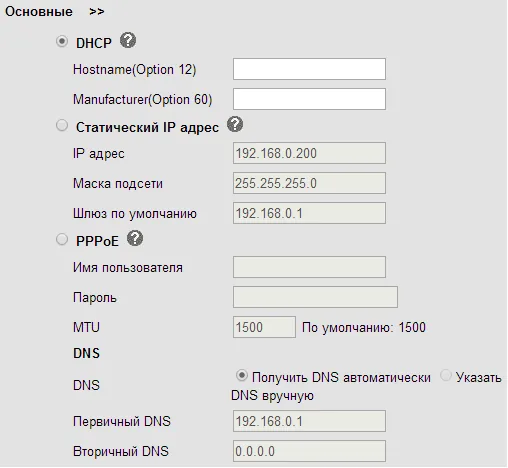 Στιγμιότυπο: Εγχειρίδιο χρήστη QVP-100/QVP-100P, σελ. 25.
Βήμα 2. Να συνδεθείτε στη διεπαφή ιστού#
Ανοίξτε στο πρόγραμμα περιήγησης τη διεύθυνση από το βήμα 1 — απλώς http://<IP τηλεφώνου>.
| Εργοστασιακή τιμή | |
|---|---|
| Διεύθυνση | http://<IP τηλεφώνου> (προεπιλεγμένη θύρα ιστού 80) |
| Όνομα χρήστη | admin |
| Κωδικός πρόσβασης | admin |
Το όνομα χρήστη και ο κωδικός πρόσβασης διακρίνουν πεζά και κεφαλαία. Τον ίδιο κωδικό admin το τηλέφωνο τον ζητά και στην ίδια τη συσκευή κατά την είσοδο στις Ρυθμίσεις συστήματος → Σύνθετες ρυθμίσεις.
Θα ανοίξει η σελίδα «Κατάσταση τηλεφώνου». Αν η διεπαφή είναι στα αγγλικά, αλλάξτε γλώσσα με τη λίστα «Επιλέξτε γλώσσα» στην επάνω δεξιά γωνία.
Αν ο κωδικός πρόσβασης έχει αλλάξει και δεν είναι γνωστός, δεν μπορεί να ανακτηθεί — βοηθά μόνο η επαναφορά στις εργοστασιακές ρυθμίσεις.
Βήμα 3. Να εισαγάγετε τα στοιχεία σύνδεσης του τηλεφωνικού κέντρου#
Στο αριστερό μενού επιλέξτε «Λογαριασμοί SIP», στο επάνω μέρος της σελίδας στη λίστα «Λογαριασμός» επιλέξτε «Λογαριασμός1» και συμπληρώστε τα πεδία της ενότητας «Βασικά»:
| Στη διαχείριση («Στοιχεία σύνδεσης της επέκτασης») | Στο τηλέφωνο (Λογαριασμοί SIP → Λογαριασμός1) |
|---|---|
| SIP διακομιστής | Διακομιστής SIP (υποχρεωτικό πεδίο, σημειωμένο με αστερίσκο) |
| Όνομα χρήστη | Όνομα χρήστη (όνομα ελέγχου ταυτότητας) και Όνομα (με ποιο όνομα εγγράφεται το τηλέφωνο) — ολόκληρη τη μεγάλη συμβολοσειρά sip-…-<αριθμός> και στα δύο πεδία |
| Κωδικός πρόσβασης | Κωδικός πρόσβασης |
Θύρα 5060 |
δεν υπάρχει ξεχωριστό πεδίο: η θύρα προστίθεται στη διεύθυνση του διακομιστή με άνω και κάτω τελεία, ενώ το 5060 είναι ούτως ή άλλως η προεπιλεγμένη τιμή. Το πεδίο «Τοπική θύρα SIP» στην ενότητα «Ρυθμίσεις τηλεφώνου» δεν χρειάζεται να το πειράξετε |
Μεταφορά UDP |
Πρωτόκολλο μεταφοράς για SIP — επιλογέας UDP / TCP / TLS, χρειάζεται UDP |
| Εσωτερικός αριθμός | Εμφανιζόμενο όνομα (ετικέτα γραμμής, δηλαδή Caller ID) και Ετικέτα |
Οπωσδήποτε τσεκάρετε το «Χρήση» στο επάνω μέρος — χωρίς αυτό ο λογαριασμός είναι απενεργοποιημένος. Τα πεδία «Πρόσθετος διακομιστής SIP», «Διακομιστής Outbound Proxy» και «Πρόσθετος διακομιστής εξαγωγής proxy» αφήστε τα κενά, το «Παράκαμψη NAT» — Όχι. Στο κάτω μέρος της σελίδας πατήστε «Εφαρμογή».
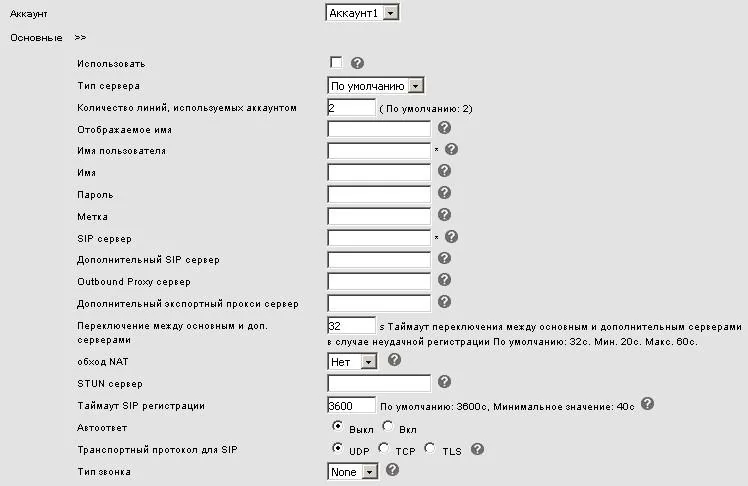 Στιγμιότυπο: Εγχειρίδιο χρήστη QVP-100/QVP-100P, σελ. 29.
Αν σας βολεύει να τα εισαγάγετε από το ίδιο το τηλέφωνο, χωρίς υπολογιστή
- Μενού → Ρυθμίσεις συστήματος → Σύνθετες ρυθμίσεις.
- Εισαγάγετε τον κωδικό πρόσβασης του τηλεφώνου — προεπιλεγμένα
admin. - Επιλέξτε «Λογαριασμοί SIP» και τον επιθυμητό λογαριασμό.
- Συμπληρώστε: «Ενεργοποίηση λογαριασμού» —
Ενεργό· «όνομα στην οθόνη» — εσωτερικός αριθμός· «ID χρήστη» — ολόκληρο το όνομα χρήστηsip-…-<αριθμός>(αυτό είναι το όνομα ελέγχου ταυτότητας)· «λογαριασμός» — το ίδιο όνομα χρήστη (με αυτό εγγράφεται το τηλέφωνο)· «κωδικός χρήστη» — ο κωδικός πρόσβασης· «Διακομιστής SIP» — η διεύθυνση του τηλεφωνικού κέντρου. - Πατήστε «Αποθ.».
Το πεδίο «διακομιστής proxy» (διακομιστής εξερχόμενων κλήσεων) και το «κατάσταση STUN» αφήστε τα κενό και απενεργοποιημένο.
Επιπλέον: κωδικοποιητές, κρυπτογράφηση, ώρα
- Κωδικοποιητές — «Λογαριασμοί SIP» → ενότητα κωδικοποιητών του λογαριασμού: αφήστε σε προτεραιότητα τους G.711A και G.711U, στα μοντέλα με HD Voice μπορείτε να προσθέσετε τον G.722.
- Κρυπτογράφηση — στην ενότητα «Λογαριασμοί SIP» → «Ασφάλεια» υπάρχουν «Κρυπτογράφηση SIP» και «Κρυπτογράφηση RTP»: δεν πρέπει να τα ενεργοποιήσετε, η πλατφόρμα δεν τα παρέχει. Τη μεταφορά
TLSγια τον ίδιο λόγο μην την επιλέξετε. - Χρονικό όριο εγγραφής SIP — προεπιλεγμένα 3600 s, δεν χρειάζεται αλλαγή.
- Ώρα — Ρυθμίσεις τηλεφώνου → SNTP: ζώνη ώρας της επιχείρησης, αλλιώς το αρχείο κλήσεων θα έχει μετατόπιση.
- Η θύρα ιστού αλλάζει στις σύνθετες ρυθμίσεις· αν έχει αλλάξει, η διεύθυνση εισάγεται με θύρα —
http://192.168.0.200:88.
Βήμα 4. Έλεγχος εγγραφής#
- Στο web interface: στη σελίδα «Κατάσταση τηλεφώνου», στο μπλοκ «Κατάσταση εγγραφής» — απέναντι από το «Λογαριασμός 1» αντί για το κόκκινο «Απουσιάζει» πρέπει να εμφανιστεί μήνυμα επιτυχούς εγγραφής. Εκεί, στο μπλοκ «Κατάσταση δικτύου», φαίνεται η LAN IP address του τηλεφώνου.
- Στο τηλέφωνο: στη γραμμή της οθόνης εμφανίζεται το όνομά της, το εικονίδιο «δίκτυο μη διαθέσιμο» εξαφανίζεται.
- Στο admin panel: Τηλεφωνία → καρτέλα «Υπάλληλοι και ομάδες» — στον χειριστή ανάβει πράσινη κουκκίδα και η γραμμή με την οποία το τηλέφωνο δήλωσε τον εαυτό του. Η κατάσταση ενημερώνεται το πολύ μία φορά το λεπτό.
- Δοκιμαστική κλήση: καλέστε από το τηλέφωνο τον εσωτερικό αριθμό ενός συναδέλφου.
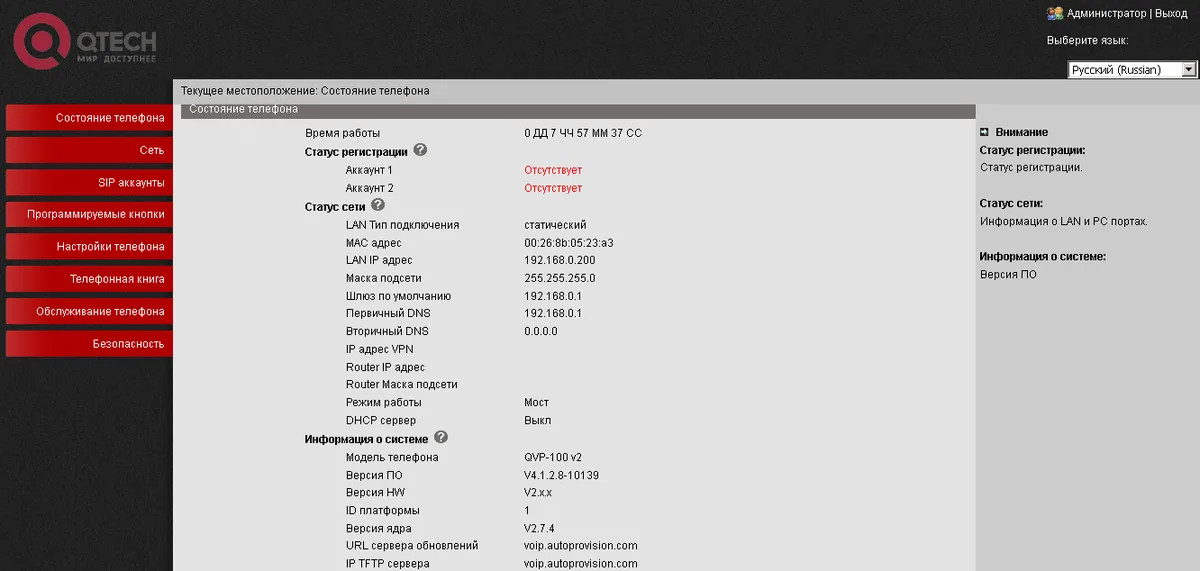 Στιγμιότυπο: Εγχειρίδιο χρήστη QVP-300P, σελ. 23.
Ποιότητα ήχου — δοκιμή ηχούς *43. Η πράσινη κουκκίδα δείχνει μόνο την εγγραφή: η φωνή πηγαίνει σε ξεχωριστή ροή και χαλάει ξεχωριστά. Καλέστε από το τηλέφωνο *43 και πατήστε Send / OK (τα περισσότερα τηλέφωνα δεν ξεκινούν κλήση μόνο με τον αστερίσκο). Το τηλεφωνικό κέντρο σηκώνει το ακουστικό, μετά από ένα δευτερόλεπτο δίνει ένα σύντομο τόνο και στη συνέχεια θα σας επιστρέφει τη φωνή σας — μιλήστε στο ακουστικό για δέκα περίπου δευτερόλεπτα και ακούστε τον εαυτό σας. Ακούγεται και ο τόνος και ο εαυτός σας — ο ήχος περνάει και προς τις δύο κατευθύνσεις. Υπάρχει τόνος, δεν ακούτε τον εαυτό σας — ο ήχος δεν φτάνει από το τηλέφωνο στο τηλεφωνικό κέντρο (συχνότερα φταίει το SIP ALG στον router). Δεν ακούγεται ούτε ο τόνος — ο ήχος δεν φτάνει από το τηλεφωνικό κέντρο στο τηλέφωνο. Ανάλυση όλων των περιπτώσεων και μετρημένα νούμερα (απώλειες, jitter, καθυστέρηση) — στην ενότητα «Έλεγχος ποιότητας σύνδεσης».
Επαναφορά εργοστασιακών ρυθμίσεων#
Η επαναφορά χρειάζεται αν το τηλέφωνο το πήρατε μεταχειρισμένο (έχει ξένο λογαριασμό και, το χειρότερο, ξένη διεύθυνση αυτόματης διαμόρφωσης — θα επαναφέρει τις ρυθμίσεις του σε κάθε επανεκκίνηση), αν ξεχάσατε τον κωδικό του web interface ή αν η συσκευή συμπεριφέρεται απρόβλεπτα.
Από το web interface (η βασική μέθοδος, όπως την περιγράφει ο κατασκευαστής): αριστερό μενού «Συντήρηση τηλεφώνου» → «Βασικές» → «Εργοστασιακές ρυθμίσεις» → κουμπί «Επαναφορά εργοστασιακών ρυθμίσεων». Οι αλλαγές τίθενται σε ισχύ μετά την επανεκκίνηση του τηλεφώνου — θα ξεκινήσει μόνη της.
 Στιγμιότυπο: Εγχειρίδιο χρήστη QVP-100/QVP-100P, σελ. 57.
Από τη συσκευή δεν περιγράφεται ξεχωριστό στοιχείο επαναφοράς στα εγχειρίδια της QTECH ⚠️ verify — στο τηλέφωνο είναι διαθέσιμες μόνο οι «Ρυθμίσεις συστήματος → Σύνθετες ρυθμίσεις» με τον ίδιο κωδικό admin. Επομένως, αν χαθούν ταυτόχρονα ο κωδικός του web interface και ο κωδικός των σύνθετων ρυθμίσεων, απευθυνθείτε στην υποστήριξη της QTECH: το να μαντέψετε τον κωδικό είναι άσκοπο.
Διαγράφονται όλες οι τρέχουσες ρυθμίσεις — λογαριασμοί, δίκτυο, προγραμματιζόμενα κουμπιά, τηλεφωνικός κατάλογος· το firmware παραμένει. Μετά την επαναφορά η σύνδεση είναι ξανά admin/admin, το τηλέφωνο παίρνει διεύθυνση μέσω DHCP και η διαμόρφωση πρέπει να ξεκινήσει από το βήμα 1.
Αν το τηλέφωνο δεν εγγράφεται#
- Το πλαίσιο «Χρήση» είναι αποεπιλεγμένο. Ο λογαριασμός είναι απενεργοποιημένος — η συχνότερη αιτία του «όλα έχουν εισαχθεί, αλλά δεν συμβαίνει τίποτα».
- Το login δεν έχει εισαχθεί ολόκληρο. Χρειάζεται
sip-…-<αριθμός>, όχι ο ίδιος ο αριθμός, και σε ambos τα πεδία — «Όνομα χρήστη» και «Όνομα». - Ο κωδικός είναι παρωχημένος. Κάποιος πάτησε «Επαναφορά κωδικού» στο admin panel — εκδώστε νέο και εισαγάγετέ τον ξανά.
- Μεταφορά. Ο διακόπτης «Πρωτόκολλο μεταφοράς για SIP» πρέπει να είναι στο
UDP· το επιλεγμένοTLSδίνει «σιγή» χωρίς μηνύματα σφάλματος. - Είναι ενεργοποιημένη η κρυπτογράφηση. «SIP encryption» ή «RTP encryption» στην ενότητα «Ασφάλεια» — απενεργοποιήστε την.
- Είναι συμπληρωμένο το Outbound Proxy. Αν στο πεδίο έχει μείνει η διεύθυνση του προηγούμενου παρόχου, η εγγραφή πηγαίνει σε λάθος προορισμό — καθαρίστε το.
- Είναι ενεργοποιημένη η «Παράκαμψη NAT» (STUN). Το τηλεφωνικό μας κέντρο δεν χρειάζεται STUN, επιλέξτε
Όχι. - Το τηλέφωνο δεν πήρε IP. Το πλήκτρο «C» δεν δείχνει τίποτα — ελέγξτε το καλώδιο στη θύρα LAN και το DHCP στο δίκτυο.
- Το δίκτυο της επιχείρησης. SIP ALG στον router, guest Wi-Fi με απομόνωση πελατών, κλειστή θύρα UDP 5060 — βλ. επισκόπηση.
Αν δεν βοήθησε — ή το τηλέφωνο είναι εγγεγραμμένο αλλά δεν έχει ήχο, η κλήση διακόπτεται μετά από 30 δευτερόλεπτα, δεν έρχονται εισερχόμενες: ανάλυση ανά σύμπτωμα — «Το τηλέφωνο δεν λειτουργεί: διάγνωση», επεξήγηση των ενδείξεων και των κωδικών σφάλματος — «Δεν εγγράφεται: κωδικοί σφάλματος».
Μοντέλα της σειράς#
| Μοντέλο | Οθόνη / γραμμές | PoE | Ιδιαιτερότητες ρύθμισης |
|---|---|---|---|
| QVP-80P | 128×64 μονόχρωμη, 2 γραμμές | ναι | 25 πλήκτρα, 5 προγραμματιζόμενα |
| QVP-95P / QVP-95PR | 128×64 (στο 95PR — 132×64) μονόχρωμη, 2 γραμμές | ναι | πληκτρολόγιο με κυριλλικό αλφάβητο |
| QVP-100 / QVP-100P | 128×64 μονόχρωμη, 2 γραμμές | στο QVP-100P | 13 προγραμματιζόμενα πλήκτρα· για αυτό το μοντέλο υπάρχει ο πιο αναλυτικός οδηγός του κατασκευαστή |
| QVP-200 / QVP-200P | 132×64 μονόχρωμη, 2 γραμμές | στο QVP-200P | 2 προγραμματιζόμενα πλήκτρα |
| QVP-300P / QVP-300PR | 132×64 μονόχρωμη, 3 γραμμές | ναι | 12 προγραμματιζόμενα πλήκτρα, θύρες gigabit |
| QVP-400PR | 2,4″ 320×240 έγχρωμη, 2 γραμμές | ναι | 5 προγραμματιζόμενα πλήκτρα |
| QVP-500PR | 2,8″ 320×240 έγχρωμη, 6 γραμμές | ναι | 5 προγραμματιζόμενα πλήκτρα |
| QVP-600P / QVP-600PR | 4,3″ 480×272 έγχρωμη, 8 γραμμές | ναι | 8 προγραμματιζόμενα πλήκτρα· στο μενού της συσκευής υπάρχει «SIP-accounts» με πεδία «User ID» και «account» |
| QIPP-100 / QIPP-100P | 128×48 μονόχρωμη, 2 γραμμές | στο QIPP-100P | η νεότερη σειρά QIPP, ίδιο web interface |
| QIPP-225PG / QIPP-300PG / QIPP-401PG | 320×240 έγχρωμη, 4–6 γραμμές | ναι | θύρες gigabit |
| QIPP-425PG / QIPP-475PG | 3,5″ 320×240 έγχρωμη, 12 γραμμές | ναι | στο QIPP-475PG περιλαμβάνεται ασύρματο ακουστικό |
| QIPP-800PG V2 / QIPP-1000PG | 4,3″ 480×272 έγχρωμη, 20 γραμμές | ναι | μονάδα επέκτασης QIPP-EXT (μόνο για το QIPP-800PG V2) |
| QWFP-1000-NV | 320×240, 2 γραμμές | όχι | τηλέφωνο Wi-Fi, συνδέεται στο δίκτυο χωρίς καλώδιο |
Ξεχωριστή σειρά της QTECH είναι οι πύλες QVI (QVI-2101…QVI-2172 για αναλογικά τηλέφωνα, QVI-21xx FXO για αναλογικές γραμμές) και το IP-PBX QPBX. Πρόκειται για άλλες συσκευές με δικό τους web interface και αυτή η σελίδα δεν ισχύει για αυτές: τα τηλέφωνα σε αυτές συνδέονται διαφορετικά από ό,τι σε μια επιτραπέζια συσκευή. Τα μοντέλα QVP-90/90P/90R και η σειρά QIPP-300/400/500/800 πρώτης γενιάς έχουν μεταφερθεί από τον κατασκευαστή στο αρχείο, αλλά το web interface τους είναι το ίδιο.
Συχνές ερωτήσεις#
Ο κωδικός admin δεν λειτουργεί — τι να κάνω;#
Σημαίνει ότι έχει ήδη αλλάξει (ή ότι το τηλέφωνο το ρύθμισε ο προηγούμενος ιδιοκτήτης). Ο εργοστασιακός κωδικός δεν μπορεί να ανακτηθεί και η δοκιμή συνδυασμών είναι άσκοπη — κάντε επαναφορά στις εργοστασιακές ρυθμίσεις από το web interface. Αν είναι άγνωστος και ο κωδικός του web interface, μένει η επικοινωνία με την υποστήριξη της QTECH.
Είναι υποχρεωτικό το τηλέφωνο QTECH, αν η επιχείρηση έχει κρατική προμήθεια;#
Η απαίτηση «εξοπλισμός από το μητρώο ρωσικών προϊόντων» αφορά την αγορά του εξοπλισμού, όχι την πλατφόρμα μας: το τηλεφωνικό κέντρο λειτουργεί το ίδιο με οποιοδήποτε τηλέφωνο SIP. Οι σειρές QVP και QIPP βρίσκονται στο μητρώο, γι' αυτό και επιλέγονται όταν η προμήθεια γίνεται με τέτοιους κανόνες.
Σε τι διαφέρει το QVP από το QIPP;#
Είναι δύο σειρές του ίδιου κατασκευαστή με κοινό web interface: το QVP είναι κλασικές συσκευές γραφείου (2–8 γραμμές), το QIPP είναι νεότερη σειρά, όπου υπάρχουν μοντέλα με 12 και 20 γραμμές, οθόνη αφής και βίντεο. Η ρύθμιση του λογαριασμού είναι ίδια: ενότητα «SIP accounts», τα ίδια πεδία.
Πόσες επεκτάσεις μπορούν να ρυθμιστούν σε ένα τηλέφωνο;#
Όσες γραμμές έχει το μοντέλο: στα QVP-80P/95P/100/200/400PR — δύο, στο QVP-300P — τρεις, στο QVP-500PR — έξι, στο QVP-600P — οκτώ, στα μεγαλύτερα QIPP — έως είκοσι. Κάθε λογαριασμός ρυθμίζεται ξεχωριστά (λίστα «Account» στο επάνω μέρος της σελίδας) και απαιτεί δικά του στοιχεία σύνδεσης από το admin panel.
Μπορώ να ρυθμίσω αυτόματα έναν στόλο τηλεφώνων;#
Από την πλευρά της πλατφόρμας μας — όχι, δεν διαθέτει server αυτόματης ρύθμισης. Τα ίδια τα τηλέφωνα διαθέτουν μηχανισμό: Συντήρηση τηλεφώνου → Σύνθετες ρυθμίσεις → Αυτόματη ενημέρωση (προφίλ μέσω FTP/TFTP/HTTP). Αν έχετε στήσει δικό σας server provisioning, οι παράμετροι περιγράφονται στην ενότητα «Συντήρηση τηλεφώνου» του οδηγού της QTECH.
Πηγές#
- Εγχειρίδιο χρήσης QVP-100/QVP-100P — https://files.qtech.ru/upload/voip/QVP-100_QVP-100P/QVP-100_QVP-100P_user_manual.pdf
- Εγχειρίδιο χρήσης QVP-300P — https://files.qtech.ru/upload/voip/QVP-300P/QVP-300P_user_manual.pdf
- Εγχειρίδιο χρήσης QVP-600P — https://files.qtech.ru/upload/voip/QVP-600P/QVP-600P_user_manual.pdf
- Σύνθεση της σειράς και χαρακτηριστικά — κατάλογος κατασκευαστή: https://www.qtech.ru/catalog/voip/ip_phones/